Stable Diffusion超详细教程!本地部署 Stable Diffusion

强大到离谱!硬核解读Stable Diffusion(完整版) 2022年可谓是,上半年有文生图大模型和,下半年有OpenAI的文本对话大模型问世,这让冷却的AI又沸腾起来了,因为AIGC能让更多的人真真切切感受到AI的力量。这篇文章将介绍比较火的文生图模型,Stable Diffusion不仅是一个完全开源的模型(代码,数据,模型全部开源),而且是它的参数量只有1B左右,大部分人可以在普通的显卡上进行推理甚至精调模型。毫不夸张的说,Stable Diffusion的出现和开源对AIGC的火热和发展是有巨大推动作用的,因为它让更多的人能快地上手AI作画。 阅读详情

img

前言

目前市面上比较权威,并能用于工作中的AI绘画软件其实就两款:

  • Midjourney(MJ)
  • Stable-Diffusion(SD)

MJ需要付费使用,而SD开源免费,但是上手难度和学习成本略大,并且非常吃电脑配置(显卡、内存)。

Stable Diffusion 开源免费收获了大量活跃用户,开发者社群提供了大量免费高质量的外接预训练模型(fine-tune)和插件,使得SD拥有更加丰富的个性化功能,在经过使用者调教后可以生成更贴近需求的图片,甚至在 AI 视频特效、AI音乐生成等领域,Stable Diffusion 也占据了一席之地。

Stable Diffusion是一种潜在扩散模型(Latent Diffusion Model):

  • 能够从文本描述中生成详细的图像
  • 可以用于图像修复、图像绘制、文本到图像和图像到图像等任务

只要给出想要的图片的文字描述在提Stable Diffusion就能生成符合你要求的逼真的图像!

电脑配置

关键点:显卡、内存、硬盘、CPU:

  • 显卡:N卡(英伟达Nvida独立显卡)首选,效率远超集显/AMD/Intel显卡和CPU渲染,最低10系起步,体验感佳用40系,显存最低4G,6G及格,上不封顶;
  • 内存最低8G,16G及格,上不封顶;
  • 硬盘可用空间最好有个500G朝上,固态最佳。

系统要求:支持 Win10/Win11/macOS(仅限Apple Silicon,Intel 版本的 Mac 无法调用 Radeon 显卡)和 Linux 系统,苹果版 SD 兼容的插件数量较少,功能性不及 Windows 与 Linux 电脑。

如果身边没有合适的电脑可以考虑购买云主机,比如腾讯GPU云服务器。若无法使用独立显卡和云服务,亦可修改启动配置,使用CPU渲染(兼容性强,出图速度慢,需要16G以上内存)。

img

从图中可看出,与AMD或英特尔的任何产品相比,Nvidia的GPU提供了卓越的性能–有时是以巨大的优势。随着Torch的DLL修复到位,RTX 4090的性能比带有xformers的RTX 3090 Ti高出50%,而没有xformers的性能则高出43%。生成每张图片只需要三秒多。


官方安装步骤

在 Windows 上自动安装

  1. 安装 Python 3.10.6(较新版本的 Python 不支持torch),选中“将 Python 添加到 PATH”。
  2. 安装 git。
  3. 下载 stable-diffusion-webui 存储库,例如通过运行 .git clone https://github.com/AUTOMATIC1111/stable-diffusion-webui.git
  4. 以普通用户、非管理员用户身份从 Windows 资源管理器运行。webui-user.bat

CUDA 环境

默认stable-diffusion-webui运行使用的是 GPU 算力

检查自己的电脑配置是否符合要求

在Windows【开始】点鼠标右键,选择【任务管理器(T)】,在【性能】一栏选择【GPU】查看“专用GPU内存

img

我测试用电脑

我测试用的电脑是集成显卡,用CPU算力,可以运行,但速度慢,建议采用N卡。

Nvidia 显卡(配置越高,绘图越快)A卡不行,A卡不行,A卡不行(CPU 算力跟 GPU 算力相比简直天差地别,虽然可以通过改参来实现,但有条件直接上N卡吧)。

注:如果没有 Nvidia 显卡,可以通过给stable-diffusion-webui指定运行参数–use-cpu sd,让其使用 CPU 算力运行,但是非常不建议你这么做,CPU 算力跟 GPU 算力相比简直天差地别,可能 GPU 只需要 10 秒就能绘制完成,而 CPU 却要 10 分钟,这不是开玩笑的。另外,如果你的显卡内存不多,建议 4G 的显卡加上–medvram启动参数,2G 的显卡加上–lowvram启动参数。

Windows用户编辑webui-user.bat文件,修改第六行:

set COMMANDLINE_ARGS=--lowvram --precision full --no-half --skip-torch-cuda-test

如果是16系列显卡,出的图是黑色的话,也是修改webui-user.bat文件的第六行:

set COMMANDLINE_ARGS=--lowvram --precision full --no-half

CUDA 官方归档

CUDA Toolkit Archive | NVIDIA Developerdeveloper.nvidia.com/cuda-toolkit-archive

需要安装 CUDA 驱动,先确定一下电脑能安装的 CUDA 版本,桌面右下角->右键 NVIDIA 设置图标->NVIDIA 控制面板

img

电脑的显示是NVIDIA CUDA 11.6.134 driver,所以CUDA 版本不能超过 11.6

img

直接选择 “精简” 安装就可以了,安装完成之后,可以使用如下命令查看 CUDA 版本,来验证 CUDA 是否安装成功:

nvcc --version

安装Git

Gitgit-scm.com/img

img

检查自己电脑有没有安装Git:【Win+R】唤出【运行】,输入“cmd”,回车,在命令行里输入

git --version

git clone 支持https和git( 即ssh)二种方式下载源码

img

当使用git 下载时,如果没有配置过ssh key,则会有如下错误提示:

.....
Permission denied (publickey).
fatal: Could not read from remote repository.
Please make sure you have the correct access rights and the repository exists.

git ssh key配置,以方便用git clone 方式下载 Stable diffusion源码。

【Win+R】唤出【运行】,输入“cmd”,回车,在命令行里输入

# 首先检查全局配置列表是否已经有配置
git config --global --list

# 如果返回如下内容,则表示已配置好
user.name =****
user.email=***@***.**

# 如果未配置,则执行如下命令
git config --global user.name "这里输入你的用户名"
git config --global user.email "这里输入你的邮箱"

git 生成SSH密钥

生成新的 SSH 密钥并将其添加到 ssh-agent - GitHub 文档docs.github.com/zh/authentication/connecting-to-github-with-ssh/generating-a-new-ssh-key-and-adding-it-to-the-ssh-agent

【Win+R】唤出【运行】,输入“cmd”,回车,在命令行里输入

ssh-keygen -t rsa -C "这里输入你的邮箱"

执行命令后需要进行3~4次确认:

  • 确认ssh key保存路径(如不需要改变路么可直接回车)
  • 确认是否需要覆盖保存路径下已有ssh key(可直接回车覆盖)
  • 创建密码(如不需要密码则直接回车)
  • 确认ssh key

在默认路径下会生成2 个文件:id_rsa、id_rsa.pub

img

添加 SSH 密钥到 GitHub 帐户

新增 SSH 密钥到 GitHub 帐户 - GitHub 文档docs.github.com/zh/authentication/connecting-to-github-with-ssh/adding-a-new-ssh-key-to-your-github-account

在任何页面的右上角,单击个人资料照片,然后单击“设置”。

img

img

选择SSH and GPG keys项:

img

然后用文本工具打开之前的id_rsa.pub文件,把内容copy到下面输入框,并命名区分不同主机,然后保存:

img


安装Python

Python Release Python 3.10.6www.python.org/downloads/release/python-3106/img

img

注意要勾选此选项,将python添加到系统环境变量PATH中

img

关于AI绘画技术储备

学好 AI绘画 不论是就业还是做副业赚钱都不错,但要学会 AI绘画 还是要有一个学习规划。最后大家分享一份全套的 AI绘画 学习资料,给那些想学习 AI绘画 的小伙伴们一点帮助!

对于0基础小白入门:

如果你是零基础小白,想快速入门AI绘画是可以考虑的。

一方面是学习时间相对较短,学习内容更全面更集中。
二方面是可以找到适合自己的学习方案

包括:stable diffusion安装包、stable diffusion0基础入门全套PDF,视频学习教程。带你从零基础系统性的学好AI绘画!

需要的可以微信扫描下方优快云官方认证二维码免费领取【保证100%免费】

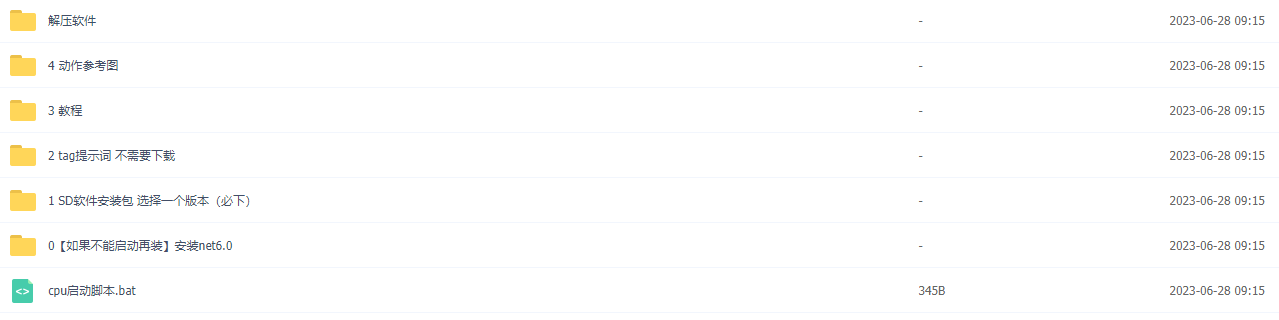
1.stable diffusion安装包 (全套教程文末领取哈)

随着技术的迭代,目前 Stable Diffusion 已经能够生成非常艺术化的图片了,完全有赶超人类的架势,已经有不少工作被这类服务替代,比如制作一个 logo 图片,画一张虚拟老婆照片,画质堪比相机。

最新 Stable Diffusion 除了有win多个版本,就算说底端的显卡也能玩了哦!此外还带来了Mac版本,仅支持macOS 12.3或更高版本。
在这里插入图片描述

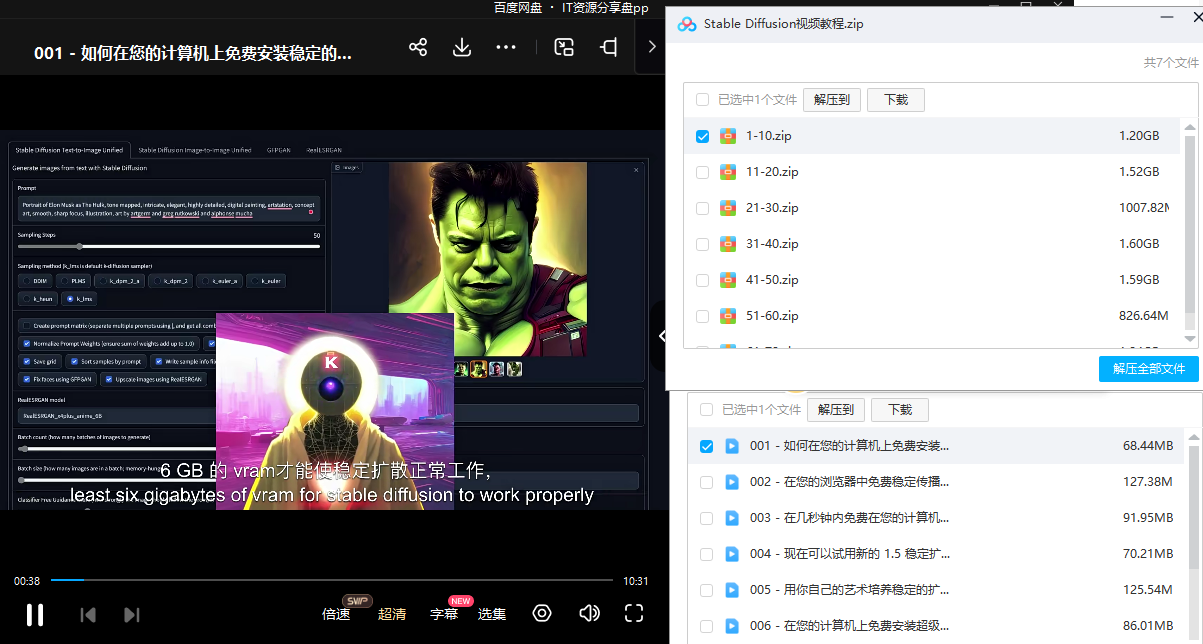
2.stable diffusion视频合集

我们在学习的时候,往往书籍代码难以理解,阅读困难,这时候视频教程教程是就很适合了,生动形象加上案例实战,一步步带你入门stable diffusion,科学有趣才能更方便的学习下去。
在这里插入图片描述

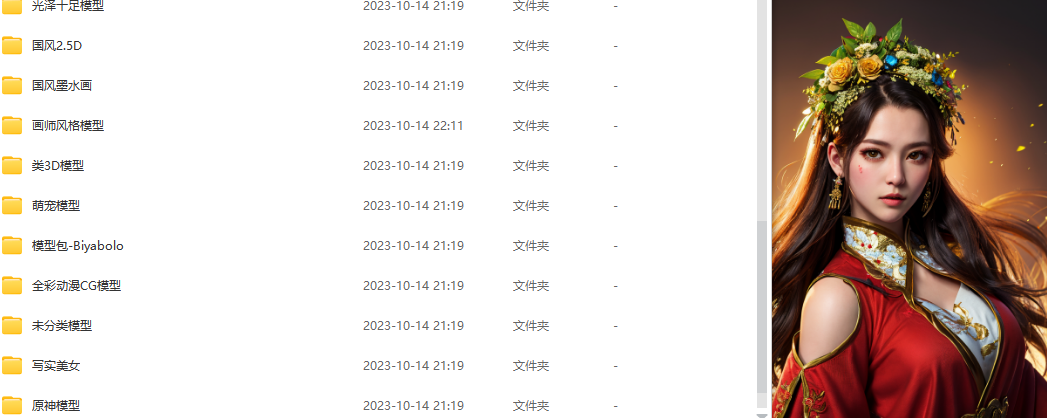
3.stable diffusion模型下载

stable diffusion往往一开始使用时图片等无法达到理想的生成效果,这时则需要通过使用大量训练数据,调整模型的超参数(如学习率、训练轮数、模型大小等),可以使得模型更好地适应数据集,并生成更加真实、准确、高质量的图像。
在这里插入图片描述

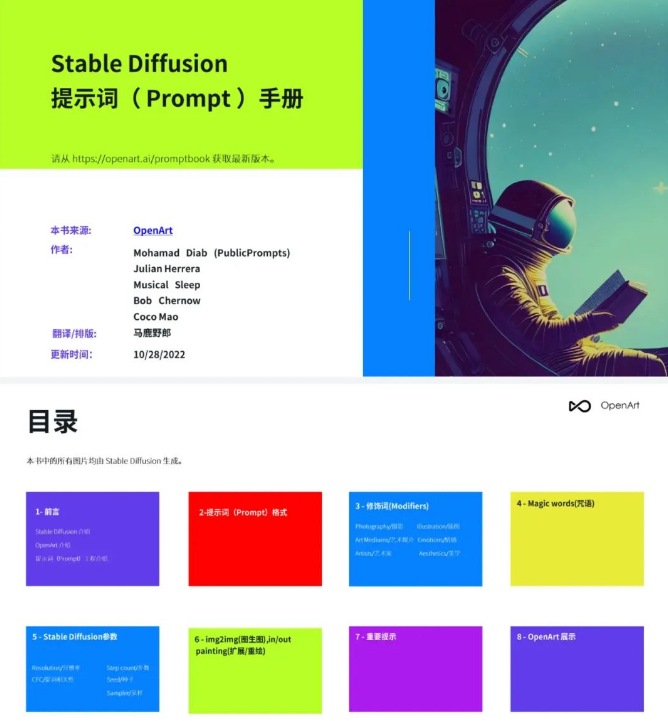
4.stable diffusion提示词

提示词是构建由文本到图像模型解释和理解的单词的过程。可以把它理解为你告诉 AI 模型要画什么而需要说的语言,整个SD学习过程中都离不开这本提示词手册。
在这里插入图片描述

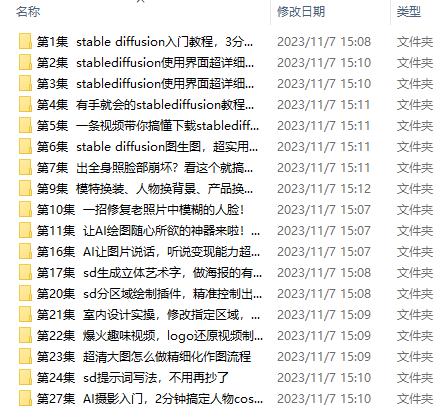
5.AIGC视频教程合集

观看全面零基础学习视频,看视频学习是最快捷也是最有效果的方式,跟着视频中老师的思路,从基础到深入,还是很容易入门的。
在这里插入图片描述

实战案例

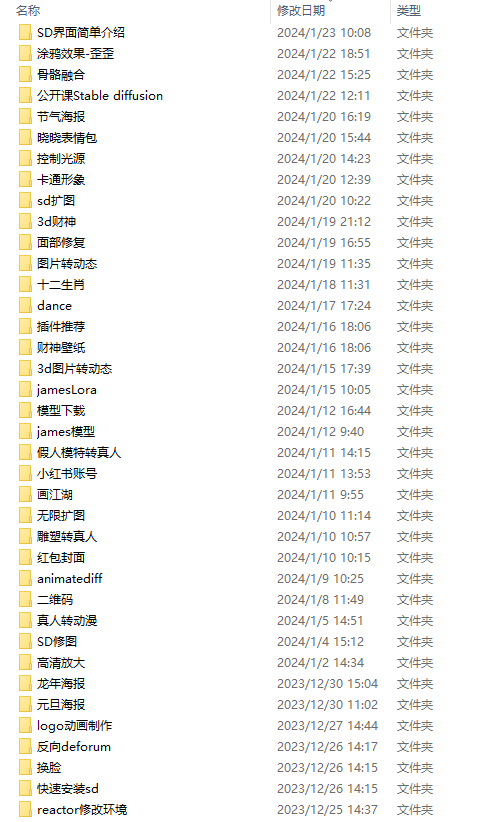
纸上得来终觉浅,要学会跟着视频一起敲,要动手实操,才能将自己的所学运用到实际当中去,这时候可以搞点实战案例来学习。
在这里插入图片描述
这份完整版的学习资料已经上传优快云,朋友们如果需要可以微信扫描下方优快云官方认证二维码免费领取【保证100%免费】

深入浅出讲解Stable Diffusion原理,新手也能看明白 VAE文件在Stable Diffusion v1中使用,以改善眼睛和面部的绘画效果。它们是我们刚刚谈到的自编码器的解码器。通过进一步微调解码器,模型可以绘制更精细的细节。你可能会意识到我之前提到的一处内容并不完全正确。将图像压缩到潜在空间中确实会丢失信息,因为原始VAE无法恢复精细细节。相反,VAE解码器负责在解码的时候绘制精细的细节。如果不解释无分类器引导(Classifier-Free Guidance,CFG),这篇文章将是不完整的,这是AI艺术家每天调来调去的值。 阅读详情

相关推荐

Stable Diffusion之最全详解图解

Stable Diffusion是2022年发布的深度学习文本到图像生成模型。它主要用于根据文本的描述产生详细图像,尽管它也可以应用于其他任务,如内补绘制、外补绘制,以及在提示词指导下产生图生图的转变。它是一种潜在扩散模型,由慕尼黑大学的CompVis研究团体开发的各种生成性人工神经网络之一。它是由初创公司StabilityAI、CompVis与Runway合作开发,并得到EleutherAI和LAION的支持。截至2022年10月,StabilityAI筹集了1.01亿美元的资金。

DFCED的博客 3万+

Stable Diffusion最详细教程(总版)

从0开始学习stable diffusion,你将学会怎么高效的写好提示词,你将会学会怎么使用各种模型和Lora,你将学会借助各种插件更好的生成贴合你满意的图片!

m0_54231818的博客 2万+

Linux初级介绍之番外篇:Linux挂载windows中的共享目录

挂载windows共享目录Windows端共享权限设定解禁Guest设置共享目录权限Linux挂载端扫描共享目录挂载共享目录遇到错误的解决方案 Windows端共享权限设定 解禁Guest 右击我的电脑选择管理–>本地用户和组–>在用户项中双击Guest用户–>取消账号已禁用选项 设置共享目录权限 右击共享目录点属性–>在共享页面中点击共享选项–>下拉选择共享对象为Everyone–>点击共享按钮 3.设置本地策略 打开命令框–>输入secpol.msc–&gt

m0_53497201的博客 228

Stable Diffusion 超详细讲解

本文将在《Stable Diffusion原理详解》和《Diffusion Model 深入剖析》这两篇文章的基础上,进一步细致地讲解 Stable Diffusion 的算法原理。

略懂……略懂…… 4万+

实战指南:基于汇川PLC与EtherNET/IP的无线以太网通信配置详解

本文提供了一份详细的实战指南,讲解如何配置汇川PLC基于EtherNET/IP协议的无线以太网通信。通过硬件选型(如达泰DTD419MB模块)、软件设置(使用AutoShop配置IP与I/O映射)及通信测试,实现PLC间稳定、灵活的数据交换,有效解决工业现场布线难题,提升部署与维护效率。

lake5的博客 613

DeepSeek+Dify实战:零代码构建智能SQL生成器

本文详细介绍了如何利用DeepSeek和Dify零代码构建智能SQL生成器,帮助非技术人员通过自然语言查询数据库。文章涵盖从数据准备、知识库设计到Agent配置的全流程,并提供了优化技巧和实际应用案例,显著提升团队数据查询效率。

weixin_29311017的博客 418

24最新Stable Diffusion 本地部署教程!

最近看Stable Diffusion开源了,据说比Disco Diffusion更快,于是从git上拉取了项目尝试本地部署了,记录分享一下过程~这里是官网介绍:https://stability.ai/blog/stable-diffusion-public-release。

2401_84760322的博客 1380

CloudCompare横截面工具实战:从点云切片到轮廓提取的完整流程

本文详细介绍了CloudCompare软件中Cross Section工具的核心功能与实战流程。从交互式裁剪框的精准操控,到包络线提取的参数设置与优化,再到内部轮廓提取及批量处理技巧,完整解析了如何从三维点云中高效提取建筑立面、隧道断面等关键轮廓信息,是点云数据处理与分析的实用指南。

weixin_29290963的博客 284

保姆级教程!奶奶都能学会的Mac本地部署Stable Diffusion教程

感兴趣的小伙伴,赠送全套AIGC学习资料,包含AI绘画、AI人工智能等前沿科技教程和软件工具,具体看这里。AIGC技术的未来发展前景广阔,随着人工智能技术的不断发展,AIGC技术也将不断提高。未来,AIGC技术将在游戏和计算领域得到更广泛的应用,使游戏和计算系统具有更高效、更智能、更灵活的特性。同时,AIGC技术也将与人工智能技术紧密结合,在更多的领域得到广泛应用,对程序员来说影响至关重要。未来,AIGC技术将继续得到提高,同时也将与人工智能技术紧密结合,在更多的领域得到广泛应用。

Misdirection_XG的博客 1748

南邮-软件设计实验(C++版)

南邮软件设计 A档 一、分数统计 课题内容:   设计一个分数统计程序。包括学生信息的输入输出以及排序。通过该课题全面熟悉数组、字符串、文件的使用,掌握程序设计的基本方法及友好界面的设计。 课题要求: (1)输入某班级学生的姓名、分数; (2)对(1)的分数进行降幂排列并输出; (3)具有输入输出界面。 示例代码: #include<bits/stdc++.h> using...

Dainelcw 1万+

从一根USB线缆说起:深入浅出聊聊那些影响信号完整性和EMC性能的‘小细节’(双绞、屏蔽、360度搭接全解析)

本文深入探讨了USB线缆中影响信号完整性和EMC性能的关键细节,包括双绞线绞距、屏蔽层设计和360度搭接工艺。通过实验数据和实用技巧,揭示了这些‘小细节’如何显著影响高频信号质量和电磁兼容性,为工程师提供了从选购到系统设计的全面指南。

weixin_30824479的博客 439

【stable diffusion部署】收藏备用!用迷你主机玩AI绘图,本地部署Stable Diffusion,教程来了

关于Stable DiffusionStable diffusion(简称SD)作为一款开源免费的AI绘画生成工具,经过两年多的发展,不仅生成的图片超级真实细腻,可以比拟相机摄影效果,还支持视频生成,效果非常震撼,同时应用也有一定门槛。与此同时,基于SD图像生成模型衍生的图形界面工具也非常多,应用最广泛的两种就是WebUI和ComfyUI。WebUI功能丰富,界面直观,比较容易上手,ComfyUl同样简化了模型构建和训练的复杂性,无需深入理解底层算法就能进行模型操作,同时支持实时查看和调整模型参数。

2401_84760322的博客 1545

MySQL——cost成本计算之MySQL如何选择使用索引(trace)

文章目录前言trace工具分析执行计划 前言 在之前博客中,根据测试案例,发现同样的sql语句,因为传入的条件值的不同,导致MySQL有时候选择使用索引,有时候又不适用索引。 如下所示sql的执行计划: EXPLAIN SELECT * FROM employees WHERE name > 'aaa'; EXPLAIN SELECT * FROM employees WHERE name > 'zzzz'; 在MySQL中,为什么会出现上述这种玄乎的现象呢? 本篇博客重点说明原因。 在说

专注写bug 679

【AI绘画】Stable Diffusion 本地部署教程!小白必收藏!!

最近看Stable Diffusion开源了,据说比Disco Diffusion更快,于是从git上拉取了项目尝试本地部署了,记录分享一下过程~这里是官网介绍:https://stability.ai/blog/stable-diffusion-public-release。

WANGJUNAIJIAO的博客 1336

Java数据可视化实战:基于JFreeChart的数学函数绘图工具开发

JFreeChart是一个开源的Java图表库,适用于Swing和JavaFX应用程序。折线图和面积图柱状图和饼图散点图和气泡图组合图表3D图表等实现自定义数学表达式解析:java复制下载throw new IllegalArgumentException("表达式不能为空");// 验证表达式try {}");throw new IllegalArgumentException("无效的数学表达式: " + e.getMessage());try {

2201_76125393的博客 365

Camera2Demo

在Camera2 的基础上进行封装,使得Camera2一堆初始化逻辑与Activity分离,降低耦合度,完成预览拍照并保存的操作

上一篇: AI抠图使用指南:Stable Diffusion WebUI Rembg实用技巧
下一篇: Stable Diffusion原班人马,打造FLUX开源
智泊AI官方
博客等级 码龄6年 8638粉丝 2667原创
评论
成就一亿技术人!
拼手气红包6.0元
还能输入1000个字符
 
 条评论被折叠 查看
添加红包

请填写红包祝福语或标题

个

红包个数最小为10个

元

红包金额最低5元

当前余额3.43元 前往充值 >
需支付:10.00元
成就一亿技术人!
领取后你会自动成为博主和红包主的粉丝 规则
hope_wisdom
发出的红包
实付元
使用余额支付
点击重新获取
扫码支付
钱包余额 0

抵扣说明:

1.余额是钱包充值的虚拟货币,按照1:1的比例进行支付金额的抵扣。
2.余额无法直接购买下载,可以购买VIP、付费专栏及课程。

余额充值
