


前言
今天我们来聊聊如何在本地部署Stable Diffusion,这可是个既复杂又有趣的话题!Stable Diffusion作为一款强大的文生图AI,可以将文本描述转化为图像,而它的开源本地化部署使得我们能够在自己的计算机上使用这个AI模型,并进行定制化开发。
我们会从最基础的环境配置开始,一步步深入到模型部署、生成图像的过程中,并且提供一些高阶技巧和操作,让你能够玩转Stable Diffusion。
所有的AI设计工具,安装包、模型和插件,都已经整理好了,👇获取~

环境搭建:让我们一起为“AI世界”开门
1.1 准备工作:你需要的工具
首先,我们需要配置好本地环境才能开始部署Stable Diffusion。你可以选择使用GPU加速,尤其是在图像生成这类计算密集型任务中,使用GPU能大幅提升速度。如果你没有GPU,那CPU也能完成任务,不过生成速度可能会稍慢一些。
你需要安装以下工具和库:
Python 3.8+(我们都知道,Python是AI开发的灵魂)
PyTorch(用于深度学习的基础库)
CUDA(如果你有NVIDIA GPU的话)
Git(用于版本控制)
Stable Diffusion模型文件(当然这是核心,不能没有)
1.2 安装PyTorch
首先,确保你的Python版本在3.8或以上。你可以通过以下命令检查:
bash``python --version
接下来,安装PyTorch。这里有一个非常方便的工具——PyTorch官网安装指引。假设你有GPU,并且安装CUDA 11.6版本,可以使用以下命令:
bash``pip install torch torchvision torchaudio
如果没有GPU,直接安装CPU版本:
bash``pip install torch torchvision torchaudio cpuonly
1.3 安装依赖
然后,确保安装一些其他依赖库:
bash``pip install transformers diffusers scipy numpy matplotlib
这些库是Stable Diffusion所依赖的,我们之后会使用它们进行图像生成和后处理。
1.4 获取Stable Diffusion模型
Stable Diffusion的模型可以从Hugging Face下载。你需要注册一个账号,然后生成一个token。通过token,你可以访问和下载Stable Diffusion模型。通过以下命令来登录Hugging Face:
bash``huggingface-cli login
登录后,下载模型:
bash``git clone https://huggingface.co/CompVis/stable-diffusion-v-1-4-originalcd stable-diffusion-v-1-4-original
部署与配置:让AI开始“工作”
2.1 加载Stable Diffusion模型
一旦你有了模型和依赖,接下来就是让Stable Diffusion开始工作了。首先,我们需要加载模型。以下代码片段展示了如何使用diffusers库加载Stable Diffusion模型:
python``from diffusers import StableDiffusionPipeline``# 替换为你下载的模型路径``model_id = "CompVis/stable-diffusion-v-1-4-original"``pipe = StableDiffusionPipeline.from_pretrained(model_id)
pipe.to(“cuda”) # 使用GPU,如果没有GPU可以替换为"cpu"
在这段代码中,我们使用StableDiffusionPipeline来加载模型,并通过pipe.to(“cuda”)确保使用GPU进行加速。
2.2 生成图像:给AI一个指令
好了,现在我们已经准备好了Stable Diffusion模型,接下来的任务就是生成图像。让我们尝试使用一个简单的文本描述来生成图像。比如:
python``prompt = "a beautiful sunset over a mountain range, highly detailed, digital painting"``image = pipe(prompt).images[0]``image.show()
这段代码中,prompt就是你输入的文本描述,而生成的图像会显示出来。你可以根据需要修改prompt,来生成不同风格的图像。
2.3 设置生成参数:控制生成图像的样式
Stable Diffusion不仅仅能生成图像,还允许我们控制生成过程中的一些参数,以便获得更个性化的效果。以下是几个常用的参数:
num_inference_steps:推理步数,步数越多,生成图像的质量越高,但同时会增加计算时间。
guidance_scale:引导比例,这个参数控制模型生成图像时对文本描述的依赖程度。值越大,图像越贴合文本描述。
seed:随机种子,如果你想要重现某一特定图像,可以设置固定的seed值。
代码示例如下:
python``prompt = "futuristic city at night with neon lights, cyberpunk style"``guidance_scale = 7.5``num_inference_steps = 50``seed = 42``image = pipe(prompt, guidance_scale=guidance_scale, num_inference_steps=num_inference_steps, seed=seed).images[0]``image.show()
这里的guidance_scale影响了图像的细节和与文本的匹配程度,而num_inference_steps控制了生成过程中的迭代次数。
高阶技巧:深度定制和扩展
3.1 图像到图像生成
除了从文本生成图像,Stable Diffusion还支持图像到图像的生成方式。这意味着你可以提供一张原始图像,AI将在此基础上进行修改或风格转化。以下是如何实现:
python``from PIL import Image``# 加载一张原始图像``init_image = Image.open("path_to_your_image.jpg").convert("RGB")``# 设置生成参数``prompt = "turn this image into a medieval painting"``image = pipe(prompt, init_image=init_image, guidance_scale=7.5).images[0]``image.show()
这种方法非常适合用来进行艺术风格转化,或者根据某个输入图像来生成多种风格的变体。
3.2 使用自定义模型和Fine-tuning
如果你需要对Stable Diffusion进行深度定制,比如训练一个特定领域的模型(如动漫风格、特定场景等),你可以使用diffusers库进行fine-tuning。在这部分内容中,你将需要收集并准备自己的训练数据,然后使用Stable Diffusion的预训练模型进行微调。
python``from diffusers import StableDiffusionPipelinefrom transformers import CLIPTextModel, CLIPTokenizer``# 假设你有自己的数据集``dataset = ... # 自定义数据集``# 加载预训练模型``pipe = StableDiffusionPipeline.from_pretrained("CompVis/stable-diffusion-v-1-4-original")``# 使用你的数据集进行训练和微调``pipe.train(dataset)
这部分的内容会涉及到更多的深度学习知识,像是优化器、损失函数、批量处理等。你可以深入探索如何根据自己的需求训练Stable Diffusion模型。
3.3 部署到Web:制作自己的AI生成网站
如果你想把Stable Diffusion模型部署到Web上,方便他人使用,可以使用如Gradio这样的库快速构建一个Web接口:
bash``pip install gradio
然后,你可以通过以下代码将模型部署为Web接口:
python``import gradio as gr``def generate_image(prompt):``image = pipe(prompt).images[0]``return image``iface = gr.Interface(fn=generate_image, inputs="text", outputs="image")``iface.launch()
这段代码会启动一个简单的Web应用,让你通过输入文本生成图像。你可以通过访问Web界面来生成图像,甚至可以将其公开,供其他人使用。
后续优化与扩展:无限可能
随着AI技术的不断发展,Stable Diffusion模型也在不断进化。你可以尝试集成更多的技术,如:
优化生成速度:通过量化模型、混合精度训练等手段提高推理效率。
增强细节控制:通过修改网络架构,改进图像生成的细节表现。
扩展功能:结合其他AI技术,如视频生成、3D建模等,创造更加丰富的图像和视频内容。
总之,Stable Diffusion为我们提供了一个巨大的实验平台,作为一个编程爱好者,你可以在这个平台上尽情发挥自己的创意,创造出各种令人惊叹的图像。
希望这篇教程能帮你更深入地理解Stable Diffusion的部署和使用,同时也能启发你在未来的AI项目中进行更多的实验和扩展,有问题可以在文章的下方留言。
关于AI绘画技术储备
学好 AI绘画 不论是就业还是做副业赚钱都不错,但要学会 AI绘画 还是要有一个学习规划。最后大家分享一份全套的 AI绘画 学习资料,给那些想学习 AI绘画 的小伙伴们一点帮助!
对于0基础小白入门:
如果你是零基础小白,想快速入门AI绘画是可以考虑的。
一方面是学习时间相对较短,学习内容更全面更集中。
二方面是可以找到适合自己的学习方案
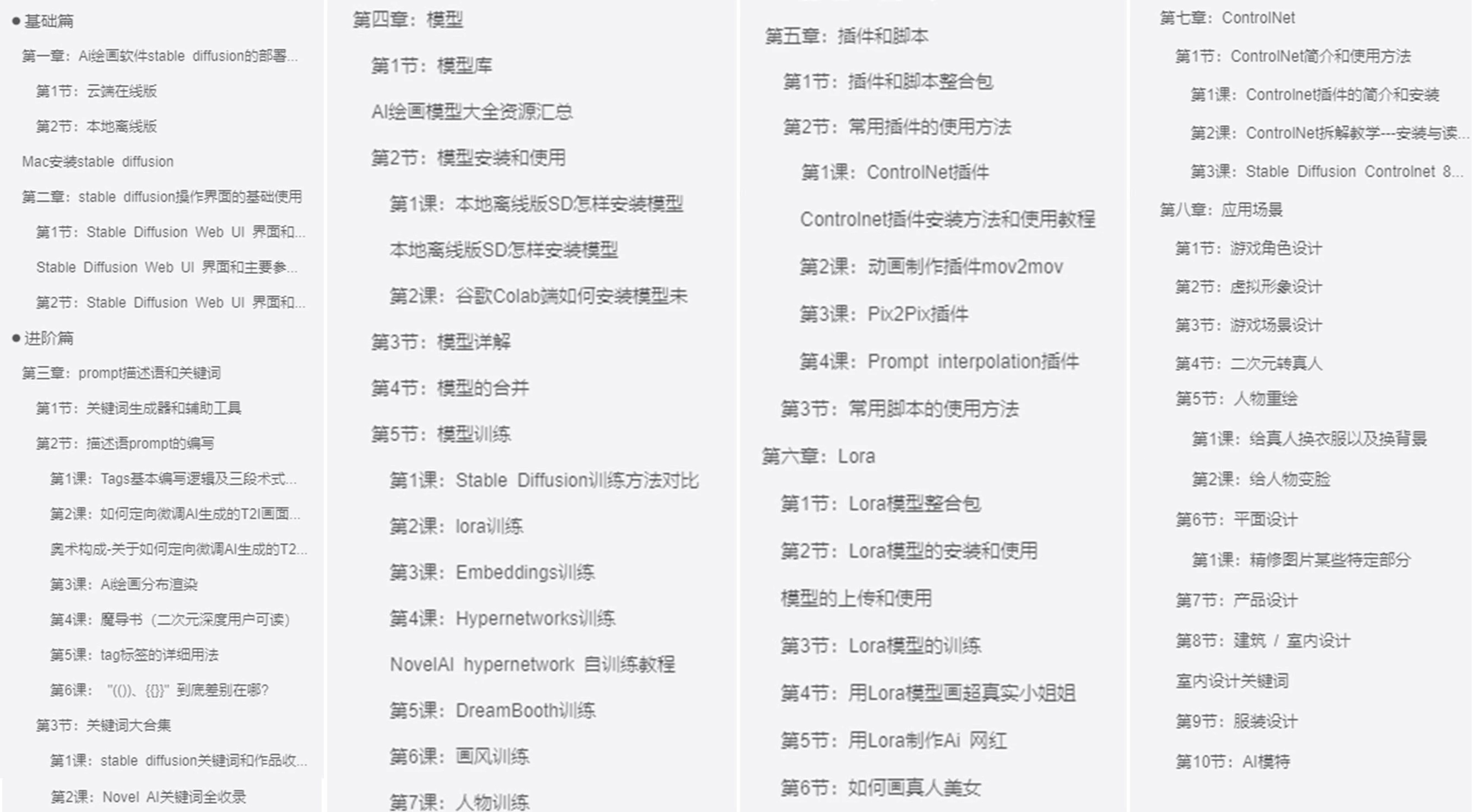
包括:stable diffusion安装包、stable diffusion0基础入门全套PDF,视频学习教程。带你从零基础系统性的学好AI绘画!
零基础AI绘画学习资源介绍
👉stable diffusion新手0基础入门PDF👈
👉AI绘画必备工具👈

温馨提示:篇幅有限,已打包文件夹,获取方式在:文末
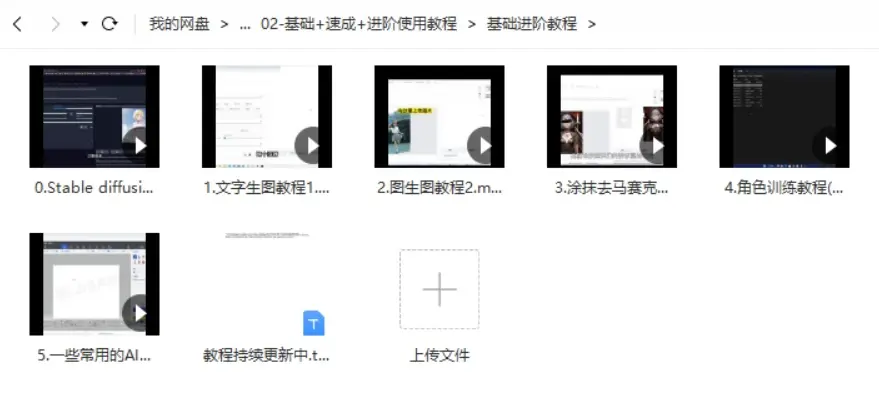
👉AI绘画基础+速成+进阶使用教程👈
观看零基础学习视频,看视频学习是最快捷也是最有效果的方式,跟着视频中老师的思路,从基础到深入,还是很容易入门的。
温馨提示:篇幅有限,已打包文件夹,获取方式在:文末
👉12000+AI关键词大合集👈

这份完整版的AI绘画全套学习资料已经上传优快云,朋友们如果需要可以微信扫描下方优快云官方认证二维码免费领取【保证100%免费】






 扫一扫
扫一扫


 1895
1895

 被折叠的 条评论
为什么被折叠?
被折叠的 条评论
为什么被折叠?
 到【灌水乐园】发言





