


抠图是图像处理工具的一项必备能力,可以用在重绘、重组、更换背景等场景。最近我一直在探索 Stable Diffusion WebUI 的各项能力,那么 SD WebUI 的抠图能力表现如何呢?这篇文章就给大家分享一下。
安装插件
作为一个生成式AI,SD本身并没有精细的抠图控制能力,它需要借助插件来实现。
这里我们使用 stable-diffusion-webui-rembg 这个插件,插件安装成功后,会出现在“高清化”这个页面的底部。
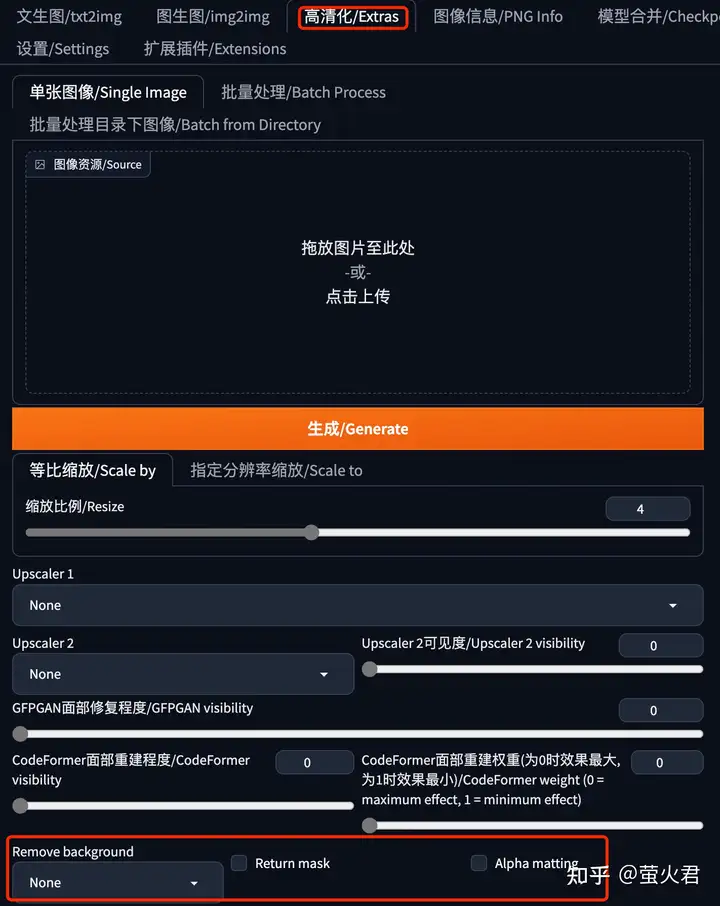
安装方法一
适合网络访问各种资源比较畅通的同学。
插件地址:https://github.com/AUTOMATIC1111/stable-diffusion-webui-rembg
直接在 Stable Diffusion WebUI 中通过网址安装,操作步骤如下图所示:
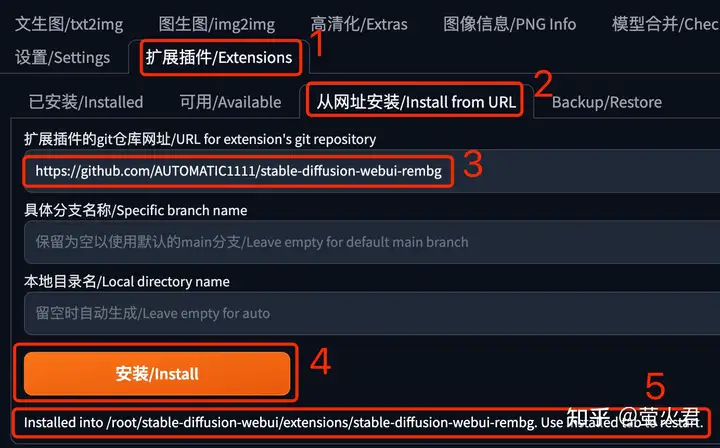
第5点指示插件已经安装成功,只需要在“已安装”页面中重启SD WebUI就可以了。
实际抠图时,插件还会根据选择的抠图算法自动下载相关的模型,第一次使用某个算法抠图时等待的时间会长一点。
安装方法二
适合访问外网不怎么方便的同学。
先通过别的工具,比如迅雷下载到本地,然后再部署到相应的目录。
插件地址:https://github.com/AUTOMATIC1111/stable-diffusion-webui-rembg
算法模型地址:https://github.com/danielgatis/rembg#models
或者下载我已经打包好的文件,关/注/公/众/号:萤火遛AI,发消息:抠图,即可获取相关文件。
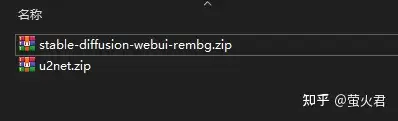
stable-diffusion-webui-rembg.zip 是插件程序,解压后放到 stable-diffusion-webui/extensions 目录。
u2net.zip 是算法模型文件,解压后放到当前用户的临时目录:
- Windows是:C:\Users{你登录的Windows用户名}.u2net
- Linux是:/root/.u2net/
如果部署在云服务器,需要先上传zip压缩文件,再解压到指定的目录。参考解压指令:
unzip -o /root/autodl-tmp/stable-diffusion-webui-rembg.zip -d /root/stable-diffusion-webui/extensions/stable-diffusion-webui-rembg/
unzip -o /root/autodl-tmp/u2net.zip -d /root/.u2net/
安装完毕之后,记得重启SD。
使用rembg
基本使用
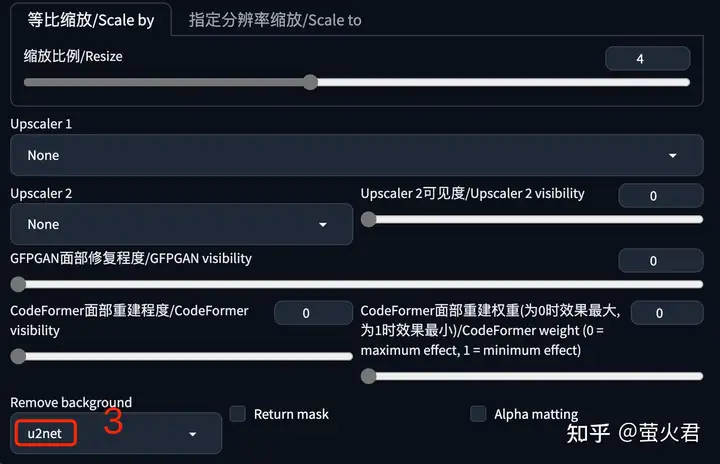
点击“高清化”页签,上传要抠图的照片,“Remove background”这里选择抠图算法,最后点击“生成”。
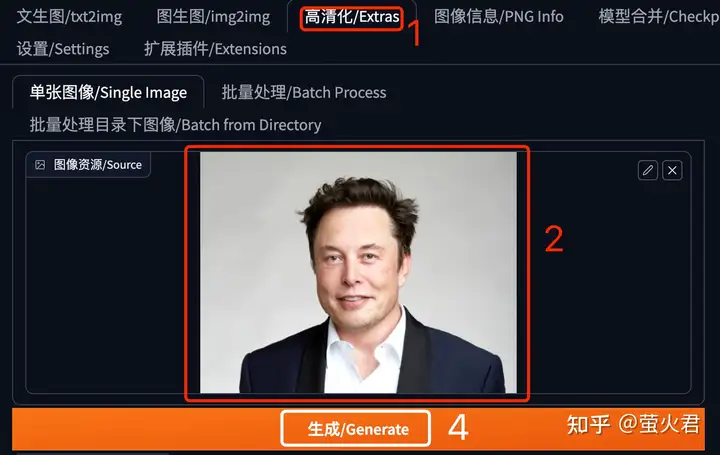
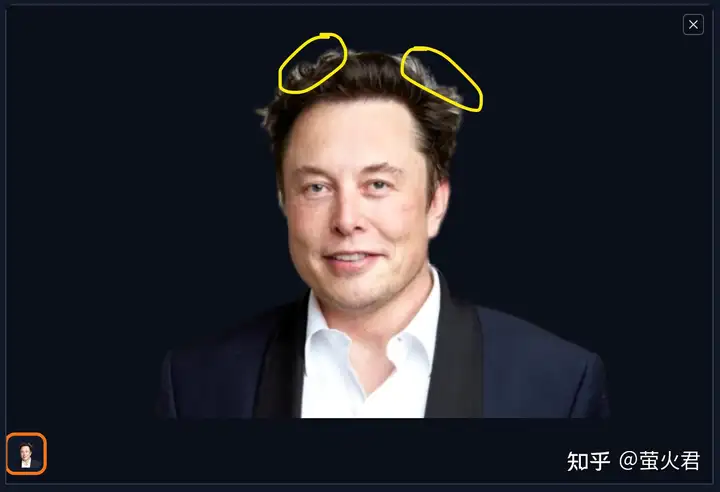
看看默认的抠图效果:头发这里还有些底色没去掉,这部分和背景有些交错,算法不能很好的识别。
注意人像周围黑色的部分实际上都是透明的,我们把这张图片放到白色的背景中人像周围就是白色了。
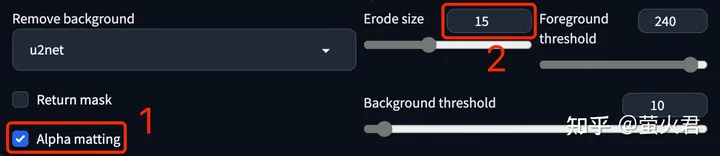
我们把这个“Alpha matting”勾上,然后会出来几个选项,把“Erode size”的值改为“15”,它可以优化前景图边缘的分割。
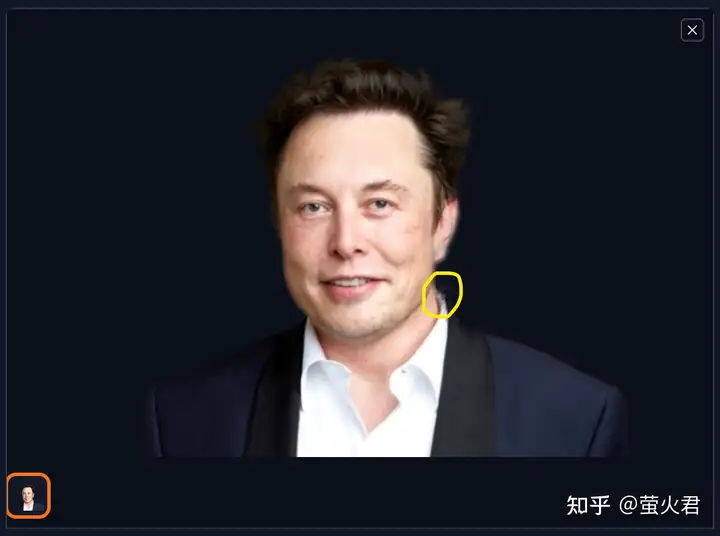
重新生成,看看这次的结果,头发这块基本上看不出来之前的底色了,但是衣领这里有些模糊了。我尝试了不同的参数,也没能达到完美。或许把图片放到PS中再处理下是个正确的方法,以结果为导向,不能死抱着AI不放,有兴趣的可以试试。
参数介绍
上面做了一个基本的演示,但是这些参数我们如何配置才能发挥最好的效果呢?这一小节就来看看这些参数的定义。
先看看这几个算法模型:
- u2net:通用的的预训练模型,通常用这个就行。
- u2netp:u2net的轻量级版本。
- u2net_human_seg:专门针对人像分割的预训练模型,只是分割人像时建议使用。
- u2net_cloth_seg:专门从人像上抠衣服的预训练模型,它会把衣服分成三部分:上半身、下半身和全身。
- silueta:和u2net相同,但是大小减少到43Mb,方便在小内存机器上使用。
- isnet-general-use :一个新的通用的预训练模型。
- isnet-anime:专门针对动画人物的高精度分割。
再看看它的两个选项:
-
Alpha matting:Alpha遮罩,这是一个比较专业的图像处理术语。在图像处理中,有一个东西用来表示图像中每个像素点的透明度,这个东西称为Alpha通道;然后Alpha遮罩利用Alpha通道来控制图像的透明度,从而达到隐藏或显示某些部分的目的;在抠图这里就是努力让前景部分都显示出来,让背景部分都变透明。这个选项有三个参数,用来控制抠图的效果,我们看下:
-
- Erode size:Alpha抠图腐蚀尺寸,通过在图像中构建一个长宽为这个值的矩形进行腐蚀。太小了前景和背景分离不彻底,边缘有交叉;太大了前景和背景会腐蚀的太多,边缘缺损明显。
- Foreground threshold:前景图像的阈值,值过小背景可能被识别为前景,值过大前景可能被识别为背景。
- Background threshold:背景图像的阈值,值小了前景可能被识别为背景,值大了背景可能识别为前景。
使用Alpha遮罩时可以初始用这几个经验值:(15, 220, 100),具体参数值再根据实际情况进行调整。
- Return mask:返回抠图的蒙版图,下面马上就会介绍它的用法和用途。
使用蒙版
这一小节以更换图片背景为例,演示蒙版的用法。具体想法是生成一张马斯克登陆火星遭遇外星人的照片。
生成蒙版
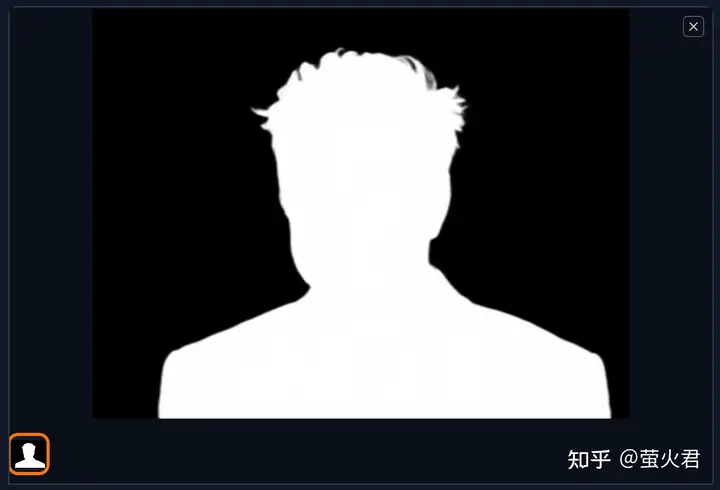
只要在生成时勾选上“Return mask”,最终输出图片就会变成蒙版图。
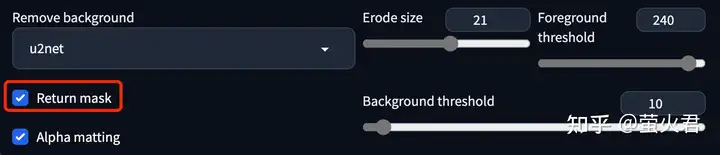
如下图所示,可以看到人物变成了白色的蒙版,我们把这个蒙版图片先保存到本机,后面马上要用。
更换背景
在“图生图”中打开“局部绘制(上传蒙版)”。这里需要上传两张照片,一张原图,一张人物的蒙版图。
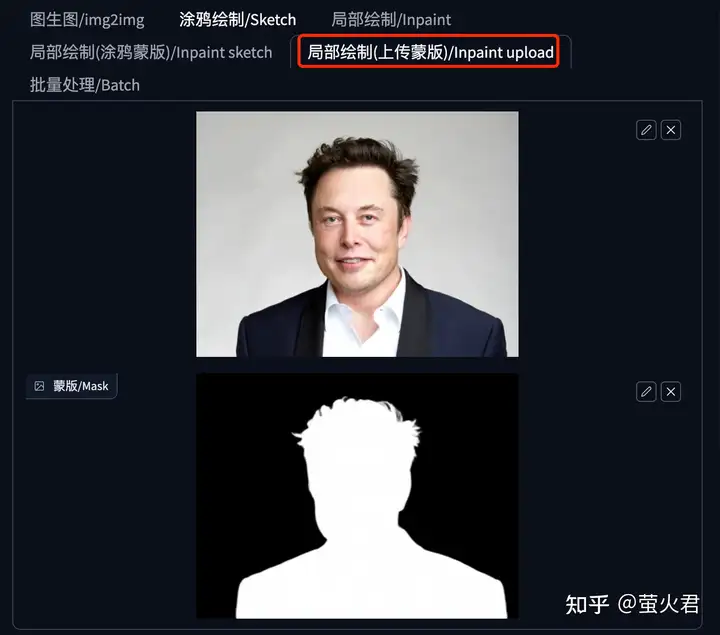
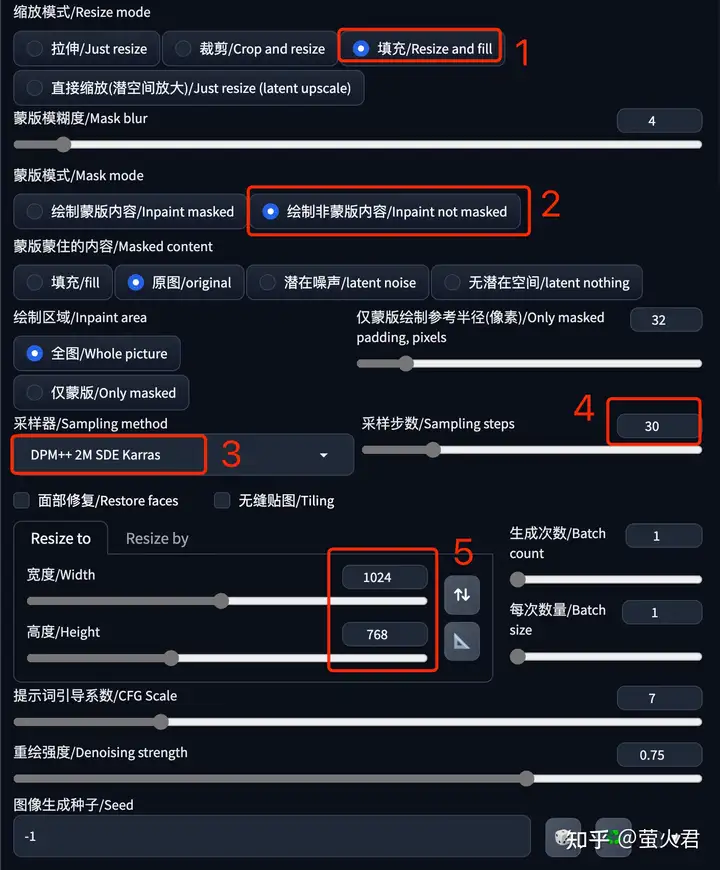
图生图的具体参数如下:
提示词:(the desert), ((night)), dim sun, (stargate), a man in a suit and white shirt smiling for a picture, a alien standing in the distance, digital painting, stargatejackal,surrealistic, hdri, smooth, sharp focus, illustration, fantasy, intricate, elegant, highly detailed, 8k lora:sgasgard_v1:1
反向提示词:EasyNegative, moon
缩放模式:填充,因为我想调整下图片的宽高比到 16:9,原图没这么宽,所以需要填充新扩展的空间。
蒙版模式:绘制非蒙版内容,在“局部绘制(上传蒙版)”中白色的区域是蒙版,因为我们要重绘背景,所以这里选择的是“绘制非蒙版内容”。
采样器:DPM++ 2M SDE Karras,这是最近新加的一个采样器,建议体验下。当然也可以用别的采样器。
采样步数:配合采样器设置。
宽度、高度:根据 16:9的比例设置。
看看出图的效果:

以上就是本文的主要内容了,感兴趣的同学赶紧去试试吧。
关于AI绘画技术储备
学好 AI绘画 不论是就业还是做副业赚钱都不错,但要学会 AI绘画 还是要有一个学习规划。最后大家分享一份全套的 AI绘画 学习资料,给那些想学习 AI绘画 的小伙伴们一点帮助!
对于0基础小白入门:
如果你是零基础小白,想快速入门AI绘画是可以考虑的。
一方面是学习时间相对较短,学习内容更全面更集中。
二方面是可以找到适合自己的学习方案
包括:stable diffusion安装包、stable diffusion0基础入门全套PDF,视频学习教程。带你从零基础系统性的学好AI绘画!
需要的可以微信扫描下方优快云官方认证二维码免费领取【保证100%免费】

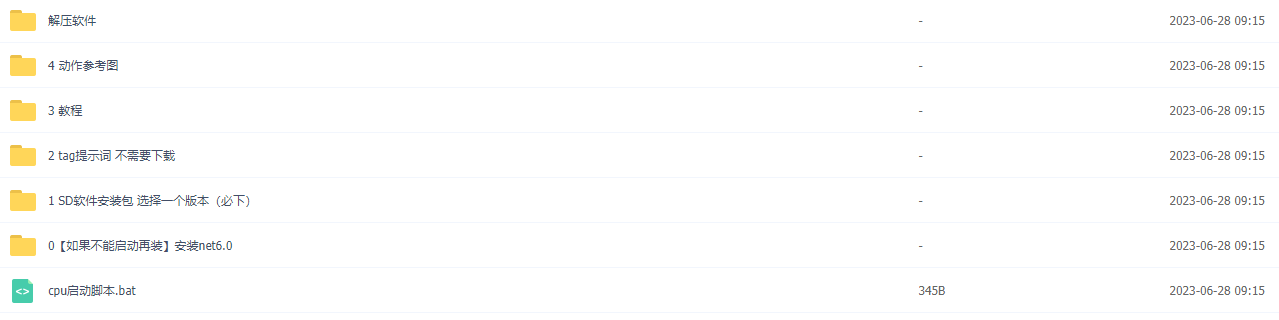
1.stable diffusion安装包 (全套教程文末领取哈)
随着技术的迭代,目前 Stable Diffusion 已经能够生成非常艺术化的图片了,完全有赶超人类的架势,已经有不少工作被这类服务替代,比如制作一个 logo 图片,画一张虚拟老婆照片,画质堪比相机。
最新 Stable Diffusion 除了有win多个版本,就算说底端的显卡也能玩了哦!此外还带来了Mac版本,仅支持macOS 12.3或更高版本。
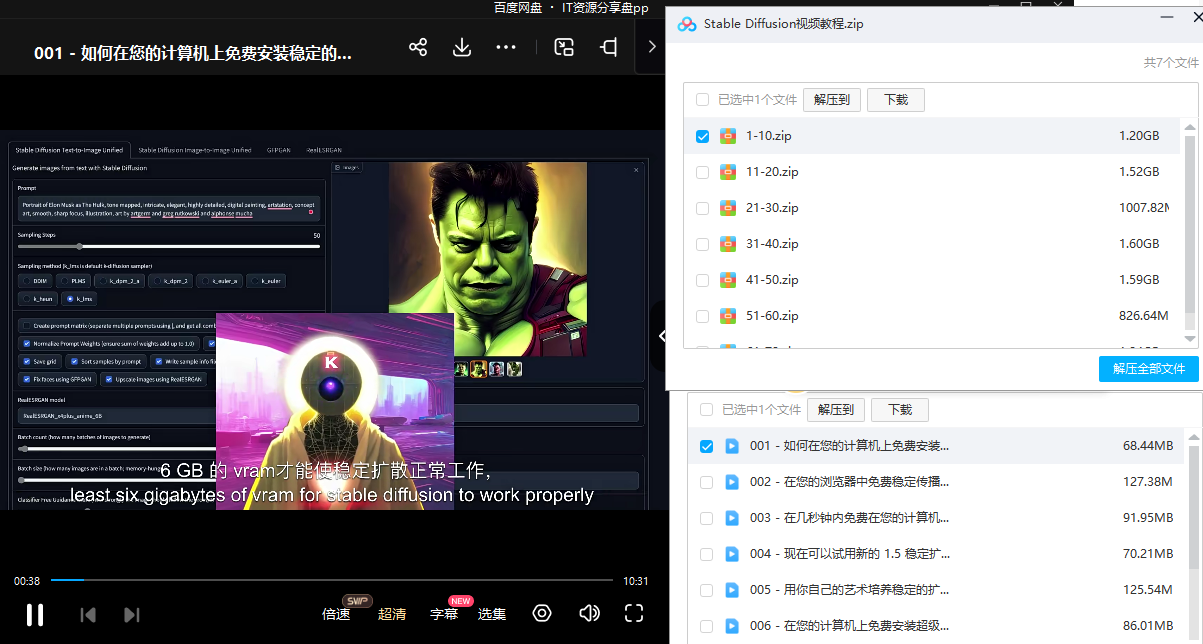
2.stable diffusion视频合集
我们在学习的时候,往往书籍代码难以理解,阅读困难,这时候视频教程教程是就很适合了,生动形象加上案例实战,一步步带你入门stable diffusion,科学有趣才能更方便的学习下去。
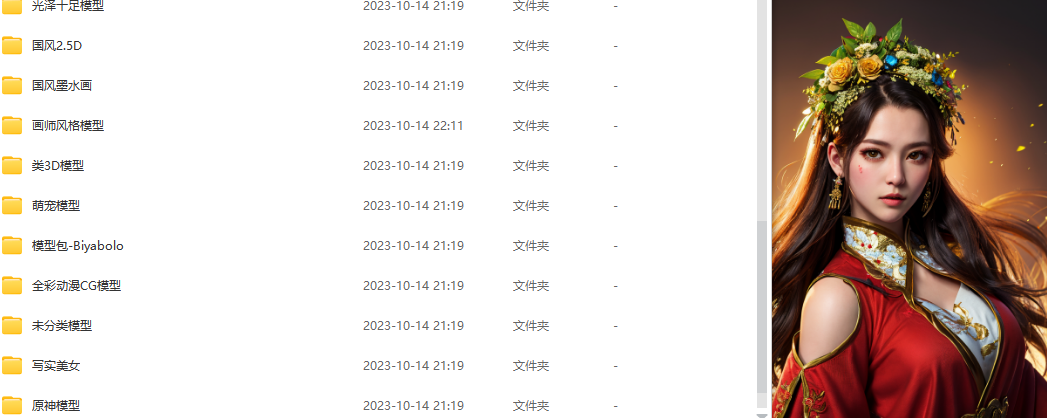
3.stable diffusion模型下载
stable diffusion往往一开始使用时图片等无法达到理想的生成效果,这时则需要通过使用大量训练数据,调整模型的超参数(如学习率、训练轮数、模型大小等),可以使得模型更好地适应数据集,并生成更加真实、准确、高质量的图像。
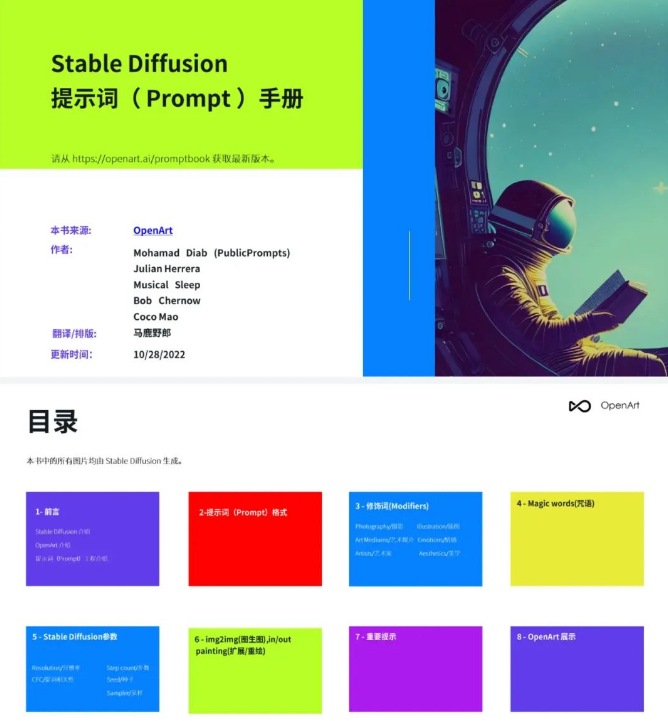
4.stable diffusion提示词
提示词是构建由文本到图像模型解释和理解的单词的过程。可以把它理解为你告诉 AI 模型要画什么而需要说的语言,整个SD学习过程中都离不开这本提示词手册。
5.AIGC视频教程合集
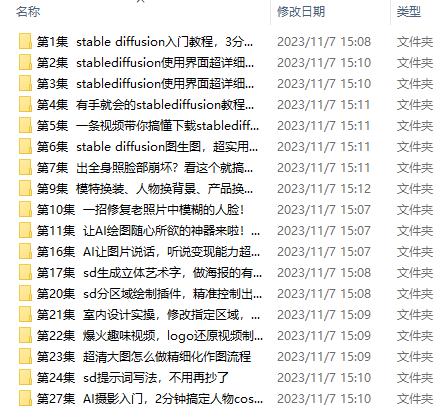
观看全面零基础学习视频,看视频学习是最快捷也是最有效果的方式,跟着视频中老师的思路,从基础到深入,还是很容易入门的。
实战案例
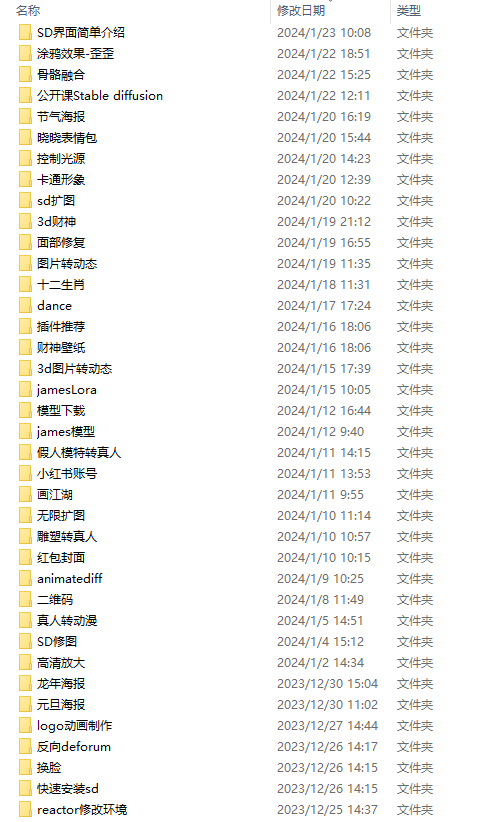
纸上得来终觉浅,要学会跟着视频一起敲,要动手实操,才能将自己的所学运用到实际当中去,这时候可以搞点实战案例来学习。
这份完整版的学习资料已经上传优快云,朋友们如果需要可以微信扫描下方优快云官方认证二维码免费领取【保证100%免费】


 2989


 扫一扫


 被折叠的 条评论
为什么被折叠?
 到【灌水乐园】发言


