


地图组件在手机App中常用地理相关业务,如查看线下门店,设置导航,或选取地址等。是一个较为常见的组件。
在.NET MAUI 中,有两种方案可以集成高德地图,一种是使用原生库绑定。网上也有人实现过:https://blog.youkuaiyun.com/sD7O95O/article/details/125827031
但这种方案需要大量平台原生开发的知识,而且需要对每一个平台进行适配。
在这里我介绍第二种方案:.NET MAUI Blazor + 高德地图JS API 2.0 库的实现。
JS API 2.0 是高德开放平台基于WebGL的地图组件,可以将高德地图模块集成到.NET MAUI Blazor中的BlazorWebView控件,由于BlazorWebView的跨平台特性,可以达到一次开发全平台通用,无需为每个平台做适配。
今天用此方法实现一个地图选择器,使用手机的GPS定位初始化当前位置,使用高德地图JS API库实现地点选择功能。混合开发方案涉及本机代码与JS runtime的交互,如果你对这一部分还不太了解,可以先阅读这篇文章:[MAUI]深入了解.NET MAUI Blazor与Vue的混合开发
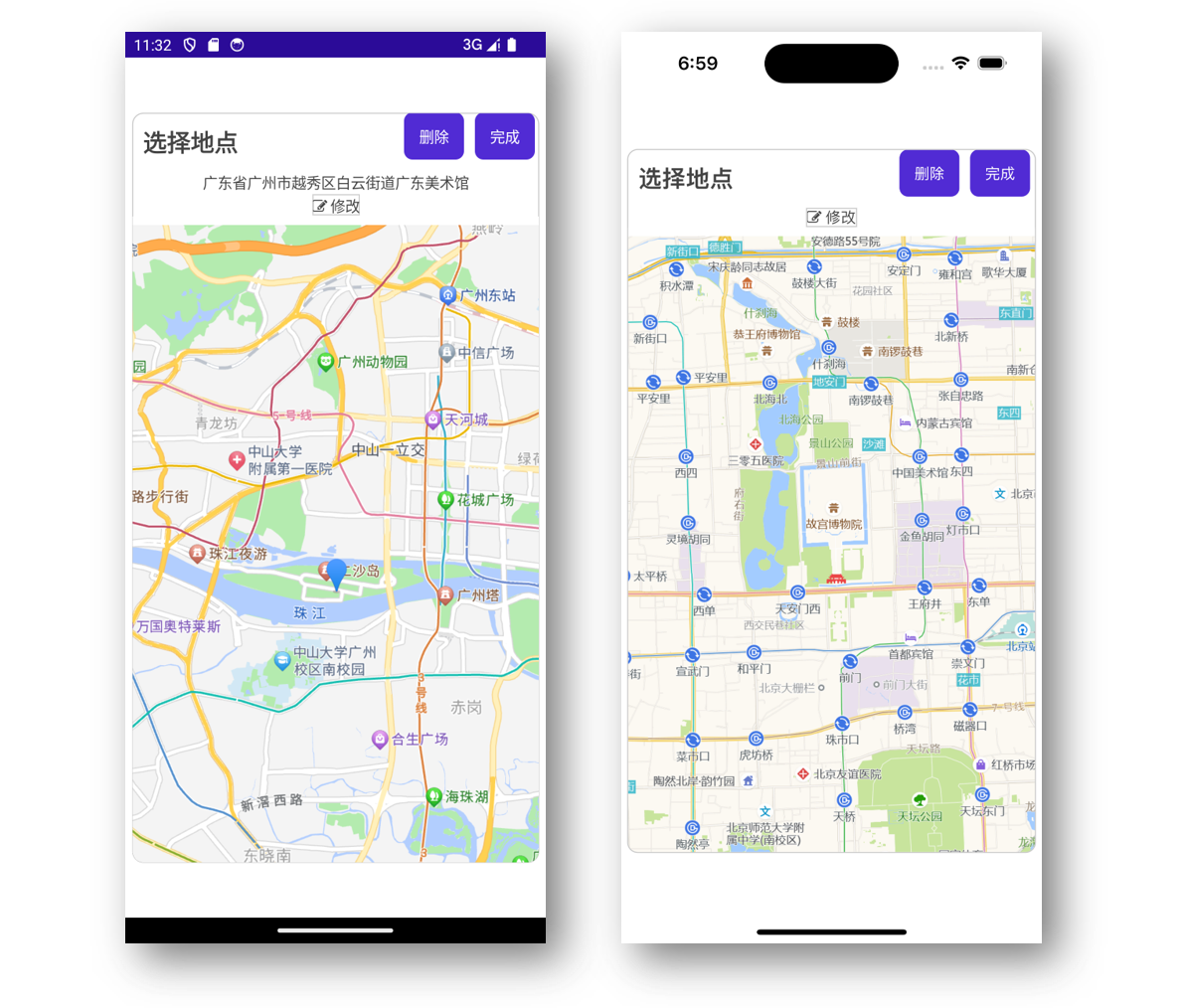
使用.NET MAU实现跨平台支持,本项目可运行于Android、iOS平台。
前期准备:注册高德开发者并创建 key
登录控制台
登录 高德开放平台控制台,如果没有开发者账号,请 注册开发者。

创建 key
进入应用管理,创建新应用,新应用中添加 key,服务平台选择 Web端(JS API)。再创建一个Web服务类型的Key,用于解析初始位置地址。
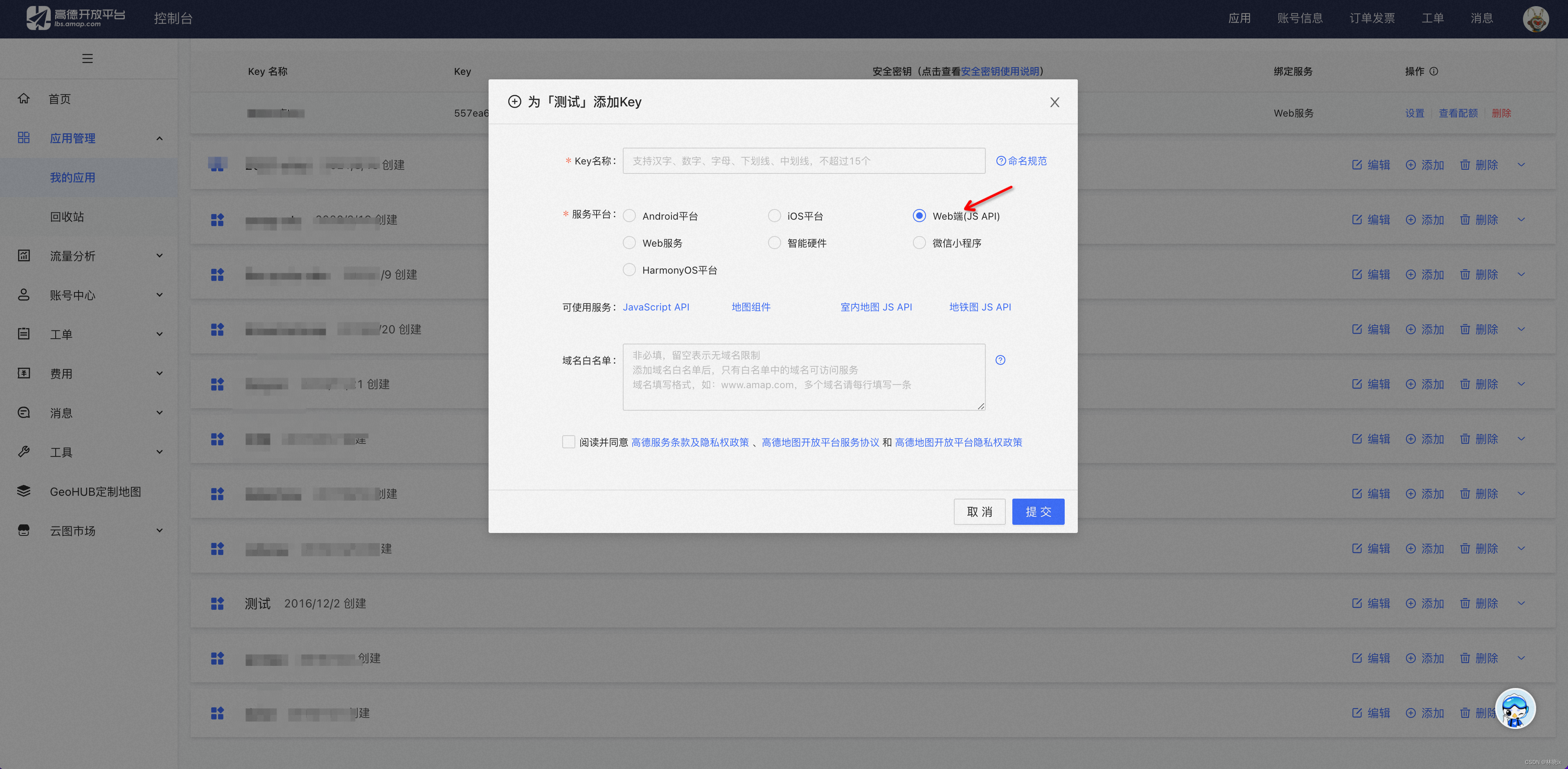
获取 key 和密钥
创建成功后,可获取 key 和安全密钥。

创建项目
新建.NET MAUI Blazor项目,命名AMap
创建JS API Loader
前往https://webapi.amap.com/loader.js另存js文件至项目wwwroot文件夹
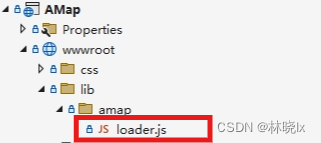
在wwwroot创建amap_index.html文件,将loader.js引用到页面中。创建_AMapSecurityConfig对象并设置安全密钥。
<!DOCTYPE html>
<html lang="en">
<head>
    <meta charset="utf-8" />
    <meta name="viewport" content="width=device-width, initial-scale=1.0, maximum-scale=1.0, user-scalable=no, viewport-fit=cover" />
    <title>AmapApp</title>
    <base href="/" />
    <link href="css/app2.css" rel="stylesheet" />
</head>

<body>

    <div class="status-bar-safe-area"></div>

    <div id="app">Loading...</div>

    <div id="blazor-error-ui">
        An unhandled error has occurred.
        <a href="" class="reload">Reload</a>
        <a class="dismiss">🗙</a>
    </div>

    <script src="_framework/blazor.webview.js" autostart="false"></script>
    <script src="lib/amap/loader.js"></script>
    <script type="text/javascript">
        window._AMapSecurityConfig = {
            securityJsCode: "764832459a38e824a0d555b62d8ec1f0",
        };
    </script>

</body>

</html>
配置权限
打开Android端AndroidManifest.xml文件
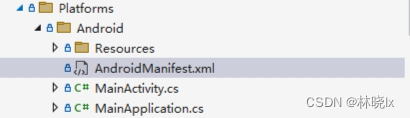
添加权限:
<uses-permission android:name="android.permission.ACCESS_FINE_LOCATION" />
<uses-permission android:name="android.permission.ACCESS_COARSE_LOCATION" />
<uses-permission android:name="android.permission.ACCESS_BACKGROUND_LOCATION" />
打开Info.plist文件,添加权限描述信心
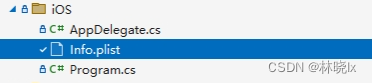
<key>NSLocationWhenInUseUsageDescription</key>
<string>允许使用设备的GPS更新您的位置信息。</string>
创建定义
创建Position,Poi,Location等类型,用于描述位置信息。由于篇幅这里不展开介绍。
创建模型
创建一个MainPageViewModel类,用于处理页面逻辑。代码如下:
public class MainPageViewModel : ObservableObject
{
    public event EventHandler<FinishedChooiseEvenArgs> OnFinishedChooise;
    private static AsyncLock asyncLock = new AsyncLock();
    public static RateLimitedAction throttledAction = Debouncer.Debounce(null, TimeSpan.FromMilliseconds(1500), leading: false, trailing: true);
    public MainPageViewModel()
    {
        Search = new Command(SearchAction);
        Done = new Command(DoneAction);
        Remove = new Command(RemoveAction);
    }

    private void RemoveAction(object obj)
    {
        this.Address=null;
        this.CurrentLocation=null;
        OnFinishedChooise?.Invoke(this, new FinishedChooiseEvenArgs(Address, CurrentLocation));
    }

    private void DoneAction(object obj)
    {
        OnFinishedChooise?.Invoke(this, new FinishedChooiseEvenArgs(Address, CurrentLocation));

    }

    private void SearchAction(object obj)
    {
        Init();
    }

    public async void Init()
    {
        var location = await GeoLocationHelper.GetNativePosition();
        if (location==null)
        {
            return;
        }
        var amapLocation = new Location.Location()
        {
            Latitude=location.Latitude,
            Longitude=location.Longitude
        };
        CurrentLocation=amapLocation;

    }

    private Location.Location _currentLocation;

    public Location.Location CurrentLocation
    {
        get { return _currentLocation; }
        set
        {

            if (_currentLocation != value)
            {
                if (value!=null &&_currentLocation!=null&&Location.Location.CalcDistance(value, _currentLocation)<100)
                {
                    return;
                }

                _currentLocation = value;
                OnPropertyChanged();
            }
        }
    }

    private string _address;

    public string Address
    {
        get { return _address; }
        set
        {
            _address = value;
            OnPropertyChanged();
        }
    }


    private ObservableCollection<Poi> _pois;

    public ObservableCollection<Poi> Pois
    {
        get { return _pois; }
        set
        {
            _pois = value;
            OnPropertyChanged();
        }
    }

    private Poi _selectedPoi;

    public Poi SelectedPoi
    {
        get { return _selectedPoi; }
        set
        {
            _selectedPoi = value;
            OnPropertyChanged();

        }
    }


    public Command Search { get; set; }
    public Command Done { get; set; }
    public Command Remove { get; set; }

}
注意这里的Init方法,用于初始化位置。
GeoLocationHelper.GetNativePosition()方法用于从你设备的GPS模块,获取当前位置。它调用的是Microsoft.Maui.Devices.Sensors提供的设备传感器访问功能
,详情可参考官方文档地理位置 - .NET MAUI
创建地图组件
创建Blazor页面AMapPage.razor以及AMapPage.razor.js
在AMapPage.razor中引入
protected override async Task OnAfterRenderAsync(bool firstRender)
{
    if (!firstRender)
        return;
    await JSRuntime.InvokeAsync<IJSObjectReference>(
   "import", "./AMapPage.razor.js");
    await Refresh();
    await JSRuntime.InvokeVoidAsync("window.initObjRef", this.objRef);
}
razor页面的 @Code 代码段中,放置MainPageViewModel属性,以及一个DotNetObjectReference对象,用于在JS中调用C#方法。
@code {
    [Parameter]
    public MainPageViewModel MainPageViewModel { get; set; }
    private DotNetObjectReference<AMapPage> objRef;


    protected override void OnInitialized()
    {
        objRef = DotNetObjectReference.Create(this);
    }

    private async Task Refresh()
    {

        ...
    }
在AMapPage.razor.js我们加载地图,并设置地图的中心点。和一些地图挂件。此外,我们还需要监听地图的中心点变化,更新中心点。 这些代码可以从官方示例中复制。(https://lbs.amap.com/demo/javascript-api-v2/example/map/map-moving)。
console.info("start load")
window.viewService = {
    map: null,
    zoom: 13,
    amaplocation: [116.397428, 39.90923],
    SetAmapContainerSize: function (width, height) {
        console.info("setting container size")

        var div = document.getElementById("container");
        div.style.height = height + "px";

    },
    SetLocation: function (longitude, latitude) {
        console.info("setting loc", longitude, latitude)
        window.viewService.amaplocation = [longitude, latitude];
        if (window.viewService.map) {
            window.viewService.map.setZoomAndCenter(window.viewService.zoom, window.viewService.amaplocation);

            console.info("set loc", window.viewService.zoom, window.viewService.map)
        }
    },
    isHotspot: true

}
AMapLoader.load({ //首次调用 load
    key: '0896cedc056413f83ca0aee5b029c65d',//首次load key为必填
    version: '2.0',
    plugins: ['AMap.Scale', 'AMap.ToolBar', 'AMap.InfoWindow', 'AMap.PlaceSearch']
}).then((AMap) => {
    console.info("loading..")
    var opt = {
        resizeEnable: true,
        center: window.viewService.amaplocation,
        zoom: window.viewService.zoom,
        isHotspot: true
    }
    var map = new AMap.Map('container', opt);
    console.info(AMap, map, opt)

    map.addControl(new AMap.Scale())
    map.addControl(new AMap.ToolBar())
    window.viewService.marker = new AMap.Marker({
        position: map.getCenter()
    })
    map.add(window.viewService.marker);
    var placeSearch = new AMap.PlaceSearch();  //构造地点查询类
    var infoWindow = new AMap.InfoWindow({});
    map.on('hotspotover', function (result) {
        placeSearch.getDetails(result.id, function (status, result) {
            if (status === 'complete' && result.info === 'OK') {
                onPlaceSearch(result);
            }
        });
    });

    map.on('moveend', onMapMoveend);
    // map.on('zoomend', onMapMoveend);
    //回调函数

    window.viewService.map = map;

    function onMapMoveend() {
        var zoom = window.viewService.map.getZoom(); //获取当前地图级别
        var center = window.viewService.map.getCenter(); //获取当前地图中心位置
        if (window.viewService.marker) {
            window.viewService.marker.setPosition(center);

        }
        window.objRef.invokeMethodAsync('OnMapMoveend', center);


    }
    function onPlaceSearch(data) { //infoWindow.open(map, result.lnglat);
        var poiArr = data.poiList.pois;
        if (poiArr[0]) {
            var location = poiArr[0].location;
            infoWindow.setContent(createContent(poiArr[0]));
            infoWindow.open(window.viewService.map, location);
        }
    }
    function createContent(poi) {  //信息窗体内容
        var s = [];
        s.push('<div class="info-title">' + poi.name + '</div><div class="info-content">' + "地址:" + poi.address);
        s.push("电话:" + poi.tel);
        s.push("类型:" + poi.type);
        s.push('<div>');
        return s.join("<br>");
    }


    console.info("loaded")

}).catch((e) => {
    console.error(e);
});
window.initObjRef = function (objRef) {
    window.objRef = objRef;
}
地图中心点改变时,我们需要使用window.objRef.invokeMethodAsync('OnMapMoveend', center);从JS runtime中通知到C#代码。
同时,在AMapPage.razor中配置一个方法,用于接收从JS runtime发来的回调通知。
在此赋值CurrentLocation属性。
[JSInvokable]
public async Task OnMapMoveend(dynamic location)
{
    await Task.Run(() =>
     {
         var locationArray = JsonConvert.DeserializeObject<double[]>(location.ToString());
         MainPageViewModel.CurrentLocation=new Location.Location()
             {
                 Longitude=locationArray[0],
                 Latitude =locationArray[1]
             };
     });
}
同时监听CurrentLocation属性的值,一旦发生变化,则调用JS runtime中的viewService.SetLocation方法,更新地图中心点。
protected override async Task OnInitializedAsync()
{
    MainPageViewModel.PropertyChanged +=  async (o, e) =>
    {
        if (e.PropertyName==nameof(MainPageViewModel.CurrentLocation))
        {
            if (MainPageViewModel.CurrentLocation!=null)
            {
                var longitude = MainPageViewModel.CurrentLocation.Longitude;
                var latitude = MainPageViewModel.CurrentLocation.Latitude;
                await JSRuntime.InvokeVoidAsync("viewService.SetLocation", longitude, latitude);
            }
        }


    };

}
在MainPageViewModel类中,我们添加一个PropertyChanged事件,用于监听CurrentLocation属性的改变。
当手指滑动地图触发位置变化,导致CurrentLocation属性改变时,将当前的中心点转换为具体的地址。这里使用了高德逆地理编码API服务(https://restapi.amap.com/v3/geocode/regeo)解析CurrentLocation的值, 还需使用了防抖策略,避免接口的频繁调用。
public MainPageViewModel()
{
    PropertyChanged+=MainPageViewModel_PropertyChanged;
    ...
}


private async void MainPageViewModel_PropertyChanged(object sender, System.ComponentModel.PropertyChangedEventArgs e)
{
    if (e.PropertyName == nameof(CurrentLocation))
    {
        if (CurrentLocation!=null)
        {

            // 使用防抖
            using (await asyncLock.LockAsync())
            {

                var amapLocation = new Location.Location()
                {
                    Latitude=CurrentLocation.Latitude,
                    Longitude=CurrentLocation.Longitude
                };
                var amapInverseHttpRequestParamter = new AmapInverseHttpRequestParamter()
                {
                    Locations= new Location.Location[] { amapLocation }
                };
                ReGeocodeLocation reGeocodeLocation = null;
                try
                {
                    reGeocodeLocation = await amapHttpRequestClient.InverseAsync(amapInverseHttpRequestParamter);
                }
                catch (Exception ex)
                {

                    Console.WriteLine(ex.ToString());
                }

                throttledAction.Update(() =>
                {
                    MainThread.BeginInvokeOnMainThread(() =>
                    {
                        CurrentLocation=amapLocation;
                        if (reGeocodeLocation!=null)
                        {
                            Address = reGeocodeLocation.Address;
                            Pois=new ObservableCollection<Poi>(reGeocodeLocation.Pois);

                        }
                    });
                });
                throttledAction.Invoke();
            }
        }
    }
}
至此我们完成了地图组件的基本功能。
创建交互逻辑
在MainPage.xaml中,创建一个选择器按钮,以及一个卡片模拟选择器按钮点击后的弹窗。
<Button Clicked="Button_Clicked"
Grid.Row="1"
x:Name="SelectorButton"
HorizontalOptions="Center"
VerticalOptions="Center"
Text="{Binding Address, TargetNullValue=请选择地点}"></Button>
<Border StrokeShape="RoundRectangle 10"
Grid.RowSpan="2"
x:Name="SelectorPopup"
IsVisible="False"
Margin="5,50"
MinimumHeightRequest="500">
<Grid Padding="0">
<Grid.RowDefinitions>
<RowDefinition Height="Auto"></RowDefinition>
<RowDefinition Height="Auto"></RowDefinition>
<RowDefinition></RowDefinition>
</Grid.RowDefinitions>
<Grid Grid.Row="0">
<Grid.ColumnDefinitions>
<ColumnDefinition Width="*"></ColumnDefinition>
<ColumnDefinition></ColumnDefinition>
</Grid.ColumnDefinitions>
<Label FontSize="Large"
Margin="10, 10, 10, 0"
FontAttributes="Bold"
Text="选择地点"></Label>
<HorizontalStackLayout Grid.Column="1"
HorizontalOptions="End">
<Button Text="删除"
Margin="5,0"
Command="{Binding Remove}"></Button>
<Button Text="完成"
Margin="5,0"
Command="{Binding Done}"></Button>
</HorizontalStackLayout>
</Grid>
<Grid Grid.Row="1"
Margin="10, 10, 10, 0">
<Grid.RowDefinitions>
<RowDefinition></RowDefinition>
<RowDefinition Height="Auto"></RowDefinition>
</Grid.RowDefinitions>
<Label HorizontalTextAlignment="Center"
VerticalOptions="Center"
x:Name="ContentLabel"
Text="{Binding Address}"></Label>
<Border IsVisible="False"
Grid.RowSpan="2"
x:Name="ContentFrame">
<Entry Text="{Binding Address, Mode=TwoWay}"
Placeholder="请输入地址, 按Enter键完成"
Completed="Entry_Completed"
Unfocused="Entry_Unfocused"
ClearButtonVisibility="WhileEditing"></Entry>
</Border>
<Border x:Name="ContentButton"
Grid.Row="1"
HorizontalOptions="Center"
VerticalOptions="Center">
<Label>
<Label.FormattedText>
<FormattedString>
<Span FontFamily="FontAwesome"
Text=""></Span>
<Span Text=" 修改"></Span>
</FormattedString>
</Label.FormattedText>
</Label>
<Border.GestureRecognizers>
<TapGestureRecognizer Tapped="TapGestureRecognizer_Tapped">
</TapGestureRecognizer>
</Border.GestureRecognizers>
</Border>
</Grid>
<BlazorWebView Grid.Row="2"
Margin="-10, 0"
x:Name="mainMapBlazorWebView"
HostPage="wwwroot/amap_index.html">
<BlazorWebView.RootComponents>
<RootComponent Selector="#app"
x:Name="rootComponent"
ComponentType="{x:Type views:AMapPage}" />
</BlazorWebView.RootComponents>
</BlazorWebView>
</Grid>
</Border>
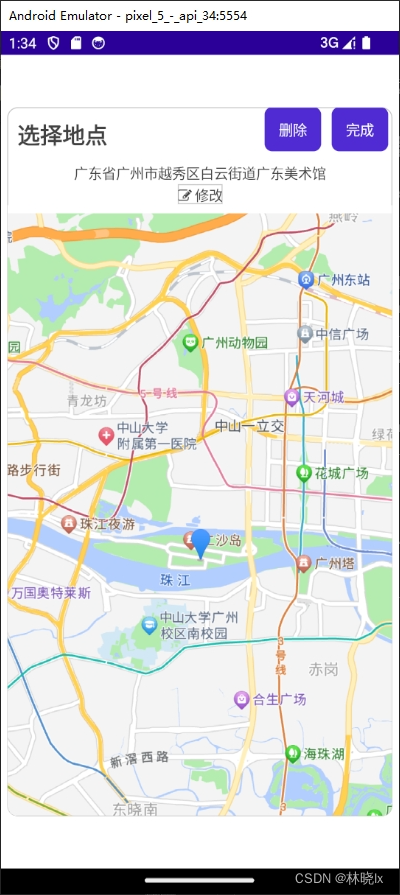
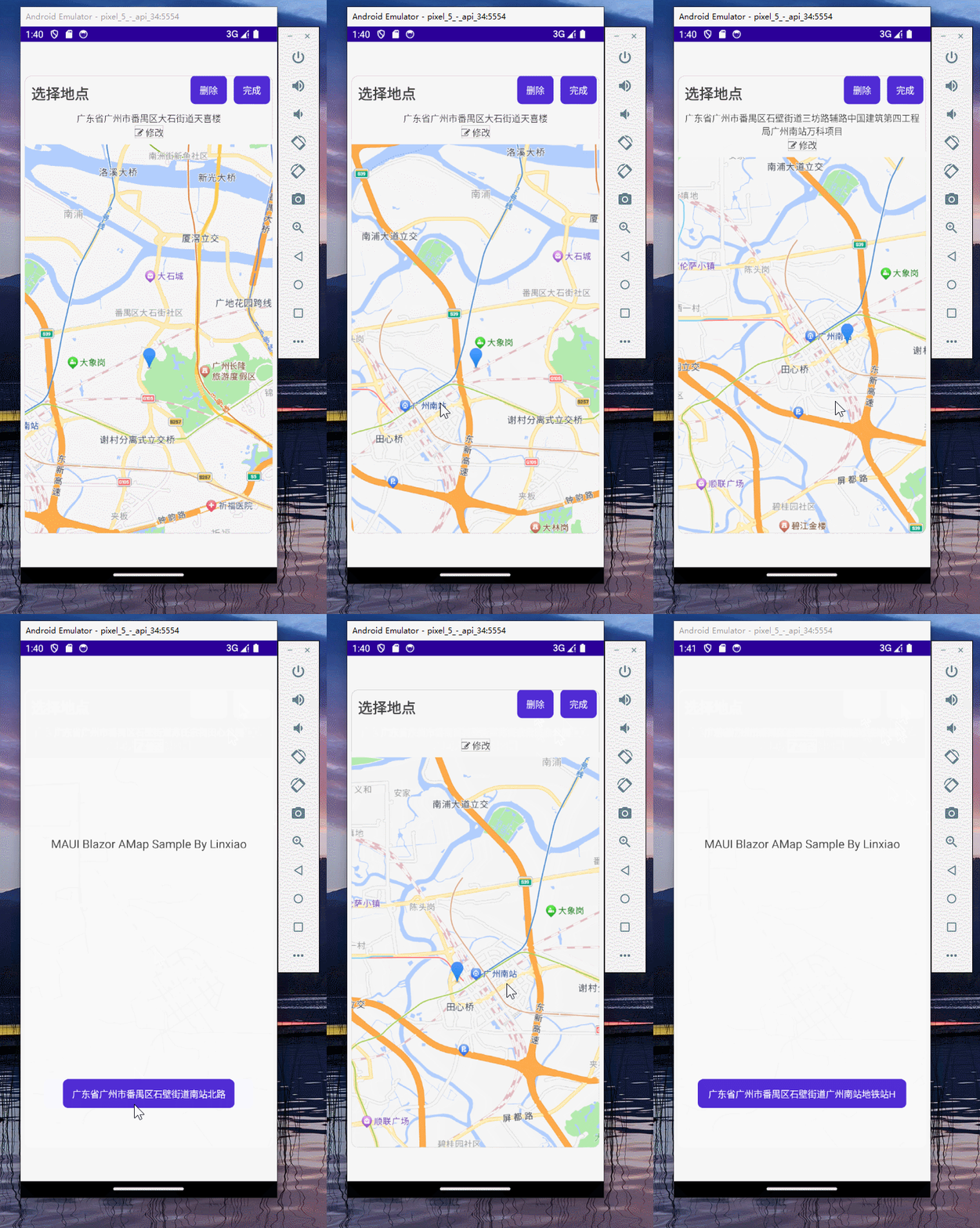
最终效果如下:


 1333


 扫一扫


 被折叠的 条评论
为什么被折叠?
 到【灌水乐园】发言


