centos9安装clion2021并手动生成启动台图标

本文详细介绍了如何在CentOS9上下载并安装CLion2021.1.1,通过wget获取压缩包,然后进行解压。接着,通过创建clion.sh文件使得可以在任意路径启动CLion。最后,使用gedit编辑clion.desktop文件,生成启动台图标。

用wget下载clion压缩包:

wget https://download.jetbrains.com.cn/cpp/CLion-2021.1.1.tar.gz

解压clion:

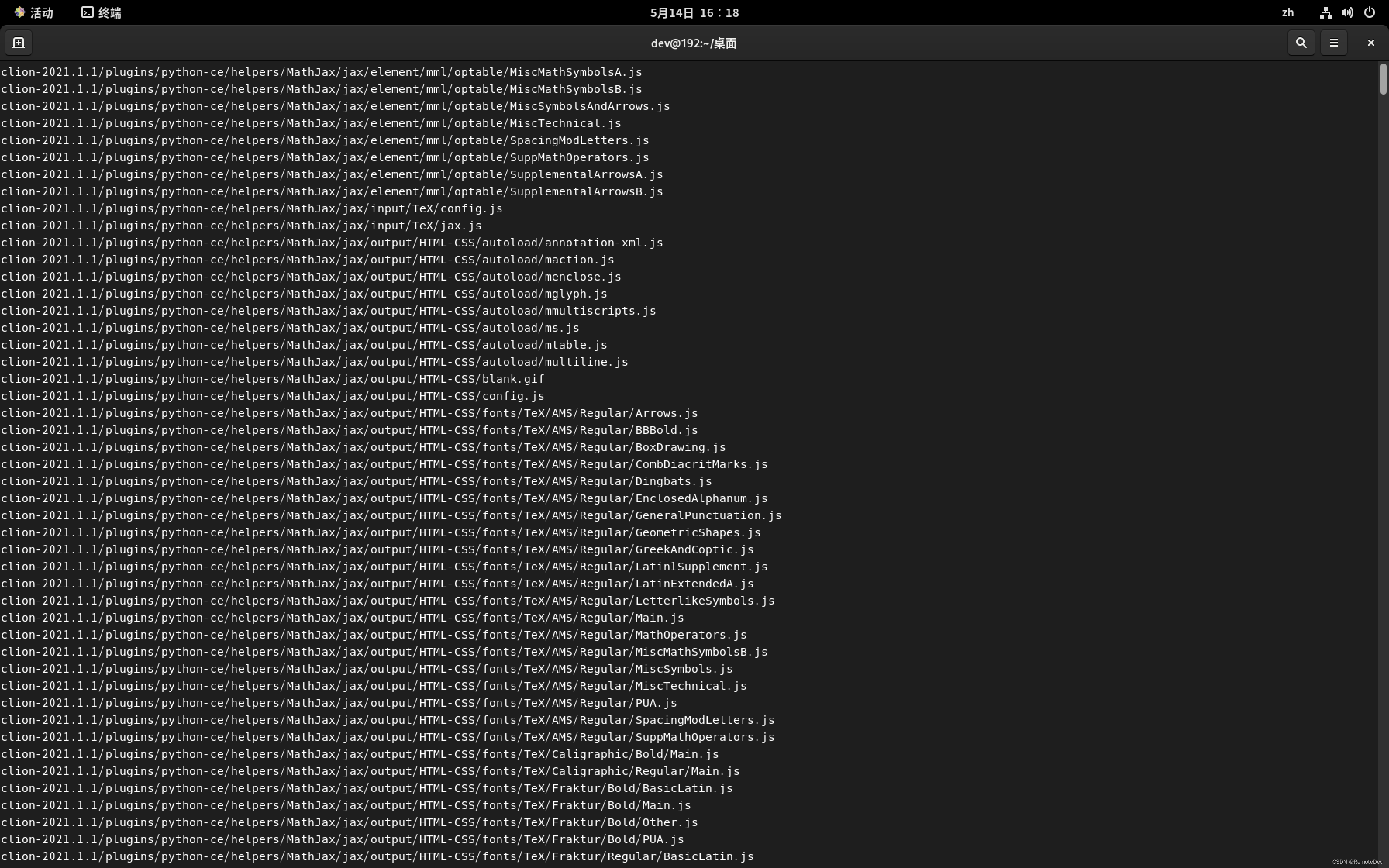
sudo tar zxvf *.tar.gz -C /opt
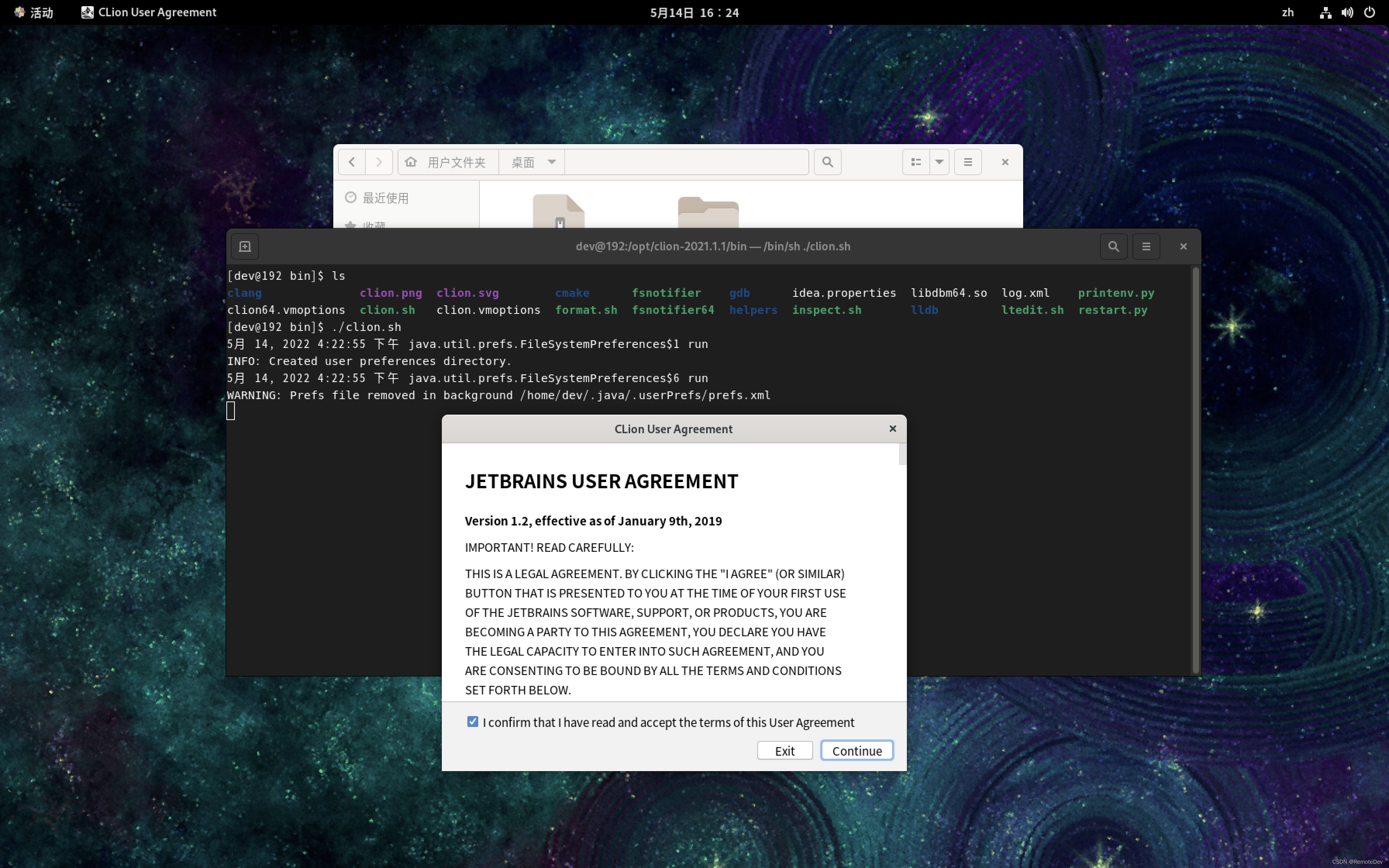
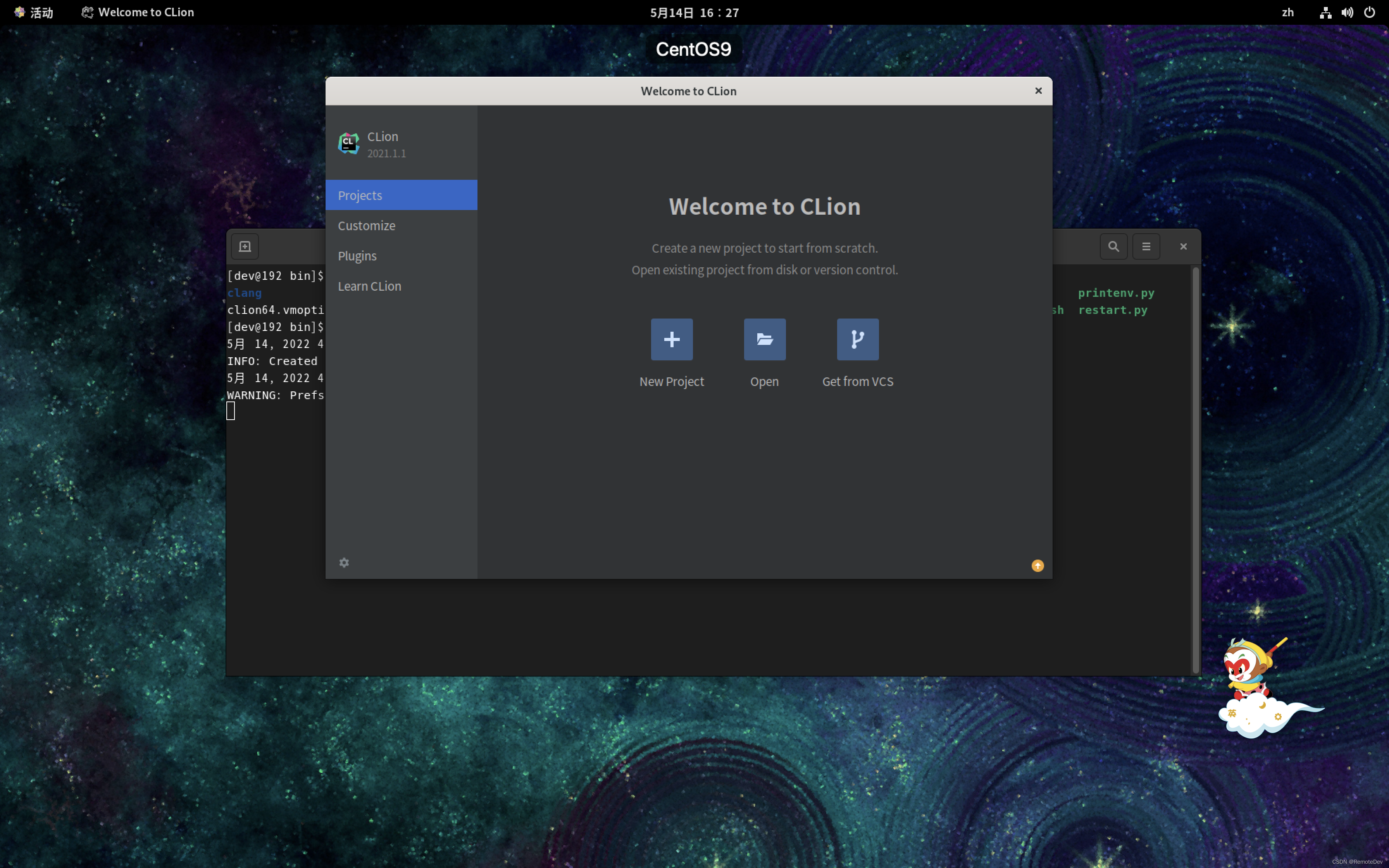
 启动clion:

echo /opt/clion-2021.1.1/bin/clion.sh > /usr/local/bin/clion.sh  生成clion.sh用于任何路径启动clion&nbs

CLion远程开发项目是由JetBrains提供的开源项目,可帮助开发者在使用CLion IDE时无缝连接到远程Linux机器进行开发,支持通过SSH连接远程服务器,具备自动同步本地和远程文件功能,以下是使用教程: ### 环境准备 - 本地环境:确保已安装CLion IDE。 - 远程环境:确保有一个可以通过SSH访问的远程Linux机器[^1]。 ### 远程服务器环境配置 - **CentOS系统**:执行以下命令安装必要工具。 ```bash yum install cmake -y yum install gcc-c++ -y yum install gdb -y yum install gdb-gdbserver -y ``` - **Ubuntu系统**: - 安装C++编译环境和调试器: ```bash sudo apt update sudo apt install build-essential gdb ``` 可通过 `gcc --version`、`g++ --version`、`gdb --version` 验证是否安装成功。 - 安装Cmake: ```bash sudo apt install cmake ``` 可通过 `cmake --version` 验证是否安装成功[^2][^4]。 ### 本地CLion环境配置 - **设置SSH连接**:打开CLion,选择“设置->工具->SSH配置”,添加远端服务器的地址[^4]。 - **添加远程服务器**:点击“文件->远程开发->新建SSH连接”,选择刚才新建的SSH连接配置,检查继续。选择要安装Clion版本和要打开的项目目录,也可上传下载好的Linux版本的安装包,等待安装结束会打开一个CLion窗口[^4]。 - **关联远程服务器指定项目路径**:点击“+”号选择SFTP,关联在工具链配置的远程服务器,点击映射,指定远程ubuntu上的项目路径。若要把远程代码拉取到本地CLion,在CLion客户端可将远程代码下载下来;若本地已有代码,只需和远端同步即可[^3]。 ### 代码同步与调试 - 若换工程在Windows上新拉代码,用CLion打开重新配置远程连接,设置工具链、Cmake、部署等。若部署上传到远程Linux上的文件有误,可重新加载CmakeList.txt文件。在编辑配置里新增Cmake应用程序,编辑名称,若目标和可执行文件选项无法选择,重新加载CmakeList.txt文件后,点击Cmake应用程序目标和可执行文件会刷新文件名,完成配置[^5]。 ### 其他说明 官方说明文档可参考:Clion远程说明文档(官方) 。对于其他云环境,可使用后台命令启动,设置启动ip、端口、用户等,命令如下: ```bash remote-dev-server.sh run /path_to_project/ --ssh-link-host host_server_address --ssh-link-user remote_side_user --ssh-link-port ssh_connection_port ``` [^4]
评论
添加红包

请填写红包祝福语或标题

红包个数最小为10个

红包金额最低5元

当前余额3.43前往充值 >
需支付:10.00
成就一亿技术人!
领取后你会自动成为博主和红包主的粉丝 规则
hope_wisdom
发出的红包

打赏作者

宏权实验室

有你的鼓励,我会更加努力。

¥1 ¥2 ¥4 ¥6 ¥10 ¥20
扫码支付:¥1
获取中
扫码支付

您的余额不足,请更换扫码支付或充值

打赏作者

实付
使用余额支付
点击重新获取
扫码支付
钱包余额 0

抵扣说明:

1.余额是钱包充值的虚拟货币,按照1:1的比例进行支付金额的抵扣。
2.余额无法直接购买下载,可以购买VIP、付费专栏及课程。

余额充值