DNS测速最优

​​DNS测速与设置工具——精准优化网络性能的智能解决方案​ DNS测速与设置工具是一款面向网络工程师和普通用户的综合性网络优化工具,支持实时测试全球30+主流公共DNS服务器响应速度,并提供一键式DNS配置功能。 阅读详情
AI摘要

本文通过使用命令提示符中的ping命令测试了多个DNS服务器的速度,并根据测试结果推荐了最快的DNS设置。

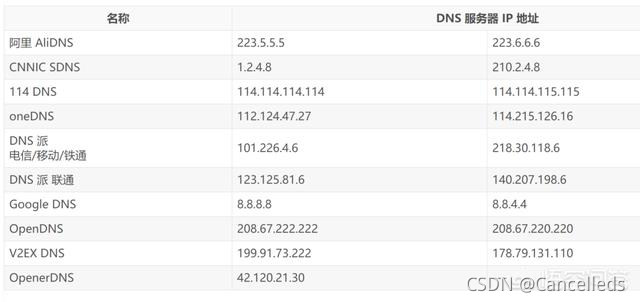
DNS影响网速快慢,因此,我们在选择DNS的时候要先测网速。
在这里插入图片描述
如何测DNS的快慢,最简单的方法用命令提示符

在这里插入图片描述

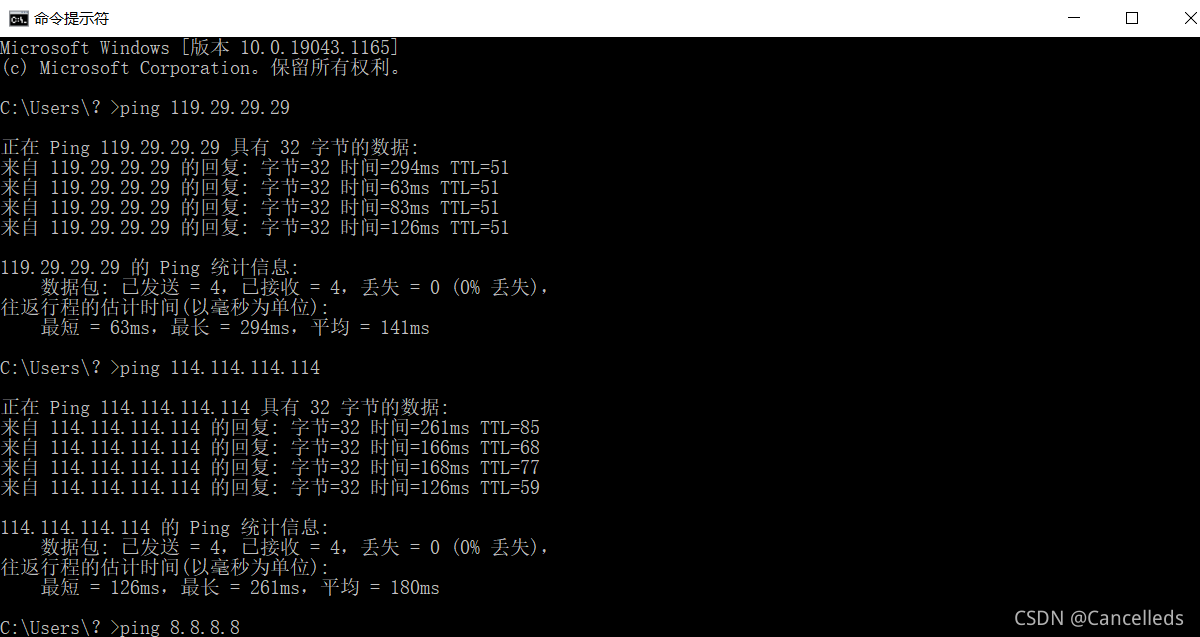
如图所示,ping+DNS代号(PING与DNS代号之间有空格)

C:\Users\?>ping 119.29.29.29

正在 Ping 119.29.29.29 具有 32 字节的数据:
来自 119.29.29.29 的回复: 字节=32 时间=294ms TTL=51
来自 119.29.29.29 的回复: 字节=32 时间=63ms TTL=51
来自 119.29.29.29 的回复: 字节=32 时间=83ms TTL=51
来自 119.29.29.29 的回复: 字节=32 时间=126ms TTL=51

119.29.29.29 的 Ping 统计信息:
    数据包: 已发送 = 4,已接收 = 4,丢失 = 0 (0% 丢失),
往返行程的估计时间(以毫秒为单位):
    最短 = 63ms,最长 = 294ms,平均 = 141ms

C:\Users\?>ping 114.114.114.114

正在 Ping 114.114.114.114 具有 32 字节的数据:
来自 114.114.114.114 的回复: 字节=32 时间=261ms TTL=85
来自 114.114.114.114 的回复: 字节=32 时间=166ms TTL=68
来自 114.114.114.114 的回复: 字节=32 时间=168ms TTL=77
来自 114.114.114.114 的回复: 字节=32 时间=126ms TTL=59

114.114.114.114 的 Ping 统计信息:
    数据包: 已发送 = 4,已接收 = 4,丢失 = 0 (0% 丢失),
往返行程的估计时间(以毫秒为单位):
    最短 = 126ms,最长 = 261ms,平均 = 180ms

C:\Users\?>ping 8.8.8.8

正在 Ping 8.8.8.8 具有 32 字节的数据:
请求超时。
请求超时。
请求超时。
请求超时。

8.8.8.8 的 Ping 统计信息:
    数据包: 已发送 = 4,已接收 = 0,丢失 = 4 (100% 丢失),

C:\Users\?>ping 223.5.5.5

正在 Ping 223.5.5.5 具有 32 字节的数据:
来自 223.5.5.5 的回复: 字节=32 时间=191ms TTL=115
来自 223.5.5.5 的回复: 字节=32 时间=26ms TTL=115
来自 223.5.5.5 的回复: 字节=32 时间=33ms TTL=115
来自 223.5.5.5 的回复: 字节=32 时间=26ms TTL=115

223.5.5.5 的 Ping 统计信息:
    数据包: 已发送 = 4,已接收 = 4,丢失 = 0 (0% 丢失),
往返行程的估计时间(以毫秒为单位):
    最短 = 26ms,最长 = 191ms,平均 = 69ms

C:\Users\?>ping 101.226.4.6

正在 Ping 101.226.4.6 具有 32 字节的数据:
来自 101.226.4.6 的回复: 字节=32 时间=236ms TTL=50
来自 101.226.4.6 的回复: 字节=32 时间=112ms TTL=50
来自 101.226.4.6 的回复: 字节=32 时间=72ms TTL=50
来自 101.226.4.6 的回复: 字节=32 时间=97ms TTL=50

101.226.4.6 的 Ping 统计信息:
    数据包: 已发送 = 4,已接收 = 4,丢失 = 0 (0% 丢失),
往返行程的估计时间(以毫秒为单位):
    最短 = 72ms,最长 = 236ms,平均 = 129ms

C:\Users\?>ping 223.6.6.6

正在 Ping 223.6.6.6 具有 32 字节的数据:
来自 223.6.6.6 的回复: 字节=32 时间=245ms TTL=116
来自 223.6.6.6 的回复: 字节=32 时间=41ms TTL=116
来自 223.6.6.6 的回复: 字节=32 时间=85ms TTL=116
来自 223.6.6.6 的回复: 字节=32 时间=68ms TTL=116

223.6.6.6 的 Ping 统计信息:
    数据包: 已发送 = 4,已接收 = 4,丢失 = 0 (0% 丢失),
往返行程的估计时间(以毫秒为单位):
    最短 = 41ms,最长 = 245ms,平均 = 109ms

C:\Users\?>ping 1.1.1.1

正在 Ping 1.1.1.1 具有 32 字节的数据:
来自 1.1.1.1 的回复: 字节=32 时间=252ms TTL=253
来自 1.1.1.1 的回复: 字节=32 时间=51ms TTL=253
来自 1.1.1.1 的回复: 字节=32 时间=67ms TTL=253
来自 1.1.1.1 的回复: 字节=32 时间=77ms TTL=253

1.1.1.1 的 Ping 统计信息:
    数据包: 已发送 = 4,已接收 = 4,丢失 = 0 (0% 丢失),
往返行程的估计时间(以毫秒为单位):
    最短 = 51ms,最长 = 252ms,平均 = 111ms

C:\Users\?>ping 42.120.21.30

正在 Ping 42.120.21.30 具有 32 字节的数据:
请求超时。
请求超时。
请求超时。
请求超时。

42.120.21.30 的 Ping 统计信息:
    数据包: 已发送 = 4,已接收 = 0,丢失 = 4 (100% 丢失),

C:\Users\?>ping 180.76.76.76

正在 Ping 180.76.76.76 具有 32 字节的数据:
来自 180.76.76.76 的回复: 字节=32 时间=383ms TTL=51
来自 180.76.76.76 的回复: 字节=32 时间=53ms TTL=51
来自 180.76.76.76 的回复: 字节=32 时间=50ms TTL=51
来自 180.76.76.76 的回复: 字节=32 时间=40ms TTL=51

180.76.76.76 的 Ping 统计信息:
    数据包: 已发送 = 4,已接收 = 4,丢失 = 0 (0% 丢失),
往返行程的估计时间(以毫秒为单位):
    最短 = 40ms,最长 = 383ms,平均 = 131ms

C:\Users\?>ping 1.2.4.8

正在 Ping 1.2.4.8 具有 32 字节的数据:
来自 1.2.4.8 的回复: 字节=32 时间=152ms TTL=59
来自 1.2.4.8 的回复: 字节=32 时间=8ms TTL=59
来自 1.2.4.8 的回复: 字节=32 时间=9ms TTL=59
来自 1.2.4.8 的回复: 字节=32 时间=8ms TTL=59

1.2.4.8 的 Ping 统计信息:
    数据包: 已发送 = 4,已接收 = 4,丢失 = 0 (0% 丢失),
往返行程的估计时间(以毫秒为单位):
    最短 = 8ms,最长 = 152ms,平均 = 44ms

C:\Users\?>ping 210.2.4.8

正在 Ping 210.2.4.8 具有 32 字节的数据:
来自 210.2.4.8 的回复: 字节=32 时间=193ms TTL=47
请求超时。
来自 210.2.4.8 的回复: 字节=32 时间=59ms TTL=47
来自 210.2.4.8 的回复: 字节=32 时间=50ms TTL=47

210.2.4.8 的 Ping 统计信息:
    数据包: 已发送 = 4,已接收 = 3,丢失 = 1 (25% 丢失),
往返行程的估计时间(以毫秒为单位):
    最短 = 50ms,最长 = 193ms,平均 = 100ms

C:\Users\?>ping 112.124.47.27

正在 Ping 112.124.47.27 具有 32 字节的数据:
请求超时。
请求超时。
请求超时。
请求超时。

112.124.47.27 的 Ping 统计信息:
    数据包: 已发送 = 4,已接收 = 0,丢失 = 4 (100% 丢失),

C:\Users\?>ping 208.67.222.222

正在 Ping 208.67.222.222 具有 32 字节的数据:
来自 208.67.222.222 的回复: 字节=32 时间=248ms TTL=45
来自 208.67.222.222 的回复: 字节=32 时间=142ms TTL=45
来自 208.67.222.222 的回复: 字节=32 时间=135ms TTL=45
来自 208.67.222.222 的回复: 字节=32 时间=109ms TTL=45

208.67.222.222 的 Ping 统计信息:
    数据包: 已发送 = 4,已接收 = 4,丢失 = 0 (0% 丢失),
往返行程的估计时间(以毫秒为单位):
    最短 = 109ms,最长 = 248ms,平均 = 158ms

其实最快的是1.2.4.8和阿里DNS223.5.5.5,因此,分别设为首用和备用

dns性能测试 一、DNS测速网站是一种通过测量DNS解析速度的工具,它提供了各种网络服务供应商和CDN厂商之间的服务比较,并帮助用户选择最快、最优的解析方案。具体综合了三个时间,红色长条表示有缓存的查询时间,绿色长条表示无缓存需要向上级DNS查询的时间,蓝色长条代表.com域名的查询时间。DNSWatch:它是一个新加坡的DNS测速网站,提供了与其他DNS服务的比较,并在全球范围内覆盖了许多DNS服务器。在部分情况下,上图左侧DNS地址部分也会出现红色长条,它表示发出的DNS查询没有响应或存在丢包。 阅读详情

相关推荐

Switch玩家必看:用Python脚本自动测试全球DNS,找到你的最佳网络设置

本文为Switch玩家提供了一种高效的网络优化方案,通过Python脚本自动测试全球DNS服务器,帮助用户找到最佳网络设置。文章详细介绍了DNS优化的重要性、技术原理及实战配置步骤,显著提升Switch联机游戏的下载速度和延迟表现。

weixin_42613501的博客 402

网站被劫持打不开?换个DNS试试!

最近网站被劫持的情况还是非常严重的,经常会碰到以上的这几种情况。解决办法也简单,把本地的DNS服务器更换掉,这些DNS在一定程度上可以防广告、防劫持。所以这里介绍几个主要的公共DNS服务器地址,如果更改后出现网络慢等情况,记得修改或者删除这些DNS。找到当前用的网络,并且把DNS改为手动配置,然后添加自己选择好的DNS地址即可。备用地址:114.114.115.115。说明:适合经常访问国外网站的用户。说明:适合经常访问国外网站的用户。备用地址:8.8.4.4。备用地址:1.0.0.1。

开发者导航 1万+

Switch网络加速实战:DNS优化全解析

本文针对Switch玩家常见的联机卡顿、下载缓慢问题,提供了一套基于DNS优化的免费提速方案。通过解析DNS工作原理,并分享一个Python自动化测速脚本,帮助用户快速找到最适合自身网络环境的最优DNS服务器,从而有效提升Switch的下载速度和联机稳定性。

weixin_29053383的博客 1454

Public DNS+疑问解答

上周,DNSPOD正式对外推出了公共DNS,微信推送完后台评论瞬间爆表,非常感谢大家对Public DNS+的关注,本周小编整理了和Public DNS+相关的疑(tu)问(cao),希...

DNSPod 2499

软件黑盒测试心得与经验

错误处理产生的错误包括:未预料到错误发生的可能性并防止其发生,没有注意错误状态,以及较严重的:程序可能与错误数据一起工作并最终产生错误结果的情况(这类情况比较难发现,一般都不会提示已经发生了错误,或是发生了错误,数据已经在不经意的时候被程序更改,而测试人员无法对其进行校验而遗漏)。告诉人们输入1位到3位数是不够的,有些人可能会输入5位甚至更多,也有人会输入特殊字符或是运算符,还有些人会按下功能键一次或多次,如果程序允许输入,那么程序就应能顺利应付,而不是一打非专业人士不能明白的提示甚至更糟的情况。

1、测试博主技术知识分享 2、pos行业知识技术分享 3、java后端技术知识分享 4、嵌入式技术知识分享 5、运维部署相关知识分享 734

快速提升网络性能:DNS自动测速修改工具

在数字时代,网络速度是衡量上网体验的重要指标。DNS(域名系统)解析速度直接关联到上网的速度和质量。DNS自动测速修改工具应运而生,其核心功能是自动化地对多个DNS服务器进行速度测试,并根据测试结果自动或手动选择最优的DNS服务器进行设置。该工具旨在为用户节省时间和技术上的操作难度,提升上网体验。在实际应用中,用户可能希望根据个人的需求调整最优DNS服务器的选择标准。例如,用户可能更重视响应速度超过稳定性,或者希望只选择某个特定区域的DNS服务器。

weixin_36204513的博客 1411

dns服务器_一款好用的DNS服务器-SmartDNS

公司使用dnsmasq作为内网DNS服务器,前一段时间收到同事各种吐槽,弄得我颜面扫地。具体有下面几种异常:解析超时,上游配置腾讯公共DNSaneirin@host-1:~$ dig @119.29.29.29 www.baidu.com; <<>> DiG 9.11.5-P4-5.1+deb10u1-Debian <<>> @119.29.29.2...

weixin_39807541的博客 3666

QWEN 2.5模型结构解析与代码解读

对Qwen2.5大模型的代码进行研究

4364

推荐一款用于DNS测速和DNS污染检测的工具:DnsTools

是一款专为DNS测速和DNS污染检测设计的工具,旨在帮助用户优化网络性能并识别潜在的DNS劫持或篡改风险。该软件内置了122个常用DNS服务器供用户选择和测试。DnsTools是基于Tauri和Vue3技术开发的单文件应用,支持MacOS、Windows和Linux操作系统。特别是Windows 11系统下可以稳定运行,对于其他系统版本则需要用户自行测试。软件的大小约为10MB(以Windows端为例),并支持自动更新功能。

xzji001的博客 8109

Silvaco TCAD仿真4——DeckBuild实战:从示例库到自定义设计

本文详细介绍了Silvaco TCAD仿真工具DeckBuild的实战应用,从示例库的使用到自定义设计的全过程。通过具体案例和参数修改技巧,帮助用户快速掌握TCAD仿真技术,提升半导体器件设计的效率和精度。特别适合需要从基础入门到进阶操作的工程师和研究人员。

weixin_29284657的博客 434

Ta-Lib源码解析(三):蜡烛图指标 (Candlestick Indicator) #(附Python重构代码和示意图)(补充中)

蜡烛图指标为识别K线形态的指标,笔者认为重点在于定义方式所提供的思路,背后的投资逻辑可以借鉴但不建议直接参考文档的翻译内容和源码逻辑存在不一致的现象,笔者分别列出中文百科中的定义和源码实际逻辑,供大家参考技术分析理论中的一些模糊词,ta-lib中给出了精确的定义源码

量化就是探索生活 3254

零基础学习DNS优选技术,快速解决网络卡顿问题。包含通俗易懂的原理讲解、常用工具推荐和分步骤操作指南。

这个过程就像查电话本找联系人一样,但如果用的DNS服务器响应慢或不够稳定,就会明显拖慢网页打开速度。DNS优选就是帮我们找到最快、最靠谱的DNS服务器,让上网体验更流畅。实际使用时发现,这种可视化学习方式对新手特别友好,所有操作在浏览器里就能完成,还能随时调整参数看效果。最惊喜的是部署特别简单,点个按钮就能把项目变成可访问的网页,分享给朋友一起测试网速超方便。:长按WiFi名称 → 修改网络 → 高级选项 → IP设置改为静态 → 填写DNS。

NightshadeRaven21的博客 703

AI Agent核心架构解析:从Tool、Skill到MCP协议的智能体构建实战

在人工智能领域,大语言模型(LLM)赋予了AI自主规划与决策的能力,推动了智能体(Agent)技术的演进。其核心原理在于构建一个具备感知、规划、行动与反思能力的自主系统。这一架构的技术价值在于将AI从被动应答升级为主动执行复杂任务的工作伙伴,显著提升了自动化水平与问题解决效率。应用场景广泛覆盖了市场分析、自动化办公、智能客服与垂直领域集成等。本文聚焦于实现这一能力的关键组件:基础工具(Tool)、组合技能(Skill)与标准化协议(MCP)。其中,Skill通过封装多个Tool形成可复用的高级能力,而MCP

chuannaoxuan4674的博客 322

windows一键测速DNS并切换

因为网络老是收到DNS解析导致网页时不时慢慢的,所以想写一个DNS自动测速,并切换来保证自己的"心情"。

码农一个 607

MMCVDeformConv2d转TensorRT记录

MMCVDeformConv2d转Tensorrt

qq_35435798的博客 1779

ArcGIS实验教程——实验十七:缓冲区分析(Buffer Analysis)

【实验描述】缓冲区(Buffer)是为了识别某一地理实体对周围地物的影响而在其周围建立的一定宽度多边形区域,缓冲区分析(Buffer Analysis)是用来确定不同地理要素的空间临近性或接近程度的一种分析方法。作为GIS的空间分析方法之一,缓冲区分析的应用范围特别广泛,常用于分析矢量实体对周围的影响。例如,工厂排放的废水废气所影响的空间范围等等。 一、缓冲区的基本概念 1、缓冲区 是地理空间目标的一种影响范围或服务范围。 2、缓冲区分析 指根据分析对象的点、线、面实体,自动建立它们周围一定距离的带

智慧空间实验室 1万+

DNS推荐神器:上网速度提升300%的秘诀

测试发现,使用默认ISP提供的DNS时,平均解析时间在50-80ms,而切换到优质公共DNS后可以降到10-20ms。最大的难点是不同操作系统处理网络请求的方式差异,特别是iOS严格的网络权限管理。我设计的工具需要实现几个核心功能:自动ping测试多个DNS服务器的延迟、测量实际DNS查询时间、存储历史测试数据进行比较,最后生成可视化报告。在多个网络环境下测试,工具推荐的DNS服务器确实带来了明显的速度提升。经过一番折腾,我决定开发一个轻量级的DNS测速工具,帮助大家快速找到最适合自己网络的DNS服务器。

StarfallRaven13的博客 569

基于单片机的按键加1数码管显示(仿真+程序)5046

1、51+Proteus8.10;2、学习计数统计、数码管显示驱动;

理论结合实践,开启你的电子学习新方案! 1325

AI如何智能优化DNS配置,提升网络性能

很多时候,这并不是网速本身的问题,而是DNS解析效率低下导致的。传统的解决方案是手动更换DNS服务器,但这需要用户具备一定的技术知识,且无法根据网络环境动态调整。今天我想分享一个利用AI技术自动优化DNS配置的项目,它能智能分析网络环境,为我们推荐最优的DNS服务器。对于想要尝试类似项目的开发者,建议先从简单的评估算法开始,逐步加入AI元素,这样更容易把控项目进度和质量。可以大大简化项目的验证和分享过程。这个平台不仅提供了完善的Python运行环境,还能一键部署网络应用,省去了繁琐的环境配置步骤。

SilvermistFalcon19的博客 655

构建基于知识图谱的金融风险关联网络可视化系统

知识图谱是一种用于表示实体及其关系的图形结构,能够将分散的数据组织成易于理解和查询的形式。语义性:通过实体和关系的描述,赋予数据语义。结构化:以图的形式组织数据,便于计算机处理。动态性:支持实时更新,能够反映数据的最新状态。风险关联网络是指将金融风险事件、实体及其关系以图形形式表示的网络。关联性:能够展示风险事件之间的相互影响。动态性:能够实时反映风险变化。可视化:便于金融从业者直观理解风险分布。可视化系统是指通过图形界面展示数据或信息的系统。提供直观的数据显示。帮助用户快速理解复杂数据。

AI天才研究院 1059

ssm框架搭建

这个是一个在idea上成功跑起来的ssm框架项目,保存在这里方便以后使用直接下载

AI如何自动优化IPv6 DNS配置?快马平台一键生成方案

本文介绍了一种基于AI的IPv6 DNS配置优化工具的实现方法。通过自动检测网络环境、智能推荐DNS服务器、生成跨平台配置脚本,并结合图形界面展示结果,大大简化了IPv6 DNS的配置过程。借助InsCode(快马)平台的AI能力和一键部署功能,我们可以快速将这一工具落地,为用户提供便捷的服务。如果你也面临IPv6 DNS配置的困扰,不妨尝试用AI来优化你的网络体验!

SapphireOwl29的博客 754

温度PID控制PLC程序

温度PID稳定控制程序,适用于欧姆龙PLC,对其他PLC也具有很大参考价值

用快马AI三分钟打造智能DNS推荐工具,让你的网络飞起来!

上从零开始到可用的Web工具,真的只用了喝杯咖啡的时间。不需要操心服务器配置,写完代码点个部署按钮就上线了,特别适合快速验证想法。下一步准备用同样的方法做个路由器插件版的DNS管理工具。最近在折腾家庭网络优化时,发现DNS服务器的选择对上网体验影响巨大。同样的网络环境下,切换不同的DNS后网页加载速度能差出好几倍!于是萌生了做一个智能DNS推荐工具的想法,没想到用。的AI辅助,不到半小时就搞定了原型开发。自动补全了多线程测试的逻辑处理。整个过程最惊喜的是,在。检测本地网络延迟基线。

GoldenleafLynx28的博客 975

复分析 阿尔福斯(Ahlfors) 第三版答案 英文

答案分为十章,有部分习题没有答案,全英文复分析阿尔福斯(Ahlfors) 第三版答案

LinePhone3.2.7(android端最新版本) sip客户端

SIP客户端For android:LinePhone3.2.7(最新版本),官网地址:http://www.linphone.org/

实用的DNS工具!支持一键切换速度最快的 DNS!让你的电脑更好用!专治各种网速慢!网页加速神器!轻松优化网络

【摘要】DNS设置不当是导致网页加载慢、游戏延迟高的常见原因。推荐使用轻量级工具DnsJumper(仅885KB),它能智能测试并自动选择最优DNS服务器,解决手动修改繁琐的问题。操作简单:下载解压后运行,点击"最快DNS"测试,勾选优化选项即可一键应用最佳DNS。支持自定义设置和恢复默认,特别适合解决特定网站访问异常(如微软账号登录卡顿)等网络问题。

2503_93012555的博客 662

AI如何智能优化DNS配置?快马平台一键生成方案

手动测试不同DNS服务器很麻烦,这就是我想做自动化工具的原因。最近在开发一个网络优化工具时,遇到了DNS解析速度慢的问题。经过一番折腾,我发现用AI辅助开发可以大大简化DNS优化的流程。下面分享下我的实践过程,特别适合网络小白和想提升开发效率的朋友。不用从零开始搭建环境,AI辅助能省去很多重复劳动,一键部署的功能更是让分享测试版变得超级简单。实际测试发现,优化后的DNS配置能让网页加载速度提升20%-30%。最让我惊喜的是,用AI生成的推荐方案比手动测试的结果还要好,因为它会考虑更多维度的数据。

GreyWolf12的博客 895

GitHub520:免安装、开箱即用的 GitHub DNS 加速,5 分钟修好图裂和加载慢

凌晨两点,打开一个 GitHub 项目页面,README 里的图片全是一堆小破 X,页面还在转圈——这种时刻真的让人想摔键盘。GitHub520 就是一个免安装的 DNS 加速方案:它把本地 hosts 文件里的一批 GitHub 相关域名指到更快的 IP 上,解决图裂和加载慢这两个老毛病,整个过程 5 分钟能搞定。 ## GitHub DNS 加速怎么配:上手最快的方式 项目生成的 host

gitblog_00240的博客 333

Windows 和 Office 的 KMS 激活一篇讲清:KMS_VL_ALL_AIO 从下载到生效

刚装好的系统右下角提示"Windows 未激活",打开 Office 又是一片灰色水印,这两类提示通常可以用同一个办法解决:批量授权的 KMS 激活。KMS_VL_ALL_AIO 是一个开源批处理脚本,它在本地模拟一台 KMS 服务器,按企业批量授权的机制一次性完成 Windows 与 Office 激活。这篇教程从获取脚本讲起,覆盖准备、执行、验证三个环节,读完即可独立完成整套操作。 ## 它

gitblog_00700的博客 214
上一篇: Test(5)
下一篇: 回归改进1
Cancelleds
博客等级 码龄8年 1110粉丝 166原创
评论
成就一亿技术人!
拼手气红包6.0元
还能输入1000个字符
 
 条评论被折叠 查看
添加红包

请填写红包祝福语或标题

个

红包个数最小为10个

元

红包金额最低5元

当前余额3.43元 前往充值 >
需支付:10.00元
成就一亿技术人!
领取后你会自动成为博主和红包主的粉丝 规则
hope_wisdom
发出的红包
实付元
使用余额支付
点击重新获取
扫码支付
钱包余额 0

抵扣说明:

1.余额是钱包充值的虚拟货币,按照1:1的比例进行支付金额的抵扣。
2.余额无法直接购买下载,可以购买VIP、付费专栏及课程。

余额充值