


文章目录
一、SD/TF 卡烧录
1.官方烧录系统软件
首先下载官方烧录系统软件。
Raspberry Pi OS – Raspberry Pi(软件下载地址)
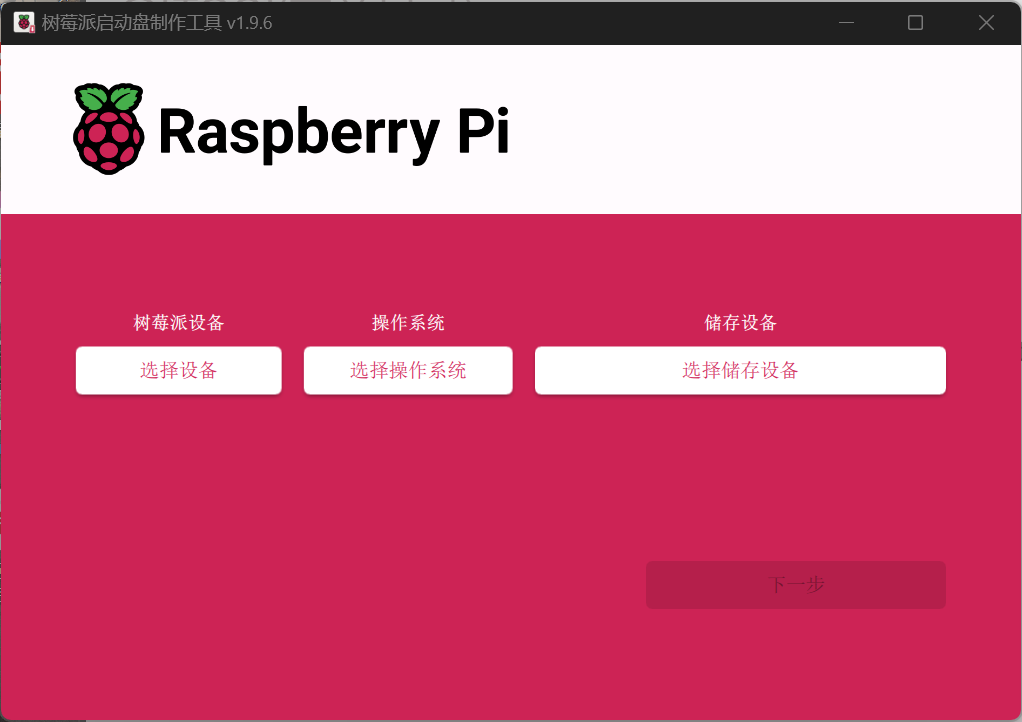
自己选择版本,一般是最新的,我是1.9.6。打开后是这样的
2.SD格式化
然后准备sd卡和烧录器,插上电脑。
但是会出现问题,需要格式化,但是可能会弹出 “Windows 无法完成格式化SD卡”的提示。
正常网上找到的格式化教程有可能不行(我是不行),所以需要不同的方式。
1,按Win+R输入diskmgmt.msc并按Enter键打开磁盘管理工具。
2,右键需要格式化的磁盘选择新加卷,按照提示完成磁盘分区后就可以格式化了。
3.烧录
然后就在官方烧录系统软件中选择设备(我是 Pi 5)
选择操作系统,可以选择官方的直接下载(但是我一直下载失败),也可以直接官网下载,选择自己想要的版本。
选择存储设备(应该就一个)。
然后下一步后,选择编辑设置,按下图点选
用户名及密码自己选择。WLAN选择自己的wifi。CN代表中国地区。
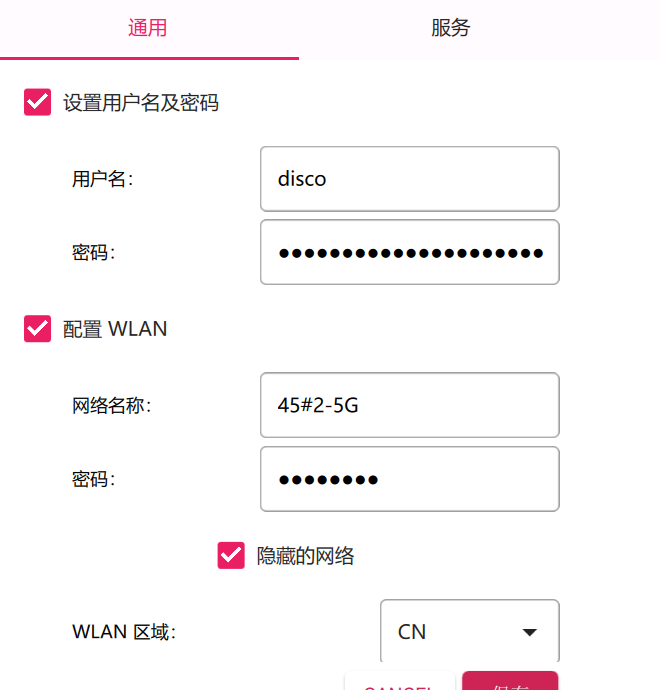
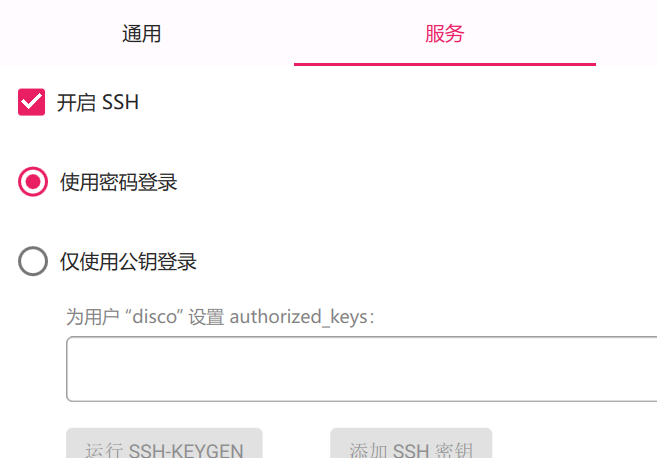
然后点击确认下载即可,等待半小时,完成后退出SD卡。
二、连接
1.有显示器
网上很多,自己找一下把
2.无显示器,有网线
在电脑上打开SD卡,新建一个文件,改名为ssh,没有后缀,没有内容。
然后下载putty用于和树莓派进行连接
然后接上电源和网线后,找到树莓派的ip地址:
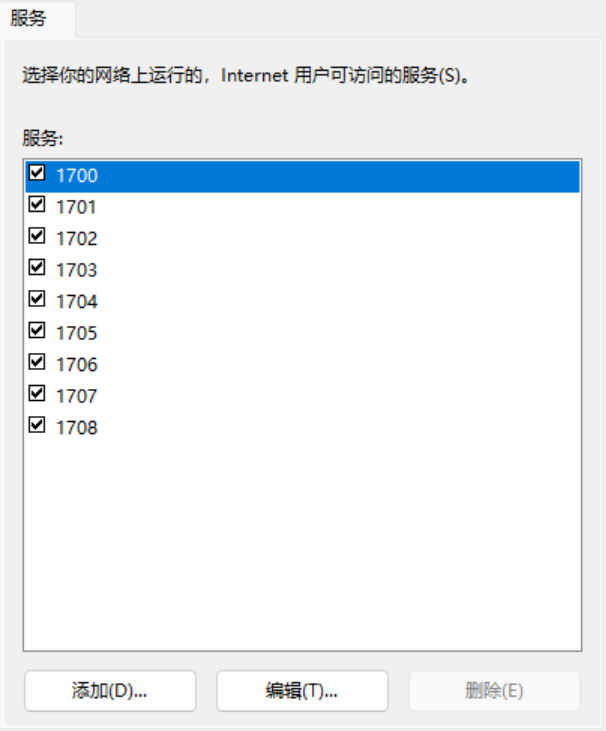
1,打开控制面板-网络和Internet-更改适配器设置,右键WLAN的属性,选择如图,网络连接选择树莓派的以太网。
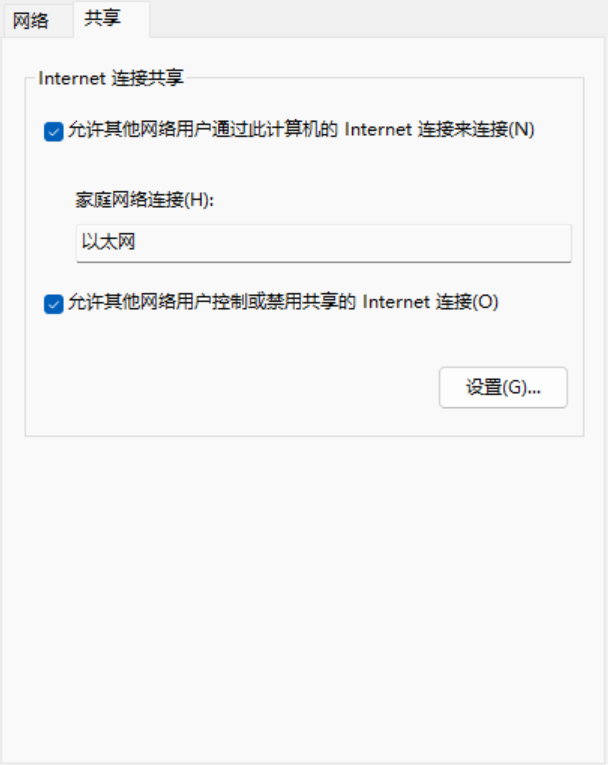
再点设置把所有选项都点上。
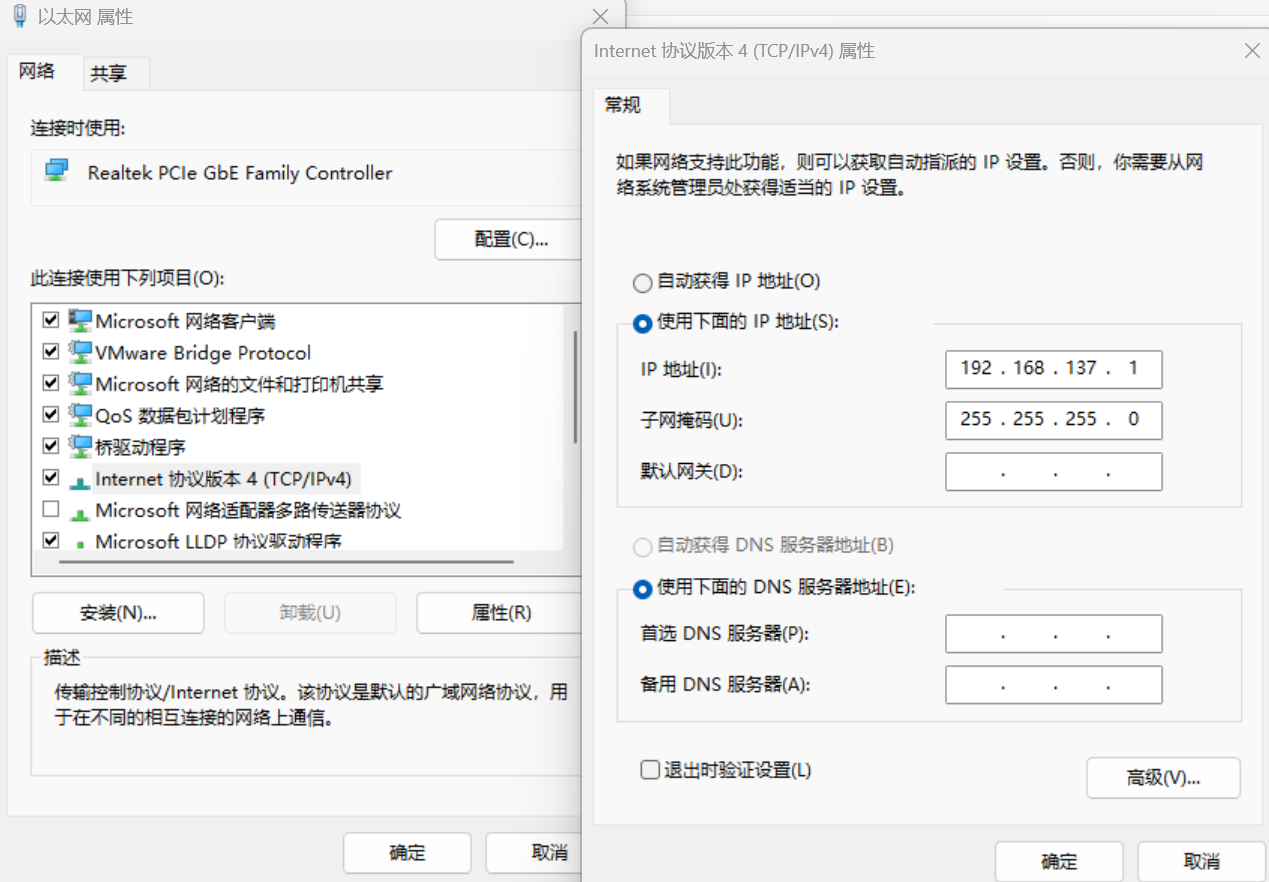
后面选择以太网,如图操作,将ip地址设为192.168.137.1
备注:可能会出现没有树莓派的以太网的问题(我出现了),如图在网络适配器中没有出现树莓派的以太网(我这是解决后出现了)
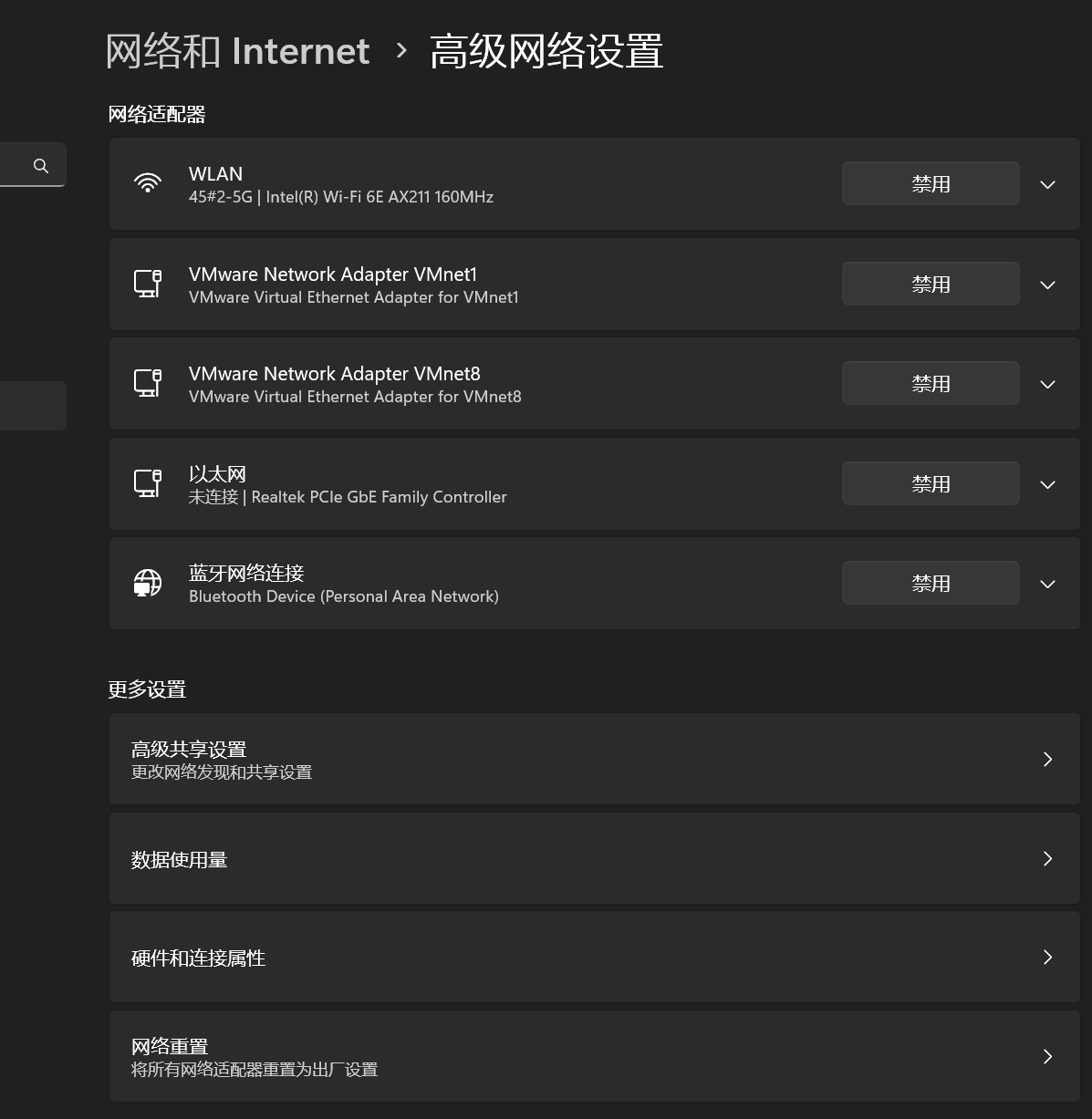
点击图中下方的网络重置,然后就能出现了。
或者在设备管理器中右键选择 扫描硬件改动;
2,按Win+R输入cmd并按Enter键打开命令行。
如图操作,输入arp -a,选择192.168.137.1的框内,第四位不是255的IP地址,这就是树莓派的ip地址。
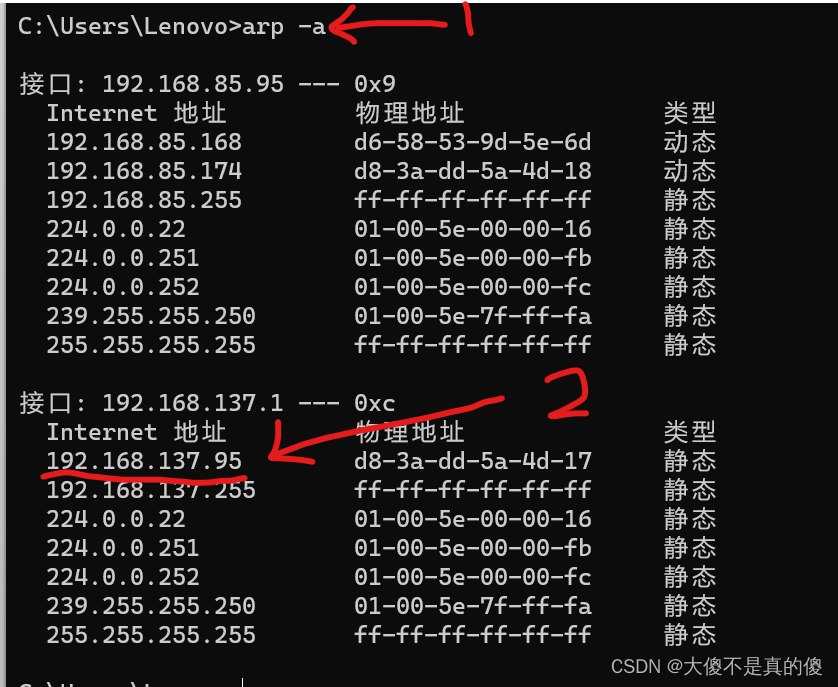
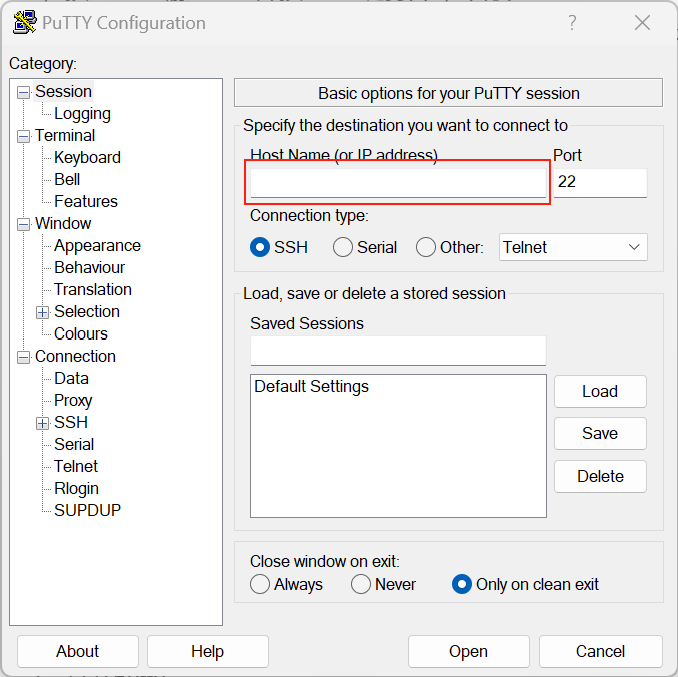
3,打开putty,输入ip地址,点击open,即可连接。
3.无显示器,无网线
1,点开电脑或者手机的热点。
2,在电脑上打开SD卡,新建一个文件,改名为wpa_supplicant.conf
内容为:其中名字和密码用自己的热点名字和密码。
country=CN
ctrl_interface=DIR=/var/run/wpa_supplicant GROUP=netdev
update_config=1
network={
ssid=“5GWiFi”
psk=“1212123sss”
priority=10
}
3,连接树莓派的电源,在电脑上找到连接设别的IP地址,后续操作同上的3操作。
4.远程桌面连接
在putty连接后,出现的命令行里,输入 sudo apt-get install xrdp,下载远程桌面所需的软件。
然后在win搜索栏里找到远程桌面连接。输入树莓派的ip地址,连接即可远程桌面操作。
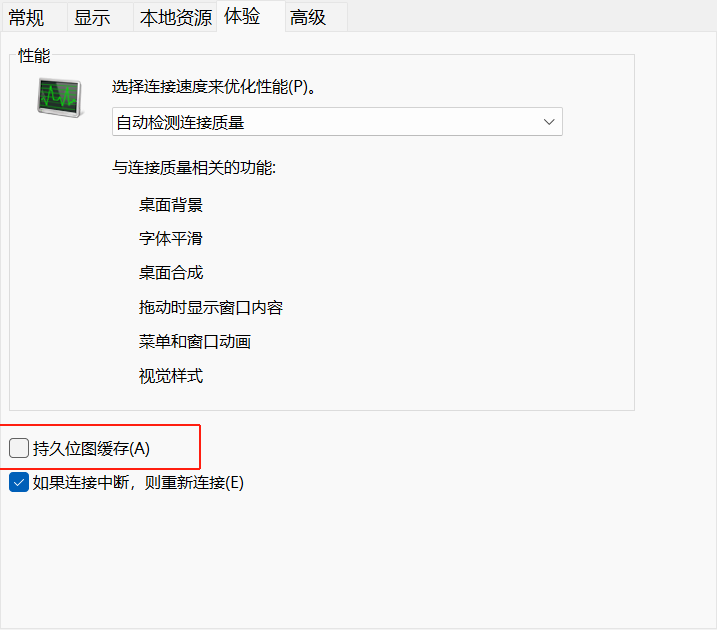
备注:可能会出现黑屏现象(我出现了)。
1,
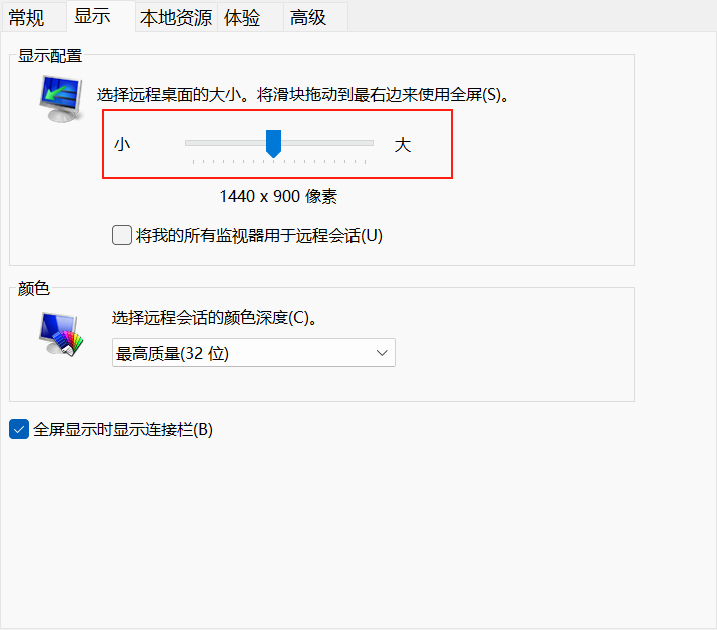
在远程桌面连接的界面里点击显示选项。
更改显示尺寸
取消如图选项
2,(推荐)
编辑文件
sudo nano /etc/xrdp/startwm.sh
加入
unset DBUS_SESSION_BUS_ADDRESS # 新增
unset XDG_RUNTIME_DIR # 新增
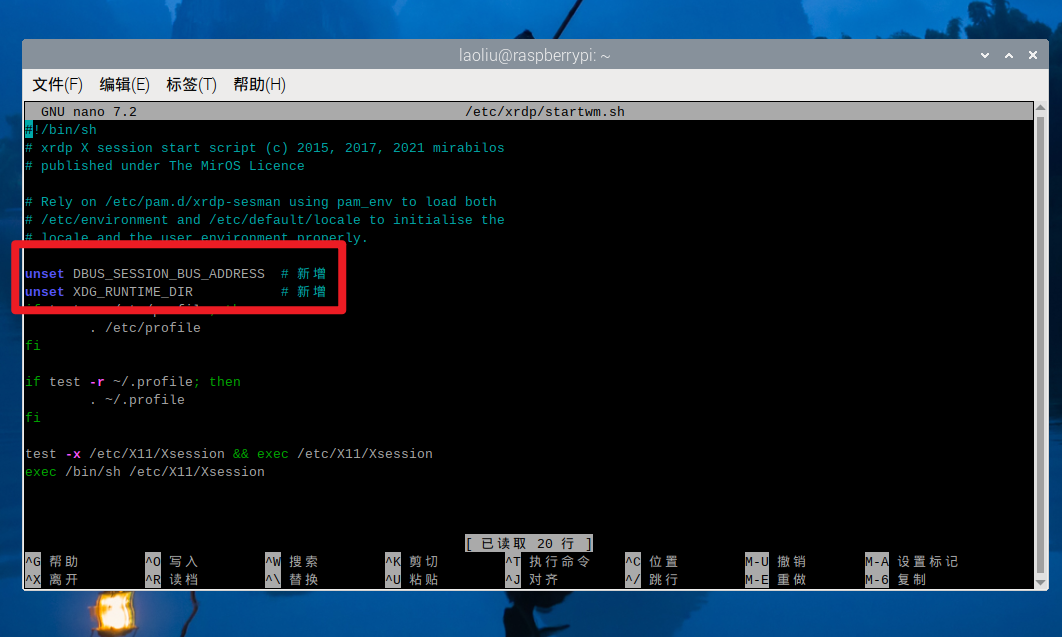
完成后输入命令重启xrdp,屏幕可以正常显示画面
sudo service xrdp restart
3(不推荐)
其他文章学来的,也能成功显示屏幕
但是说是会让有屏幕直连的不显示,让摄像头模块识别不到。(反转很多其他问题)
三、摄像头物体识别
1.opencv安装
说是先更改国内源,国外慢
1,替换为 arm64 兼容源(因为我是64位系统,32位的可以找其他的,lsb_release -a可以确认系统版本)
sudo nano /etc/apt/sources.list
在打开的文件里
注释所有然后加入
清华源:
deb https://mirrors.tuna.tsinghua.edu.cn/debian/ bookworm main contrib non-free non-free-firmware
deb https://mirrors.tuna.tsinghua.edu.cn/debian/ bookworm-updates main contrib non-free non-free-firmware
deb https://mirrors.tuna.tsinghua.edu.cn/debian/ bookworm-backports main contrib non-free non-free-firmware
deb https://security.debian.org/debian-security bookworm-security main contrib non-free non-free-firmware
或者
官方推荐的最小可用配置,其实还是国外源:
deb http://deb.debian.org/debian bookworm main contrib non-free
deb http://security.debian.org/ bookworm-security main contrib non-free
deb http://archive.raspberrypi.com/debian/ bookworm main
2.
sudo nano /etc/apt/sources.list.d/raspi.list
在打开的文件里
注释所有然后加入
deb http://archive.raspberrypi.com/debian/ bookworm main
3,更新并验证
sudo apt-get clean
sudo apt-get update
sudo apt-get upgrade
3.1 存在报错
E: Could not get lock /var/lib/apt/lists/lock. It is held by process 2704 (packagekitd)
另一个包管理进程(在你的系统里是 packagekitd,进程号 2704)正在运行,并且已经锁定了 APT 的数据库。
packagekitd 是图形界面“软件”商店(或命令行 pkcon)的后台服务,用来检查或安装更新,通常几秒到几分钟就会自动结束。
确认其存在:
ps -p 2704 -o pid,ppid,cmd,etime
可以手动停止:
sudo systemctl stop packagekit
sudo kill -9 2704
4,会存在报错
因为缺少用于验证清华镜像源签名的 GPG 公钥
输入下面即可:
sudo apt-key adv --keyserver keyserver.ubuntu.com --recv-keys 0E98404D386FA1D9 6ED0E7B82643E131 F8D2585B8783D481 54404762BBB6E853 BDE6D2B9216EC7A8
5,虚拟环境
sudo apt install direnv
echo ‘eval “$(direnv hook bash)”’ >> ~/.bashrc
source ~/.bashrc
cd ~/yolo_on_pi
echo “source venv/bin/activate” > .envrc
direnv allow
以后只要 cd ~/yolo_on_pi,虚拟环境就会自动启用;离开目录自动退出。
命令行上不会显示(env),但是
which python
应该输出 /home/disco/yolo/study/venv/bin/python
pip list
看到的都是 venv 里安装的包,而不是系统全局
6.暂无
四、其他
1.网线连接下SSH文件传输
在win中cmd打开命令行
输入:
scp D:/download/1.txt pi@192.168.137.204:/home/pi
D:/download/1.txt是电脑文件的地址,注意是/,不是
1.txt是文件名
pi是树莓派的用户名
@192.168.120.204是树莓派IP地址
IP:/home/pi树莓派存储路径
然后选yes和输入密码即可
2.使用gpio命令行
直接使用 pip apt-get install wiringpi 命令装wiringpi
但64位的树莓派不能够直接用 pip install wiringpi 命令装wiringpi,否则装的是armhf架构的不兼容
可以使用以下操作
sudo apt-get update
sudo apt-get install git-core
git clone https://github.com/WiringPi/WiringPi.git
(或者git clone https://hub.njuu.cf/WiringPi/WiringPi.git)
(或者git clone https://hub.nuaa.cf/WiringPi/WiringPi.git)
(或者git clone https://hub.yzuu.cf/WiringPi/WiringPi.git)
cd WiringPi
./build





 扫一扫
扫一扫


 9657
9657

 被折叠的 条评论
为什么被折叠?
被折叠的 条评论
为什么被折叠?
 到【灌水乐园】发言





