



 本文介绍了在SolidWorks中如何利用两相交直线来确定基准面并进行三维建模。首先从新建零件图开始,通过绘制不同直径的圆管,然后找到相交直线的交点,创建新的基准面。接着,在新基准面上绘制中心线和倾斜直线,通过插入基准面、拉伸和实体转换等操作,逐步构建斜管和大管的细节。最终完成零件的三维建模。
Solid works插入基准面作图
首先要思考的是:如何确定一个平面?
两相交直线、三个互相不共线的点、一条直线与一个不与他共线的点等 等。
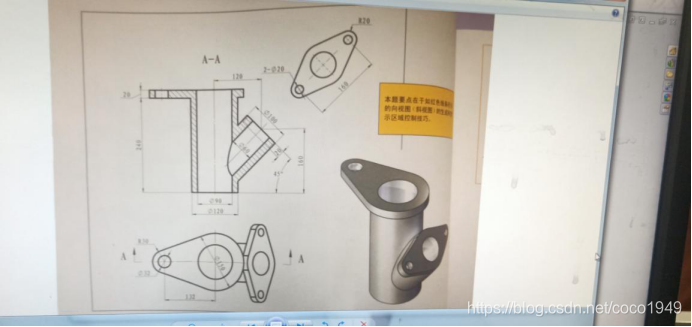
现在我们以两个非常规的不同轴不同内径圆管为例
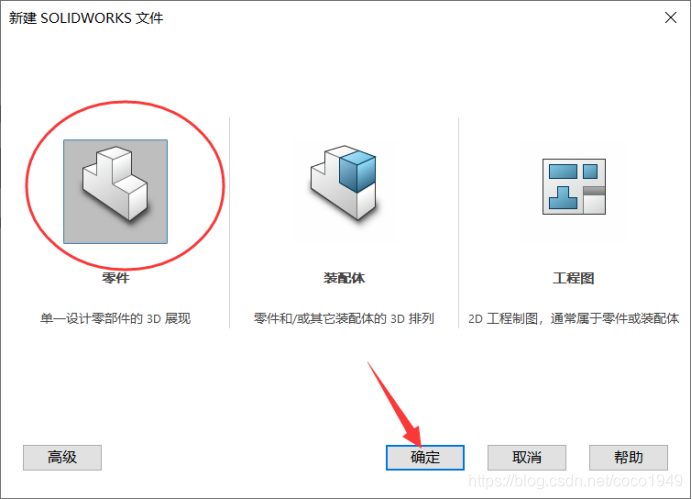
文件----新建—零件图

找主要部分找确定绘图中心 选好基准面
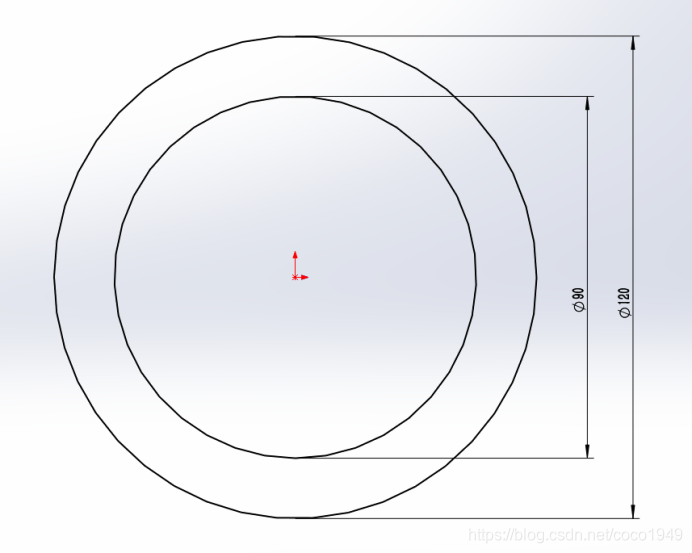
1:绘制大径的圆管道
在上视基准面绘制两个同心圆—直径分别为90、120毫米
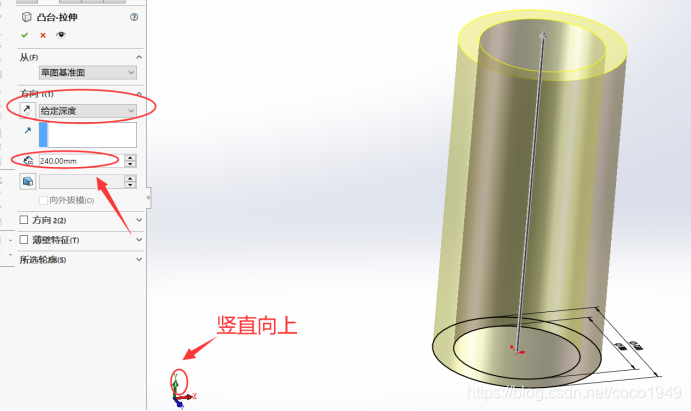
凸台拉伸—给定深度—竖直方向高度240
2:绘制斜管
首先要找到斜管上表面的中心,并以此中心为插入平面的绘图中心
在前视基准面以该面的中心绘制两条垂直的中心线
在绘制一条倾斜的直线长度100,过该线的端点绘制一条水平中心线,控制该线的倾斜度为45度
使该倾斜直线的中点到两垂直中线的距离分别为120、160毫米
找到上视基准面与将要插入的倾斜的斜面的交线
A:找到上视基准面与将要插入的倾斜的斜面的交线的一点
如何确定两条相交直线的交点
CTRL 选中两条直线使之变蓝----绘图区中找到点 点击一下即可得到
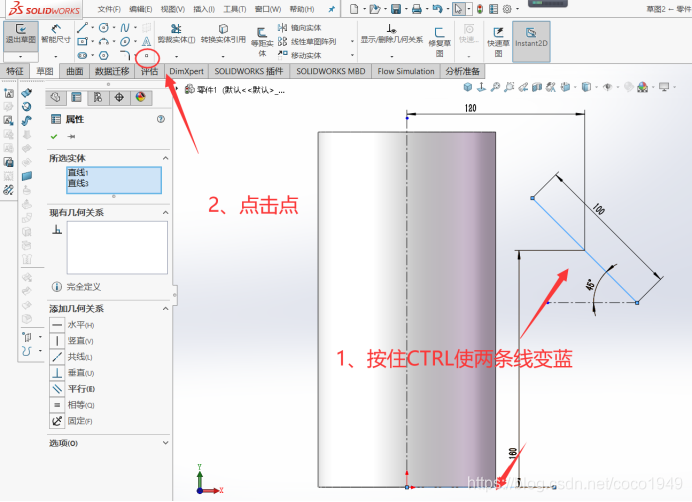
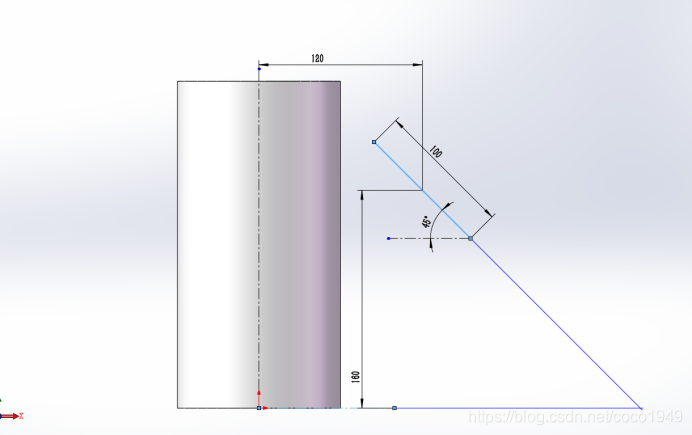
B:在上视基准面绘制上视基准面与将要插入的倾斜的斜面的交线
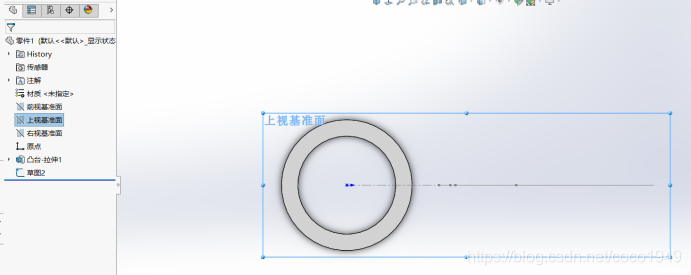
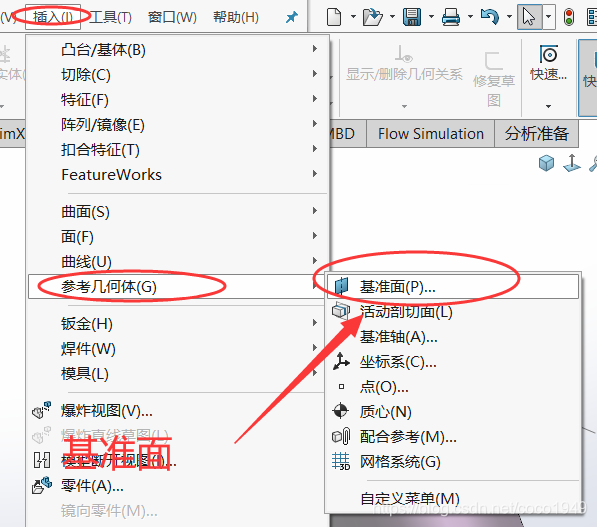
插入平面
先退出草图
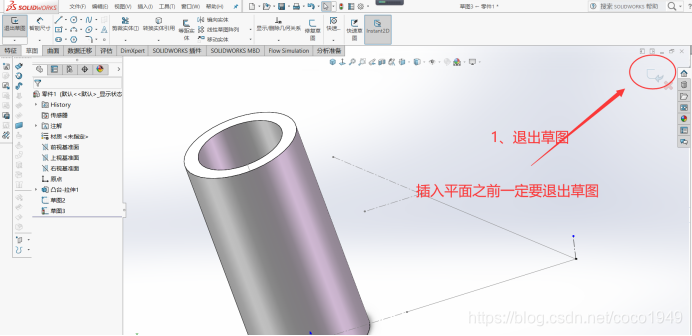
如果不退出草图绘制则插入中一些特征、参考几何都用不了
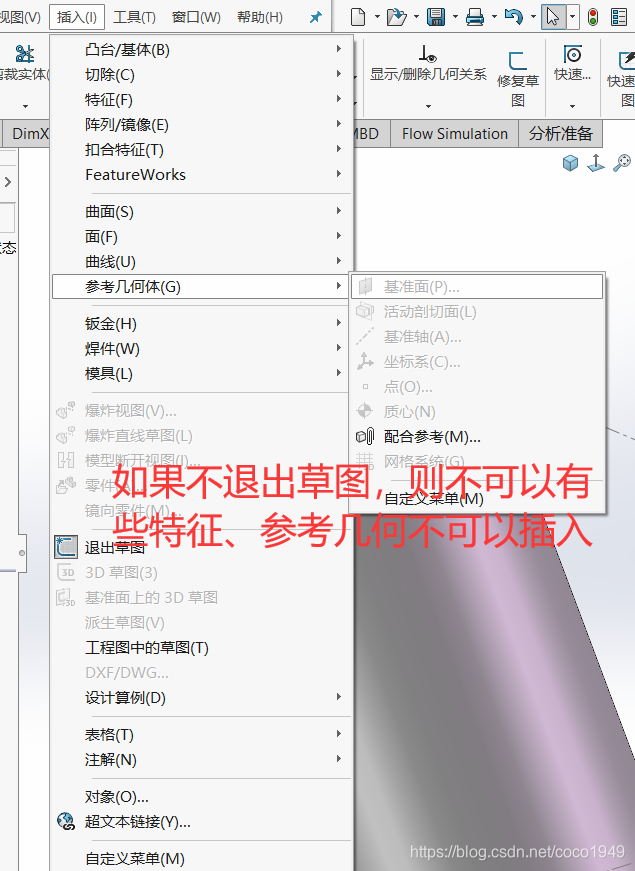
插入—参考几何—基准面
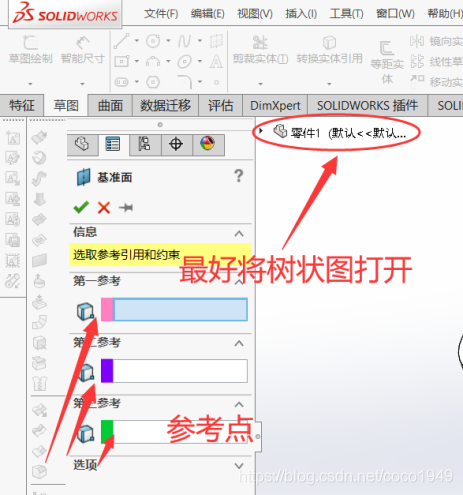
打开树状图,开始选择参考对象
我们选择我们所画的100的线和两平面的交线,会出来一个预览的平面,确定
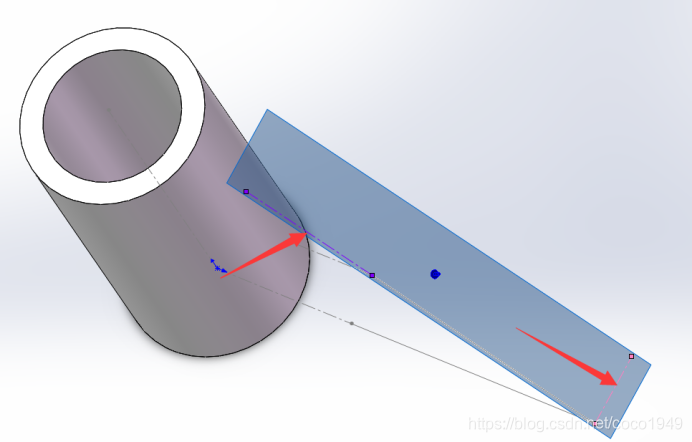
在新建的基准面上绘图
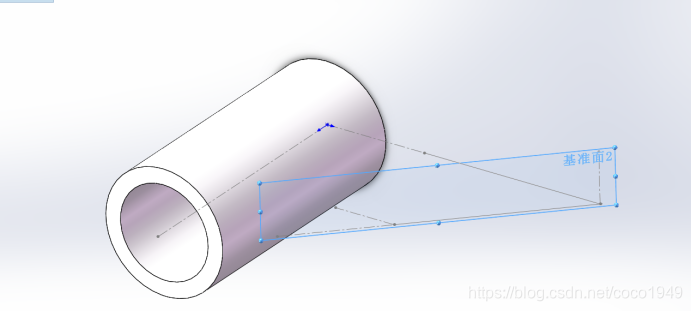
找到绘制100的那段线的中点,绘制两条相会垂直的中心线
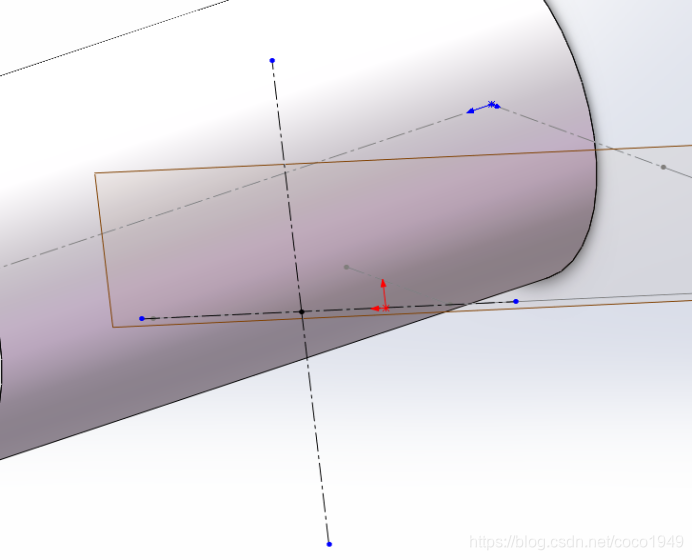
绘制上表面,采用镜像等等绘制完成功
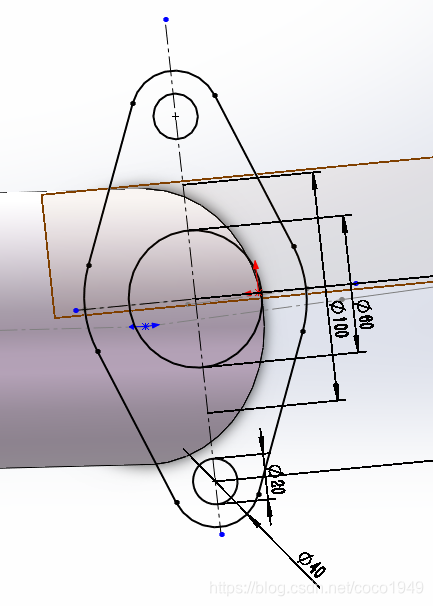
凸台拉伸:斜向下拉伸深度20
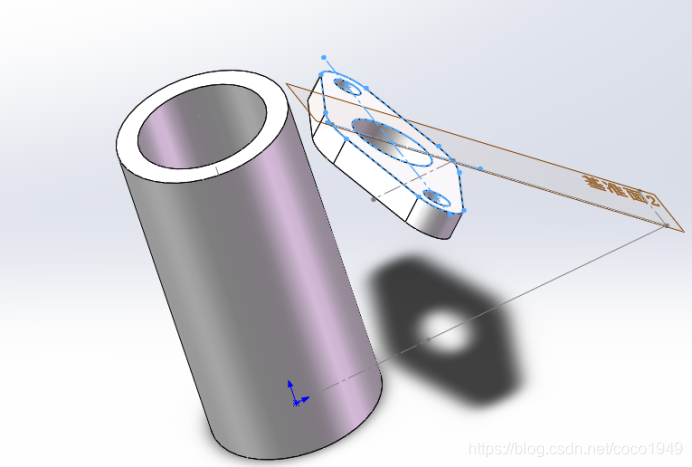
以刚刚拉伸凸台的下表面为基准面绘图
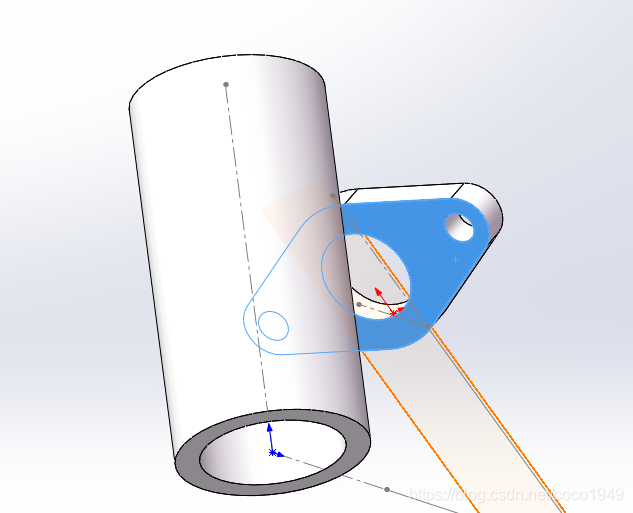
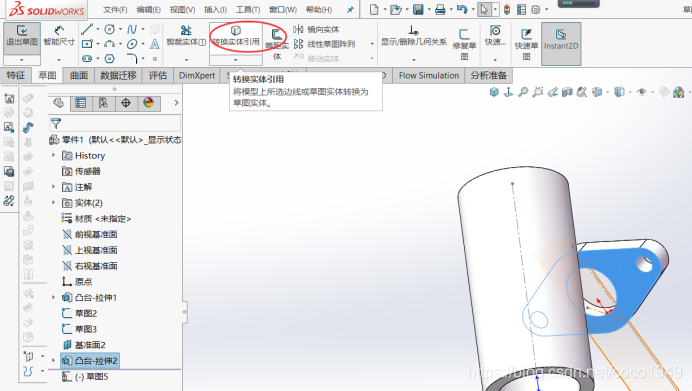
实体转换
绘制两个同心圆:尺寸60、100
拉伸凸台,形成到下一面
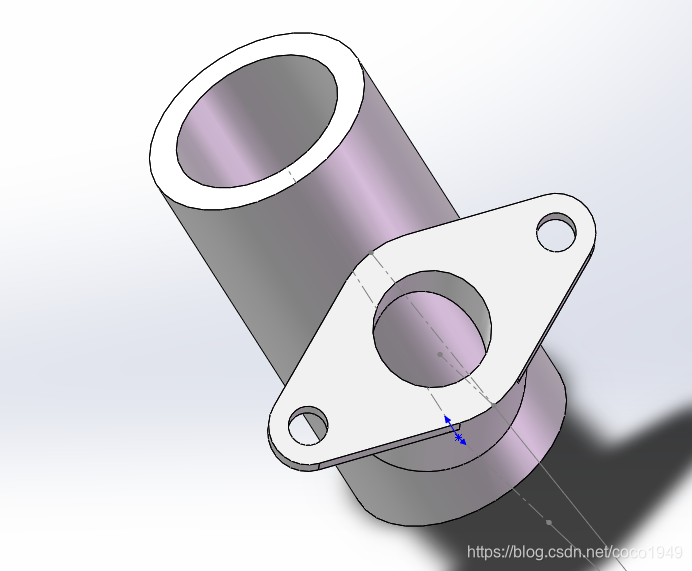
实体转换60的圆—拉伸切除
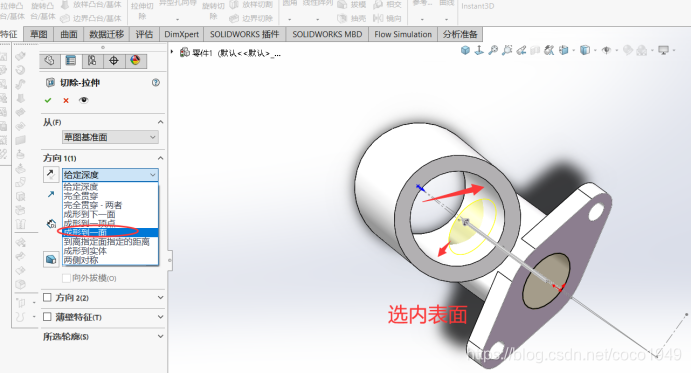
点击剖视图可以看到下图
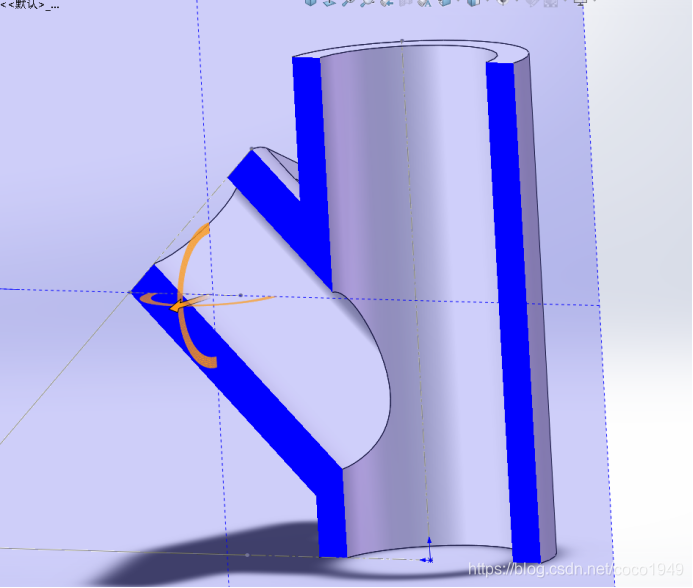
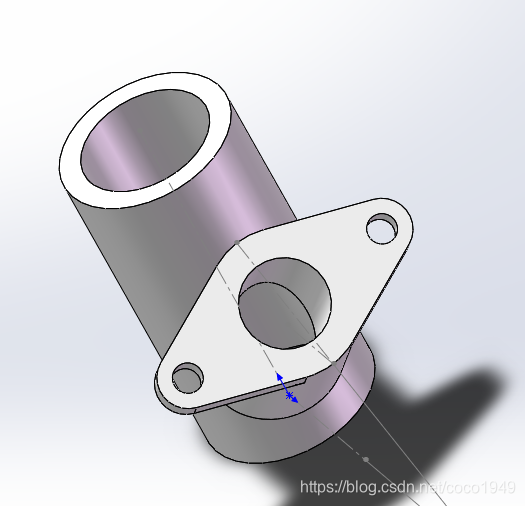
画大管道上端:
以大管上表面为基准面绘图
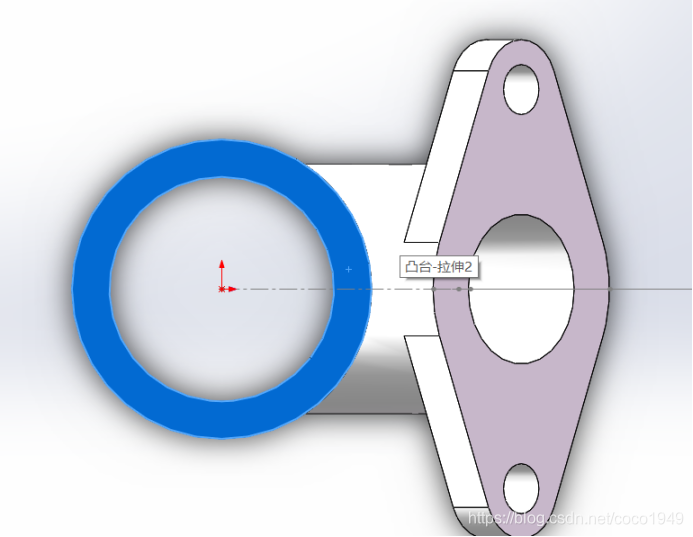
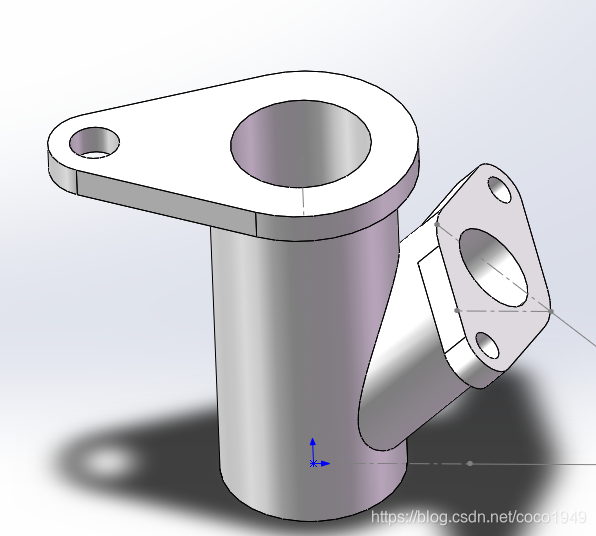
做图如下:
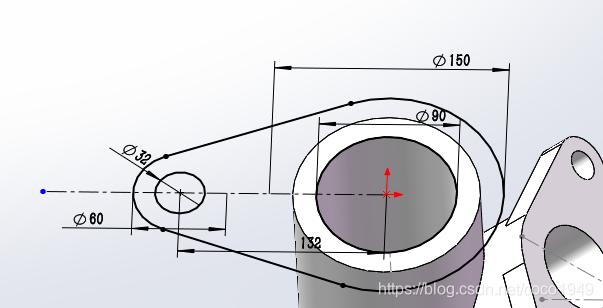
凸台拉伸:向上拉伸20





 扫一扫
扫一扫


 5436
5436

 被折叠的 条评论
为什么被折叠?
被折叠的 条评论
为什么被折叠?
 到【灌水乐园】发言





