



 本文介绍了如何在Workbench中进行轴承座网格的精细化划分,包括在Solid Works预处理、导入模型、建立拓扑关系、节点法控制网格大小一致以及扫面处理等步骤,确保网格分布均匀,避免四面体网格出现,提高仿真计算的精度。
轴承座的划分
首先要将模型在Solid works进行简中划分,然后导入到workbench中进行画网格,根据网格结果,疏密程度是否良好,再决定要不要在solid works中再进一步的对网格进行划分,如果workbench中网格凌乱,则需要进一步分割模型或者重新划分网格。
此篇以solid works全划分(即反复划分的最终划分结果)为例进行节点法的应用。
将模型保存为step格式,导入至workbench中,点击静力学分析

基本连接,建立拓扑关系
Geometry连线

点击上述A栏中的geometry进入绿色编辑

点击import —generate—刷新

得到模型

将在solid works中分割的区块重新形成一个部分,建立拓扑关系
点击第一个 找到最后一个,shift按住全选;***右键***form a new part

右键 form a new part

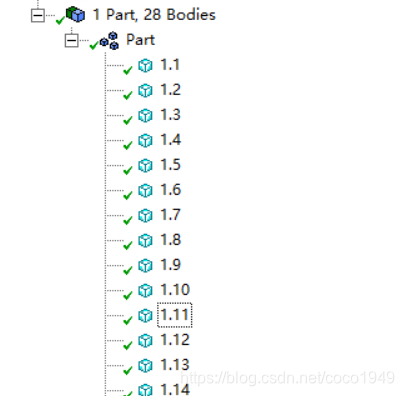
重命名:点击打开part----全选 右键 rename ,得到弹出窗口

可以发现全部命名且排序了
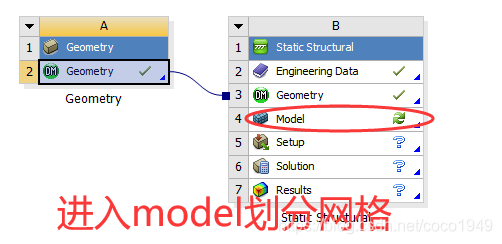
进入model画网格
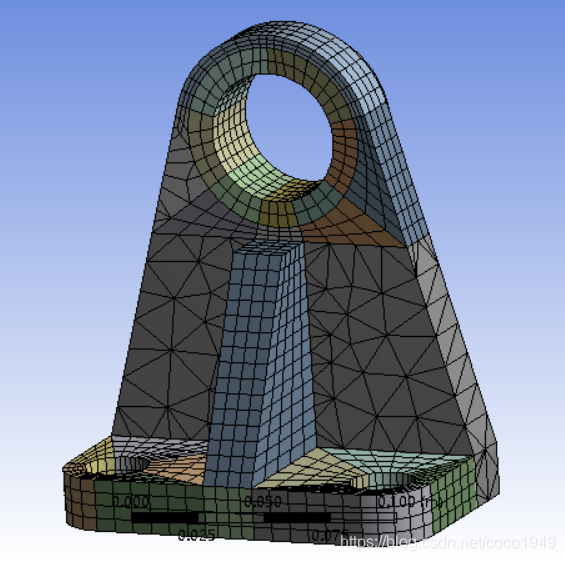
Solid works精细划分后需要在workbench中进行调节(扫面、节点数的设置):点击mesh点击generate自动划分网格:可以发现网格分布不均匀而且还有许多四面体网格出现,因此要对网格调整设置
(下图为电脑电源未连接,电脑性能无法达到最大时的自动划分网格)
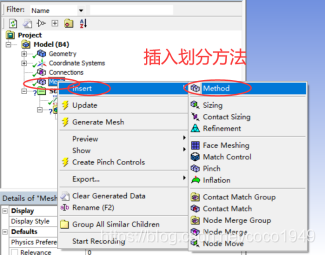
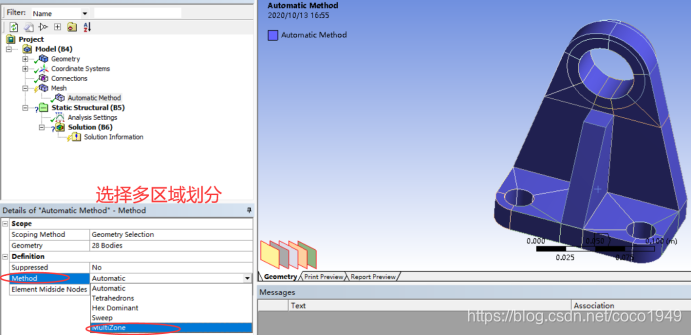
mesh—insert—method
选择多区域划分:按住CTRL键将全部分块选中并应用:
在电脑连接电源的时候,性能达到百分之百,选择多区域划分会出现下图(前面的几张为匮乏电脑性能不能达到百分之百)
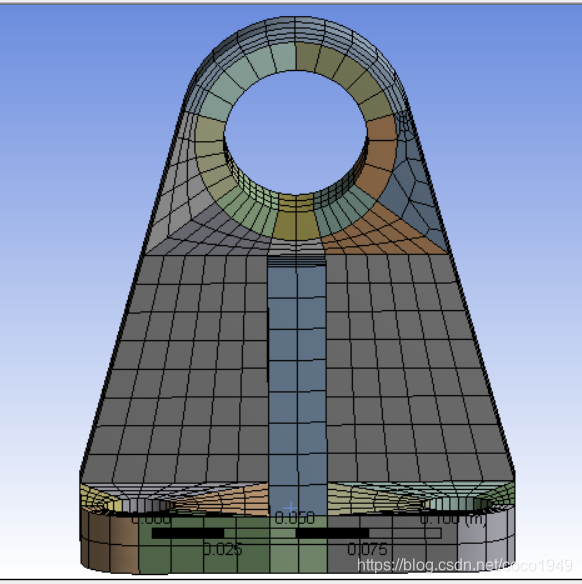
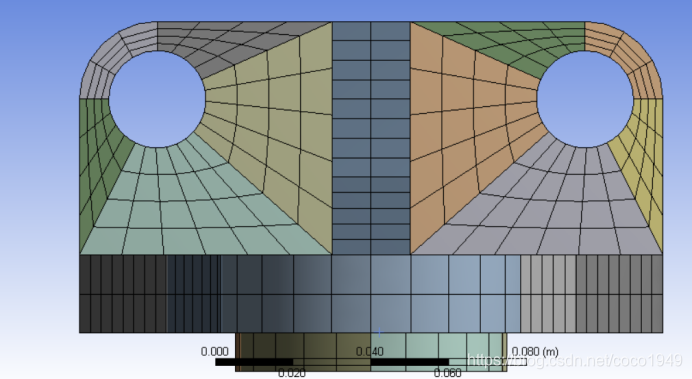
点击mesh-generate刷新可以发现其差别与上之前自动化分网格的差别不大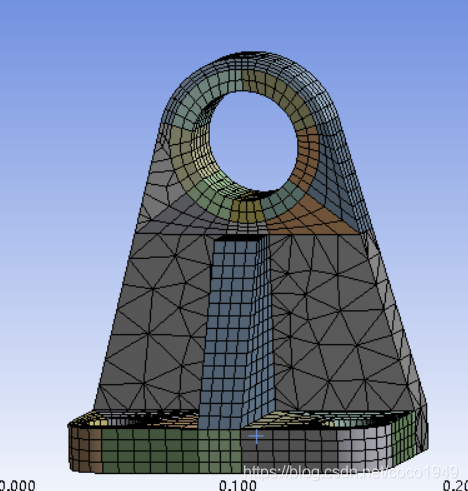
节点法控制网格大小一致
由于两交面都是六个网格,而其它位置出现了四、五格位置不统一因此需要更改节点数目控制格数相同,这样网格才不会凌乱。
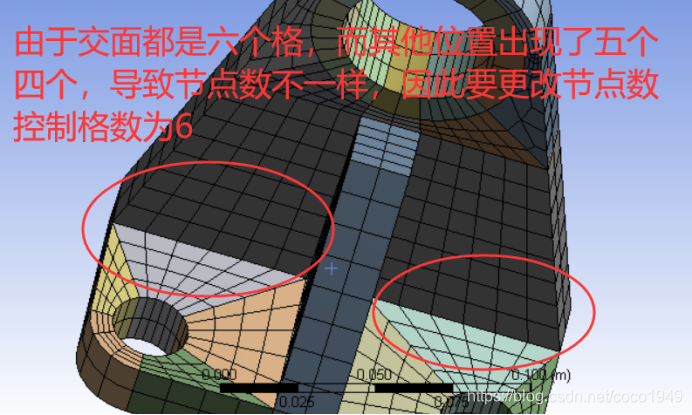
观察各区区,现以底面分区为例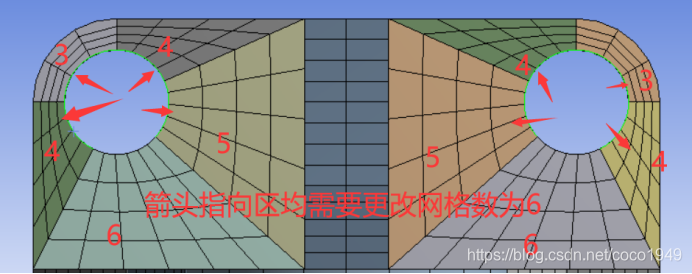
利用更改节点数来更改区域网格数量一致
Mesh—insert----sizing
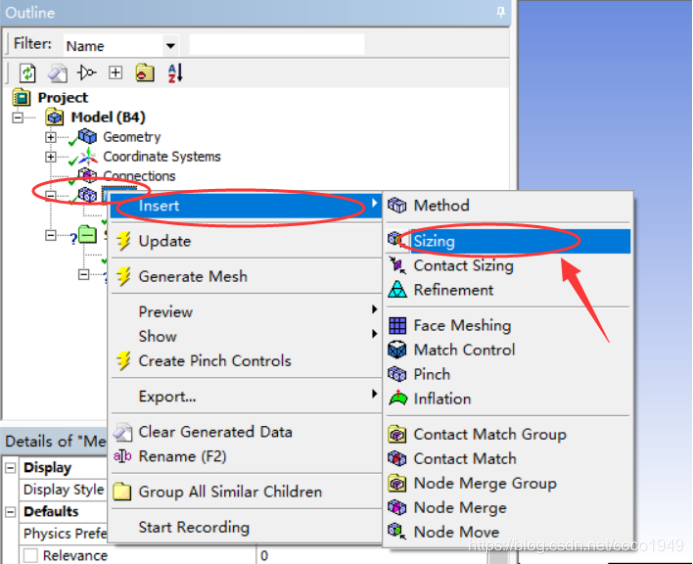
选择线框选

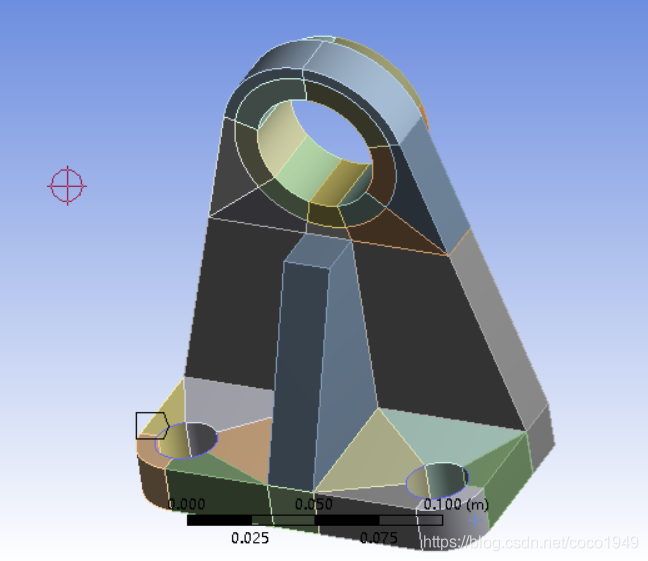
选择以之前图中箭头所指区域的区域线点击apply,两个区,上下八根线一共十六根线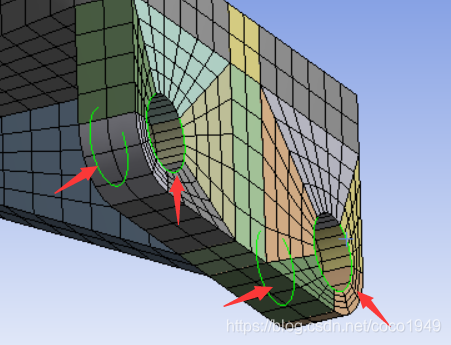
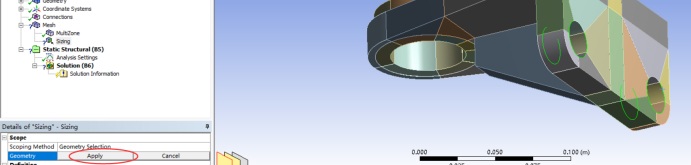
选中后可以发现选择的线变蓝了
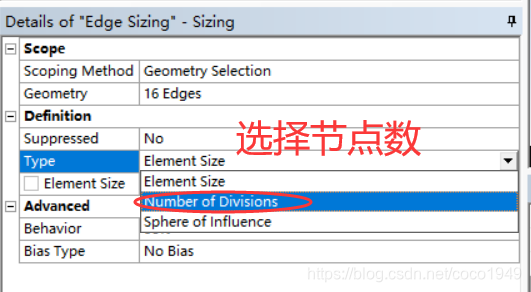
点击type选择:节点数
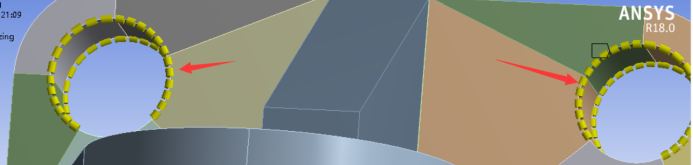
可以发现被选中的线出现了黄色节点
点击mesh–generate-刷新
可以发现我们设置节点的区网格数都是6连接处节点都是7,比较整齐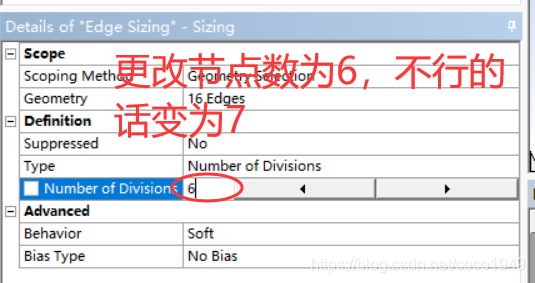
Mesh—generate—更新网格
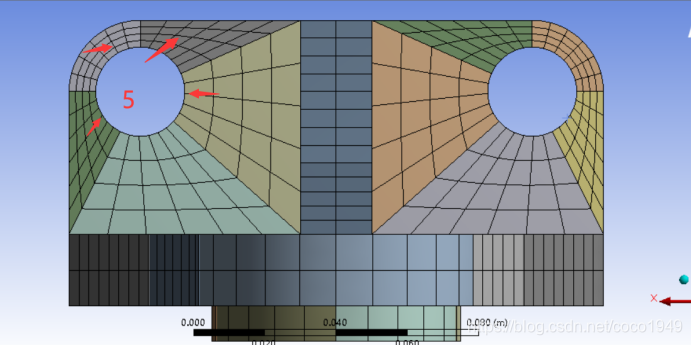
发现区块数为5,点击Edge-sizing–更改节点数为7
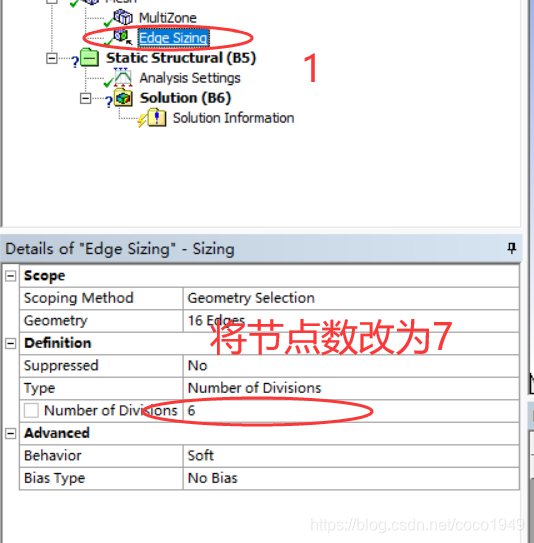
再次刷新网格,可以发现网格块几乎都是6,网格比较平整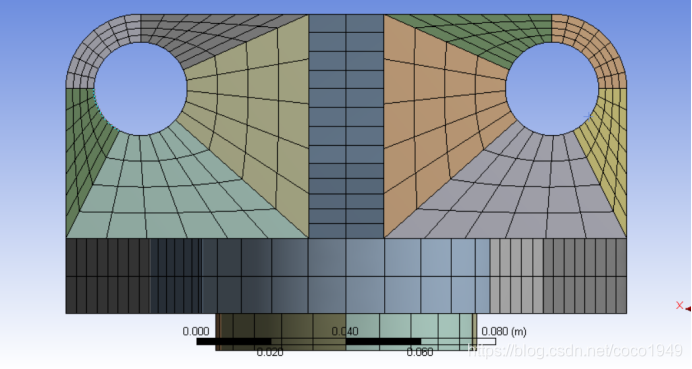
以此类推设置两面连接处的网格格数与节点数目使之相同,现以由下至上依次更改
现在更改中间肋板的网格数目
选肋板与地板的交线,以及底面两区边缘线
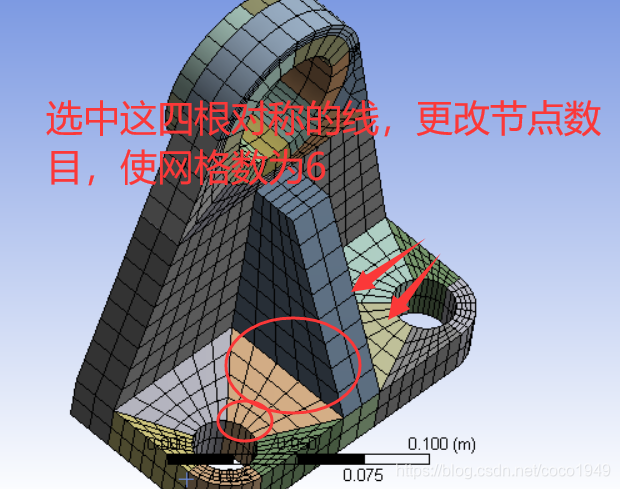
Mesh–insert—sizing—
得到下图
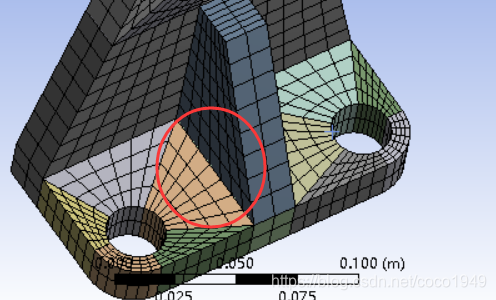
现只剩下上部网格比较凌乱,由于其主要部分是一个较大的圆,由之前画网格的经验可以知道,圆形区域需要将局部网格设置的比其他位置的多,为此,我们将这部分的局部网格画成十格每区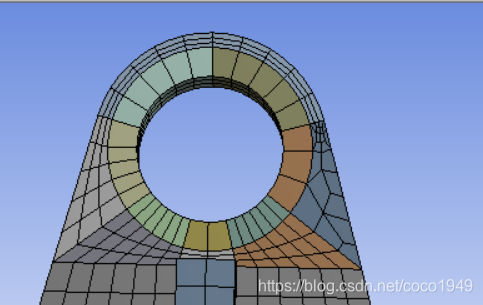
Mesh—insert----sizing
线框选
由于有些线我们不好选择如下
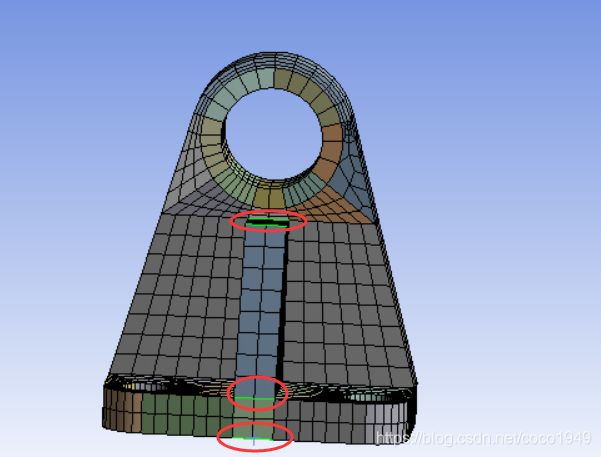
我们将模型转换成线框图:

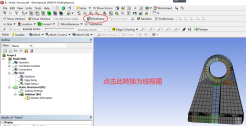
转换结果如下:
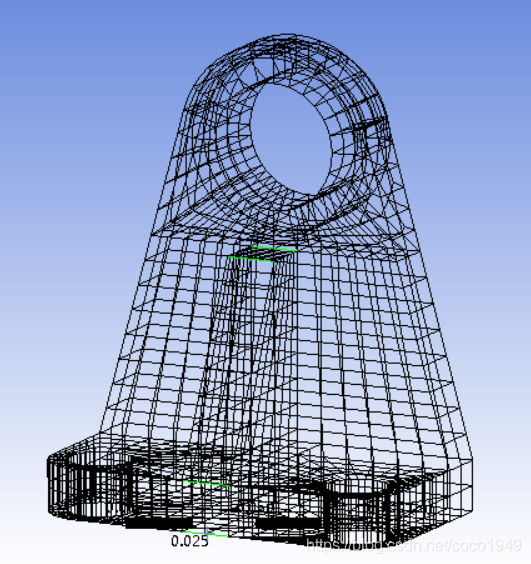
按住CTRL选中所需要的线条()
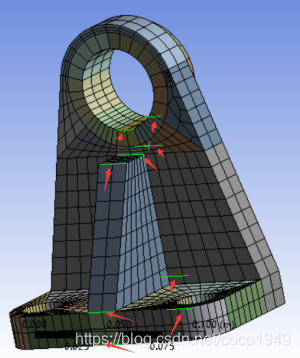
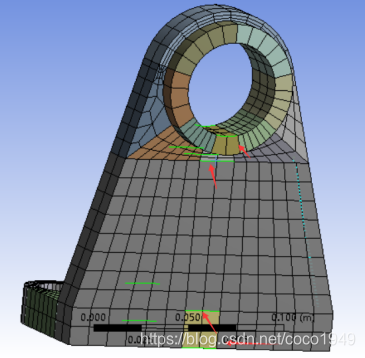
点击apply
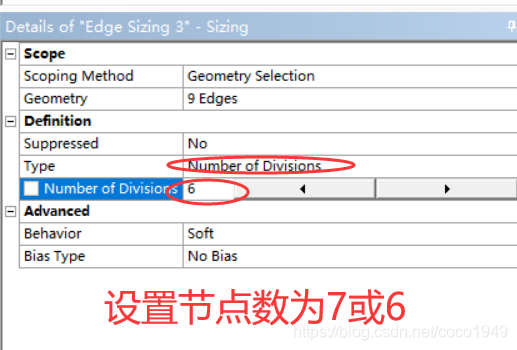
Mesh—generate刷新网格,得到下图
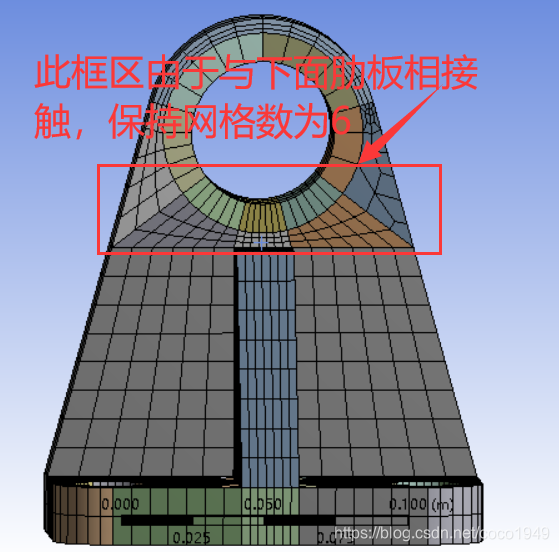
同样的,选中左右两区边界线,设置节点数为7,得到下图,可以看出网格有些凌乱,我们稍后会进行扫面处理
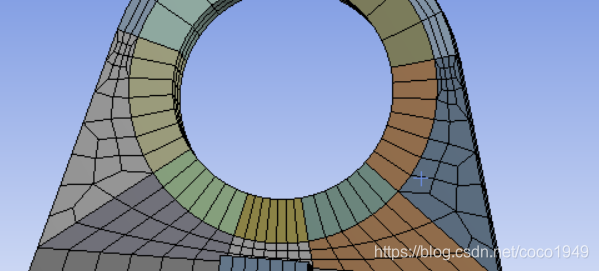
将剩下的两个区域进行十格处理:
Mesh----insert—sizing- 线框选-----选择区块边界线:设置节点数为11
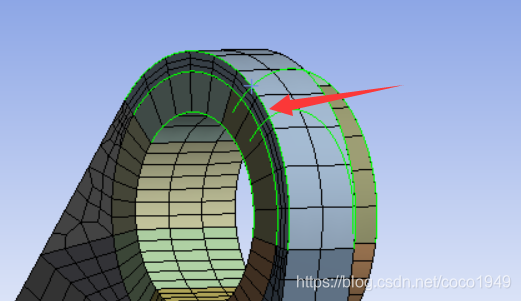
点击apply,设置节点数为11
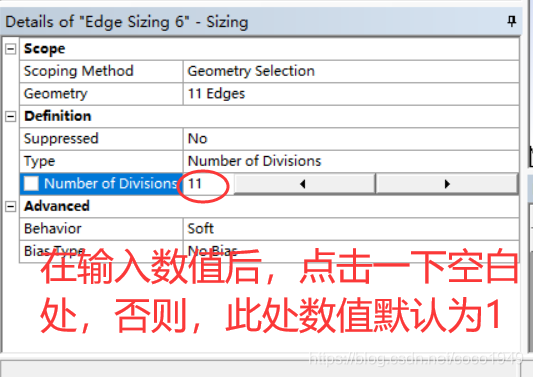
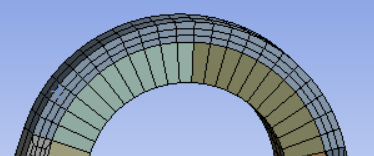
可以看到,十格划分还是够的网格很漂亮
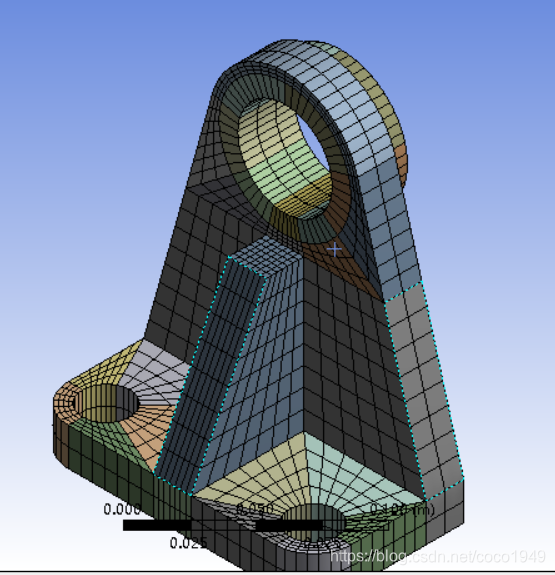
下面看全局网格
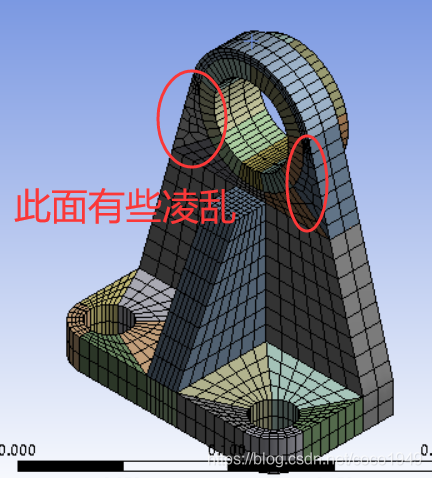
对凌乱面进行扫面处理:即整理平面使网格更加整齐划一
Mesh—insert— face meshing
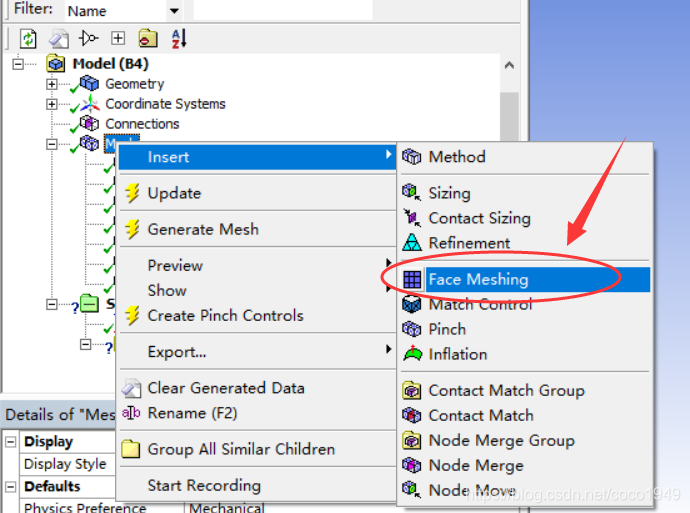
面框选,选择要选的面
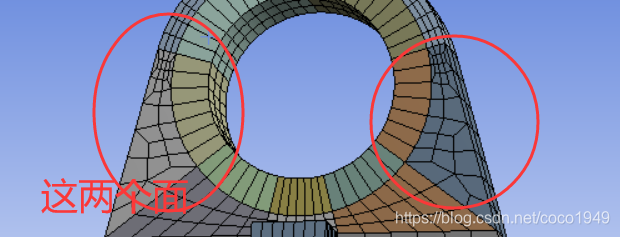
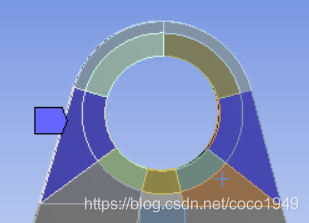
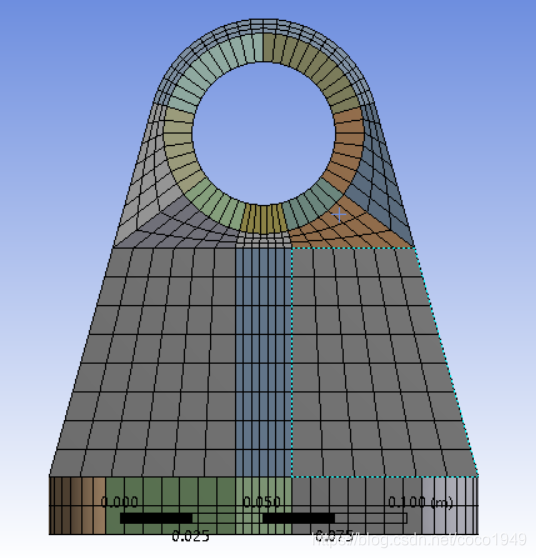
最后结果:
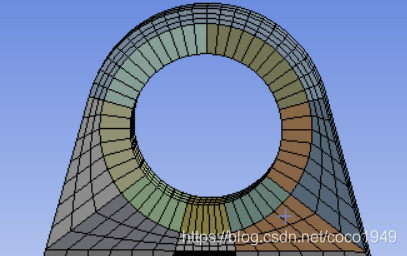
可以发现网格十分漂亮





 扫一扫
扫一扫


 7369
7369

 被折叠的 条评论
为什么被折叠?
被折叠的 条评论
为什么被折叠?
 到【灌水乐园】发言





