



 本文介绍了在SolidWorks中进行旋转体回转体作图的思路和抽壳应用,强调了作图过程中的注意事项,如利用轴线密封、避免形成零厚度面等。通过实例演示了如何创建旋转特征、抽壳以及后续的拉伸切除和打孔操作,确保最终得到所需3毫米厚的壳体结构。
旋转体回转体的作图思路、外带抽应用
注意点:
1、利用轴线画半面进行旋转时一定要记得密封
2、回转体旋转体内部旋转切除时最好将草图画的比外面的旋转体的轮廓稍微长一点点:以免形成一个厚度为零的面没有切除
现以下图零件为例作图:

前视基准面绘图

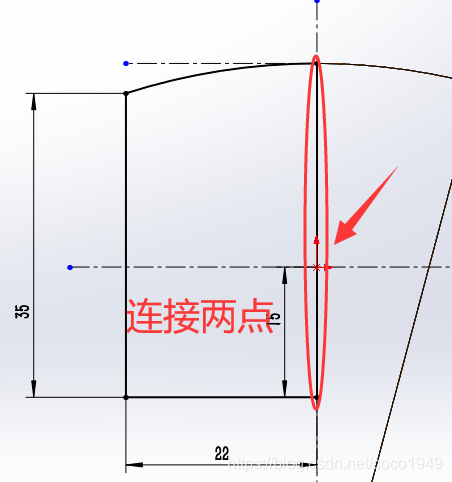
镜像:三点圆弧,定义半径72

裁剪:将刚刚镜像的直线裁剪掉,以及三点圆弧的右半边

此时变蓝色了,需要画一条水平的虚线与刚刚裁剪圆弧的顶点相切,使之变黑全定义

封闭旋转图形:连接轴线处的两点,否则在点击旋转特征时其会显示草图未封闭
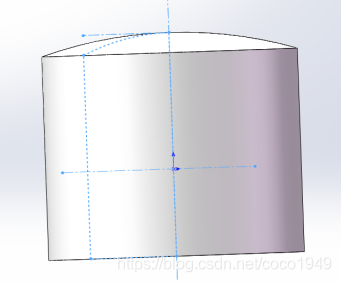
特征—旋转 以竖直的中线为旋转轴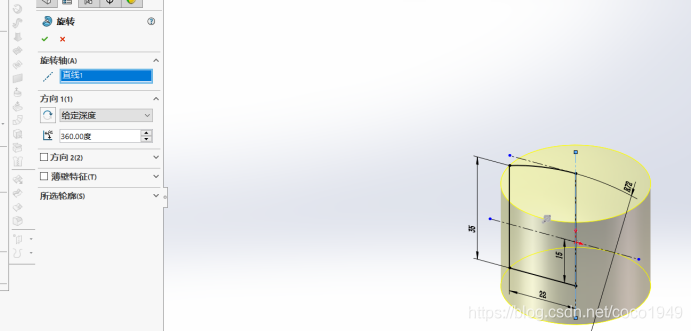
抽壳:剩余厚度3毫米,参考面选择非曲面的底面为参考面(从这里开始抽)

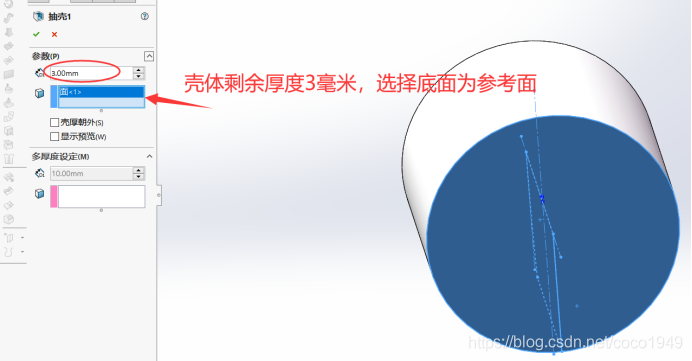
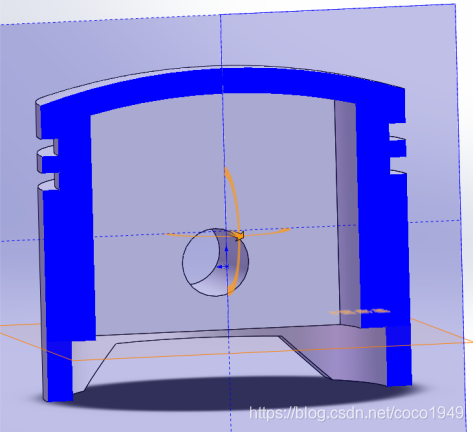
剖开实体,确实是只剩下三毫米壳体
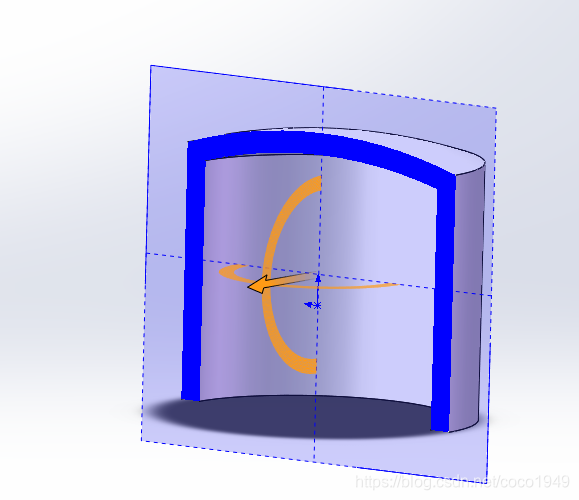
前视基准面作图:
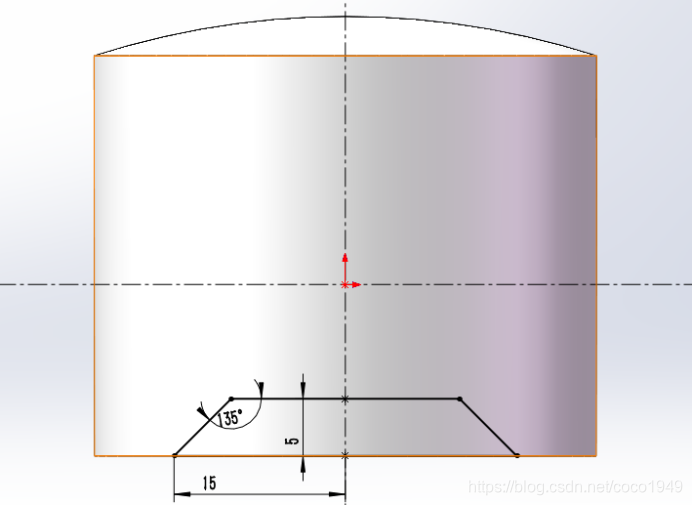
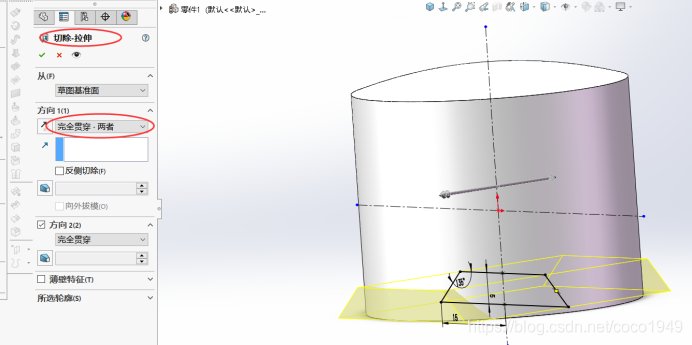
拉伸切除:两者贯穿
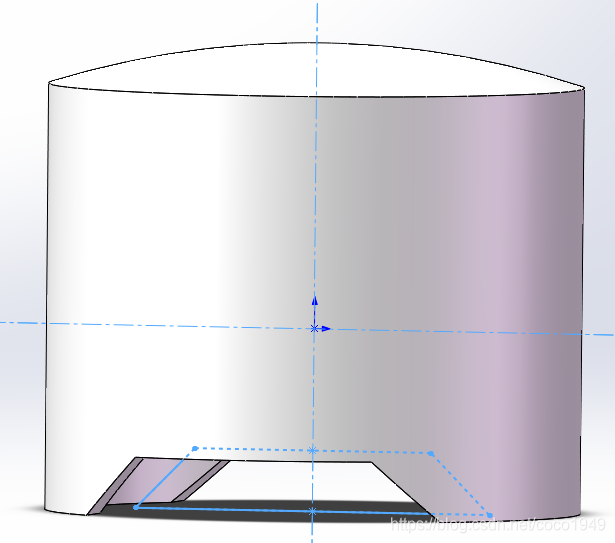
得到:
插入基准平面:(保证处于非草图状体或者退出草图状态)
插入—参考几何—基准面—打开树状图—选定上视基准面为参考平面—设置间隔15mm–反向等距
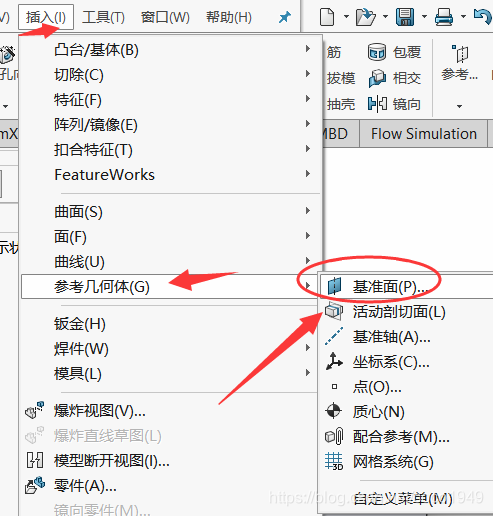
打开树状图,选择上视基准面为要插入面的参考平面

设置平面间距为8毫米,设置为反向等距
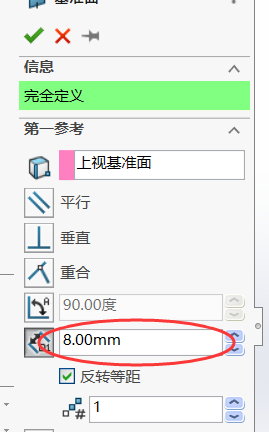
在刚刚插入的基准面上作图:
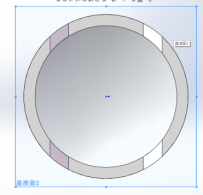
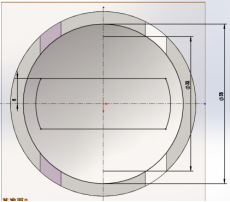
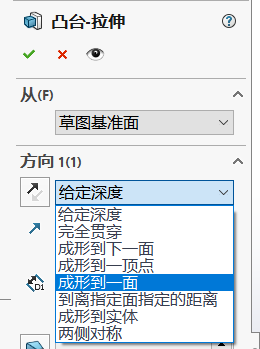
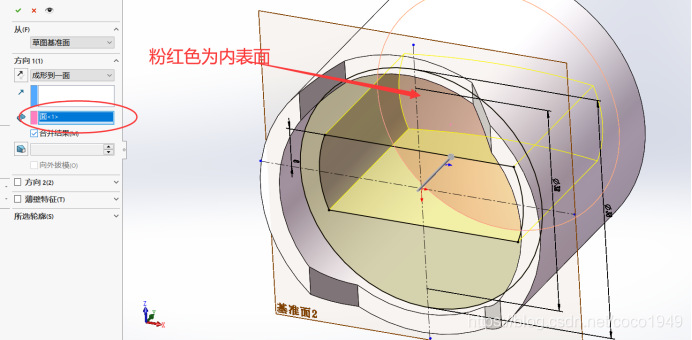
凸台拉伸:形成到一面(壳体曲面内表面)
选择粉红色的面(曲面的内表面)
剖开零件有:
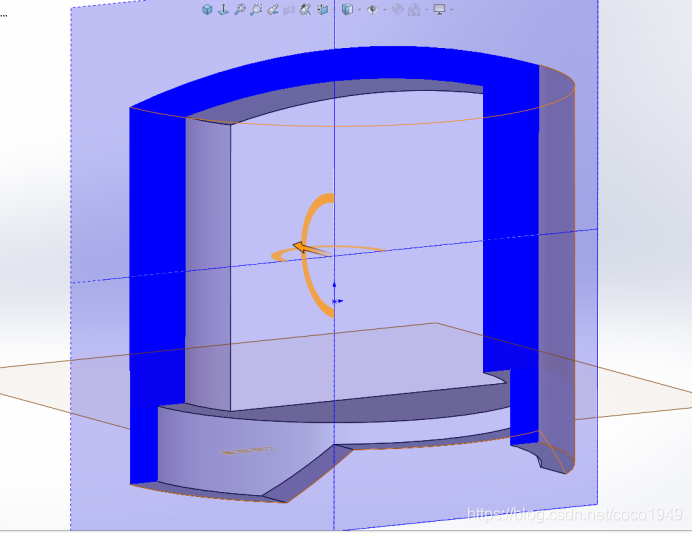
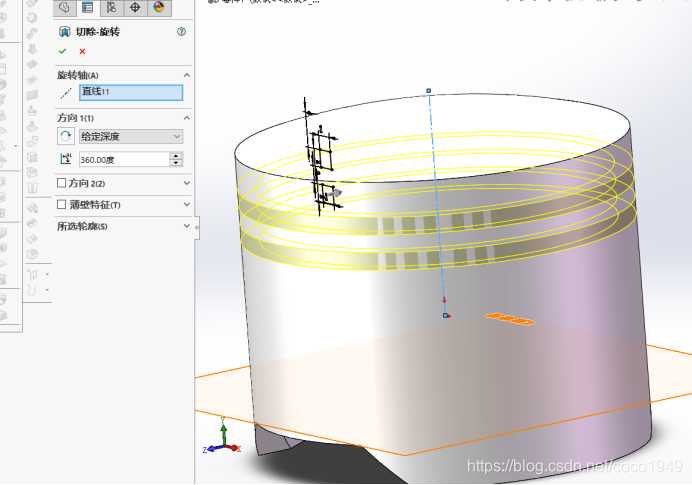
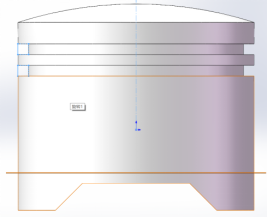
槽可选用旋转切除,一般放在后面做
前视基准面画草图(一条中心线、两个边角矩形)
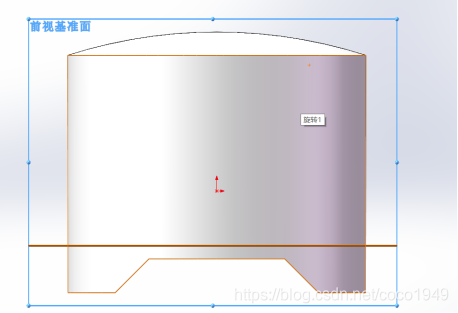
画两个边角矩形:定义4-2-2-2-2
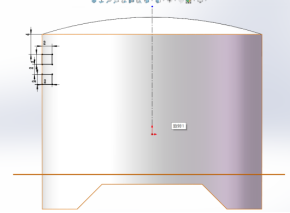
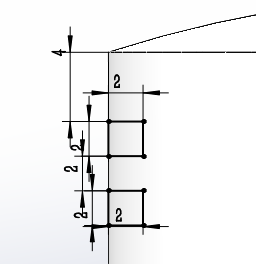
旋转切除:
打孔:
前视基准面:原点画圆直径8mm
拉伸切除–完全贯穿两者
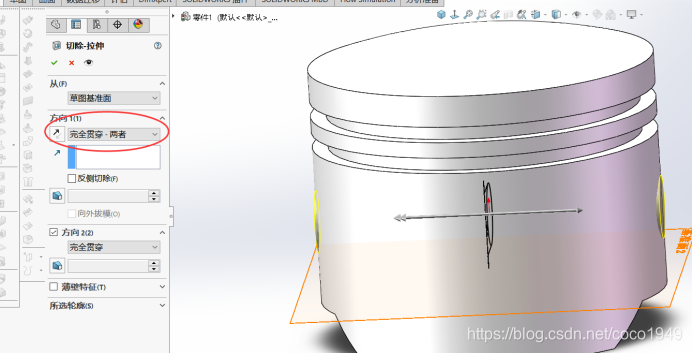
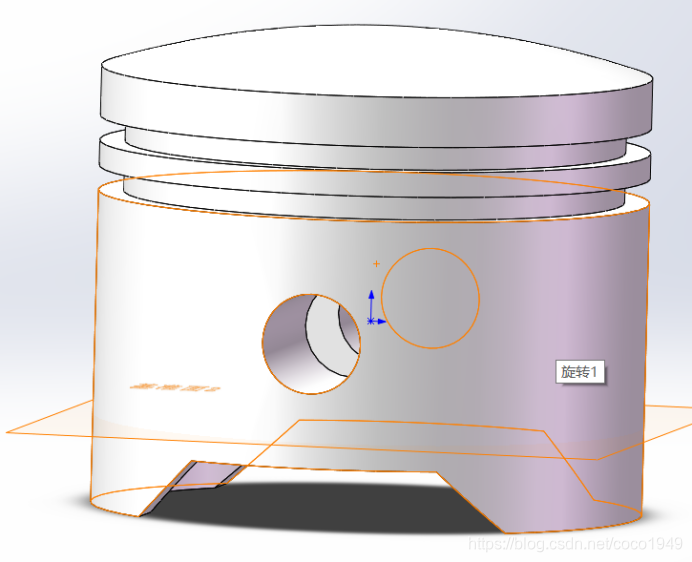
得到:





 扫一扫
扫一扫


 3702
3702

 被折叠的 条评论
为什么被折叠?
被折叠的 条评论
为什么被折叠?
 到【灌水乐园】发言





