



 本文介绍了如何使用Excel制作瀑布图来直观展示多因素影响分析,例如销售额环比增长背后的各项正负影响因素。通过创建辅助数据、堆积条形图,并调整图表样式,实现瀑布图的美观展示,特别指出Excel2016版本中瀑布图的一个小问题。
Excel图表系列:
Excel高级图表①——电池图/KPI完成情况对比图
Excel高级图表②——帕累托图
Excel高级图表③——漏斗图/转化路径图
Excel高级图表④—超级好用的Bullet图(KPI考核图)
Excel高级图表⑥—商务气息浓厚的滑珠图
Excel高级图表⑧—波士顿矩阵分析图(四象限图)
Excel高级图表⑨—条形图的高级做法
Excel高级图表10—可攻可辅的面积图
Excel高级图表11—数据可视化的极简之美
Excel高级图表12——动态图表
本次要做的图表如下:
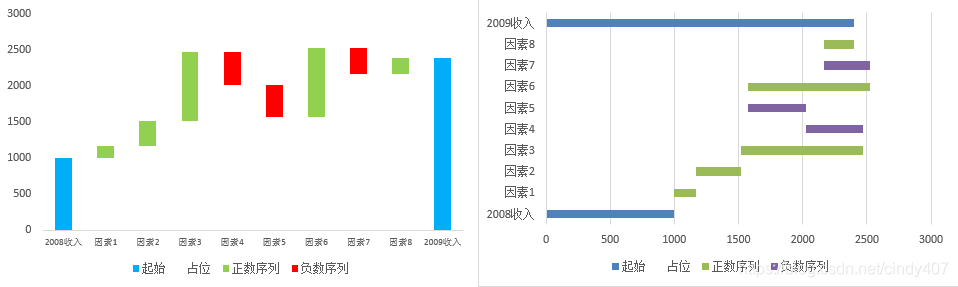
这种图叫做瀑布图,适合多因素影响分析,比如19年Q2比Q1销售额环比增长了30%,这其中正面影响因素有:扩大了采购广度,进行了促销活动,增加了推广费用,回头客的数量增多,也有可能存在一些负责因素,如销售人员离职率提升,网站出现bug等,如何简单清晰地表达出每一种因素对销售额的影响程度,这是瀑布图就非常合适了。
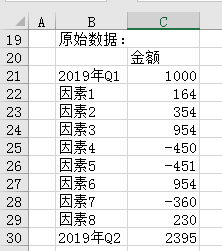
先看下数据:
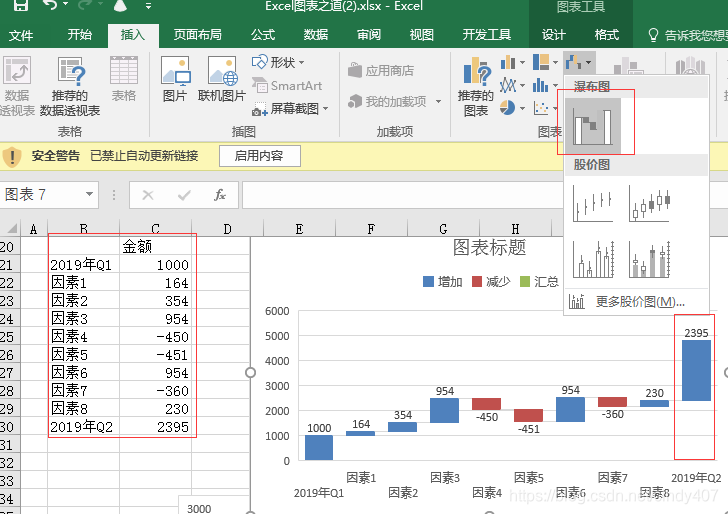
Excel2016版本已经增加了瀑布图,但是有一个很严重的bug,就是最后一个一般是要从X轴开始,但是实际上做出的仍然与其它一样从上一个结束的地方开始,就非常不美观。
做法:
1、建立辅助数据
累计:=SUM($C$21:C21)
占位:=IF(C22<0,E22,E21)
正数:=IF(C22>0,C22,"")
负数:=IF(C25<0,-C25,"")

2、选择B列,F-I列做堆积条形图,将占位系列设置为无填充,去掉网格线和标题,美化一些即可
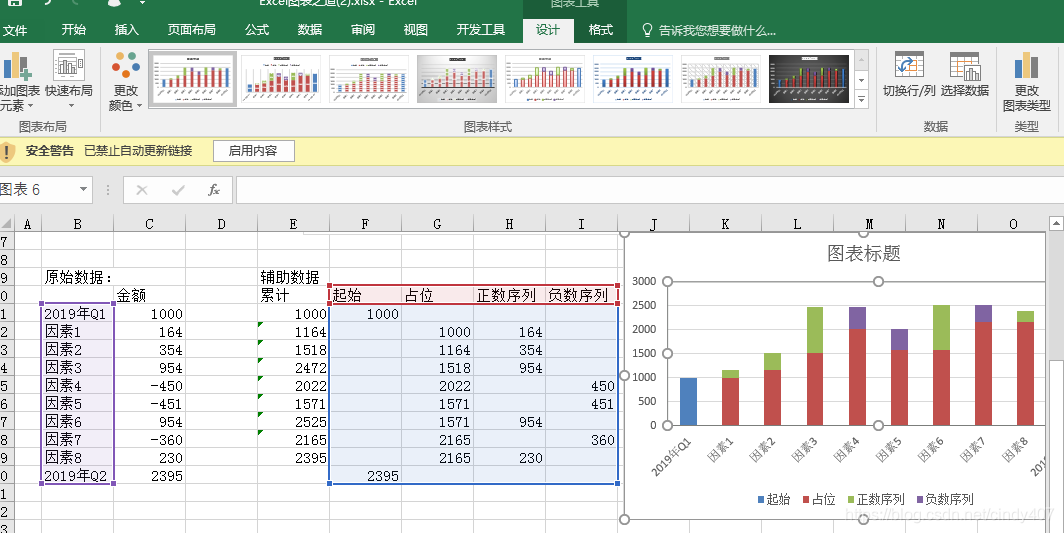
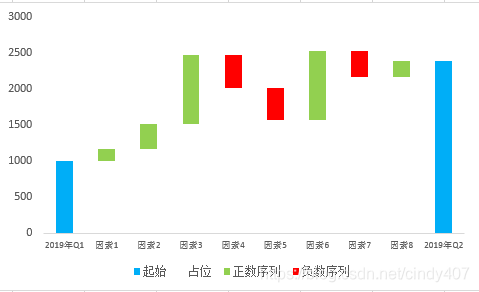
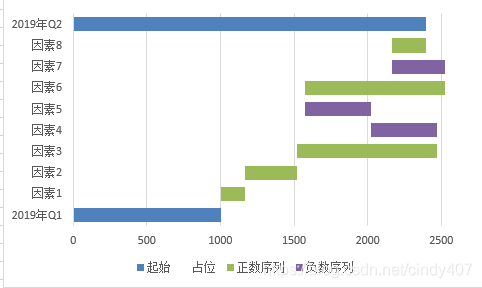
3、水平瀑布图区别就在于插入图表选择水平堆积条形图,其余步骤一样,个人感觉还是柱形图看得要清楚些。





 扫一扫
扫一扫


 8019
8019


 到【灌水乐园】发言



