



 本文介绍了Excel中制作高级条形图的多种方法,包括为不同条件设置格式、添加均线、组合堆积和簇状柱形图、处理大量类别以及美化类别标签。详细步骤涵盖了从基础的堆积柱形图到复杂的动态图表,旨在提升Excel图表的专业性和视觉效果。
Excel图表系列:
Excel高级图表①——电池图/KPI完成情况对比图
Excel高级图表②——帕累托图
Excel高级图表③——漏斗图/转化路径图
Excel高级图表④—超级好用的Bullet图(KPI考核图)
Excel高级图表⑥—商务气息浓厚的滑珠图
Excel高级图表⑦—自带高级感的瀑布图
Excel高级图表⑧—波士顿矩阵分析图(四象限图)
Excel高级图表10—可攻可辅的面积图
Excel高级图表11—数据可视化的极简之美
Excel高级图表12——动态图表
一、如何为不同条件的数据设立不同的格式?
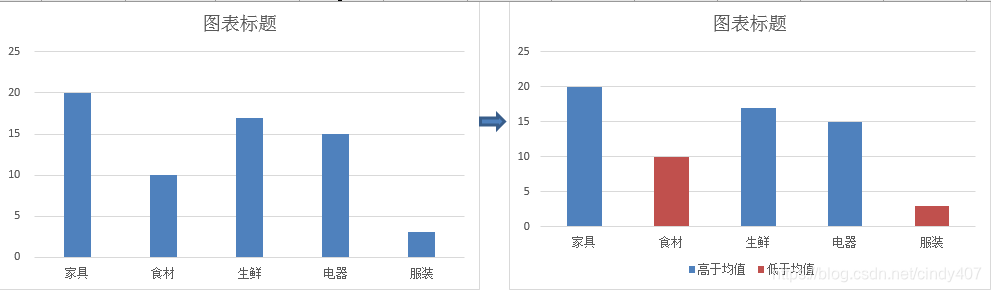
做法:
1、建立辅助数据列,均值,高于均值(=IF(C3>E3,C3,"")),低于均值=IF(C3<E3,C3,"")
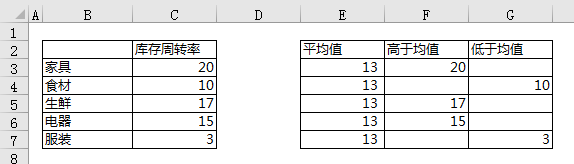
2、选择B列,F列和G列数据做堆积柱形图即可,切记不能是簇状,类别间距会不一样
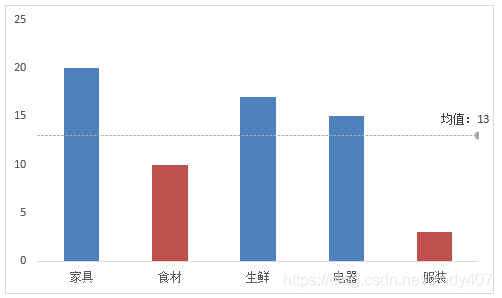
二、如何添加均线?
以上面数据为列,在第2步操作后,继续:
1、选择类别和均值复制-粘贴-系列,将均线调整为折线-次坐标
2、将次坐标大小与主坐标一致,然后添加次横坐标,坐标选择在刻度线之上,再将次坐标分别设置成无,这样折线就能从0开始
3、再对折线作下格式化,如增加箭头,增加均值标签等
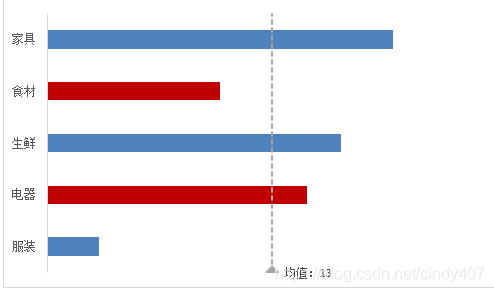
水平条形图增加均线略微麻烦些:
1、选择B列,F列和G列数据做水平堆积柱形图
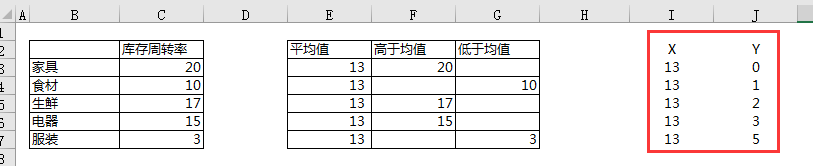
2、通过X,Y散点图的方式添加,先造出辅助X,Y,X就是均值,Y就是类别数(0,1,2…)
3、点击图表,选择数据-添加-空系列,再更改图表类型为散点图,再选择数据-编辑-添加X,Y数据,得到几个点
4、设置格式,如设置线条,无填充,前端箭头,以及数据标签
三、如何将堆积和簇状柱形图组合?
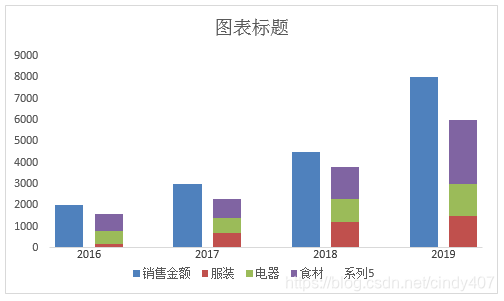
做法:
1、将数据错开排列,将图表理解成一个横的堆积柱形图,没有数据的就是0,如果一行都没有数据,那就空行

2、选择数据,插入堆积柱形图
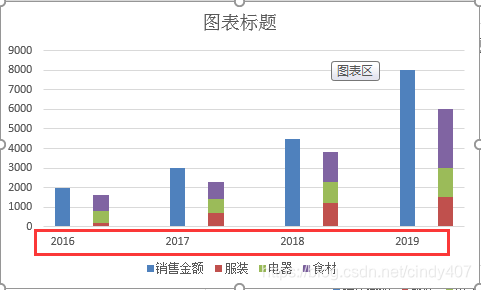
上面的图形已经基本满足需求,但是横坐标不在中间,怎么办?
1、利用散点图X,Y,X就是数据的行数,一行就是1,Y可以先设为0,然后选择数据-添加空系列-修改为散点图-编辑数据-得到几个点
2、添加年份数据标签,记得将年份整齐排列,将之前的横坐标设置为无,看下标签位置是否合适,如果太低,可以提高Y值
四、类别数量太多,怎么办?
比如中国不同民族的人口数,不同省份的GDP等,重点是想看前面和后面,中间的并不是很在意,做法有拼接法和函数法
1、拼接法:
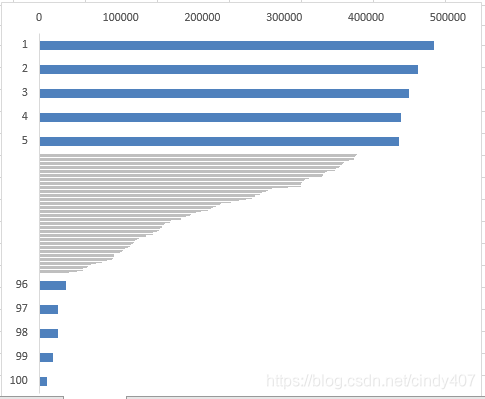
① 假如原始数据有100,将展示的部分分为三块,前:中:后 = 1:1:1,第一份数据共15个,前5个是1-5,中间5个空,后5个96-100;辅助数据也分3块,前90:中90:后90,只有中90有数据,前和后都是空,中90的数按从小到大排列
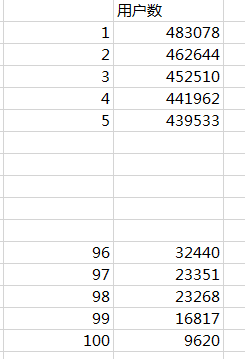

②先将第一份水平簇状柱形,点击纵坐标-逆序类别
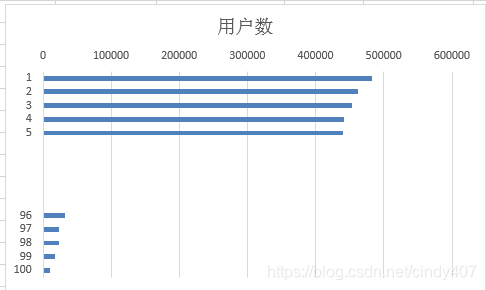
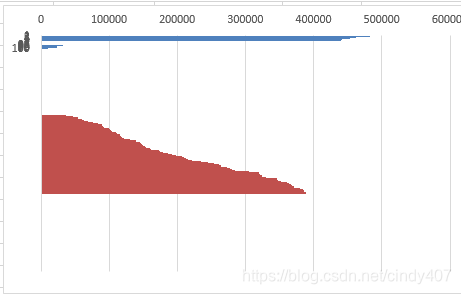
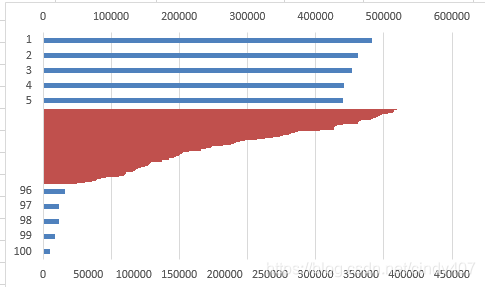
③ 复制辅助数据,点击图表-粘贴为系列,然后更改为次坐标,将次坐标与主坐标一致,美化图表
2、函数法
通过函数模拟得到条形图,将不需要看到的部分行距设为1.5,将类别字体设置为白色,再把中间的网格线去掉,即可
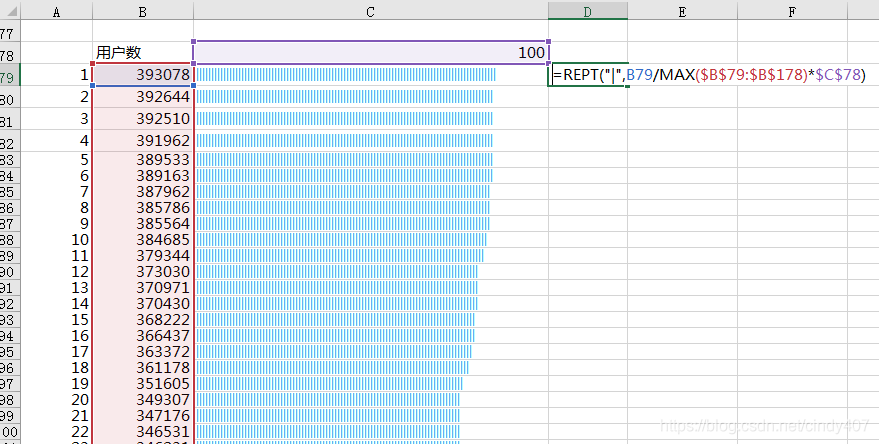
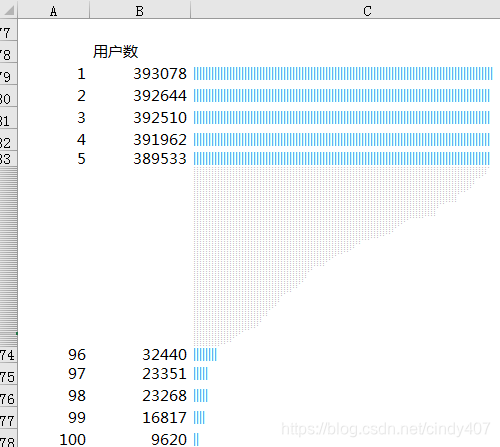
五、类别名称如何更加美观?
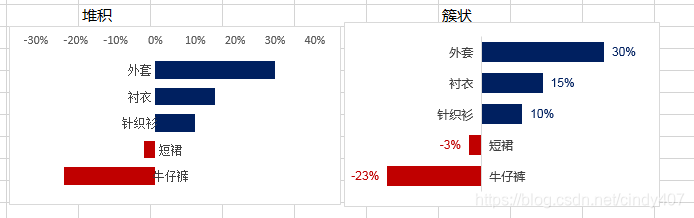
1、数据有正有负,会挡住标签,怎么办?
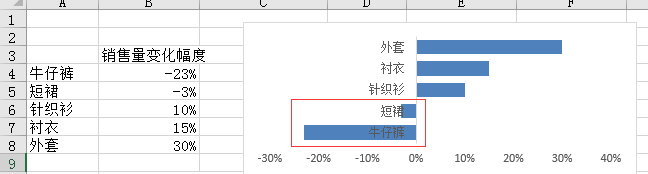
做法:
1、添加辅助列,与原始数据正负相反,值的大小可以一样,可以先设一个小一点的数;
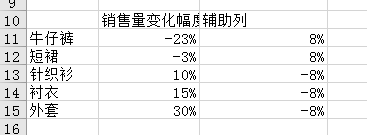
2、将原始数据和辅助列一起做图,这里可以选择2种
① 簇状柱形图-将系列间距设为100,即可以系列完全重叠,然后将辅助列设置为无框无填充,添加数据标签即可-优点是标签可以轴内侧对齐,且原始数据标签可以放在外面
② 堆积柱形图-无需设置系列间距,其余步骤一样,与簇状相比,增加的类别标签不能对齐,且数据标签不能在外面
2、类别名称太长,怎么办?
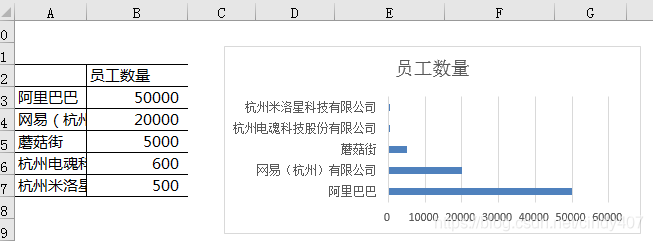
数据标签法:
1、建立辅助列,值与原始数据一模一样,全部选中插入簇状水平柱形图,将上面那个系列设置为无色,并添加数据标签为类别名称,但是会出现自动换行,不适合名字过于长的情况

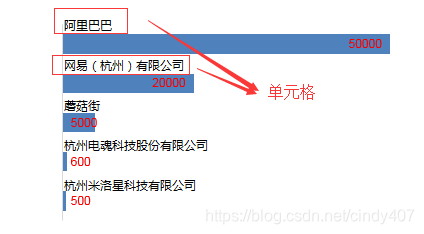
2、表格结合法
① 将水平条形图画好,去掉图例标题标签刻度,只保留图形,设置透明色
② 通过锚点和设置图表大小固定,来调整单元格符合图表的间距,然后将图表放在单元格上面即可
写得是不是还不错,那还不赶紧关注下我,嘻嘻嘻





 扫一扫
扫一扫


 556
556

 被折叠的 条评论
为什么被折叠?
被折叠的 条评论
为什么被折叠?
 到【灌水乐园】发言





