





你是否想让自己的AI助手拥有专属的“工具箱”?MCP(Model Context Protocol)就是让AI和你的服务无缝对接的桥梁!本教程将手把手教你用Spring Boot开发一个简单的MCP服务,只需3分钟,轻松上手!
如果还不了解MCP是什么的可以看下之前的文章
通俗易懂介绍MCP是什么,MCP的使用
1. 环境准备
- JDK 17 及以上
- Maven 3.6 及以上
- 推荐使用IDEA、VSCode等IDE
2. 快速创建项目
1)克隆项目
git clone https://github.com/beilingai/simple-mcp-server.git
cd simple-mcp-server
2)编译并运行
mvn clean package
java -jar target/mcp-server-1.0-SNAPSHOT.jar
服务默认启动在 8080 端口。
3. 代码简介
添加 MCP SDK 依赖
<!-- Model Context Protocol SDK,核心MCP功能 -->
<dependency>
	<groupId>io.modelcontextprotocol.sdk</groupId>
	<artifactId>mcp</artifactId>
	<version>0.9.0</version>
</dependency>

<!-- MCP Spring WebMVC集成,支持Spring MVC框架 -->
<dependency>
	<groupId>io.modelcontextprotocol.sdk</groupId>
	<artifactId>mcp-spring-webmvc</artifactId>
	<version>0.9.0</version>
</dependency>
添加MCP 配置类:
@Configuration
public class McpConfig {

    @Bean
    WebMvcSseServerTransportProvider webMvcSseServerTransportProvider(ObjectMapper mapper) {
        return new WebMvcSseServerTransportProvider(mapper, "/mcp/message");
    }

    @Bean
    RouterFunction<ServerResponse> mcpRouterFunction(WebMvcSseServerTransportProvider transportProvider) {
        return transportProvider.getRouterFunction();
    }

}
创建MCP服务器:
McpSyncServer server = McpServer.sync(transportProvider)
		.serverInfo("double-color-ball-mcp-server", "1.0.0")
		.capabilities(McpSchema.ServerCapabilities.builder()
				.tools(true)
				.resources(true, true)
				.prompts(true)
				.logging()
				.build())
		.build();
实现一个工具:
private McpServerFeatures.SyncToolSpecification getDoubleColorBallNumbers() {
    // 1. 定义工具描述和参数
    String desc = "生成真实随机的双色球号码";
    String schema = "{...}"; // 参数定义(略)

    // 2. 实现工具逻辑
    return new McpServerFeatures.SyncToolSpecification(
        new McpSchema.Tool("double-color-ball-numbers", desc, schema),
        (exchange, arguments) -> {
            String content = generateDoubleColorBallContent(count);
            return new McpSchema.CallToolResult(
                List.of(new McpSchema.TextContent(content)), false
            );
        }
    );
}
将工具添加到MCP服务器:
server.addTool(getDoubleColorBallNumbers());
4. 在AI助手中调用MCP
Cherry Studio 中调用示例
Cherry Studio 的安装请参考:Cherry Studio下载和安装教程
- 打开设置,添加MCP服务器:
http://localhost:8080/sse
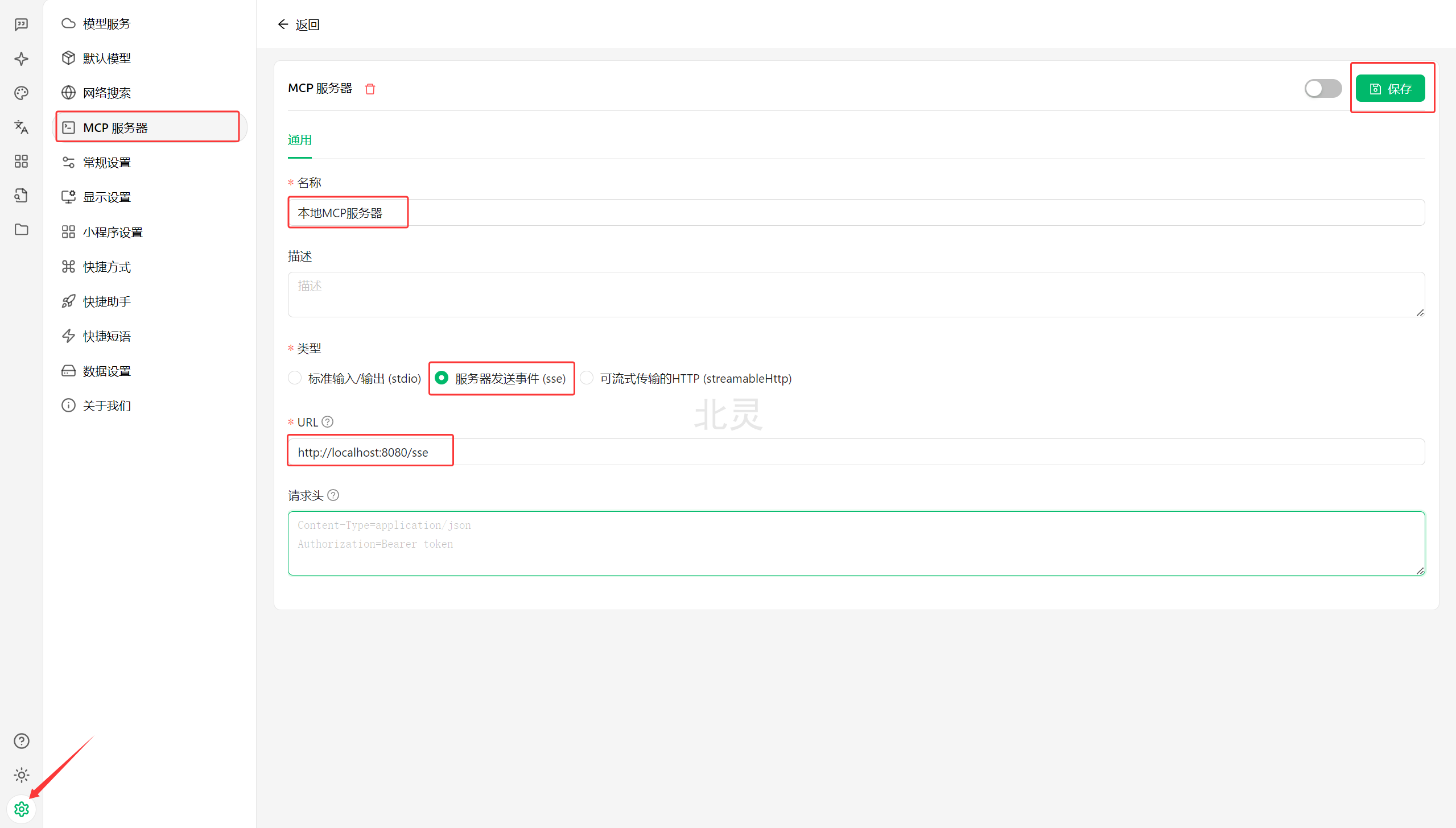
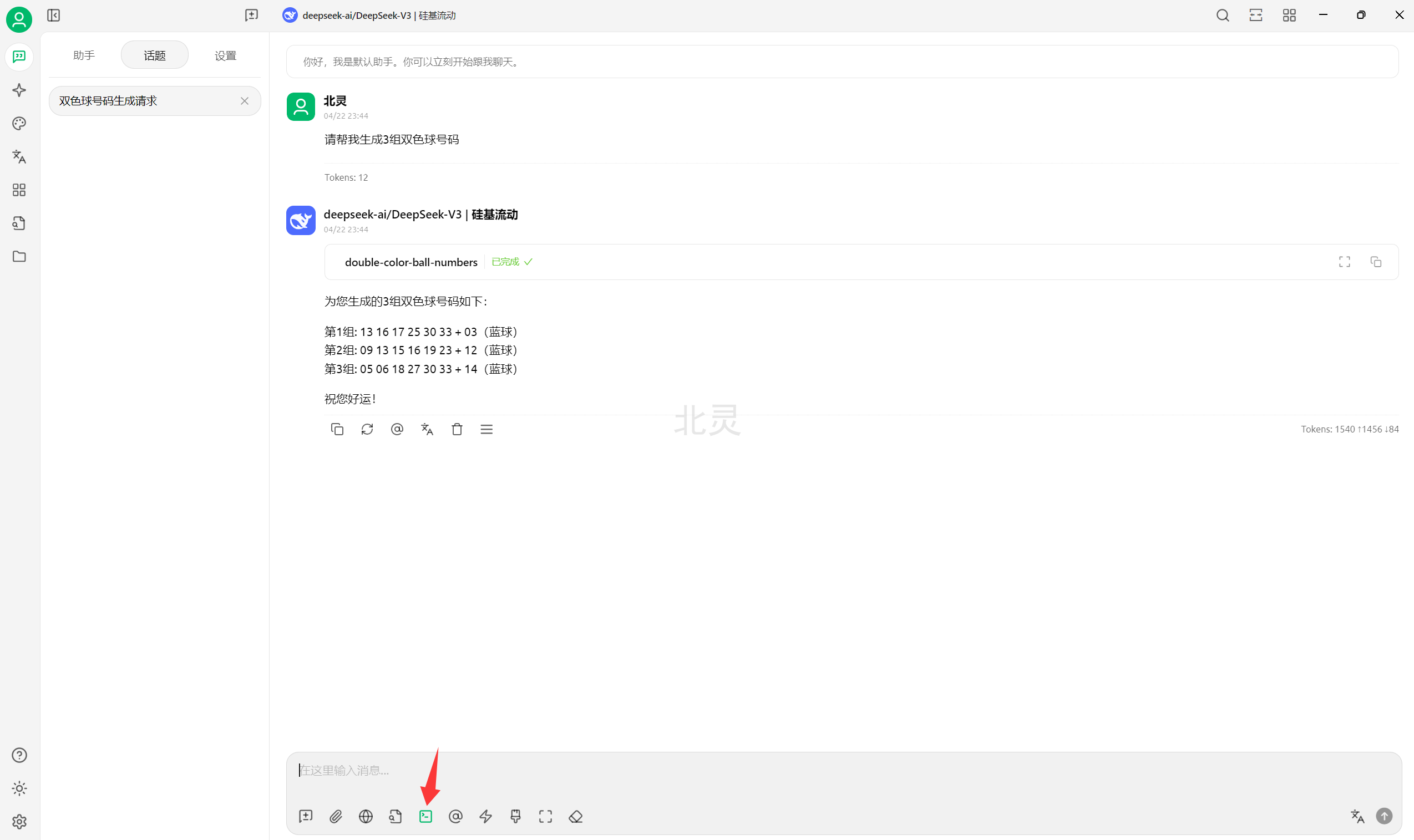
- 在聊天窗口输入:请帮我生成3组双色球号码,选择上面添加的MCP服务器。可以看到调用了我们的 MCP 工具生成了双色球号码
Cursor 中调用示例
- 打开设置,添加MCP服务器:
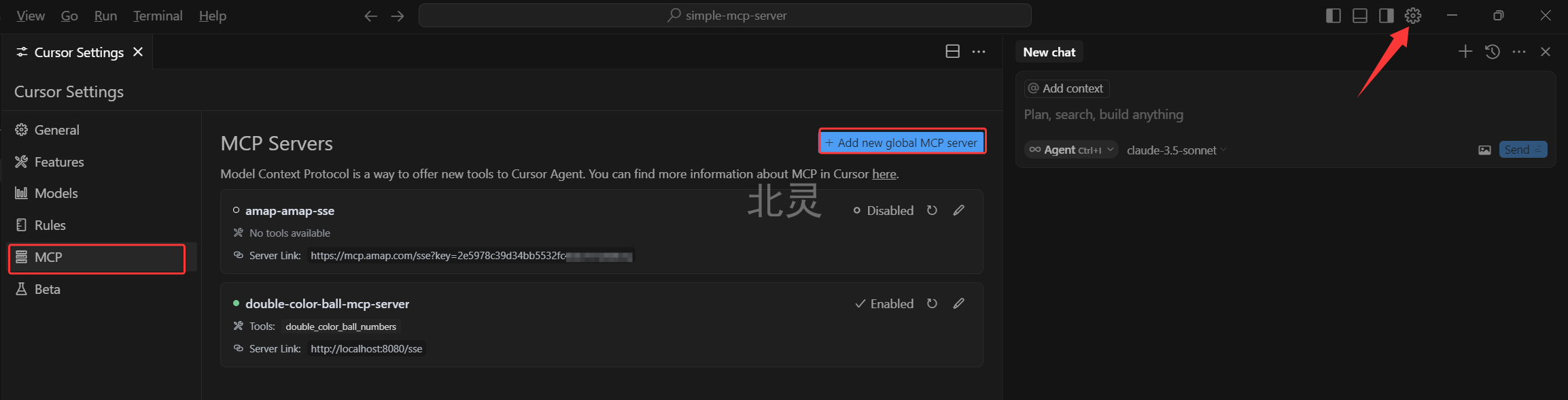
如果有多个MCP服务器用逗号隔开
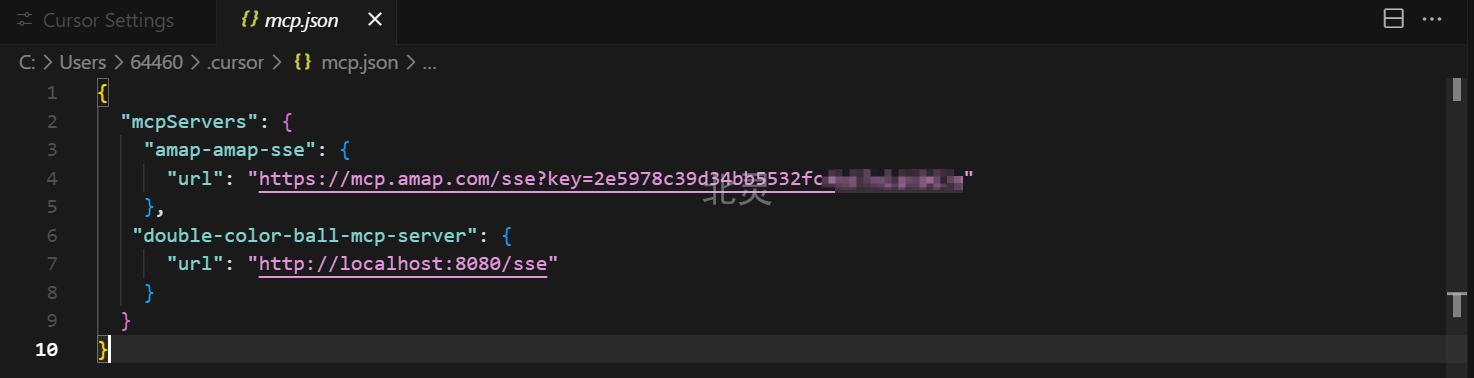
{
   "mcpServers": {
      "double-color-ball-mcp-server": {
         "url": "http://localhost:8080/sse"
      }
   }
}
- 在聊天窗口输入:请帮我生成3组双色球号码。选择Agent
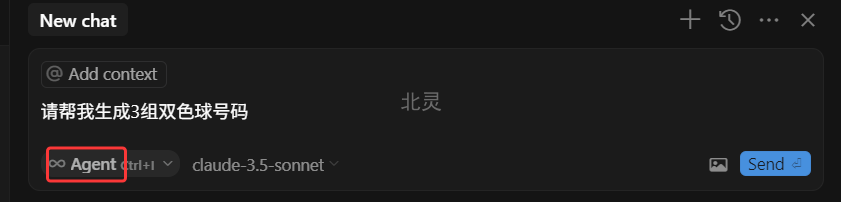
可以看到调用了我们的 MCP 工具
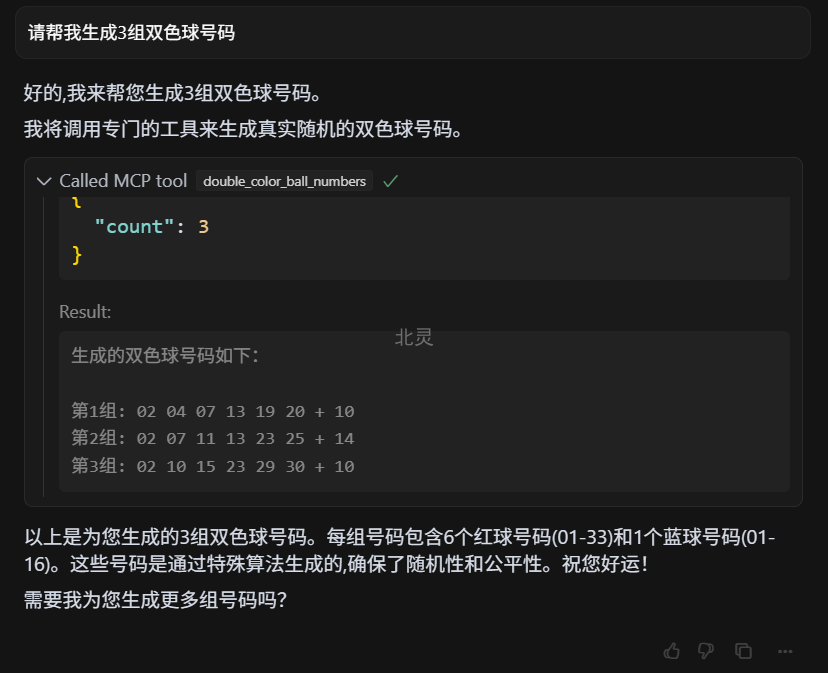
至此,我们已经了解了MCP的基本概念和使用,以及如何开发一个简单的MCP服务。
🔥《零基础AI实战系列教程更新中》🚀
✅ 已更新:AI实践虚拟化平台安装
✅ 已更新:Docker Desktop 安装
✅ 已更新:Ollama安装教程
✅ 已更新:DeepSeek私有化部署
✅ 已更新:Dify私有化部署
✅ 已更新:Dify接入大模型
✅ 已更新:Dify + DeepSeek搭建本地私有化知识库
✅ 已更新:Dify应用类型的选择
✅ 已更新:Dify升级指南
✅ 已更新:Dify节点的详细介绍(上)
✅ 已更新:Dify节点的详细介绍(中)
✅ 已更新:Dify节点的详细介绍(下)
✅ 已更新:RagFlow本地部署和使用
✅ 已更新:基于大模型的智能问数NL2SQL
✅ 已更新:用通俗易懂的话告诉你MCP是什么,MCP的使用
✅ 已更新:MCP接入方式介绍
✅ 已更新:3分钟教你开发一个自己的MCP服务
👉 关注公众号"北灵聊AI",一个专注于技术的博主





 扫一扫
扫一扫


 796
796

 被折叠的 条评论
为什么被折叠?
被折叠的 条评论
为什么被折叠?
 到【灌水乐园】发言





