





上一篇文章,我们介绍了MCP是什么以及MCP的使用。
MCP是什么,MCP的使用
接下来,我们来详细介绍一下MCP的接入
先看官网的架构图
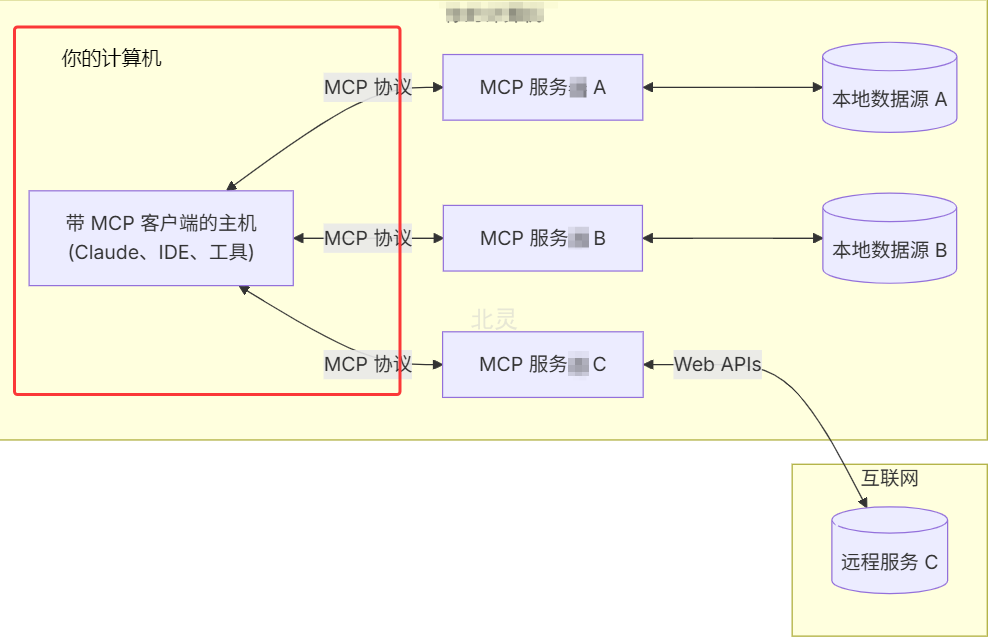
上图的MCP 服务 A、MCP 服务 B、MCP 服务 C是可以运行在你的本地计算机(本地服务器方式),也可以运行在远程服务器上( 远程服务器方式)。
两种方式对比
| 本地服务器方式(stdio) | 远程服务器方式(sse) | |
|---|---|---|
| 运行方式 | 本地运行服务器进程 | 直接使用服务提供方已部署好的服务 |
| 技术复杂度 | 较高(需维护本地环境,安装相关命令和依赖包) | 较低(仅需配置URL和参数) |
| 性能考虑 | 本地服务器可能有更低的延迟 | 远程服务器可能有更好的稳定性 |
| 资源消耗 | 本地服务器需要使用本地计算资源 | 远程服务器不占用本地计算资源 |
| 维护方式 | 本地服务器需要自行维护、更新 | 远程服务器由服务提供方维护和更新 |
下面我们以高德地图的MCP服务为例,来介绍一下这两种方式的接入。
1. 远程服务器方式(sse)
远程服务器方式(sse):
- 直接指定一个远程URL地址,参数通过URL传递
- 使用SSE (Server-Sent Events) 与远程服务器通信
- MCP客户端调用远程服务器提供的MCP服务
配置示例:只需一个url即可
{
  "mcpServers": {
    "amap-amap-sse": {
      "url": "https://mcp.amap.com/sse?key=您在高德官网上申请的key"
    }
  }
}
远程服务器方式(sse)连不上时,先确保第三方的sse服务有正常提供,再检查服务地址、参数密钥这些是否正确。
2. 本地服务器方式(stdio)
本地服务器方式(stdio):
- 通过
command和args运行一个本地进程。args指定运行所需要的参数 - env中配置运行时的环境变量
- MCP客户端调用本地运行的MCP服务
注意:所执行的命令需要在你的系统已经安装,否则会运行失败
比如
npx命令则需要先安装Node.js
uvx命令则需要先安装uv包管理器
java命令则需要先安装JDK
docker命令则需要安装Docker容器
等等
Unix/Linux配置示例:
{
    "mcpServers": {
        "amap-maps": {
            "command": "npx",
            "args": [
                "-y",
                "@amap/amap-maps-mcp-server"
            ],
            "env": {
                "AMAP_MAPS_API_KEY": "您在高德官网上申请的key"
            }
        }
    }
}
Windows配置示例:
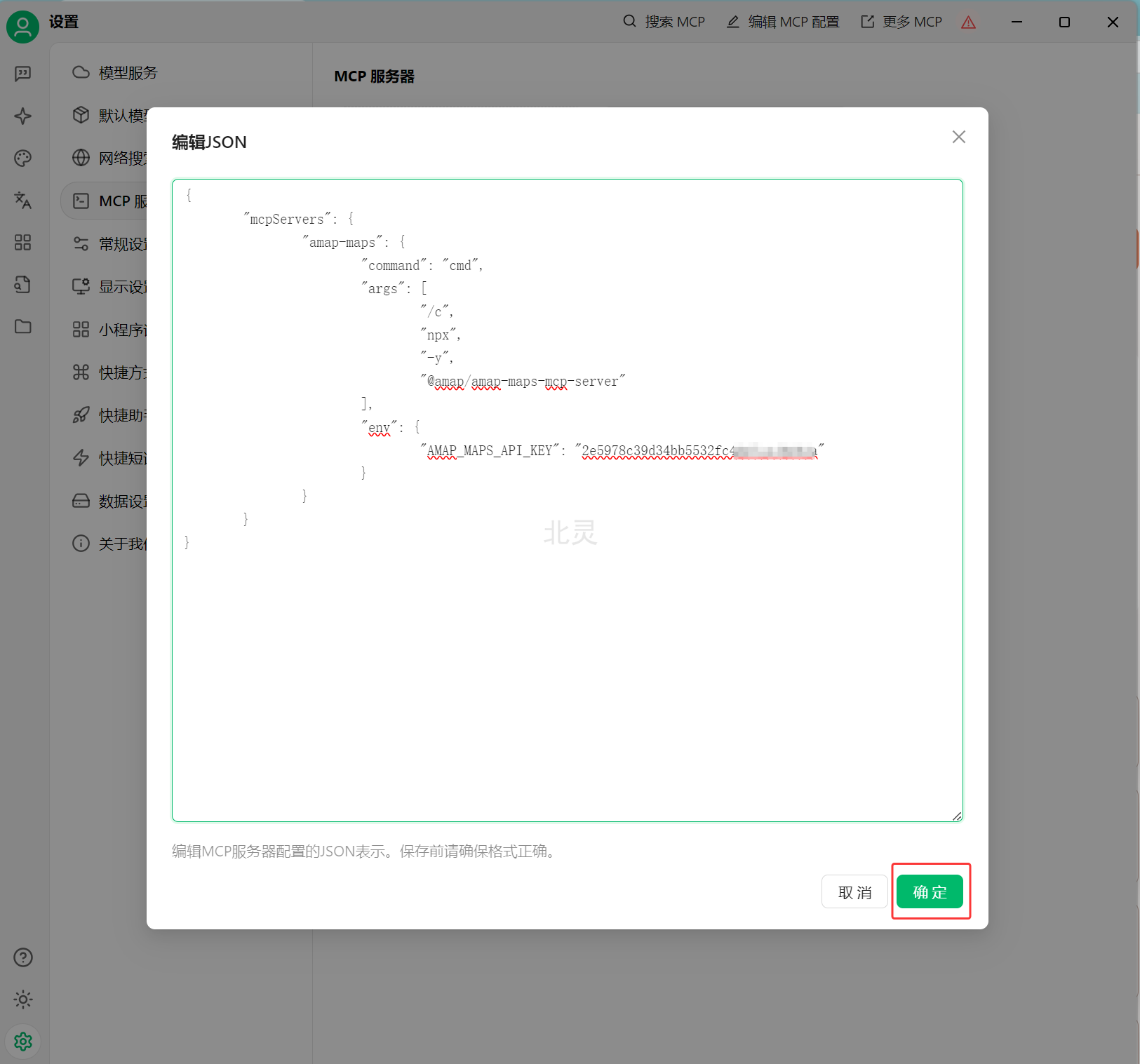
Windows需要额外加上cmd /c。因为Windows和Unix/Linux系统执行命令的方式不同,加 cmd /c 确保命令能够被正确解释和执行。
{
	"mcpServers": {
		"amap-maps": {
			"command": "cmd",
			"args": [
				"/c",
				"npx",
				"-y",
				"@amap/amap-maps-mcp-server"
			],
			"env": {
				"AMAP_MAPS_API_KEY": "您在高德官网上申请的key"
			}
		}
	}
}
你可以在命令行窗口先执行下命令检查是否正常
set AMAP_MAPS_API_KEY=您在高德官网上申请的key && npx -y @amap/amap-maps-mcp-server

本地MCP服务连不上时,可以先检查通过上面的方式服务是否能够正常启动。
检查所需要的依赖和要运行的命令是否已经安装,以及版本是否符合。
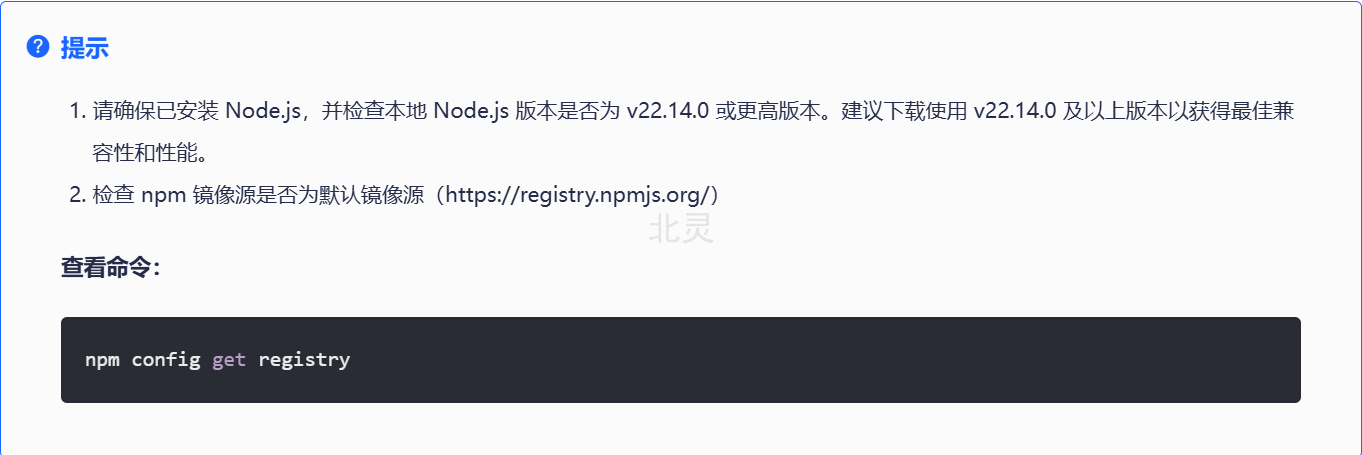
用 Cherry Studio 来测试两种方式的接入
Cherry Studio 的安装请参考:Cherry Studio下载和安装教程
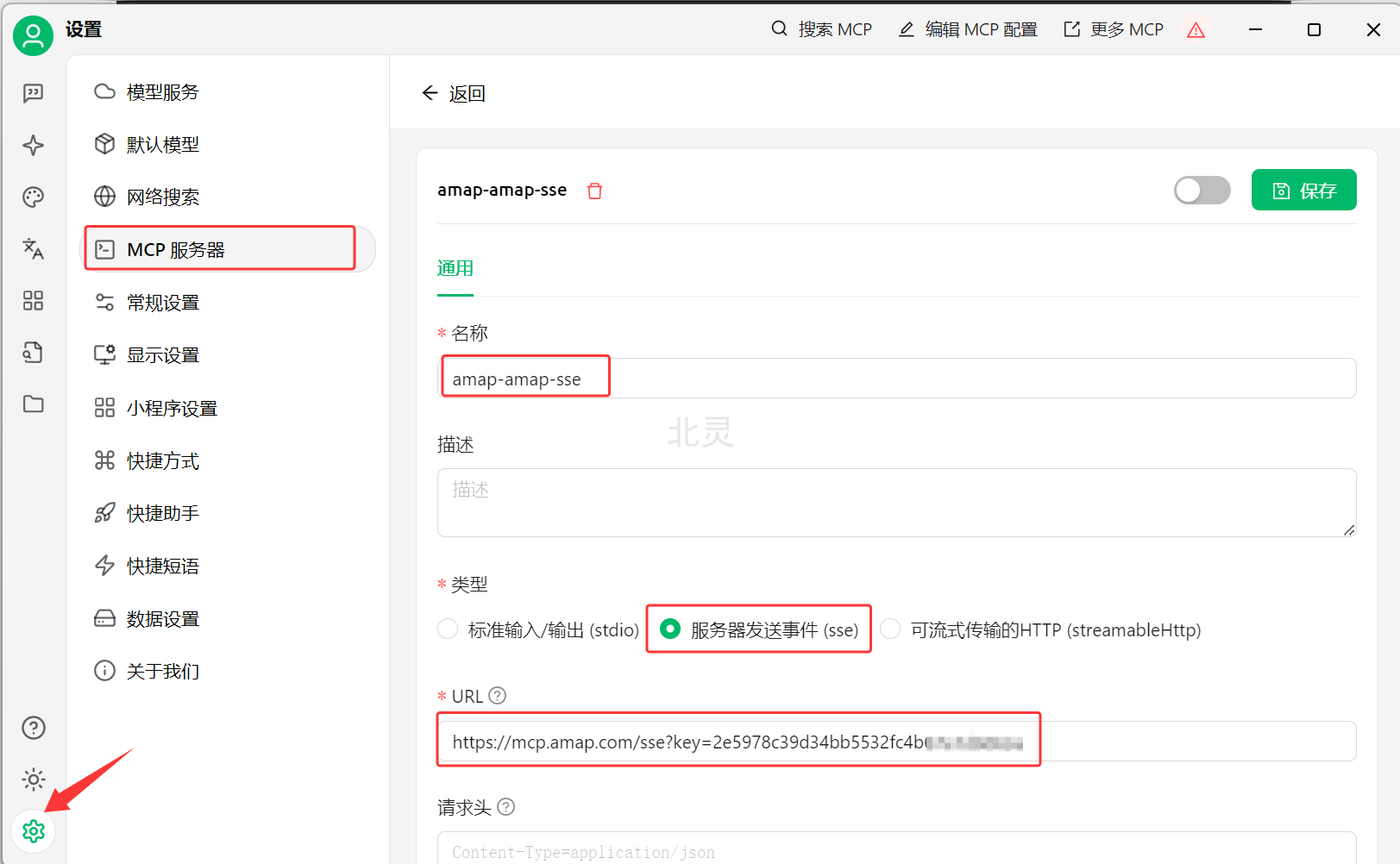
左下角配置 -> MCP 服务器 -> 添加服务器 -> 填写远程服务器sse地址 -> 保存
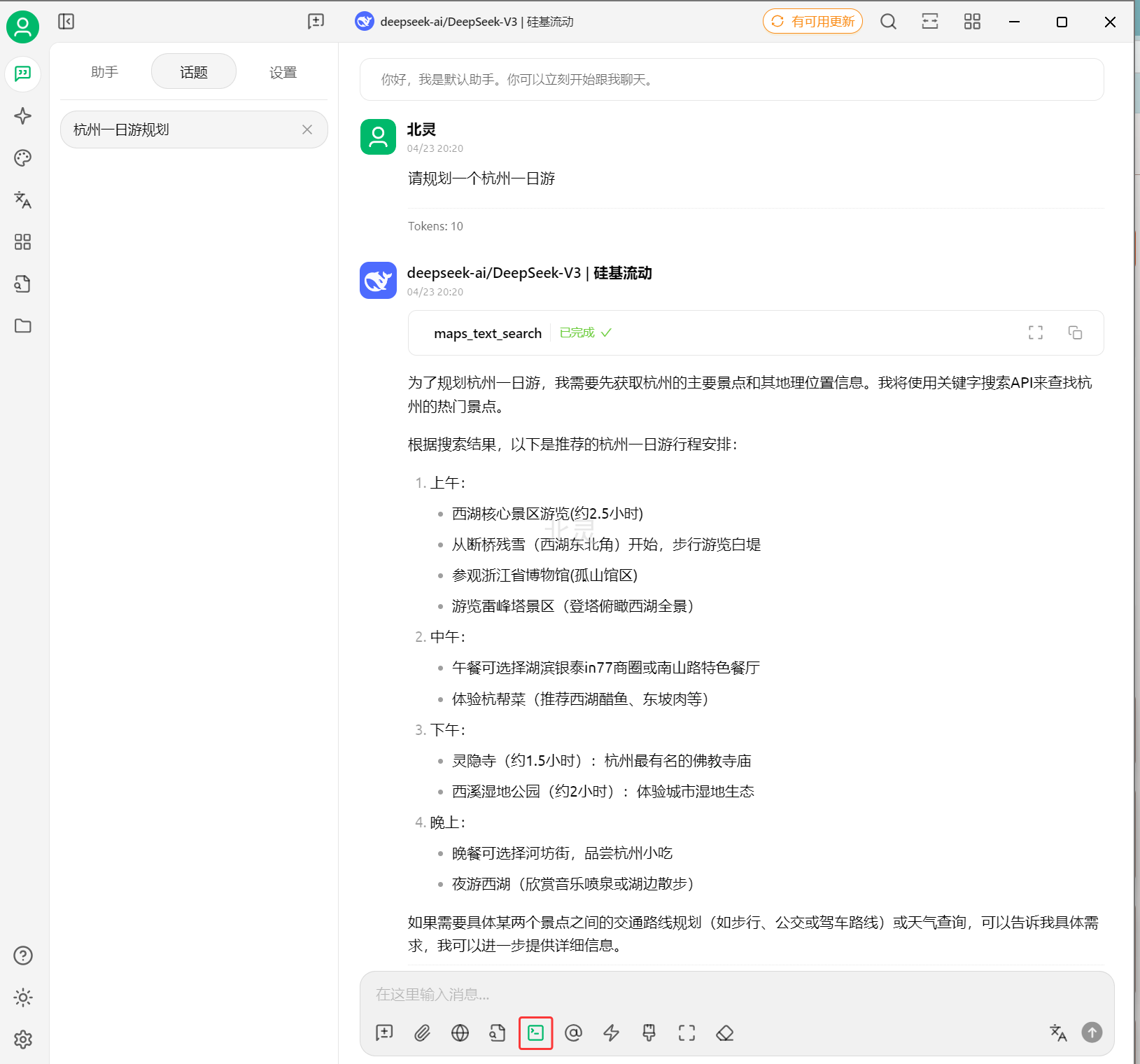
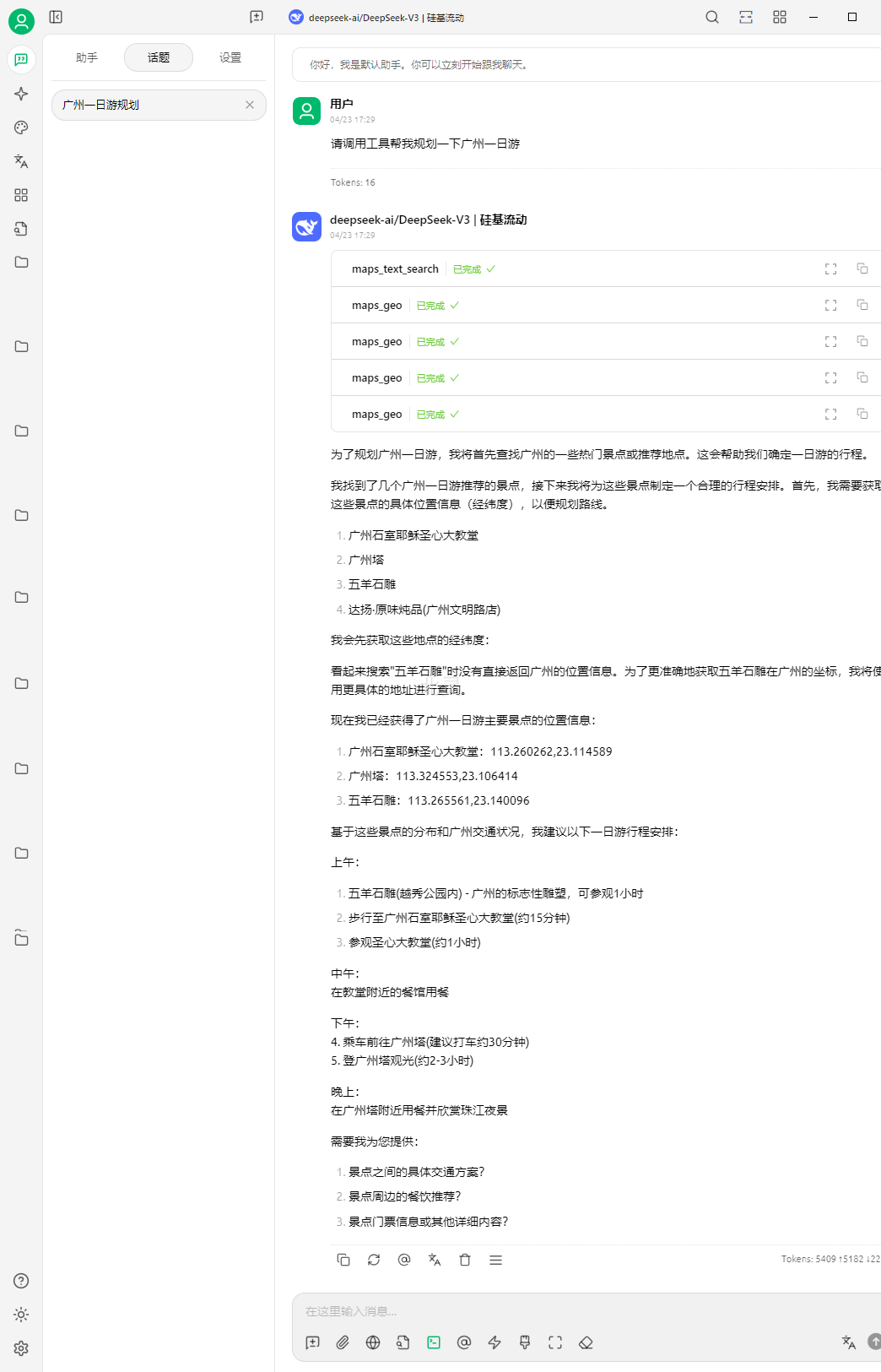
输入"请规划一个杭州一日游",并且选择配置好的MCP服务。可以看到调用了工具
删除配置,再试另一种方式
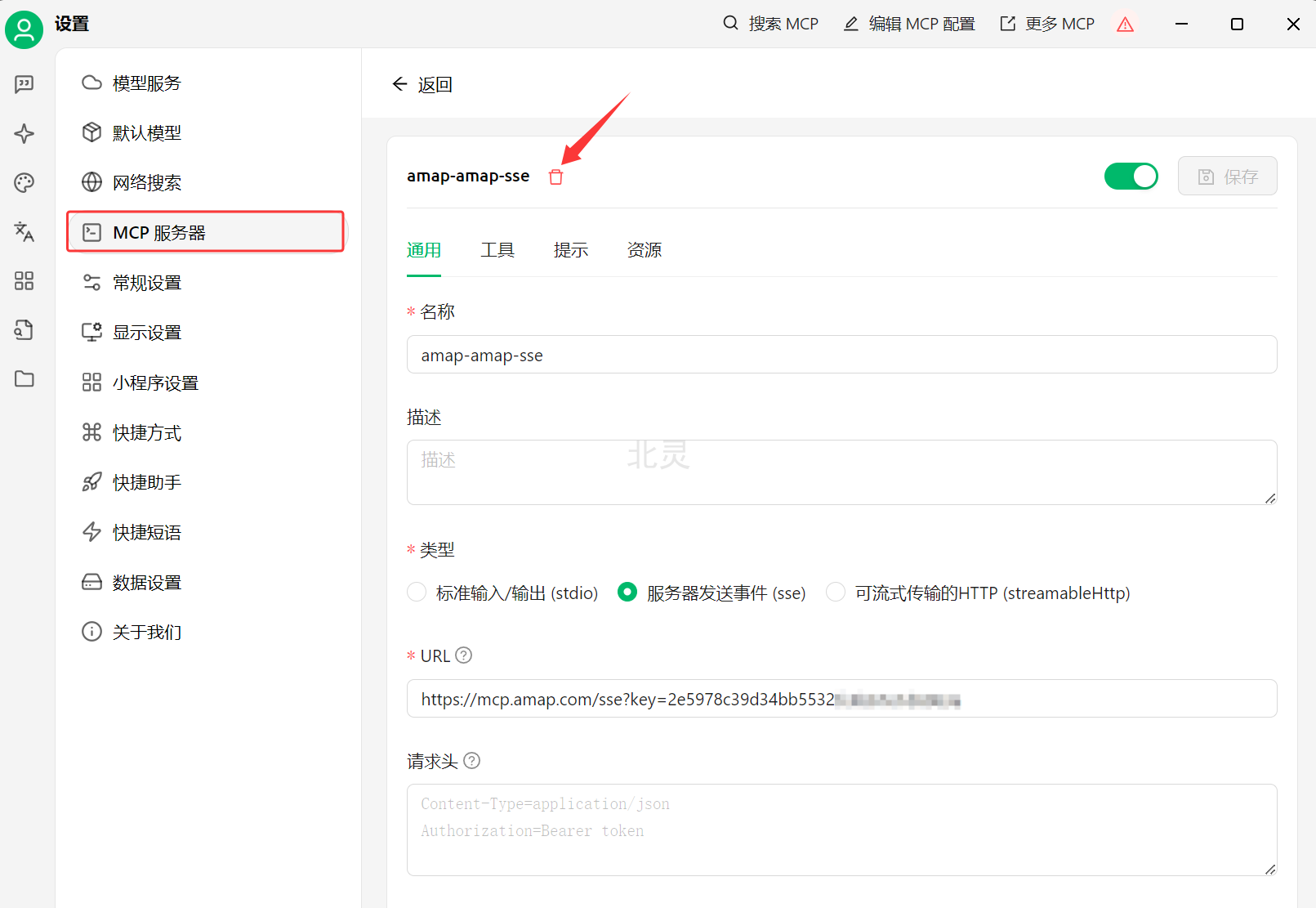
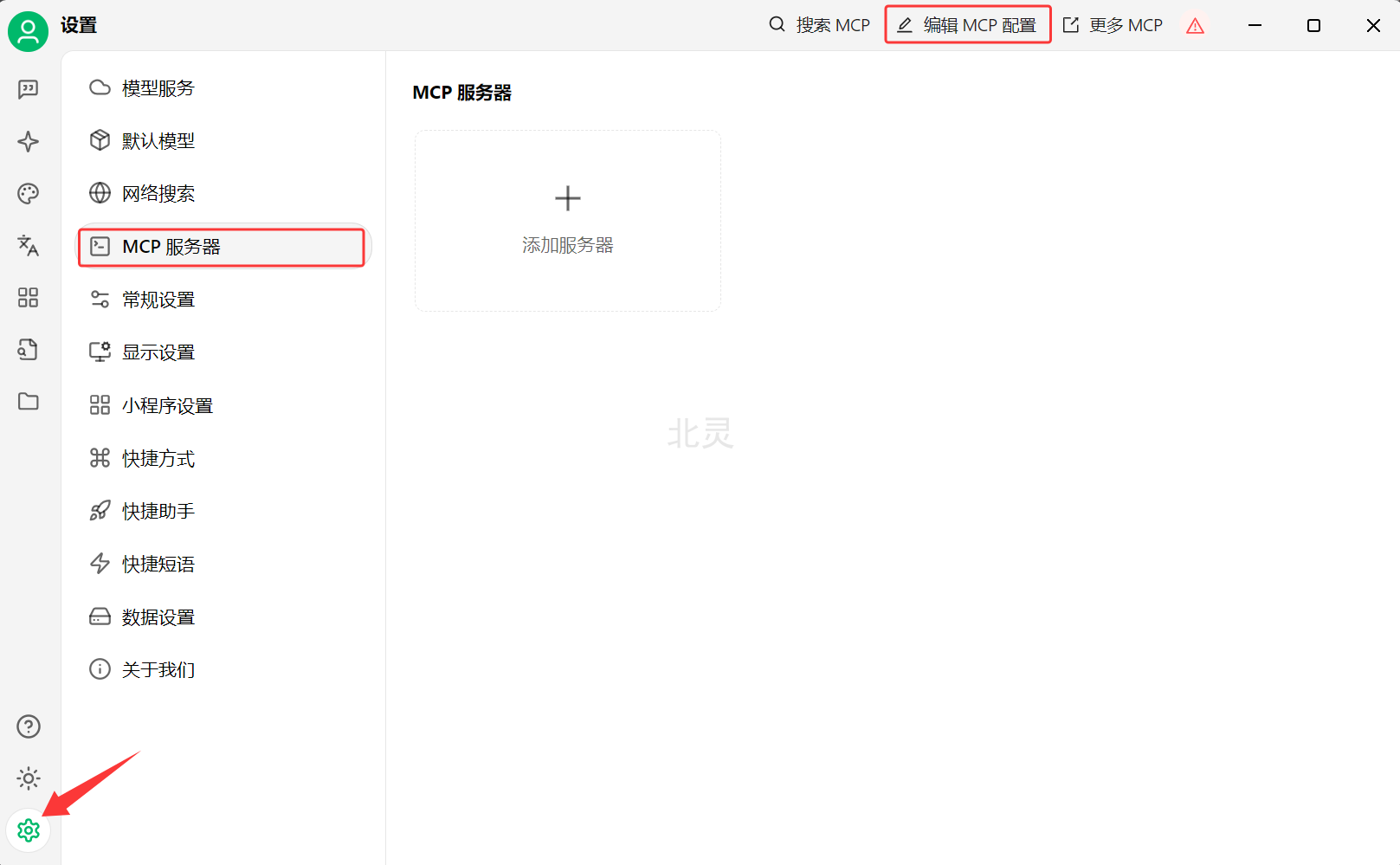
左下角配置 -> MCP 服务器 -> 编辑 MCP 配置
根据配置示例填写配置
输入"广州一日游规划",并且选择配置好的MCP服务。可以看到调用了工具
👉 关注公众号"北灵聊AI",一个专注于技术的博主
✅ 已更新:AI实践虚拟化平台安装
✅ 已更新:Docker Desktop 安装
✅ 已更新:Ollama安装教程
✅ 已更新:DeepSeek私有化部署
✅ 已更新:Dify私有化部署
✅ 已更新:Dify接入大模型
✅ 已更新:Dify + DeepSeek搭建本地私有化知识库
✅ 已更新:Dify应用类型的选择
✅ 已更新:Dify升级指南
✅ 已更新:Dify节点的详细介绍(上)
✅ 已更新:Dify节点的详细介绍(中)
✅ 已更新:Dify节点的详细介绍(下)
✅ 已更新:RagFlow本地部署和使用
✅ 已更新:基于大模型的智能问数NL2SQL
✅ 已更新:用通俗易懂的话告诉你MCP是什么,MCP的使用
✅ 已更新:MCP接入方式介绍
✅ 已更新:3分钟教你开发一个自己的MCP服务





 扫一扫
扫一扫


 2762
2762

 被折叠的 条评论
为什么被折叠?
被折叠的 条评论
为什么被折叠?
 到【灌水乐园】发言





