



 本文详细介绍使用CADFEKO软件设计矩形微带天线的过程,包括参量定义、材料设置、模型建立、天线端口配置及求解设置。适合初学者快速上手。
CADFEKO参量的定义
下面主要介绍设计模型时需要添加的变量与设置方法,以一个矩形微带天线为例,介绍其模型设计过程,单位定义为mm。
1、几何参量、电参量的定义
在CADFEKO中左侧的树型浏览器中双击“Variables”节点,依次定义如下变量:
最小工作频率:fmin=2.7e9
最大工作频率:fmax=3.3e9
工作频率:freq=3e9
工作波长:lam=c0/freq/0.001
相对介电常数:epsr=2.2
天线贴片宽边长度:lenY=46.648
天线贴片窄边长度:lenX=31.1807
介质基板宽边长度:sub_LenY=80
介质基板窄边长度:sub_LenX=50
介质基板厚度:sub_H=2.87
馈电偏移位置:offsetX=8.9
贴片边沿网格剖分规则:mesh_shell=1.5
2、定义材料
在CADFEKO 中左侧的树型浏览器中选中“Media”节点,点击鼠标右键,选择“Dielectric”。

图1
在弹出的“Dielectric medium properties”对话框中,定义相对介电常数(Relative permittivity)和介质正切损耗(Dielectric loss tangent),Label定义为“substrate”,具体设置如图1。
3、模型建立
天线模型:点击菜单“Construct”,选择“Rectangle”,弹出“Create Rectangle”对话框,如图2
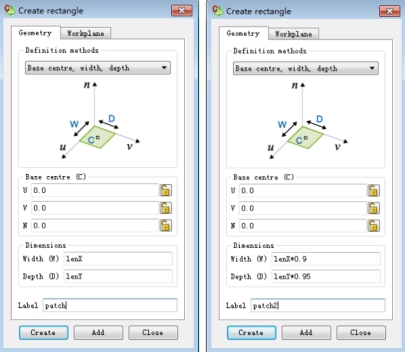
图2
Definition methods: Base centre, width, depth
Base centre (C): U:0.0, V:0.0, N:0.0
Width (W): lenX
Depth (D): lenY
Label: patch
点击 “Add”
Width(W): lenX*0.9
Depth(D): lenY*0.95
Label: patch2
点击“Create”。
在菜单“Construct”中,选择“Cuboid”,弹出“Create cuboid”对话框,如图3
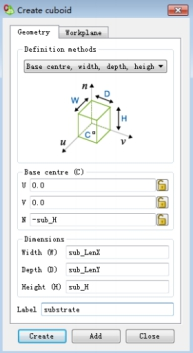
图3
Definition methods:Base centre, width,depth,height;
Base centre (C):U:0.0, V:0.0, N:-sub_H;
Width(W):sub_LenX;
Depth(D):sub_LenY
Height (H):sub_H
Label:substrate
点击“Create”按钮。
在菜单“Construct”中,选择“Line”,弹出“Create Line”对话框,如图4

图4
Start Point: U:-offsetX, V:0.0, N:-sub_H
End point: U: -offsetX, V:0.0, N: 0.0
Label:feed_Pin
点击“Create”按钮。
模型材料设置:在左侧树型栏的“Geometry”中,选中patch,在详细树型栏中,展开其“faces”,选择“Face1”,点击鼠标右键选择“Properties”,在弹出的“Face properties”对话框中,设置Medium为“Perfect electric conductor”,点击“OK”;相似,设置patch2;如图5
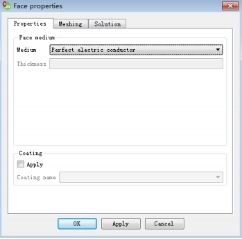
图5
在左侧树型栏的“Geometry”中,选中substrate,在详细树型栏中,展开其“Regions”,选择“Region”,点击鼠标右键选择“Properties”,在弹出的“Region properties”对话框中,设置Medium为“substrate”,点击“OK”;如图6
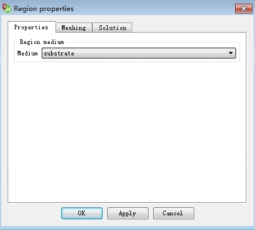
图6
在三维视图中,选择介质体的底部平面,点击鼠标右键,选择“Properties”,在弹出的“Face properties”对话框中,设置Medium为“Perfect electric conductor”,点击“OK”;如图7
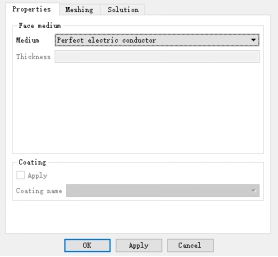
图7
4、天线端口设置
在左侧树型栏的“Model->Geometry”中选择“feedPin”,在其“details”树浏览器中展开“Wires”节点,选择“Wire1”,点击鼠标右键选择“Create port->Wire port”,在弹出的对话框“Create wire port”中,把“Location on wire”设置为“Start”,Label: Port1,点击“Create”。
在树型浏览器中,进入“Model->Geometry”,选择所有的模型,点击鼠标右键,选择“Apply->Union”,把新生成的模型更名为“microstrip”。
5、电参数与求解设置
在左侧树型浏览器中,由“Construct”切换到“Configuration”:
1)工作频率设置:展开“Global”,双击“Frequency”,弹出“Solution frequency”对话框:
选择:Single frequency;
Frequency (Hz):freq
点击OK
2)激励设置:在“Global”中,选中“Sources”点击鼠标右键选择“Voltage Source”,弹出“Add voltage source”对话框,采用默认设置,点击“Create”。如图9
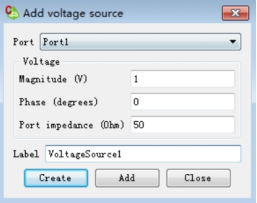
图9
3)辐射远场设置:在“Configuration specific”中,选中“Requests”点击鼠标右键选择“Far fields”,弹出“Request far fields”对话框,如图10
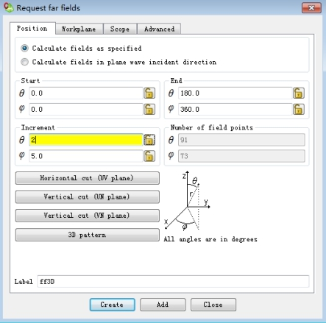
图10
点击“3D pattern”,修正步长“Increment”中Theta 的值为2,Label: ff3D,点击Add;点击“Vertical cut(UN plane)”按钮,修正步长“Increment”中Theta 的值为1,label:ffXOZ,点击“Create”。如图11
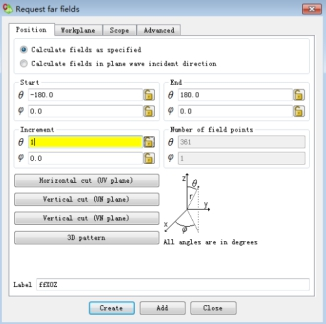
图11





 扫一扫
扫一扫


 1032
1032


 到【灌水乐园】发言



