


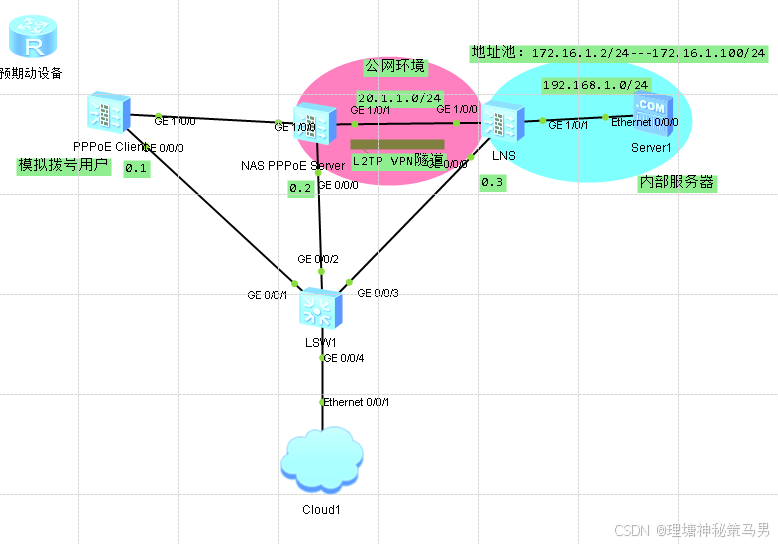
一、实验拓扑图
二、实验需求
让FW1(PPPoE Client)模拟拨号用户,向内部服务器发送建立拨号连接的请求,并保证连通。
三、实验配置
1、基础配置
配置接口以及安全区域划分
[PPPoE Client]int g 0/0/0
[PPPoE Client-GigabitEthernet0/0/0]service-manage all permit
[PPPoE Client-GigabitEthernet0/0/0]q
[PPPoE Client]firewall zone trust
[PPPoE Client-zone-trust]add interface g 1/0/0
[PPPoE Client-zone-trust]q

[NAS]int g 0/0/0
[NAS-GigabitEthernet0/0/0]ip add 192.168.0.2 24
[NAS-GigabitEthernet0/0/0]service-manage all permit
[NAS-GigabitEthernet0/0/0]int g 1/0/1
[NAS-GigabitEthernet1/0/1]ip add 20.1.1.1 24
[NAS-GigabitEthernet1/0/1]q
[NAS]firewall zone untrust
[NAS-zone-untrust]add int g 1/0/1
[NAS-zone-untrust]q
[NAS]firewall zone trust
[NAS-zone-trust]add int g 1/0/0
[NAS-zone-trust]q

[LNS]int g 0/0/0
[LNS-GigabitEthernet0/0/0]ip add 192.168.0.3 24
[LNS-GigabitEthernet0/0/0]service-manage all permit
[LNS-GigabitEthernet0/0/0]int g 1/0/0
[LNS-GigabitEthernet1/0/0]ip add 20.1.1.2 24
[LNS-GigabitEthernet1/0/0]int g 1/0/1
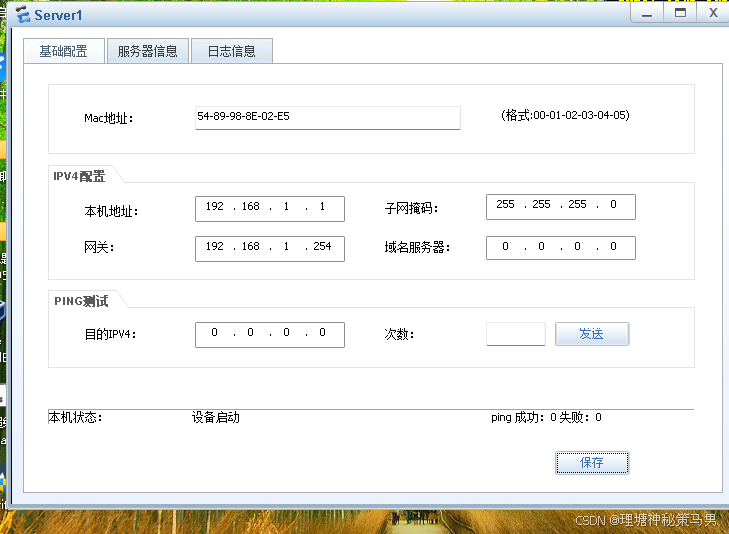
[LNS-GigabitEthernet1/0/1]ip add 192.168.1.254 24
[LNS-GigabitEthernet1/0/1]q
[LNS]firewall zone untrust
[LNS-zone-untrust]add int g 1/0/0
[LNS-zone-untrust]q
[LNS]firewall  zone trust
[LNS-zone-trust]add int g 1/0/1
2、L2TP配置
1. 建立PPPoE连接,设定拨号接口VT接口
Client
[PPPoE Client]interface Dialer 1
[PPPoE Client-Dialer1]dialer user user1 ---设定拨号用户名
[PPPoE Client-Dialer1]dialer-group 1 ---创建拨号组
[PPPoE Client-Dialer1]dialer bundle 1 ---设定拨号程序捆绑包
[PPPoE Client-Dialer1]ip address ppp-negotiate   ---设定IP地址获取方式为PPP邻居
分配,PPP邻居通过IPCP协议进行分配,即PPP的NCP协商过程所用协议
[PPPoE Client-Dialer1]ppp chap user user1
[PPPoE Client-Dialer1]ppp chap password cipher Password123
[PPPoE Client]dialer-rule 1 ip permit   ---配置拨号访问控制列表,允许所有IPv4报文
通过拨号口,数字1必须与拨号组编号相同。
[PPPoE Client]int g 1/0/0
[PPPoE Client-GigabitEthernet1/0/0]pppoe-client dial-bundle-number 1 ---在物
理接口上启动PPPoE Client程序,绑定拨号程序包,编号为1
NAS
[NAS]interface Virtual-Template 1
[NAS-Virtual-Template1]ppp authentication-mode chap
[NAS-Virtual-Template1]ip address 2.2.2.2 24
[NAS]firewall zone dmz
[NAS-zone-dmz]add interface Virtual-Template 1
[NAS-GigabitEthernet1/0/0]pppoe-server bind virtual-template 1 ---将VT接口绑定在物
理接口
[NAS]aaa
[NAS-aaa]domain default
[NAS-aaa-domain-default]service-type l2tp
[NAS]user-manage user user1 domain default
[NAS-localuser-user1]password Password123
2.建立L2TP隧道
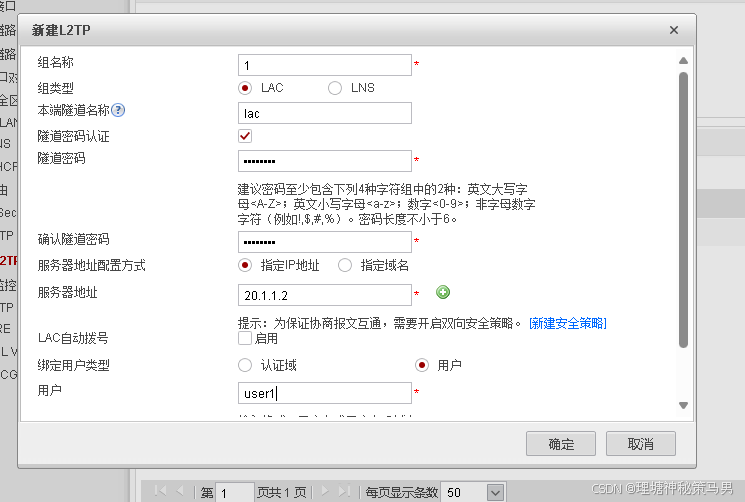
NAS配置
[NAS]l2tp enable
[NAS]l2tp-group 1
[NAS-l2tp-1]tunnel authentication
[NAS-l2tp-1]tunnel password cipher Hello123
[NAS-l2tp-1]tunnel name lac ---隧道名称
[NAS-l2tp-1]start l2tp ip 20.1.1.2 fullusername user1 ---设定LAC模式,以及LNS地址,
以及认证用户名的方式为“完全用户认证”,并指定用户名
LNS配置
[LNS]ip pool l2tp
[LNS-ip-pool-l2tp]section 0 172.16.1.2 172.16.1.100
[LNS-ip-pool-l2tp]q
[LNS]aaa
[LNS-aaa]service-scheme l2tp
[LNS-aaa-service-l2tp]ip-pool l2tp
[LNS-aaa-service-l2tp]q
[LNS-aaa]domain default
[LNS-aaa-domain-default]service-type l2tp
[LNS-aaa-domain-default]q
[LNS-aaa]q
[LNS]user-manage user user1 domain default
[LNS-localuser-user1]password Password123
[LNS-localuser-user1]q
[LNS]int Virtual-Template 1
[LNS-Virtual-Template1]ppp authentication-mode chap
[LNS-Virtual-Template1]ip address 172.16.0.1 24
[LNS-Virtual-Template1]remote service-scheme l2tp
[LNS-Virtual-Template1]q
[LNS]firewall zone dmz
[LNS-zone-dmz]add interface Virtual-Template 1
[LNS-zone-dmz]q
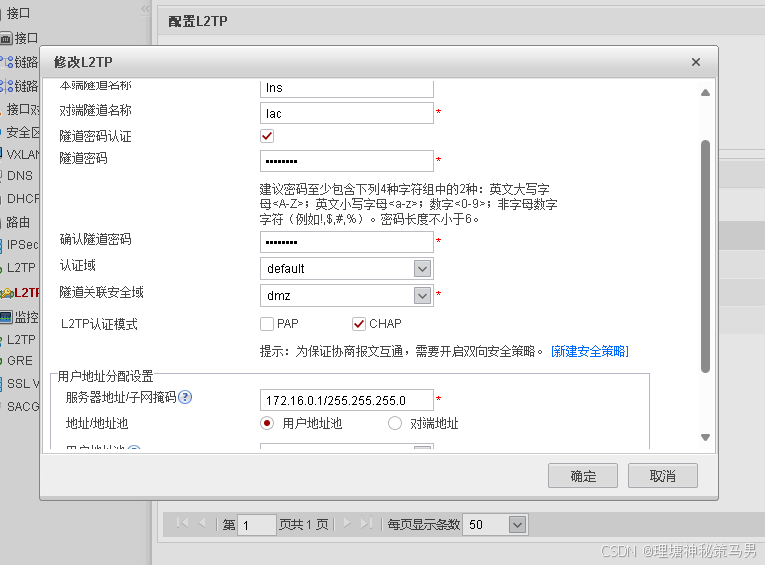
[LNS]l2tp enable
[LNS]l2tp-group 1
[LNS-l2tp-1]allow l2tp virtual-template 1 remote lac domain default
[LNS-l2tp-1]tunnel authentication
[LNS-l2tp-1]tunnel password cipher Hello123
完成实验配置





 扫一扫
扫一扫


 876
876

 被折叠的 条评论
为什么被折叠?
被折叠的 条评论
为什么被折叠?
 到【灌水乐园】发言





