


一、实验拓扑图
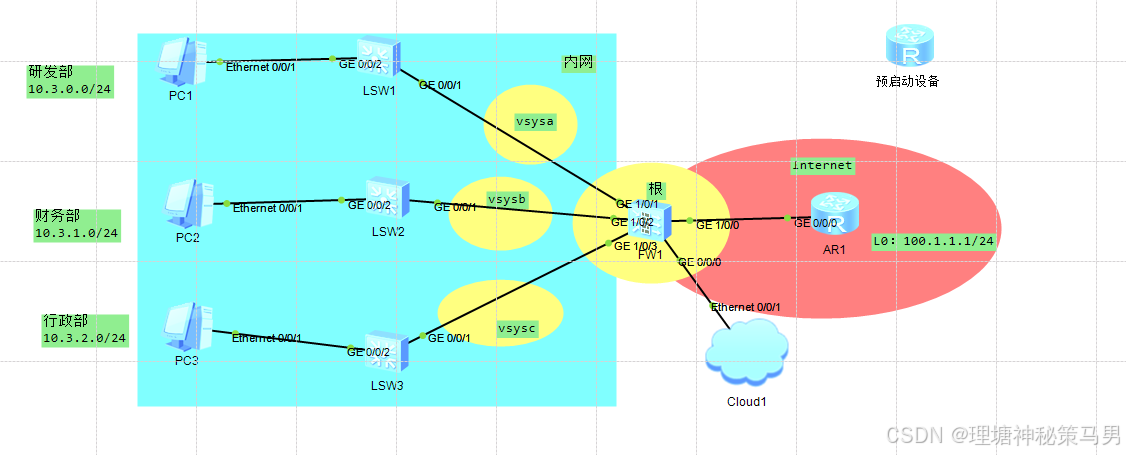
二、实验需求:
安全策略要求:
1、只存在一个公网IP地址,公司内网所有部门都需要借用同一个接口访问外网
2、财务部禁止访问Internet,研发部门只有部分员工可以访问Internet,行政部门全部可以访问互联网
3、为三个部门的虚拟系统分配相同的资源类
三、实验配置思路:
配置思路:
1、由根系统管理员创建虚拟系统abc并且为其分配资源以及配置管理员
2、根系统管理员为内网用户创建安全策略和NAT策略
3、由abc三个虚拟系统各自完成IP、路由、安全策略配置
四、实验具体配置:
1.基础配置:
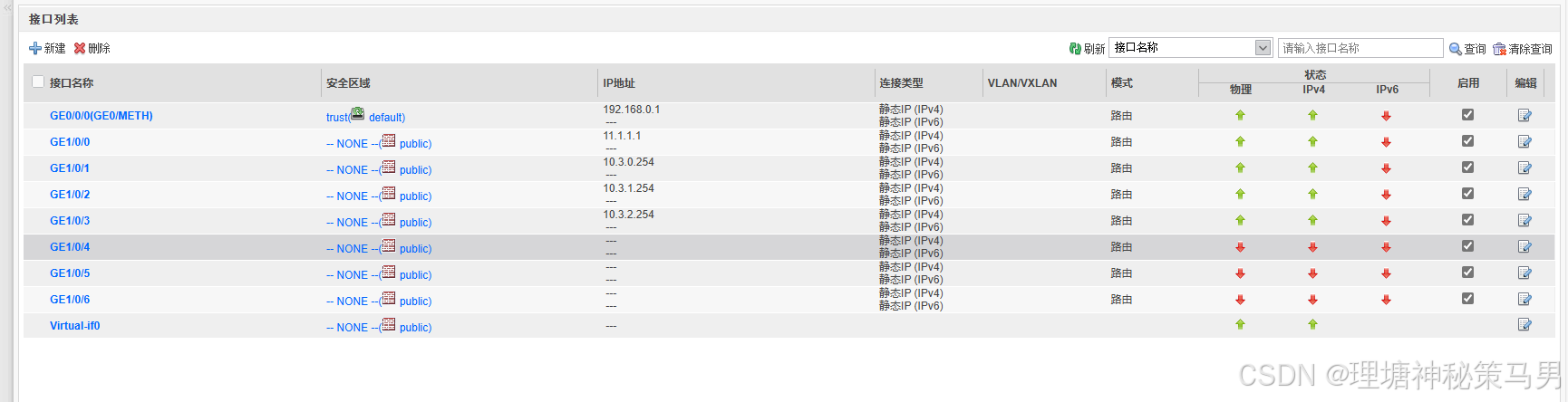
[R1]int g 0/0/0
[R1-GigabitEthernet0/0/0]ip add 11.1.1.2 24
[R1-GigabitEthernet0/0/0]int l 0
[R1-LoopBack0]ip add 100.1.1.1 24
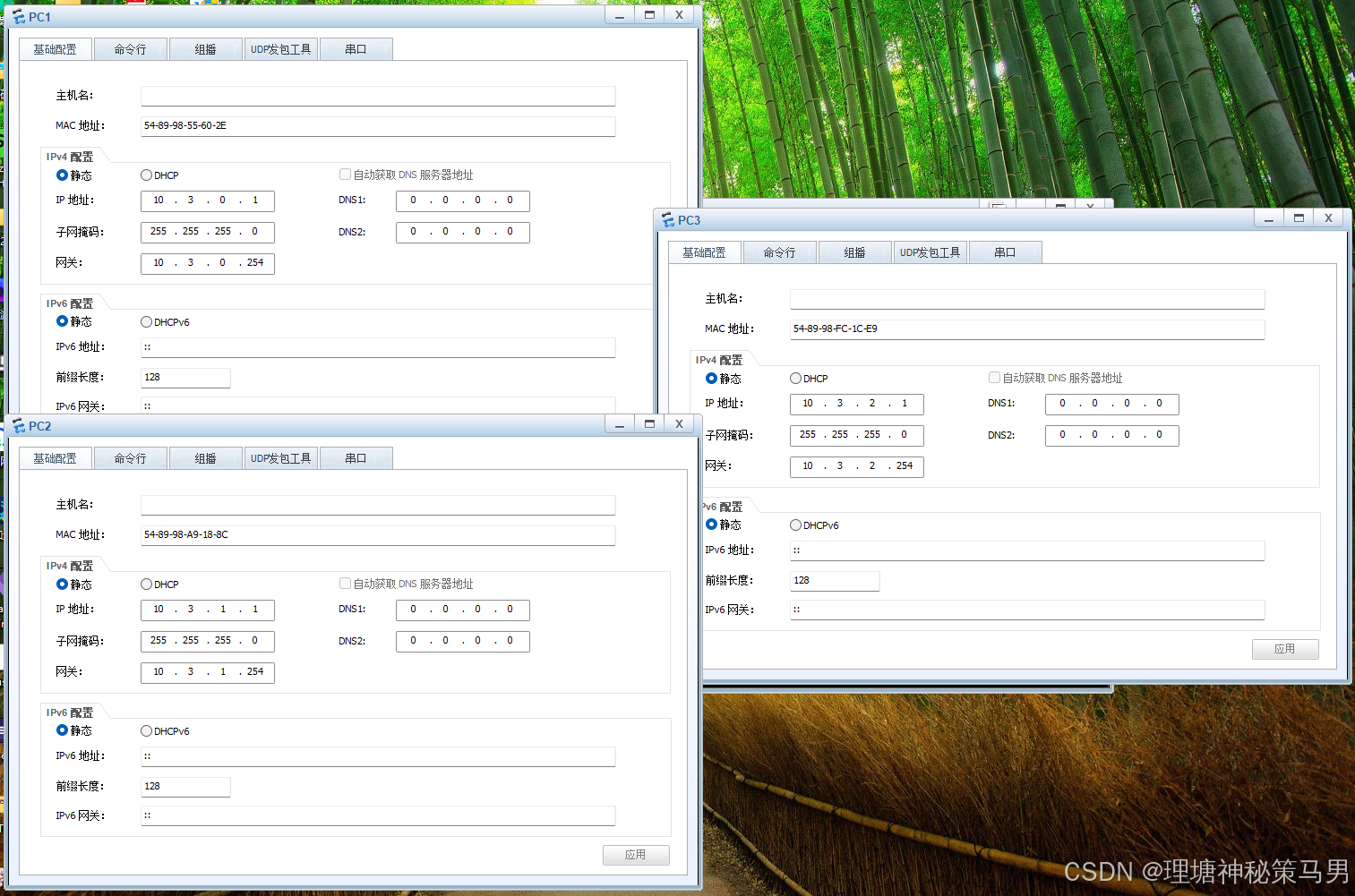
2.根系统配置
1、启动虚拟系统
[FW]vsys enable
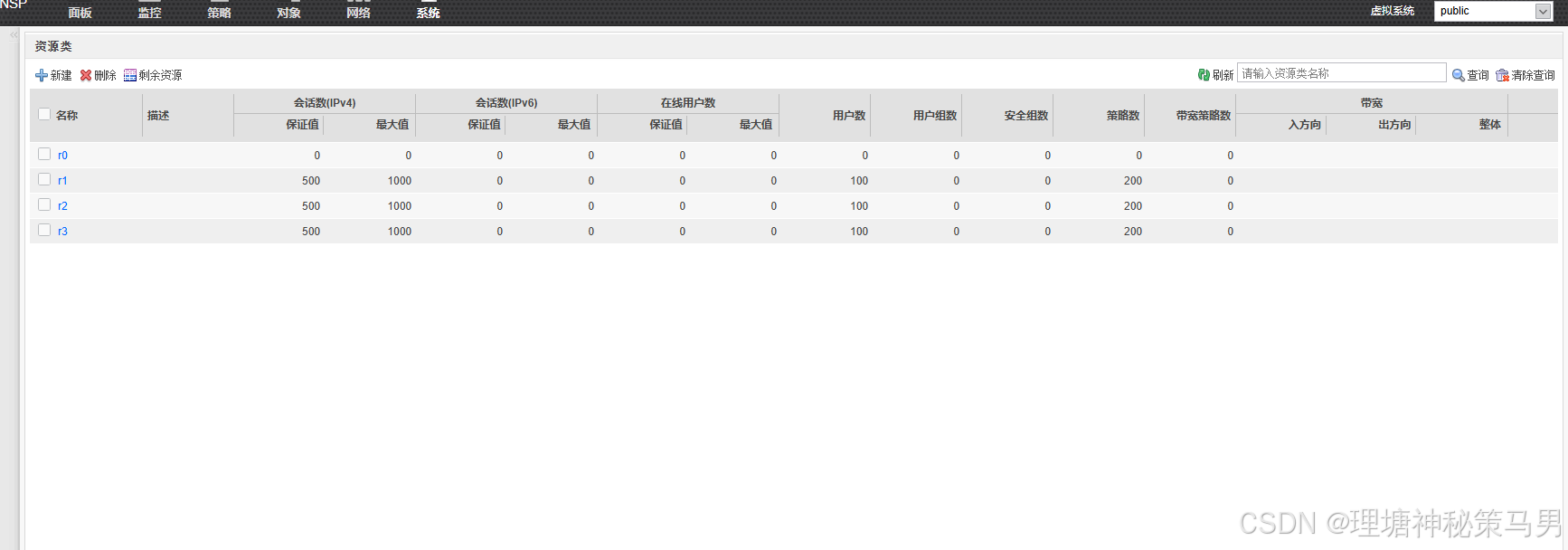
2、配置资源类
[FW1]resource-class r1 --创建资源类r1
[FW1-resource-class-r1]resource-item-limit session reserved-number 500 maximum
1000
[FW1]display resource global-resource   ---查看剩余公共资源
[FW1]resource-class r2
[FW1-resource-class-r2]dis th
resource-class r2
 resource-item-limit session reserved-number 500 maximum 1000
 resource-item-limit bandwidth 2 outbound
 resource-item-limit policy reserved-number 200
 resource-item-limit user reserved-number 100

[FW1]resource-class r3
[FW1-resource-class-r3]dis th
resource-class r3
 resource-item-limit session reserved-number 500 maximum 1000
 resource-item-limit bandwidth 2 outbound
 resource-item-limit policy reserved-number 200
 resource-item-limit user reserved-number 100

3、创建虚拟系统
[FW1]vsys name vsysa ---创建虚拟系统,名称为vsysa
[FW1-vsys-vsysa]assign resource-class r1 ---设定使用的资源类
[FW1-vsys-vsysa]assign interface GigabitEthernet 1/0/1 ---将接口划入虚拟

[FW1]vsys name vsysb
[FW1-vsys-vsysb]assign resource-class r2
[FW1-vsys-vsysb]assign interface GigabitEthernet 1/0/2

[FW1]vsys name vsysc
[FW1-vsys-vsysc]assign resource-class r3
[FW1-vsys-vsysc]assign interface GigabitEthernet 1/0/3

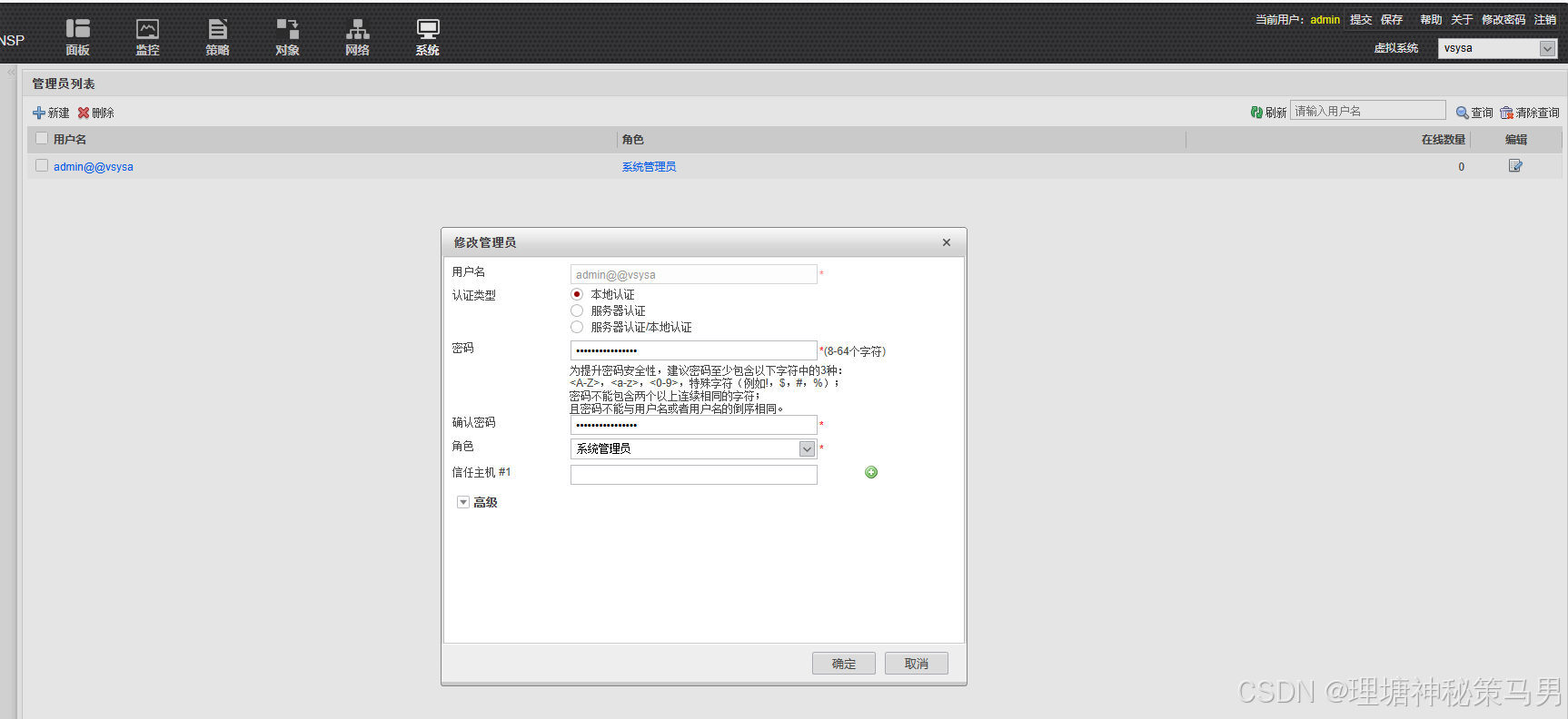
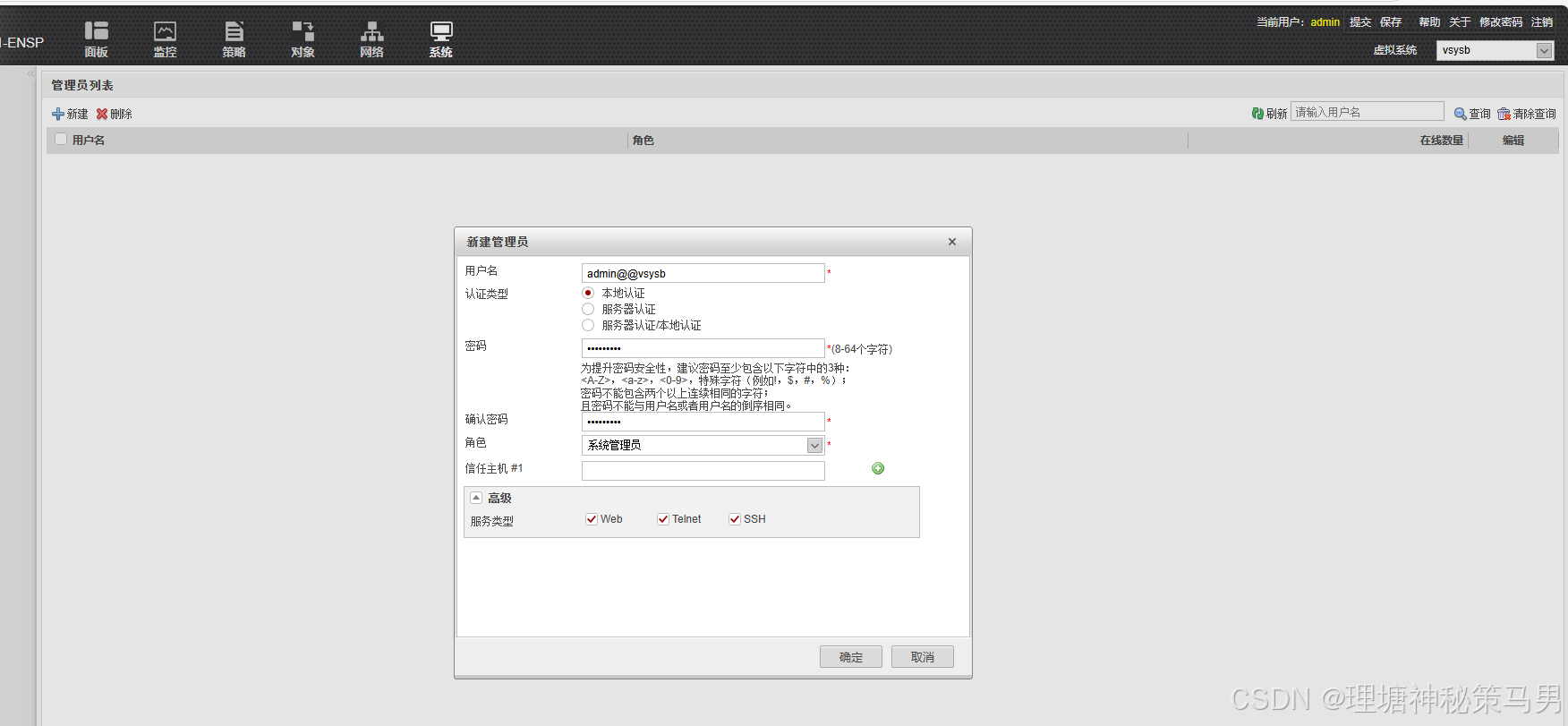
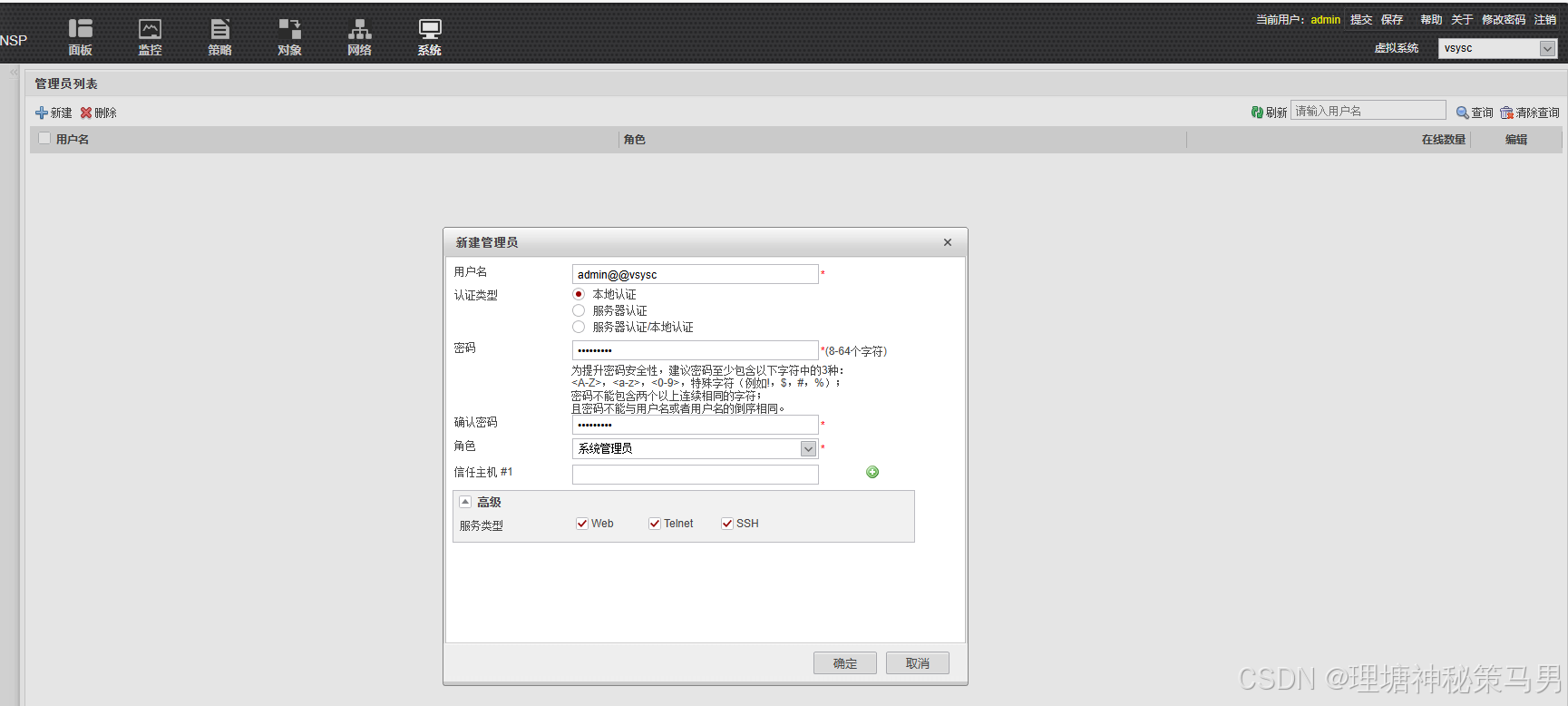
4、管理员配置
[FW1]switch vsys vsysa ---切换到vsysa系统中
[FW1-vsysa]aaa [FW-vsysa-aaa]manager-user admin@@vsysa ---创建vsysa虚拟系统管理员,@@为固定,前为用户
名,后为虚拟系统名称
[FW1-vsysa-aaa-manager-user-admin@@vsysa]password   --配置密码,需要输入两遍,密码没有回
显
Enter Password:admin@123
Confirm Password:admin@123
[FW1-vsysa-aaa-manager-user-admin@@vsysa]level 15 --设定权限
[FW1-vsysa-aaa-manager-user-admin@@vsysa]service-type web telnet ssh ---设定登录服
务,一般选择ssh和web即可
[FW1-vsysa-aaa-manager-user-admin@@vsysa]quit
[FW1-vsysa-aaa]bind manager-user admin@@vsysa role system-admin   ---定义
admin@@vsysa用户为系统管理员
5.划分跟系统的安全区域:

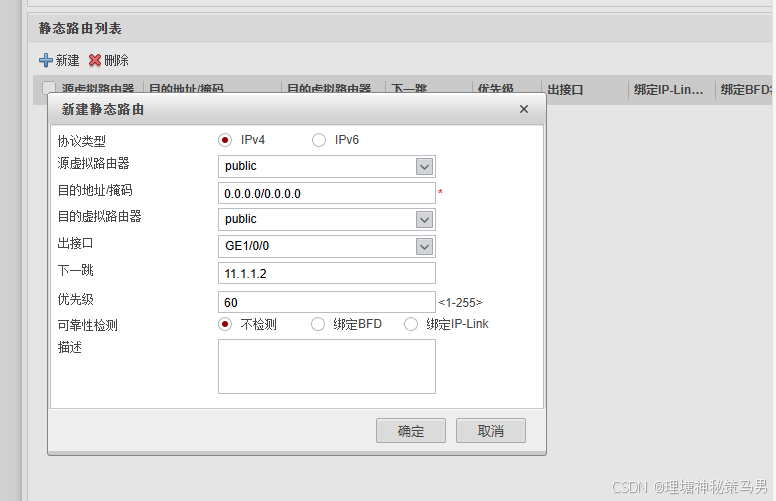
6.配置路由:
7.配置策略:


8.配置虚拟系统:
1.配置vsysa:


配置路由:
[FW1-vsysa]ip route-static 0.0.0.0 0 public
2.配置vsysb:


配置路由:
[FW1-vsysb]ip route-static 0.0.0.0 0 public
3.配置vsysc:


配置路由:
[FW1-vsysc]ip route-static 0.0.0.0 0 public
根系统:
[FW1]ip route-static vpn-instance vsysa 10.3.1.0 24 vpn-instance vsysb ----补充vsysa到vsysb的明细路由
因为,虚拟系统之间无法感知到其他虚拟系统,只有根系统能够知晓所有的虚拟系统的存在。





 扫一扫
扫一扫


 1706
1706

 被折叠的 条评论
为什么被折叠?
被折叠的 条评论
为什么被折叠?
 到【灌水乐园】发言





