



 本文档详细介绍了如何安装Git,配置个人信息,将项目上传至GitHub,更新项目,以及如何回溯项目版本。通过IDEA集成Git,创建本地仓库,分享到GitHub,并演示了提交、推送操作。同时,还展示了如何使用GitBash查看提交历史并进行版本回溯。
一、Git的安装与验证
1.git官方下载地址:https://git-scm.com/downloads

2.检验下载是否成功,在自己电脑的开始菜单里找到Git,打开Git Bash 命令窗口行若无异常不闪退即算安装成功。
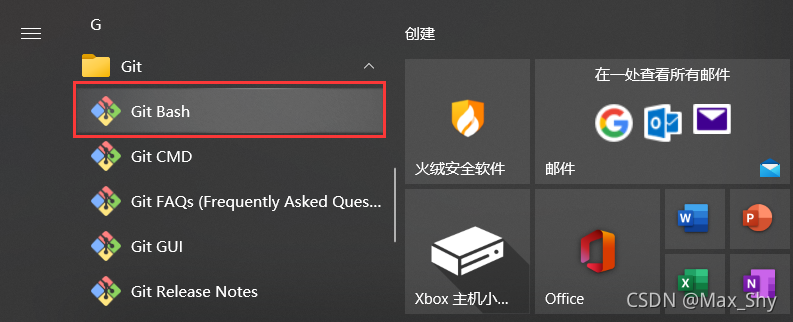
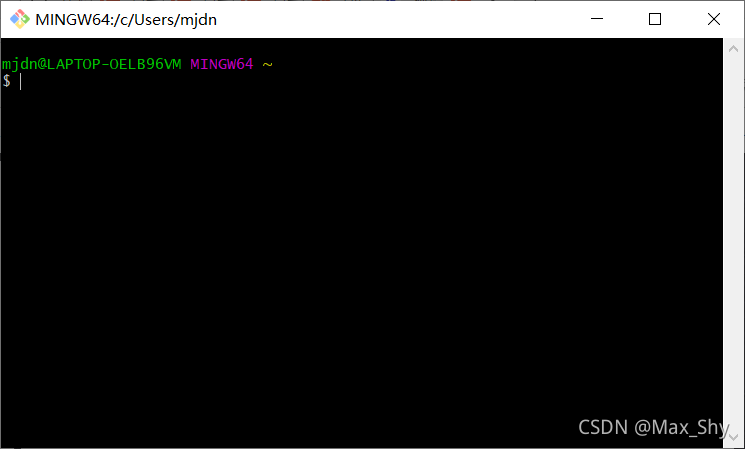
3.安装完成之后还需要最后一步配置,有关你的姓名和邮箱,需要在命令行输入命令
git config --global user.name "Your Name"
git config --global user.email "email@example.com"
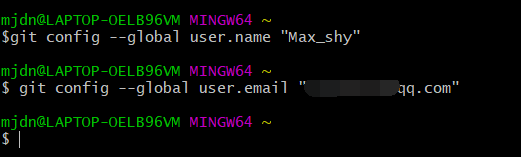
git config命令的–global参数:表示你这台机器上所有的Git仓库都会使用这个配置。
二、上传文件至GitHub
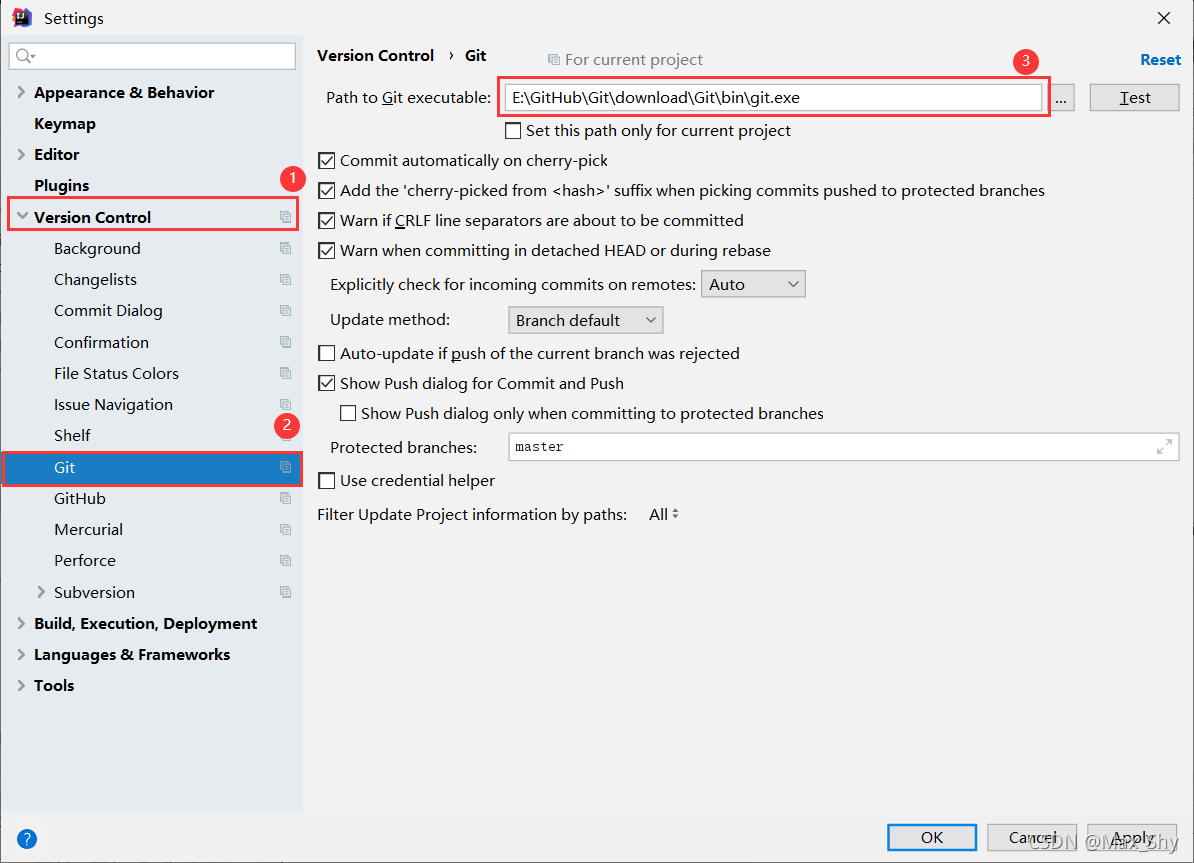
1.在IDEA中设置Git
在File-->Setting->Version Control-->Git-->Path to Git executable
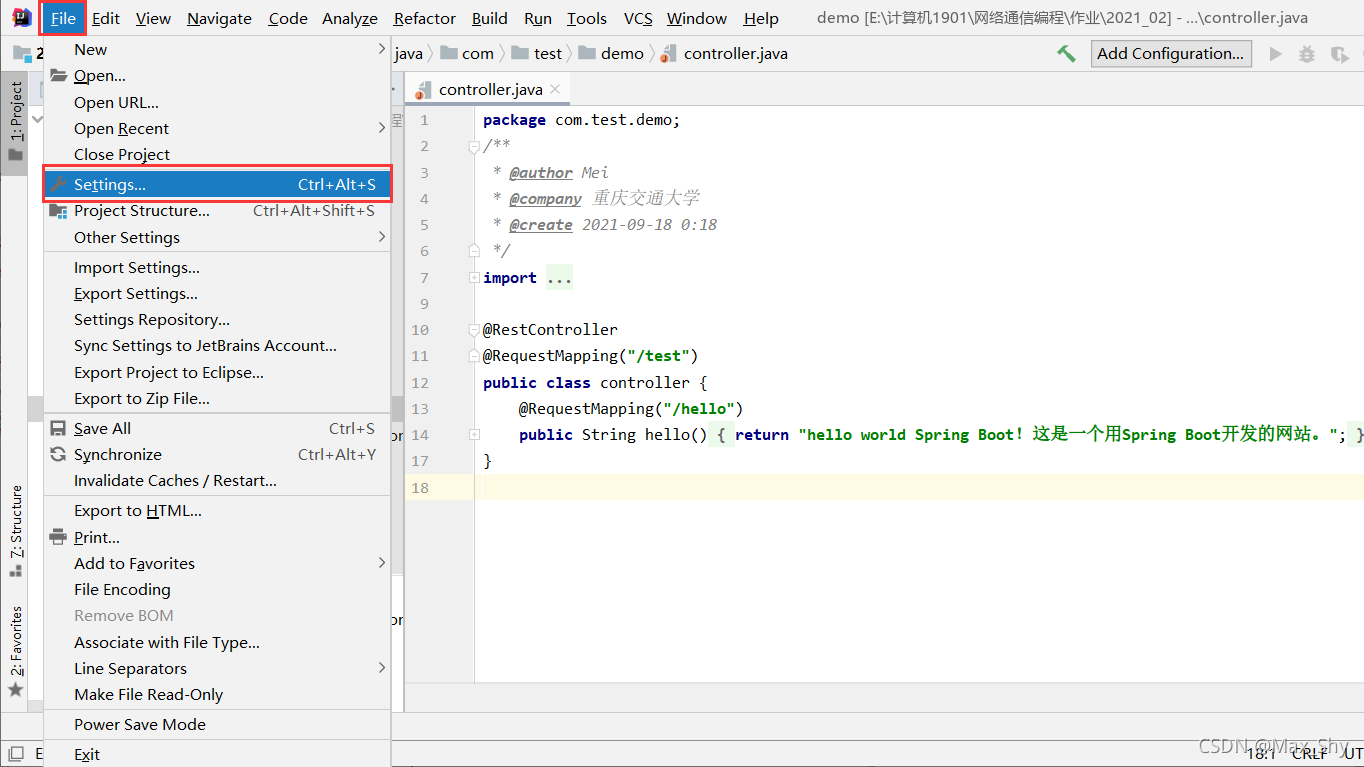
选择你的git安装后的git.exe文件
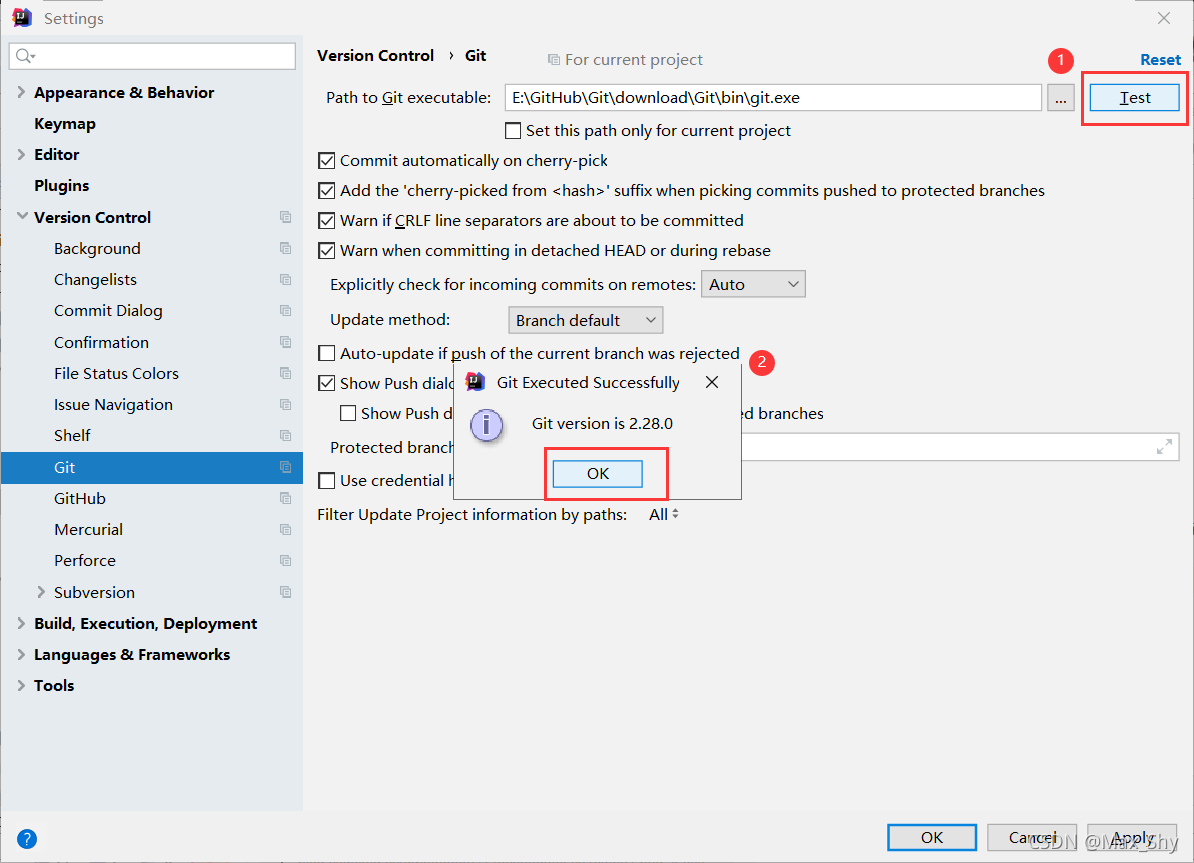
点击Test,测试是否设置成功:
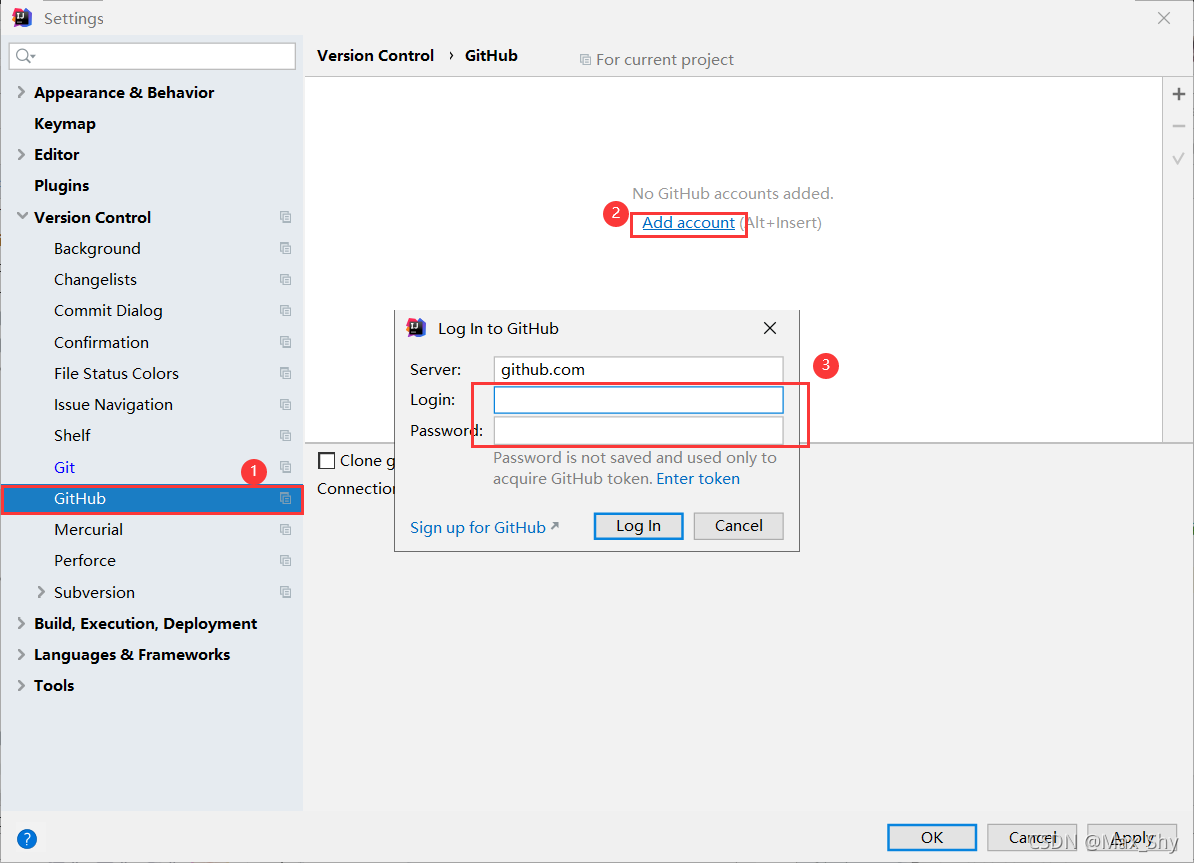
2.登录GitHub账号
点击GitHub,登录自己的账号
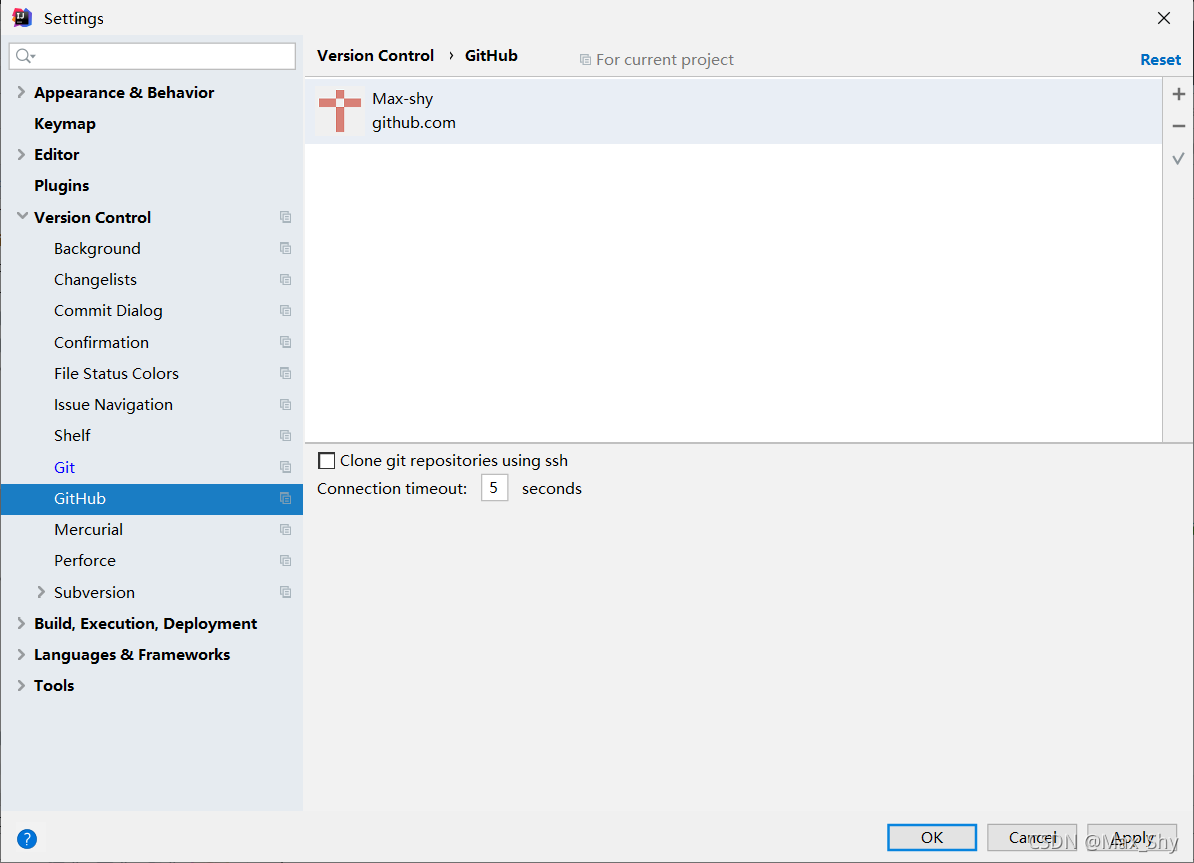
登录成功
3.上传项目
创建本地仓库,VCS-->Import into Version Control-->Create Git Repository
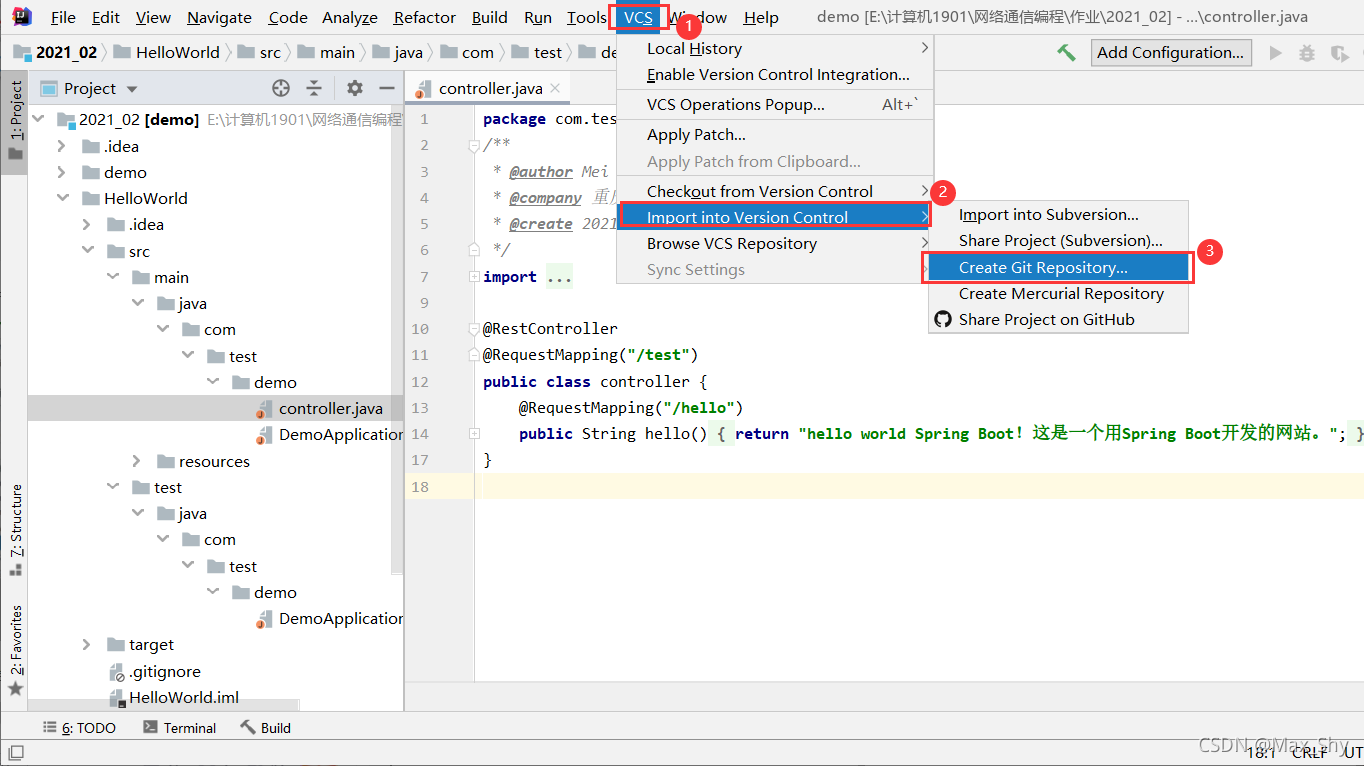
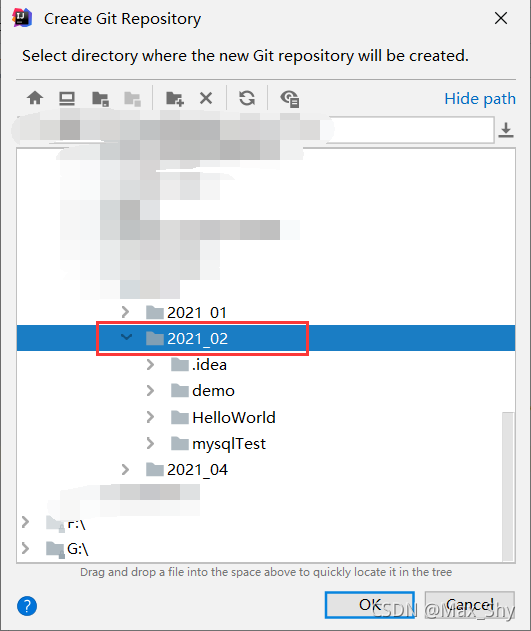
选择要上传的项目,点击OK
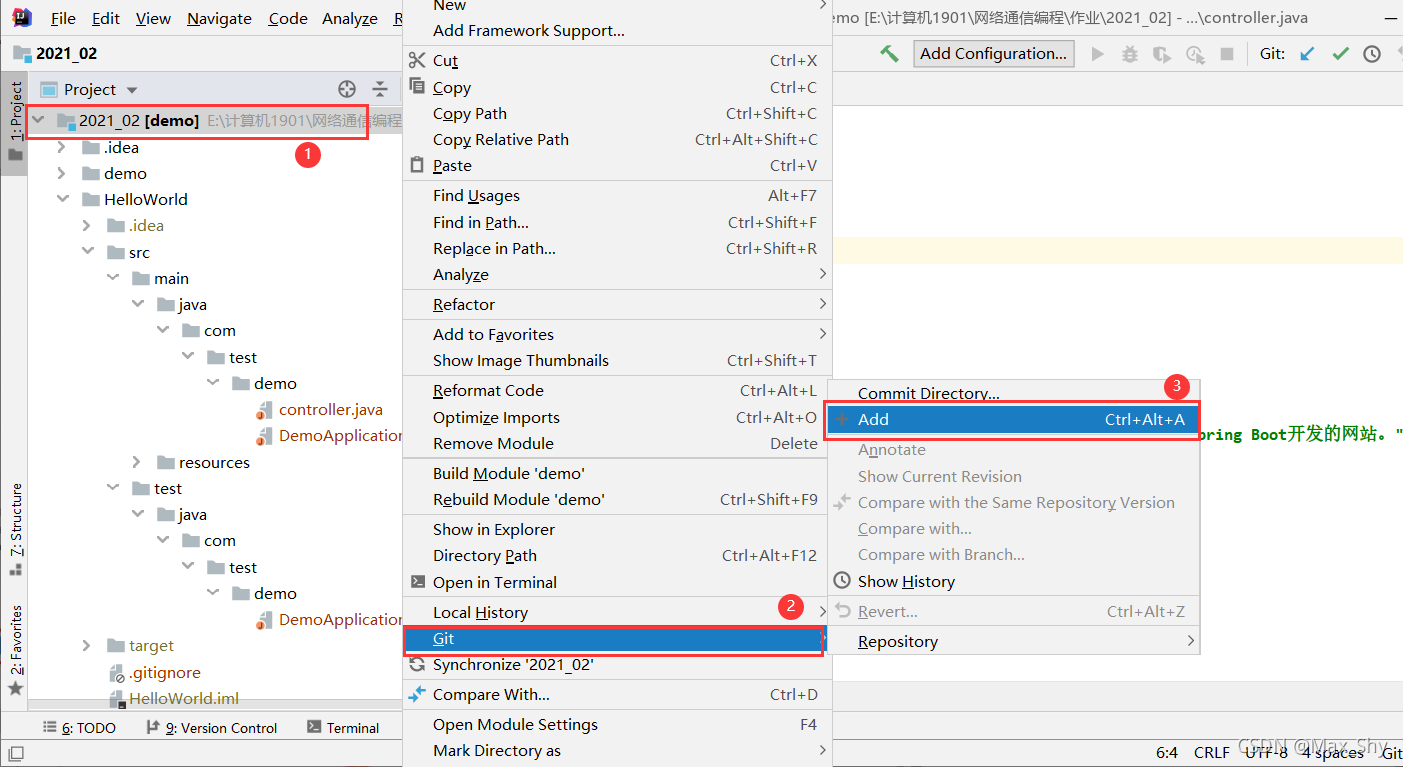
上传项目到本地仓库,项目右键选择Git-->add,此时文件只是处于暂存区,并没有真正进入到版本库中
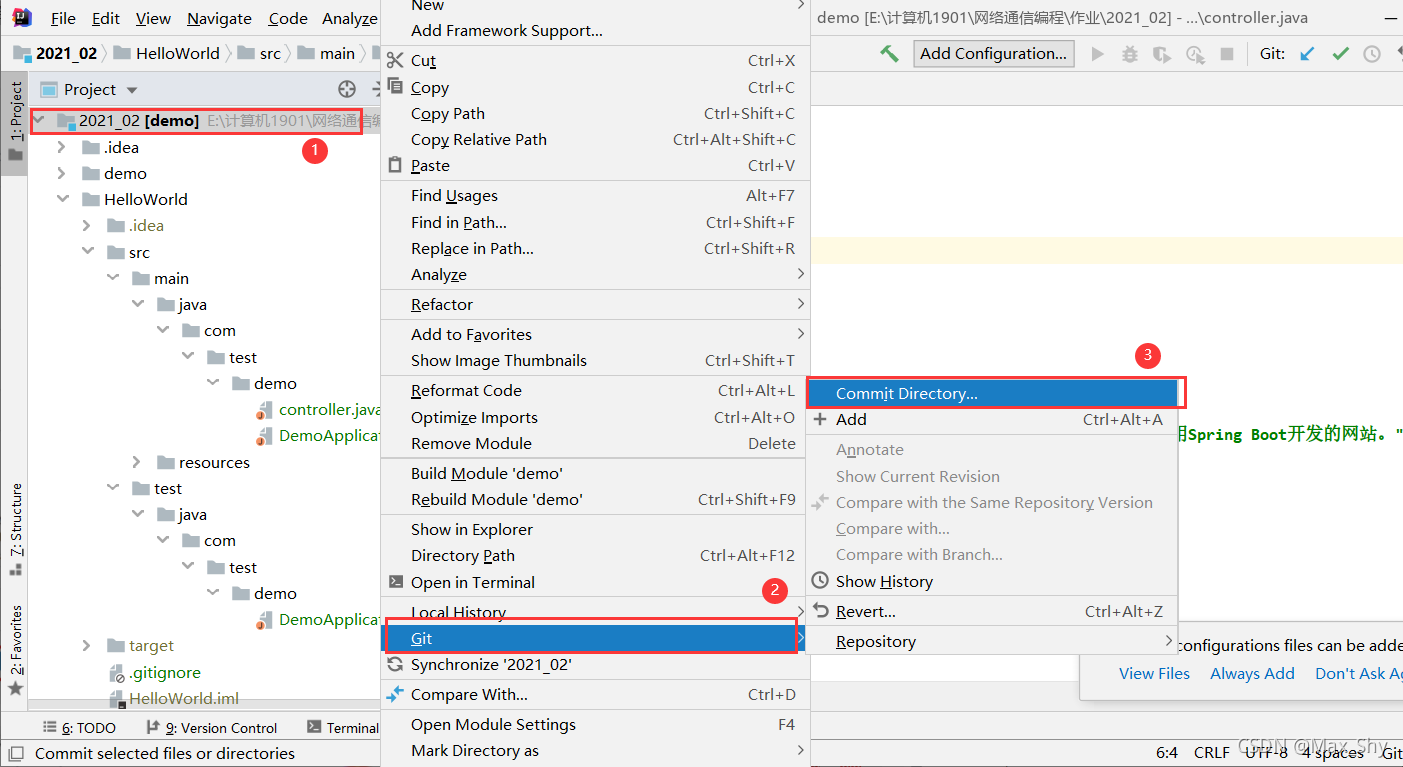
右击工程文件 ->git->commit,提交到本地git。此时,本地git已commit完毕,此时项目文件从暂存区真正进入版本库中
上传项目到GitHub中
VCS-->Import into Version Control-->Share Project on GitHub
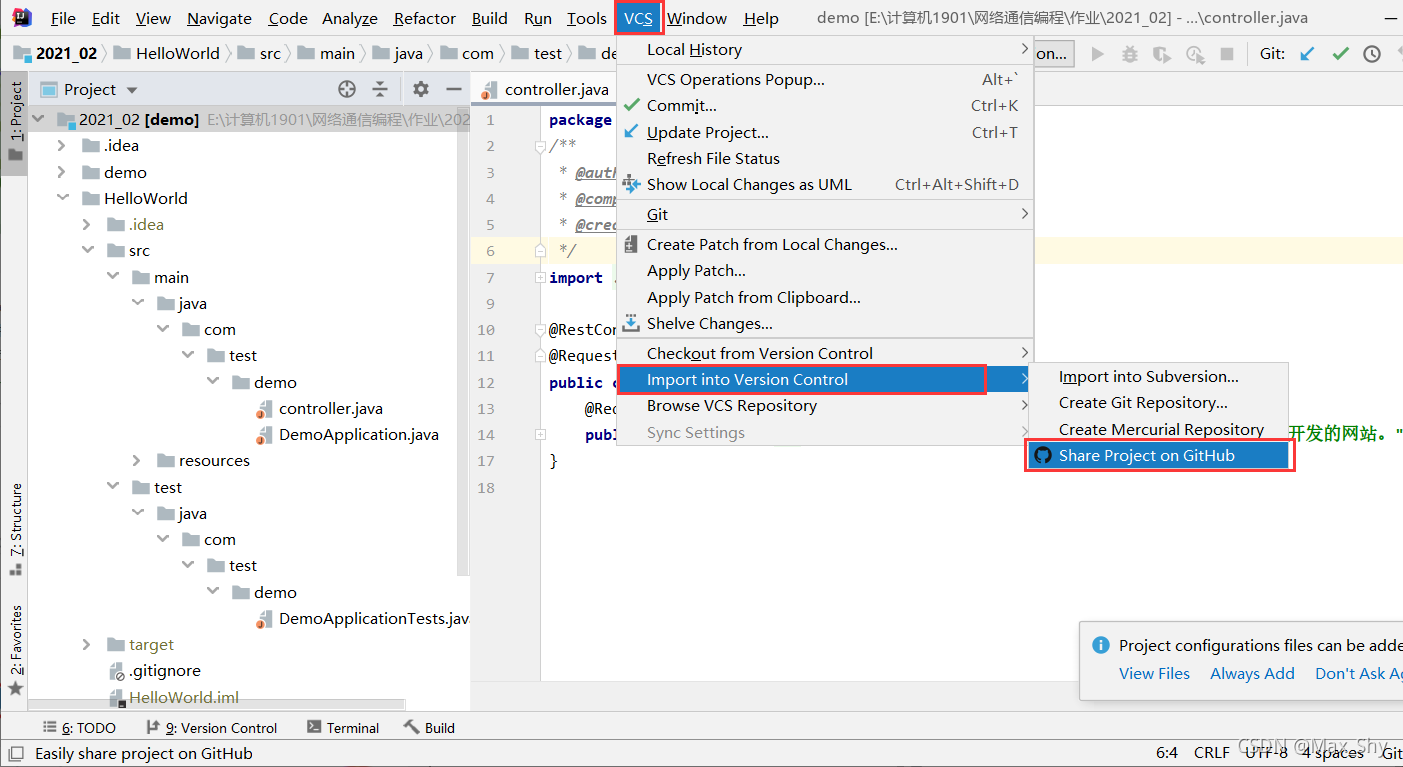
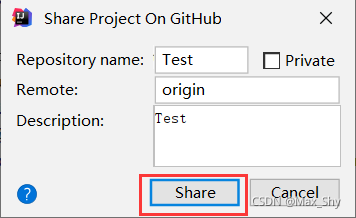
在弹框中输入仓库名和描述,点击Share,即可上传
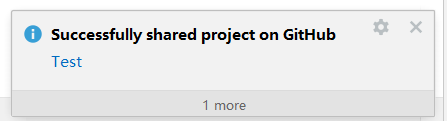
上传成功后IDEA右下角会给出提示
4.GitHub上检验是否上传成功
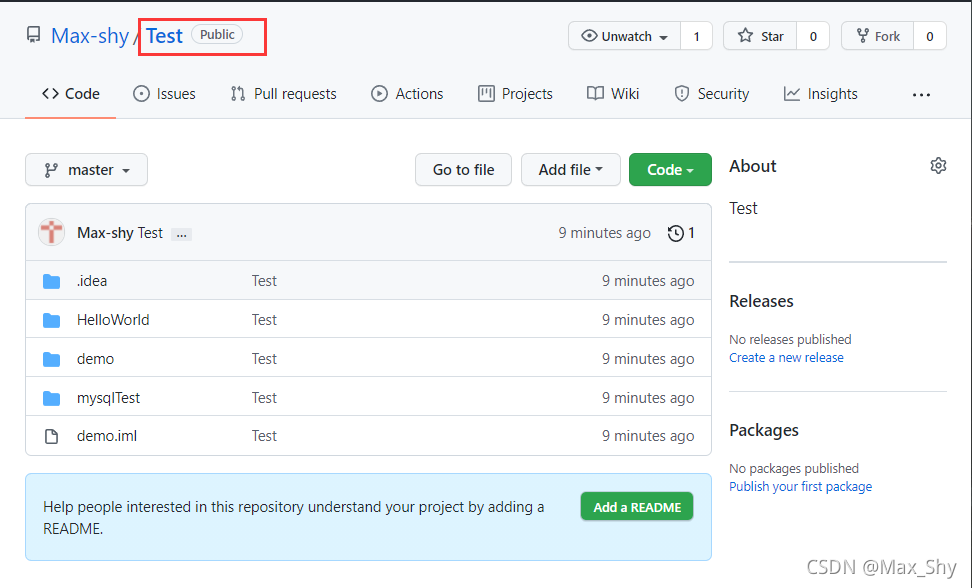
上传成功
三、更新项目
在项目名/src/main/resources/static下放入Web资源文件(静态网页):在这里插入图片描述
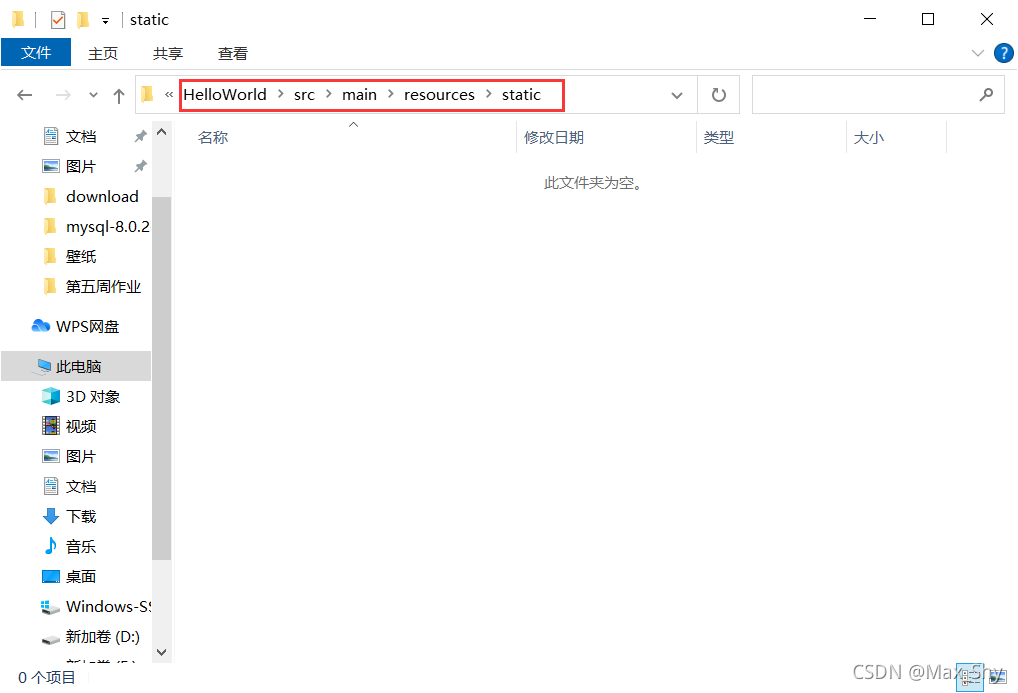
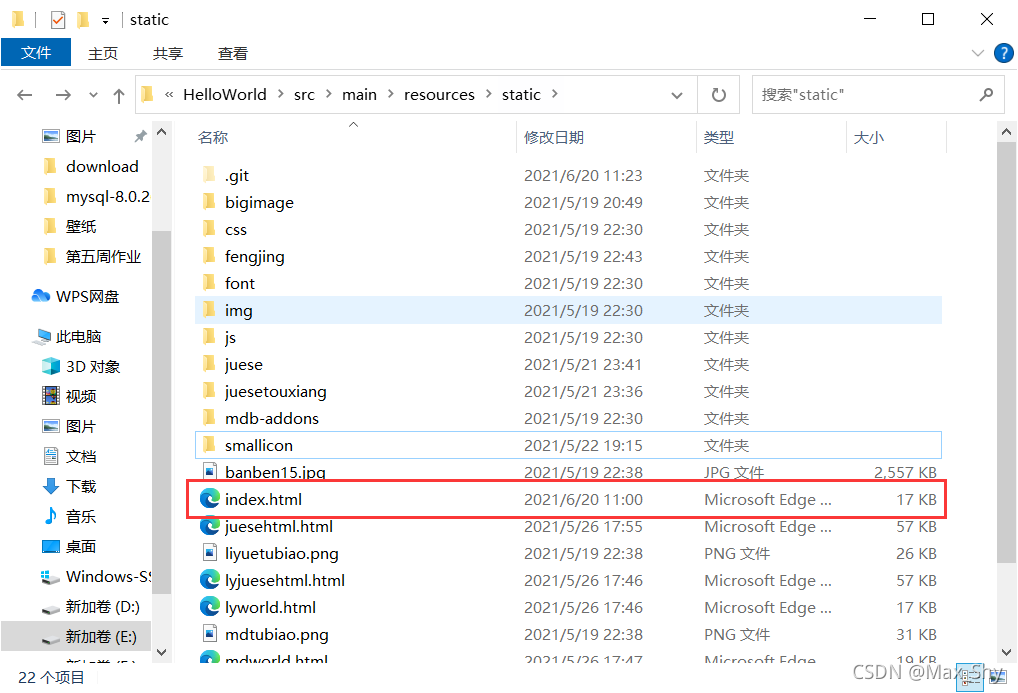
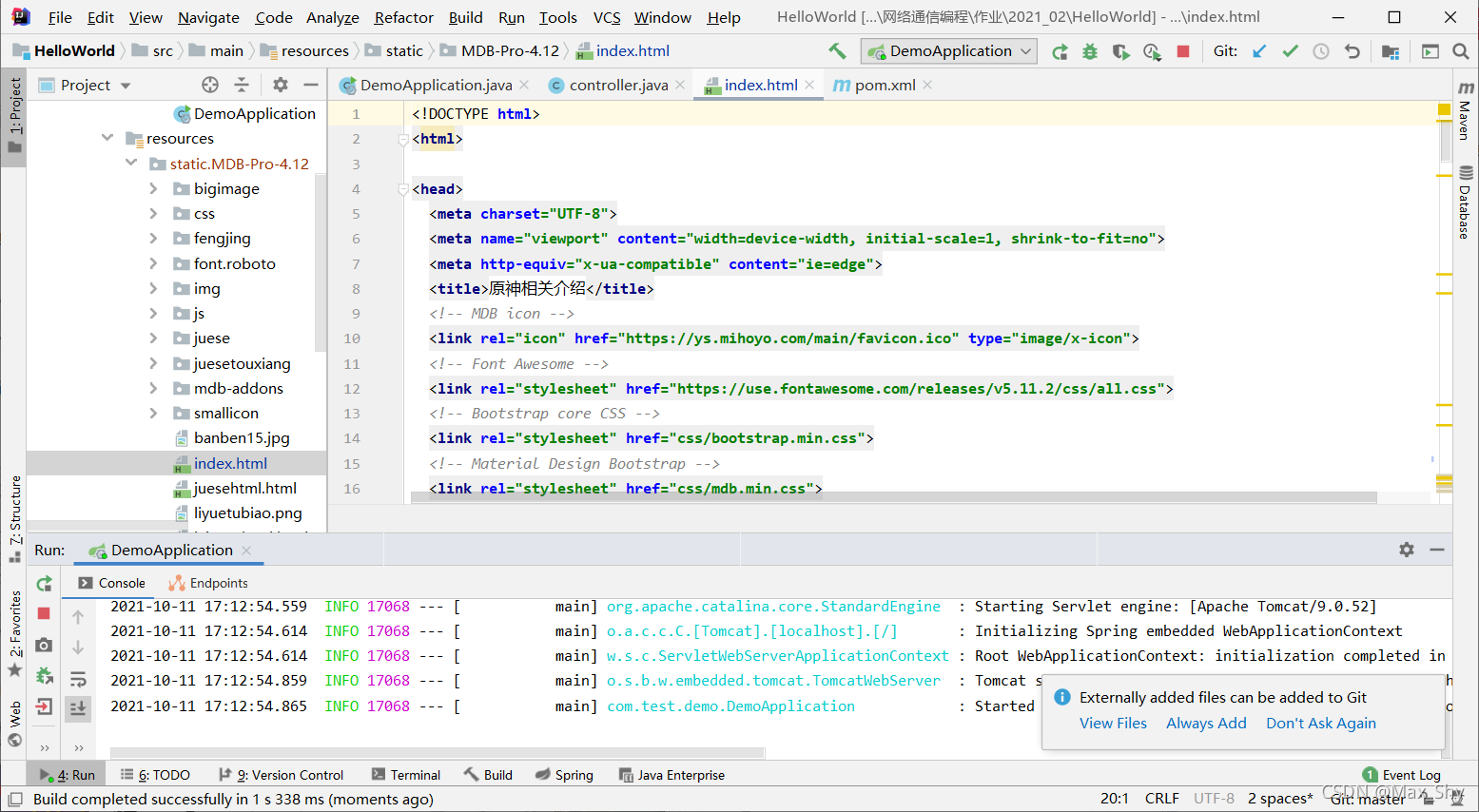
在IDEA中测试该网页:
运行项目:
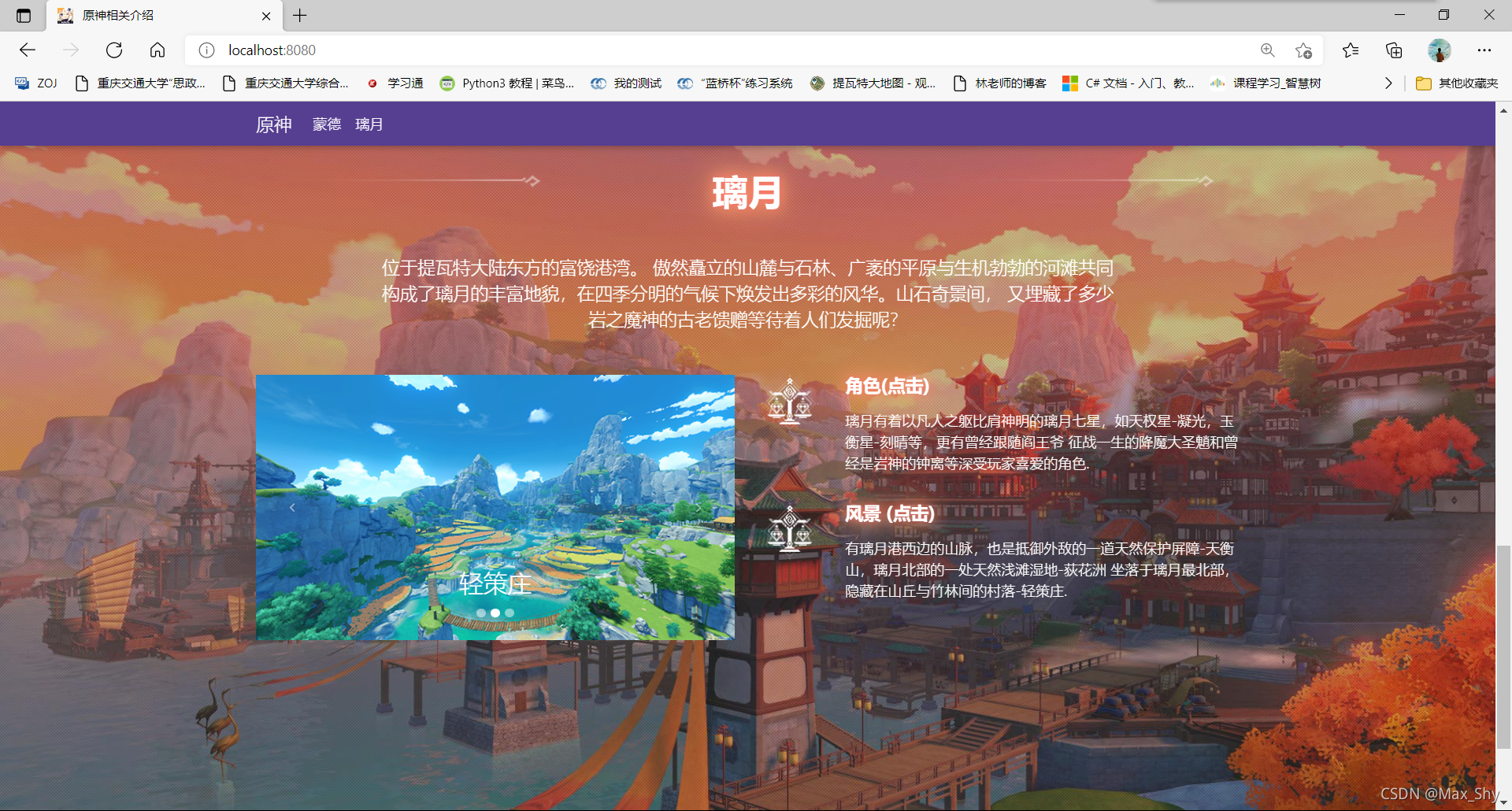
查看localhost:8080:
在IDEA中点击Commit Directory:
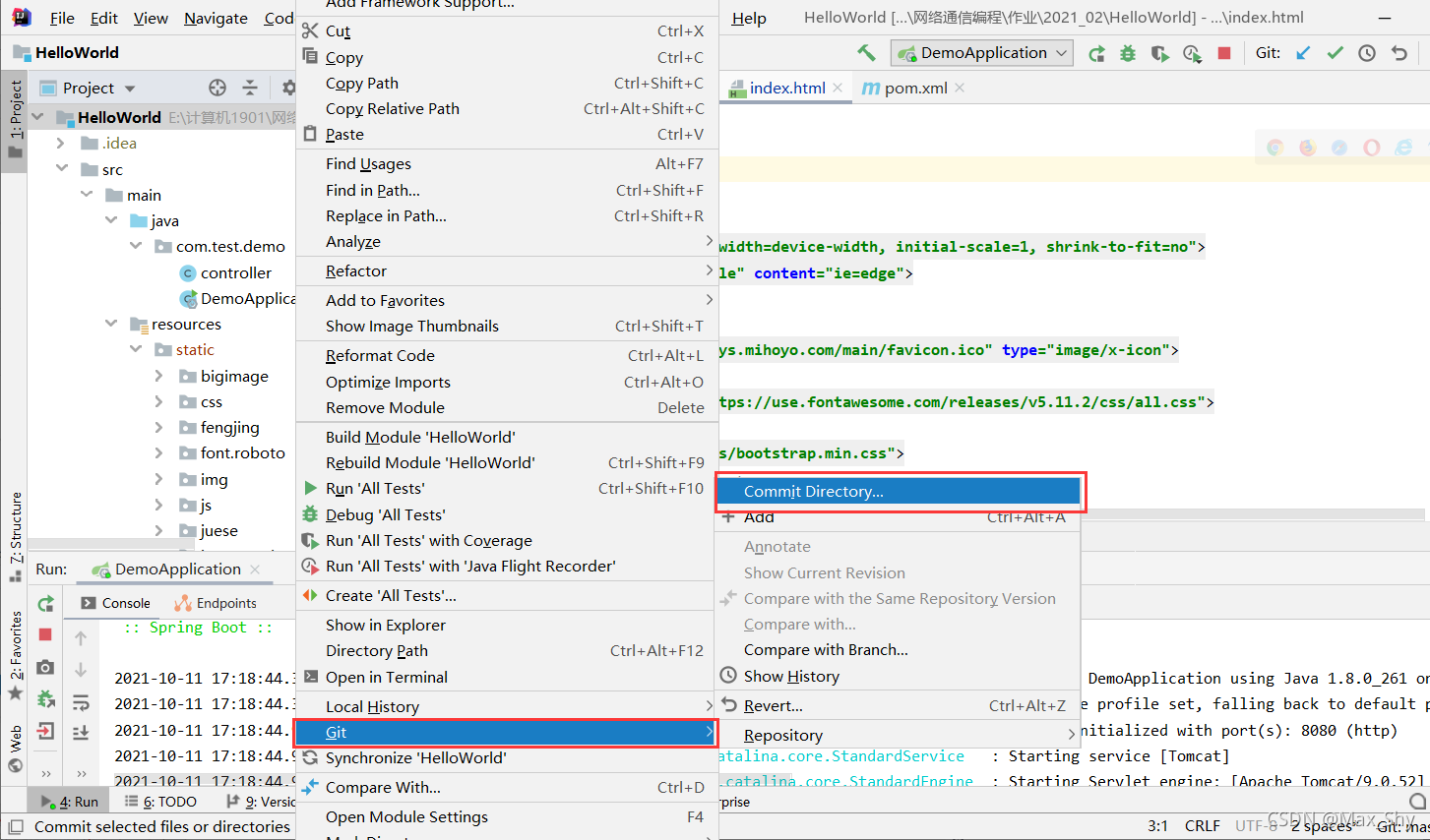
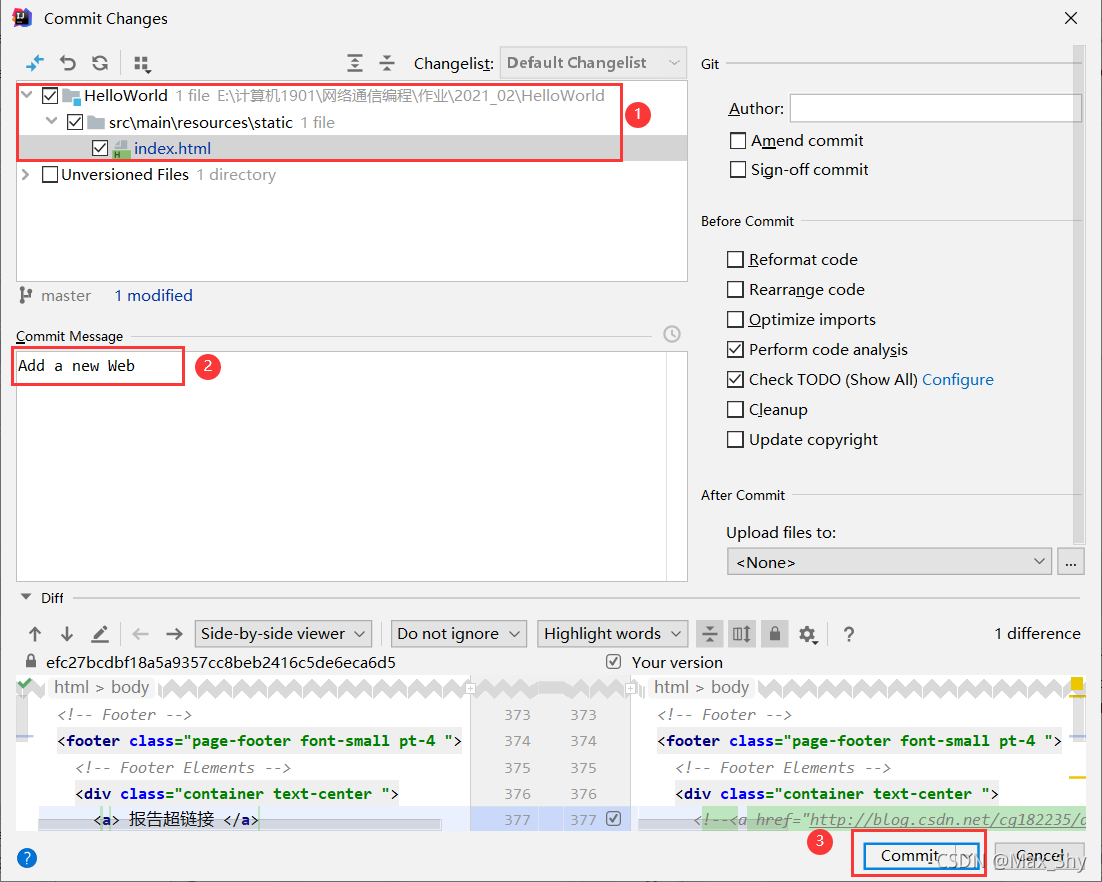
进行Push上传:
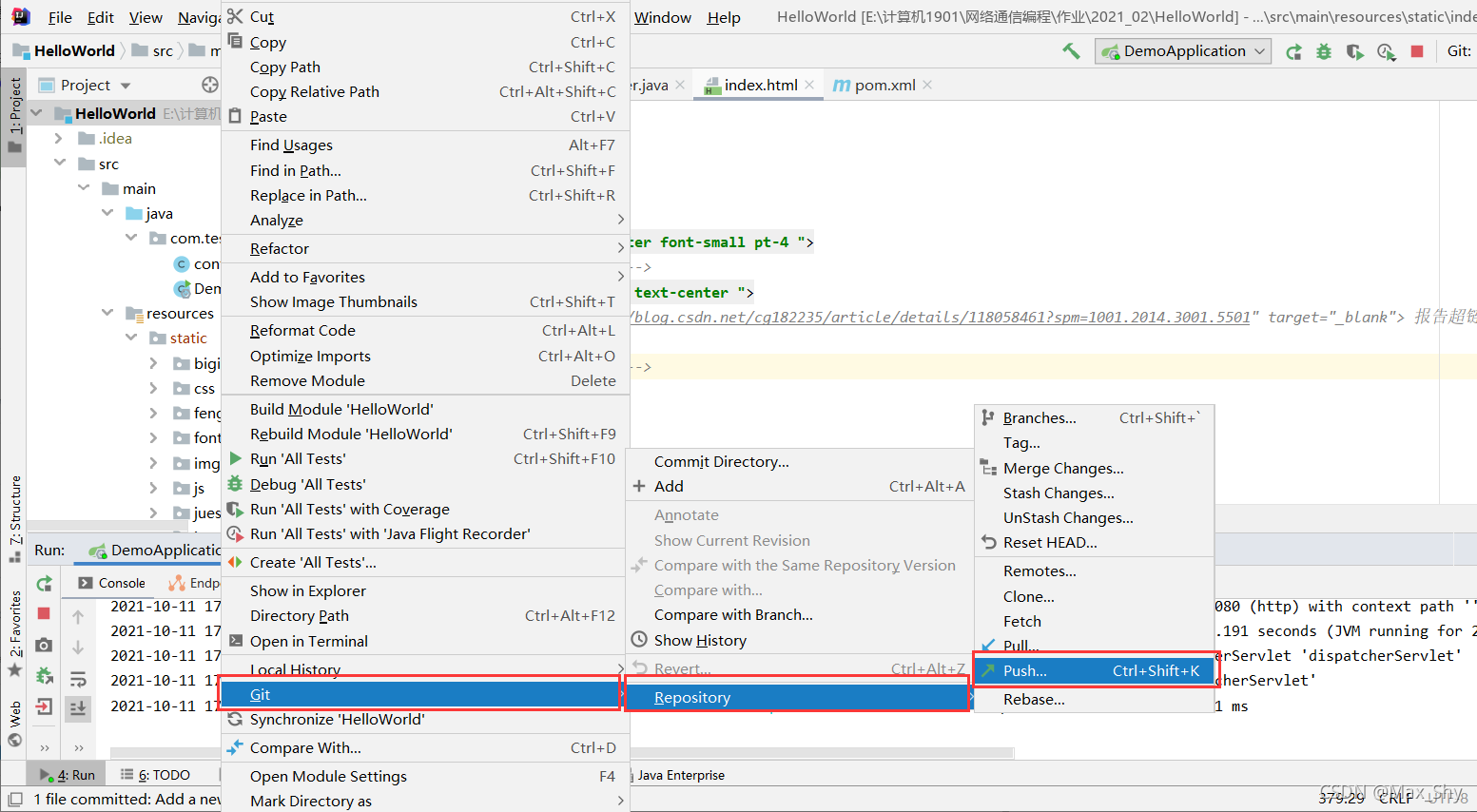
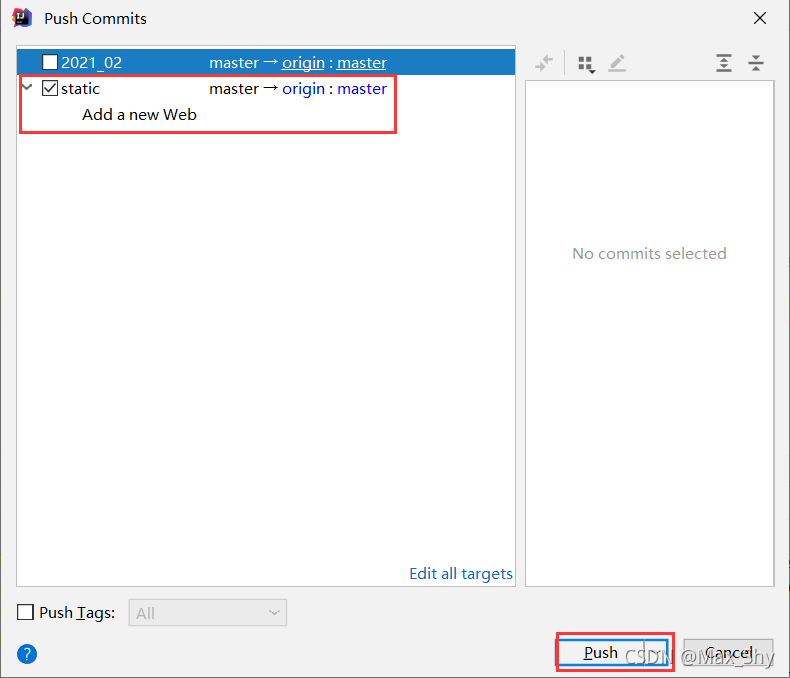
上传成功
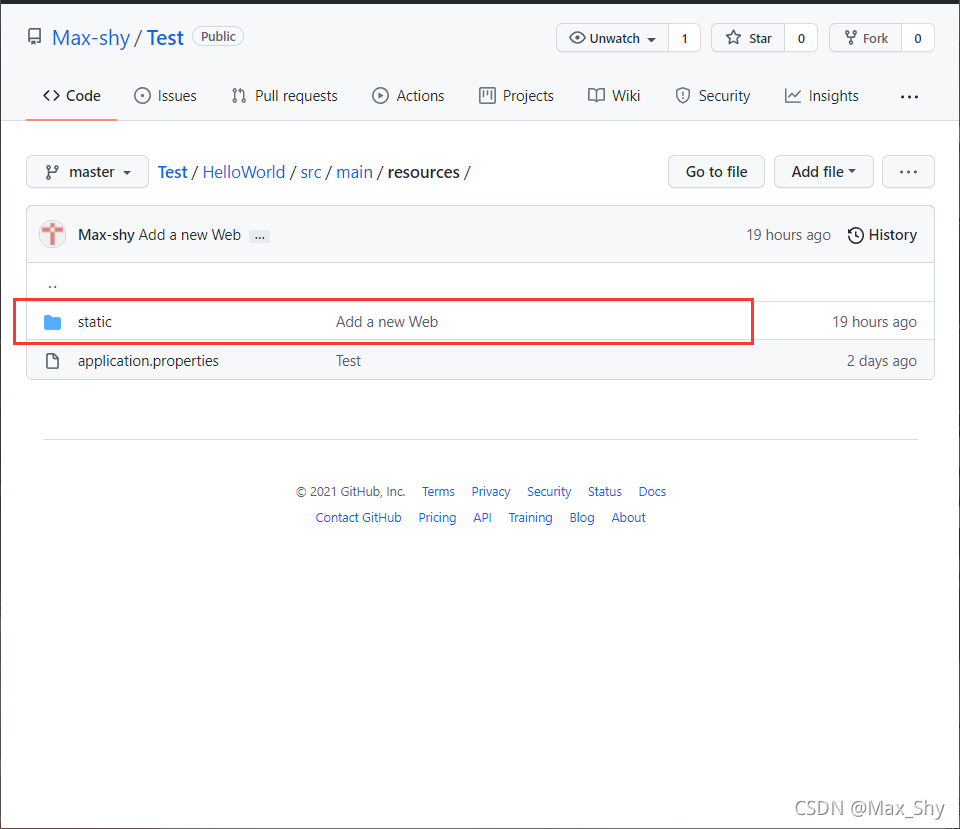
四、项目版本回溯
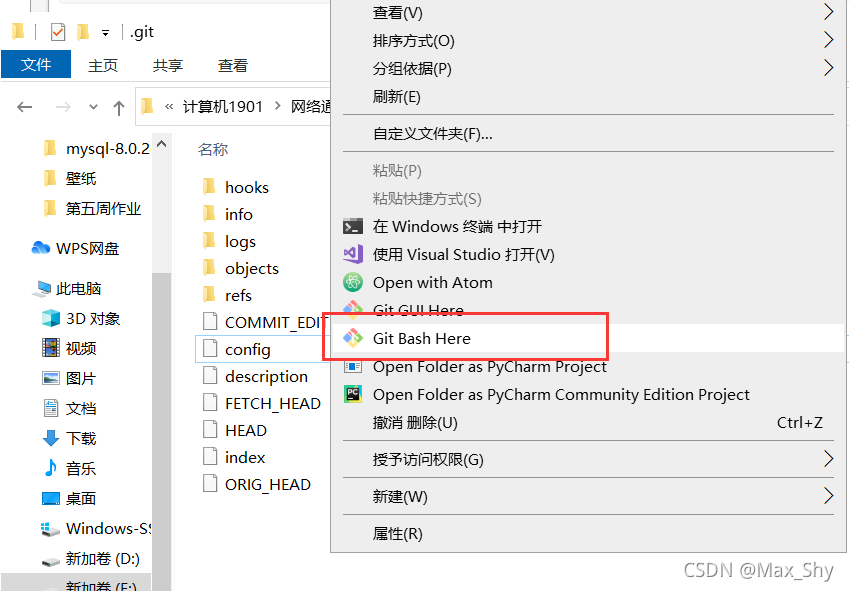
在项目的.git目录下右击,打开Git Bash:
输入git log,查看提交历史:
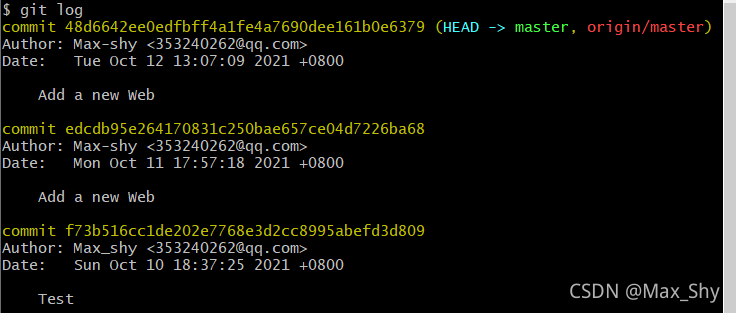
查看到所有提交的ID:
commit edcdb95e264170831c250bae657ce04d7226ba68
commit f73b516cc1de202e7768e3d2cc8995abefd3d809
使用git reset --hard "要回退到的版本的ID"
git reset --hard “f73b516cc1de202e7768e3d2cc8995abefd3d809”

使用git push origin HEAD --force,把修改推到远程服务器
git push origin HEAD --force

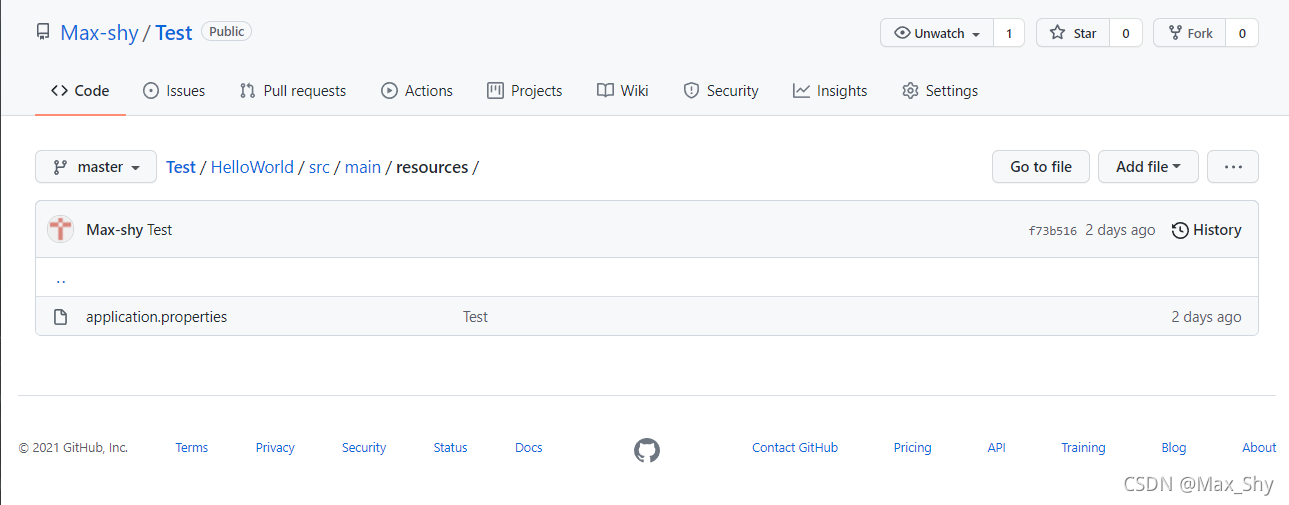
回溯成功
五、总结
Git是一个开源的分布式版本控制系统,可以有效、高速地处理从很小到非常大的项目版本管理.
GitHub 是一个面向开源及私有软件项目的托管平台,支持 Git作为唯一的版本库格式进行托管。
六、参考
git推送时,报错Logon failed, use ctrl+c to cancel basic credential prompt.的解决方法





 扫一扫
扫一扫


 3195
3195

 被折叠的 条评论
为什么被折叠?
被折叠的 条评论
为什么被折叠?
 到【灌水乐园】发言





