


项目实践:图像处理应用
学习目标
通过本课程,学员们将能够使用Python和OpenCV库创建一个简单的图像编辑器,掌握图像读取、显示、保存、基本图像处理技术以及视频处理的基本方法。此外,通过实践加深对OpenCV库的理解和应用,为后续更复杂图像处理项目打下坚实的基础。
相关知识点
- Python OpenCV项目实践:图像处理应用
学习内容
1 Python OpenCV项目实践:图像处理应用
1.1 图像的基本操作
在图像处理领域,图像的基本操作是所有高级处理技术的基础。这些操作包括图像的读取、显示和保存。通过这些基本操作,可以对图像进行初步的处理和分析,为后续的图像处理任务做好准备。
1.1.1 图像的读取
执行以下指令获取测试图片。
!wget https://model-community-picture.obs.cn-north-4.myhuaweicloud.com/ascend-zone/notebook_datasets/afd892f22fc611f0bd23fa163edcddae/example.jpg
在OpenCV中,使用cv2.imread()函数来读取图像。这个函数接受一个文件路径作为参数,并返回一个表示图像的多维数组。这个数组的每个元素代表图像中的一个像素,数组的形状取决于图像的颜色模式。例如,对于一个RGB图像,数组的形状将是(height, width, 3),其中3表示三个颜色通道(红、绿、蓝)。
import cv2
from matplotlib import pyplot as plt

# 读取图像
image = cv2.imread('example.jpg')

# 检查图像是否成功读取
if image is None:
    print("Error: Image not found.")
else:
    print("Image loaded successfully.")
1.1.2 图像的显示
读取图像后,通常需要将其显示出来以进行检查或展示。在OpenCV中,使用cv2.imshow()函数来显示图像。这个函数接受两个参数:一个是窗口的名称,另一个是要显示的图像。显示图像后,需要调用cv2.waitKey()函数来等待用户按键,否则窗口会立即关闭。
# 显示图像
cv2.imshow('Image', image)
cv2.waitKey(0)  # 等待任意键按下
cv2.destroyAllWindows()  # 关闭所有窗口
1.1.3 图像的保存
处理完图像后,可能需要将结果保存到文件中。在OpenCV中,使用cv2.imwrite()函数来保存图像。这个函数接受两个参数:一个是保存的文件路径,另一个是要保存的图像。
# 保存图像
cv2.imwrite('output_image.jpg', image)
1.2 图像处理技术
图像处理技术是图像处理领域的重要组成部分,包括但不限于图像的灰度化、二值化、边缘检测等。这些技术可以从图像中提取有用的信息,或者对图像进行美化和修复。
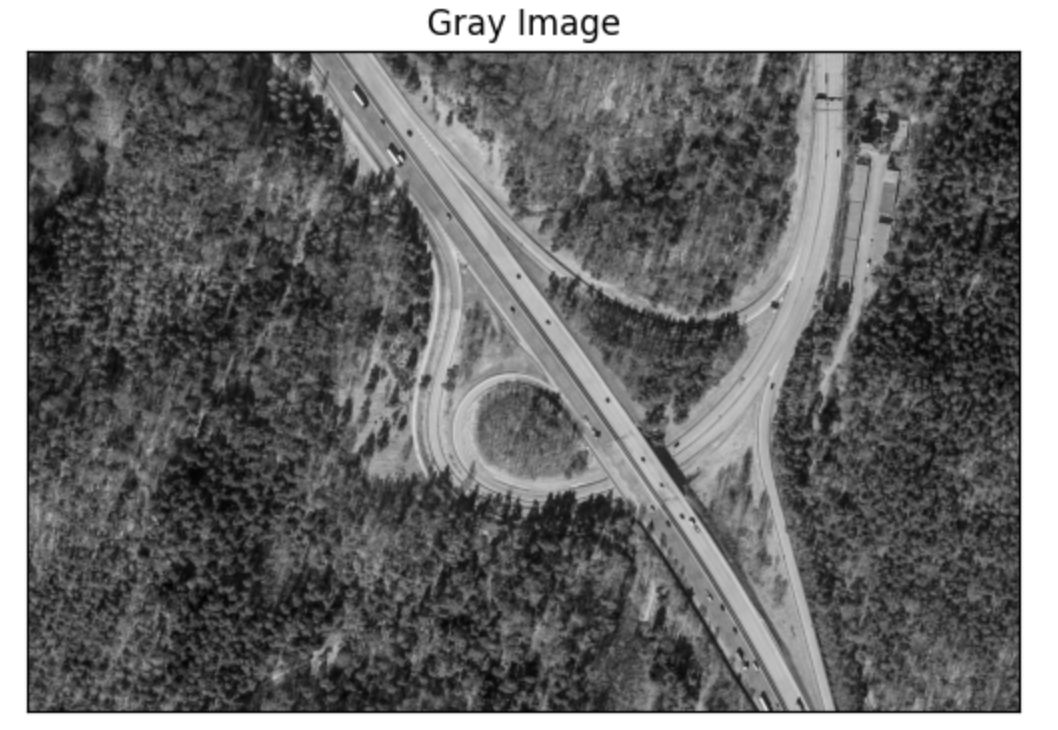
1.2.1 图像的灰度化
灰度化是将彩色图像转换为灰度图像的过程。在OpenCV中,可以使用cv2.cvtColor()函数来实现图像的灰度化。这个函数接受两个参数:一个是输入图像,另一个是颜色转换代码。
#### 1.2 图像处理技术
图像处理技术是图像处理领域的重要组成部分,包括但不限于图像的灰度化、二值化、边缘检测等。这些技术可以从图像中提取有用的信息,或者对图像进行美化和修复。

##### 1.2.1 图像的灰度化
灰度化是将彩色图像转换为灰度图像的过程。在OpenCV中,可以使用`cv2.cvtColor()`函数来实现图像的灰度化。这个函数接受两个参数:一个是输入图像,另一个是颜色转换代码。
1.2.2 图像的二值化
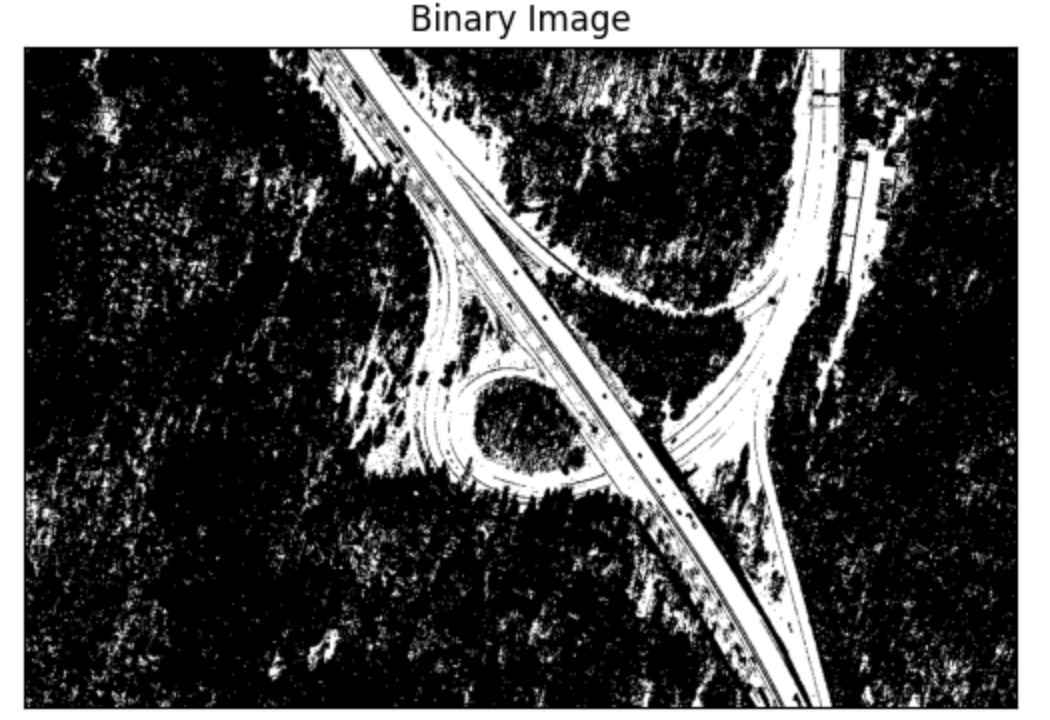
二值化是将图像中的每个像素值转换为0或255的过程,通常用于图像分割和特征提取。在OpenCV中,可以使用cv2.threshold()函数来实现图像的二值化。这个函数接受多个参数,包括输入图像、阈值、最大值和阈值类型。
# 二值化图像
_, binary_image = cv2.threshold(gray_image, 127, 255, cv2.THRESH_BINARY)

# 显示二值化图像
plt.imshow(cv2.cvtColor(binary_image, cv2.COLOR_BGR2RGB))
plt.title('Binary Image'), plt.xticks([]), plt.yticks([])
plt.show()
1.2.3 边缘检测
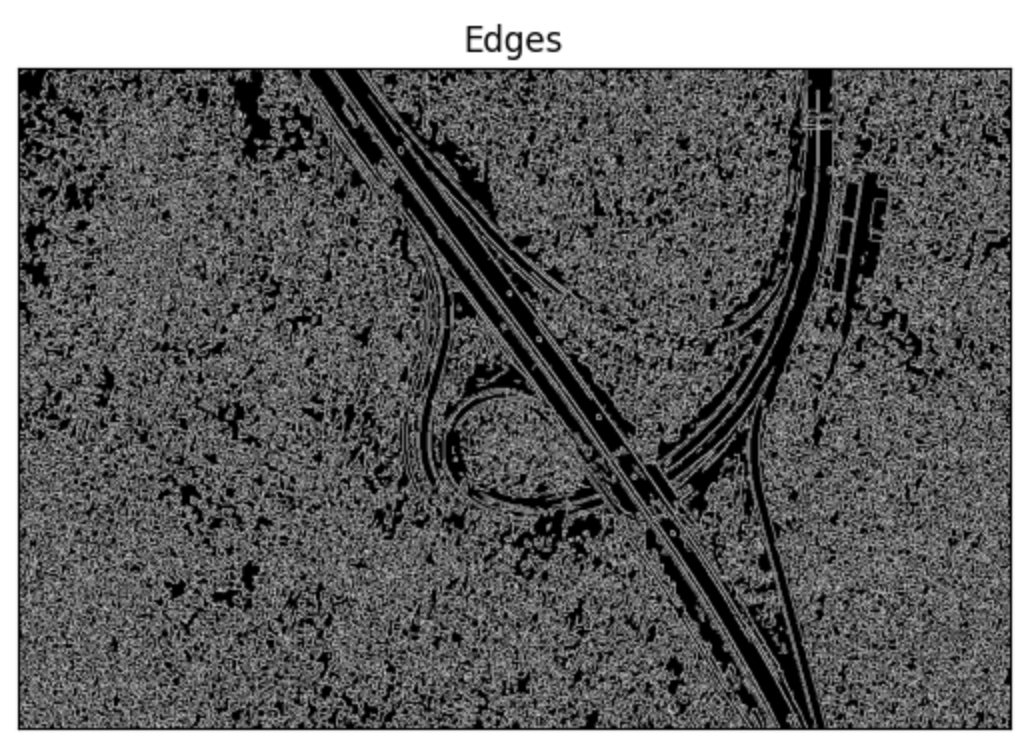
边缘检测是图像处理中的一种重要技术,用于检测图像中的边缘。在OpenCV中,可以使用cv2.Canny()函数来实现边缘检测。这个函数接受多个参数,包括输入图像、低阈值和高阈值。
# 边缘检测
edges = cv2.Canny(gray_image, 100, 200)

# 显示边缘检测结果
plt.imshow(cv2.cvtColor(edges, cv2.COLOR_BGR2RGB))
plt.title('Edges'), plt.xticks([]), plt.yticks([])
plt.show()
1.3 视频处理
视频处理是图像处理的扩展,涉及对视频流中的每一帧进行处理。在OpenCV中,可以使用cv2.VideoCapture()函数来读取视频,使用cv2.VideoWriter()函数来保存处理后的视频。
1.3.1 读取视频
读取视频时,需要创建一个cv2.VideoCapture对象,该对象可以读取视频文件或摄像头输入。通过调用read()方法,可以逐帧读取视频。
# 读取视频
cap = cv2.VideoCapture('path_to_video.mp4')

while cap.isOpened():
    ret, frame = cap.read()
    if not ret:
        break

    # 显示当前帧
    cv2.imshow('Frame', frame)
    if cv2.waitKey(1) & 0xFF == ord('q'):
        break

cap.release()
cv2.destroyAllWindows()
1.3.2 处理视频
处理视频时,可以对每一帧进行图像处理操作,如灰度化、二值化等。处理完每一帧后,可以将结果保存到新的视频文件中。
# 读取视频
cap = cv2.VideoCapture('path_to_video.mp4')

# 获取视频的帧率和尺寸
fps = cap.get(cv2.CAP_PROP_FPS)
frame_width = int(cap.get(cv2.CAP_PROP_FRAME_WIDTH))
frame_height = int(cap.get(cv2.CAP_PROP_FRAME_HEIGHT))

# 创建视频写入对象
out = cv2.VideoWriter('output_video.mp4', cv2.VideoWriter_fourcc(*'mp4v'), fps, (frame_width, frame_height), isColor=False)

while cap.isOpened():
    ret, frame = cap.read()
    if not ret:
        break

    # 将帧转换为灰度图像
    gray_frame = cv2.cvtColor(frame, cv2.COLOR_BGR2GRAY)

    # 写入处理后的帧
    out.write(gray_frame)

    # 显示当前帧
    cv2.imshow('Gray Frame', gray_frame)
    if cv2.waitKey(1) & 0xFF == ord('q'):
        break

cap.release()
out.release()
cv2.destroyAllWindows()





 扫一扫
扫一扫


 27万+
27万+

 被折叠的 条评论
为什么被折叠?
被折叠的 条评论
为什么被折叠?
 到【灌水乐园】发言





