





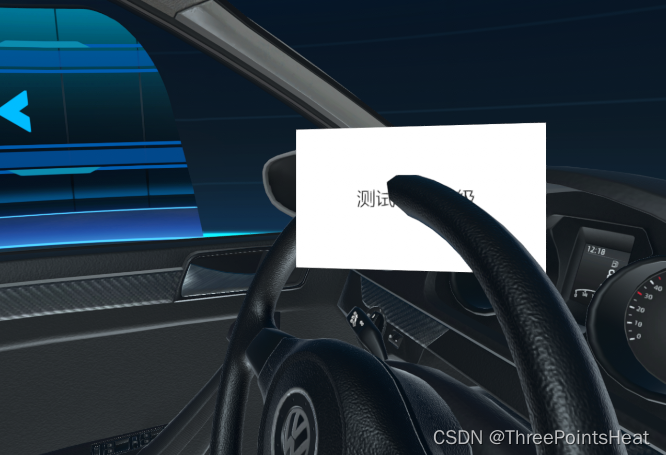
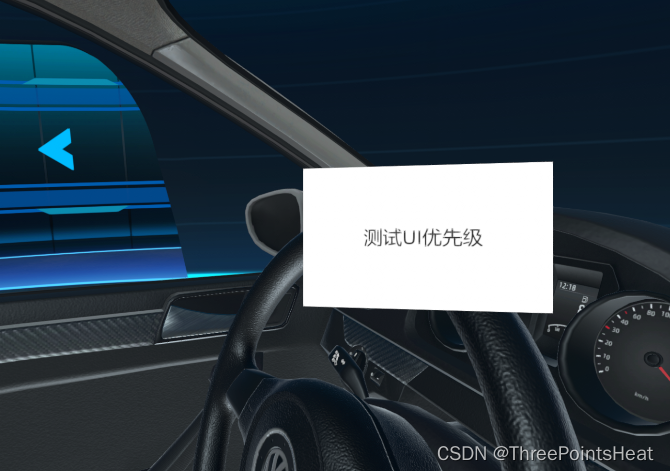
Shader "UI/Overlay"
{
	Properties
	{
		[PerRendererData] _MainTex ("Font Texture", 2D) = "white" {}
		_Color("Tint", Color) = (1,1,1,1)
		_StencilComp ("Stencil Comparison", Float) = 8
		_Stencil ("Stencil ID", Float) = 0
		_StencilOp ("Stencil Operation", Float) = 0
		_StencilWriteMask ("Stencil Write Mask", Float) = 255
		_StencilReadMask ("Stencil Read Mask", Float) = 255
		_ColorMask ("Color Mask", Float) = 15
	}

	SubShader
	{
		LOD 100

		Tags
		{
			"Queue" = "Transparent"
			"IgnoreProjector" = "True"
			"RenderType" = "Transparent"
			"PreviewType"="Plane"
			"CanUseSpriteAtlas" = "True"
		}

		Stencil
		{
			Ref [_Stencil]
			Comp [_StencilComp]
			Pass [_StencilOp]
			ReadMask [_StencilReadMask]
			WriteMask [_StencilWriteMask]
		}

		Cull Off
		Lighting Off
		ZWrite Off
		ZTest Always
		Offset -1, -1
		Blend SrcAlpha OneMinusSrcAlpha
		ColorMask [_ColorMask]

		Pass
		{
			CGPROGRAM
				#pragma vertex vert
				#pragma fragment frag
				#include "UnityCG.cginc"
				#include "UnityUI.cginc"

				struct appdata_t
				{
					float4 vertex : POSITION;
					float2 texcoord : TEXCOORD0;
					float4 color : COLOR;
				};

				struct v2f
				{
					float4 vertex : SV_POSITION;
					half2 texcoord : TEXCOORD0;
					fixed4 color : COLOR;
				};

				sampler2D _MainTex;
				float4 _MainTex_ST;
				fixed4 _Color;
				fixed4 _TextureSampleAdd;

				v2f vert (appdata_t v)
				{
					v2f o;
					o.vertex = UnityObjectToClipPos(v.vertex);
					o.texcoord = TRANSFORM_TEX(v.texcoord, _MainTex);
					o.color = v.color * _Color;
#ifdef UNITY_HALF_TEXEL_OFFSET
					o.vertex.xy += (_ScreenParams.zw-1.0)*float2(-1,1);
#endif
					return o;
				}

				fixed4 frag (v2f i) : SV_Target
				{
					fixed4 col = (tex2D(_MainTex, i.texcoord) + _TextureSampleAdd) * i.color;
					 clip (col.a - 0.01);
					return col;
				}
			ENDCG
		}
	}
}





 扫一扫
扫一扫


 969
969

 被折叠的 条评论
为什么被折叠?
被折叠的 条评论
为什么被折叠?
 到【灌水乐园】发言





