Unity3D插件Gaia的基本使用方法

从Unity3D的资源商店导入Gaia后,Ctrl+G或者“Windows—>gaia—>show gaia manager”呼出gaia manager。

调整好参数后点击“Create Terrain&show stamper”即可生成预设地形。

把资源文件夹stamps中的资源拖到Operations面板的stamps preview中,即可看到对应的地形。

在Position,Rotate and  scale面板中调整stamp的参数,消勾Ground Base可调整stamp的基础高度。
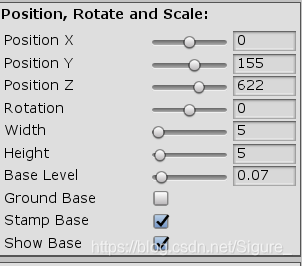
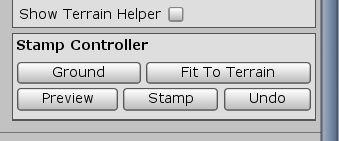
调整好大小方向等参数后,点击stamper的stamper脚本底下stamper controller面板中的stamp,添加调整好的stamp,然后进行下一个stamp的添加。
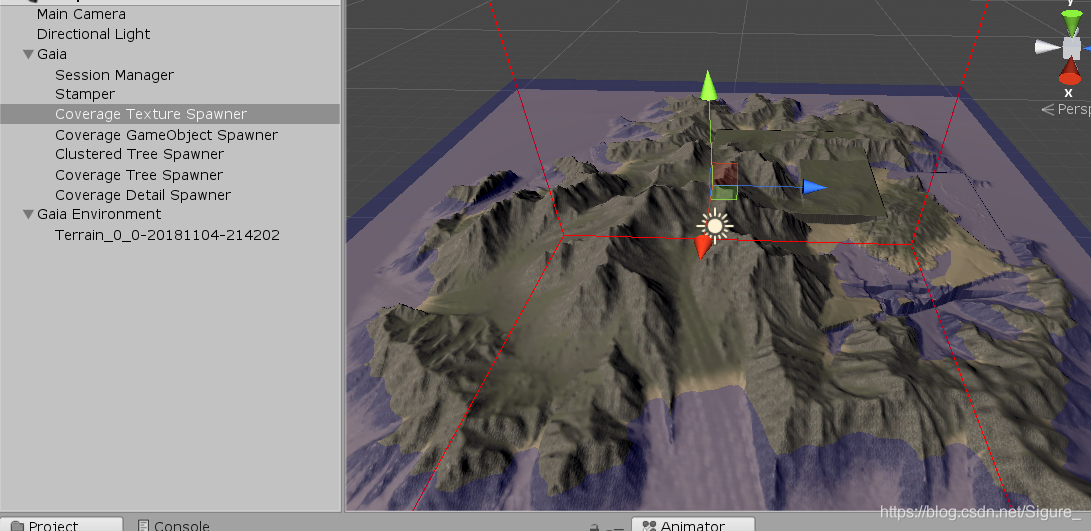
添加完地形后,在gaia manager中点击create spawners增加地图纹理。选择Coverage texture Spawner,点击脚本底下的spawner Controller中的spawn,添加预设的地图纹理。
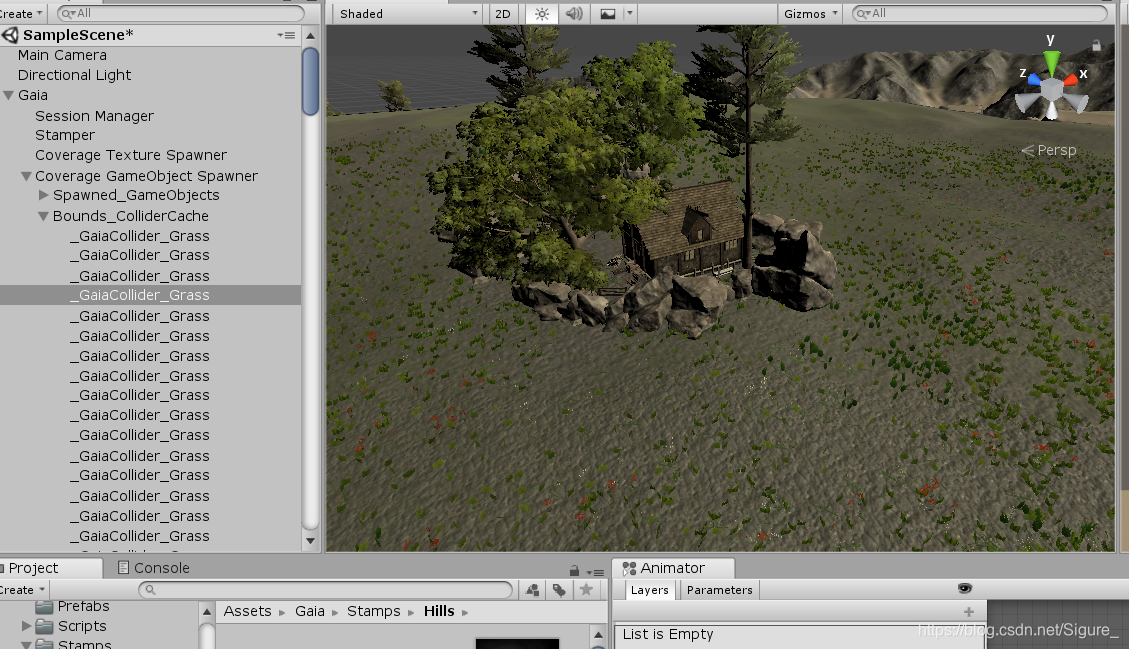
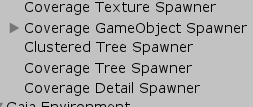
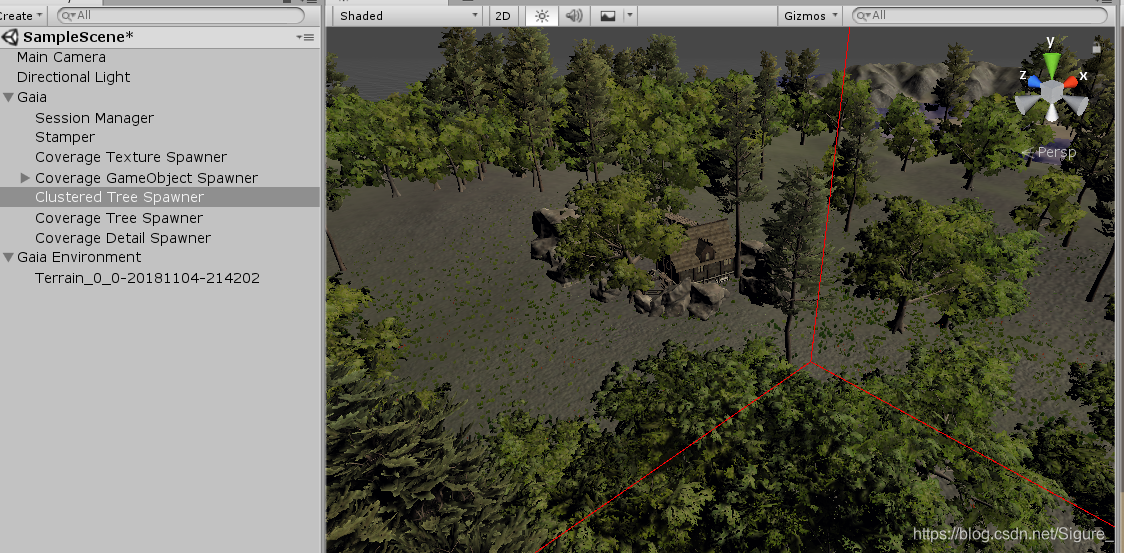
选择Coverage GameObject Spawner,点击脚本中的spawn按钮,可以自动在地形中添加预设的3D模型。
对其他Coverage进行类似的操作可以执行相应的功能,例如根据gaia内的算法在合适的地方添加树林等。


### 如何在 Unity使用 Gaia 插件进行地形生成和世界构建 #### 安装与配置 为了开始使用 Gaia Pro 2023 - Terrain Scene Generator 4.0.5,在下载并解压文件之后,需将其导入Unity项目中。确保安装最新版本的Unity编辑器以获得最佳兼容性和性能表现[^1]。 #### 创建新场景 打开Unity后创建一个新的3D项目或打开已有项目。通过`Assets -> Import Package -> Custom Package...`路径找到之前下载好的Gaia包完成导入操作。随后可以通过`Window -> Gaia -> Create New Biome Set`命令启动向导设置生物群系集合,这是整个工作流程的基础部分之一。 #### 生物群系设定 利用Gaia提供的工具可以轻松定义不同类型的自然景观特征——即所谓的“Biomes”。这包括但不限于植被分布模式、海拔高度变化趋势等参数调整选项。对于每一个特定区域而言,都可以单独指定其对应的生态类型从而形成多样化的地貌结构。 #### 大规模地形优化策略 当面对像10,000×10,000这样超大规模的地图时,直接一次性加载所有数据显然不是明智之举。因此建议采用分层细节(LOD)技术以及其他形式的空间分区方案来减少不必要的计算负担;另外还可以考虑实施动态流送机制使得只有视窗内可见的部分才会被真正渲染出来,以此达到降低内存占用的目的[^2]。 ```csharp // 示例代码展示如何基于距离相机远近切换不同的LOD等级 public class LODSwitcher : MonoBehaviour { public Transform cameraTransform; private void Update() { float distance = Vector3.Distance(cameraTransform.position, transform.position); if (distance < 100f){ // 显示高精度模型 }else{ // 切换成低分辨率替代品 } } } ``` #### 自动化逻辑控制 考虑到并非所有人都具备深厚的编程背景,尤其是那些主要负责艺术创作和技术设计方面工作的人员来说更是如此。此时便可以用到PlayMaker这样的可视化脚本扩展库帮助简化复杂交互过程的设计难度而不必担心底层实现层面的具体细节问题了[^3]。
评论
成就一亿技术人!
拼手气红包6.0元
还能输入1000个字符
 
红包 添加红包
表情包 插入表情
 条评论被折叠 查看
添加红包

请填写红包祝福语或标题

红包个数最小为10个

红包金额最低5元

当前余额3.43前往充值 >
需支付:10.00
成就一亿技术人!
领取后你会自动成为博主和红包主的粉丝 规则
hope_wisdom
发出的红包
实付
使用余额支付
点击重新获取
扫码支付
钱包余额 0

抵扣说明:

1.余额是钱包充值的虚拟货币,按照1:1的比例进行支付金额的抵扣。
2.余额无法直接购买下载,可以购买VIP、付费专栏及课程。

余额充值


