



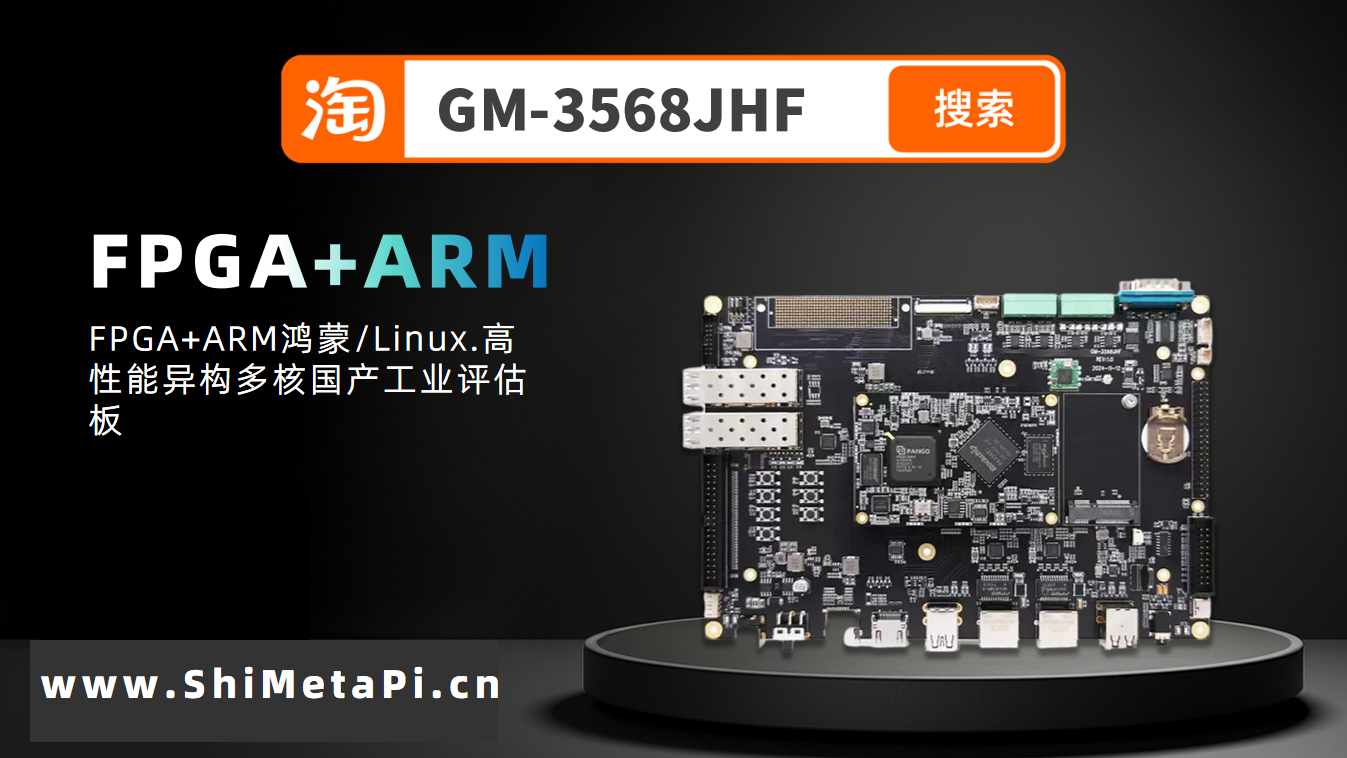
本篇教程基于ShiMetaPi 研发的FPGA+ARM开发板——GM-3568JHF展开。
1 USB接口概述
GM-3568JHF 开发板基于瑞芯微 RK3568J 芯片设计,提供了丰富的 USB 接口,支持多种 USB 设备连接和数据传输需求。
1.1 USB 接口配置
| 接口类型 | 数量 | 规格 | 功能描述 |
| USB 3.0 OTG | 1路 | Type-C | 支持主机/设备模式切换 |
| USB 3.0 HOST | 1路 | Type-A | 主机模式,连接外设 |
| USB 2.0 HOST | 2路 | Type-A | 主机模式,连接外设 |
1.2 RK3568J USB 控制器特性
1)USB 3.0 控制器:
-
USB 标准: 兼容 USB 3.0/2.0/1.1 标准
-
传输速率: USB 3.0 最高 5Gbps,USB 2.0 最高 480Mbps
-
OTG 功能: 支持主机(Host)和设备(Device)模式自动切换
-
电源管理: 支持 USB 挂起和唤醒功能
-
热插拔: 支持设备热插拔检测
2)USB 2.0 控制器:
-
多端口支持: 支持多个 USB 2.0 端口
-
EHCI 兼容: 兼容 EHCI(Enhanced Host Controller Interface)
-
OHCI 兼容: 兼容 OHCI(Open Host Controller Interface)
-
设备支持: 支持各类 USB 设备,如存储设备、输入设备、音频设备等
1.3 支持的 USB 设备类型
-
存储设备: U盘、移动硬盘、USB SSD
-
输入设备: USB 鼠标、键盘、游戏手柄
-
音频设备: USB 音箱、USB 麦克风、USB 声卡
-
网络设备: USB 网卡、USB Wi-Fi 适配器
-
视频设备: USB 摄像头、USB 视频采集卡
-
其他设备: USB 打印机、USB 串口转换器等
2 USB 接口使用
1)连接 USB 设备
将 USB 设备(如 U 盘、鼠标、键盘等)插入开发板的 USB 接口。系统会自动识别设备并加载相应的驱动。
2)查看连接的 USB 设备
使用以下命令查看当前连接的 USB 设备:
root@linaro-alip:/# lsusb
Bus 008 Device 001: ID 1d6b:0003 Linux Foundation 3.0 root hub
Bus 007 Device 002: ID 046d:c077 Logitech, Inc. Mouse
Bus 007 Device 001: ID 1d6b:0002 Linux Foundation 2.0 root hub
如上所示可以看到已经识别到了鼠标(Mouse)
3)挂载 USB 存储设备
如果连接了 USB 存储设备(如 U 盘),可以按以下步骤挂载:
查看设备节点:
root@linaro-alip:/# fdisk -l
...
Device     Boot Start       End   Sectors  Size Id Type
/dev/sda1        2048 122879966 122877919 58.6G  c W95 FAT32 (LBA)
创建挂载点并挂载设备:
mkdir /mnt/usb
mount /dev/sda1 /mnt/usb
查看挂载结果:
root@linaro-alip:/# df -h
Filesystem      Size  Used Avail Use% Mounted on
...
/dev/sda1        59G  768K   59G   1% /mnt/usb
卸载设备:
umount /mnt/usb4)使用 USB OTG 功能
RK3568 的 USB 3.0 OTG 接口支持设备模式(如 U 盘模式)和主机模式。
-
设备模式
配置 OTG 为设备模式:
echo peripheral > /sys/devices/platform/fe8a0000.usb2-phy/otg_mode连接开发板到 PC,PC 会识别开发板为 USB 设备。
-
主机模式
配置 OTG 为主机模式:
echo host > /sys/devices/platform/fe8a0000.usb2-phy/otg_mode连接 USB 设备到 OTG 接口,开发板会识别 USB 设备。
5)USB 传输速率测试
1.确定 USB 存储设备:
通过 lsblk 确认 USB 存储设备
root@linaro-alip:/# lsblk
NAME         MAJ:MIN RM  SIZE RO TYPE MOUNTPOINTS
sda            8:0    1 58.6G  0 disk
mmcblk0      179:0    0 28.9G  0 disk
├─mmcblk0p1  179:1    0    4M  0 part
├─mmcblk0p2  179:2    0    4M  0 part
├─mmcblk0p3  179:3    0   64M  0 part
├─mmcblk0p4  179:4    0  128M  0 part
├─mmcblk0p5  179:5    0   32M  0 part
├─mmcblk0p6  179:6    0    6G  0 part /
├─mmcblk0p7  179:7    0  128M  0 part /oem
└─mmcblk0p8  179:8    0 22.5G  0 part /userdata
mmcblk0boot0 179:32   0    4M  1 disk
mmcblk0boot1 179:64   0    4M  1 disk
zram0        254:0    0    0B  0 disk
如上所示,插入 ROCK 3B 的 USB 存储设备为 /dev/sda
2.读取测试
root@linaro-alip:/# sudo dd if=/dev/sda of=/dev/null bs=1M count=100
100+0 records in
100+0 records out
104857600 bytes (105 MB, 100 MiB) copied, 3.34566 s, 31.3 MB/s
这个命令将会从 USB 设备读取数据,并将其写入 /dev/null,以便测试读取速度。这里指定了写入的块的大小为 1M,指定了读取 100 个块,因此总共读取了 100 MB 的数据,读取速度为 31.3 MB/s
3.写入测试
root@linaro-alip:/# sudo dd if=/dev/zero of=/dev/sda bs=1M count=100
100+0 records in
100+0 records out
104857600 bytes (105 MB, 100 MiB) copied, 6.96282 s, 15.1 MB/s
这里指定了写入的块的大小为 1M,写入了 100 个块,总共写入了 100 M 的数据,写入速度为 15.1 MB/s
3 USB OTG 功能
3.1 OTG 模式切换
USB OTG(On-The-Go)接口支持主机和设备模式的动态切换:
-
主机模式(Host Mode) 在主机模式下,开发板作为 USB 主机,可以连接各种 USB 设备:
# 查看 OTG 当前模式
cat /sys/devices/platform/usb0/mode

# 切换到主机模式
echo "host" > /sys/devices/platform/usb0/mode-
设备模式(Device Mode) 在设备模式下,开发板作为 USB 设备,可以连接到 PC 或其他主机:
# 切换到设备模式
echo "peripheral" > /sys/devices/platform/usb0/mode

# 查看可用的 USB 功能
ls /sys/class/udc/
3.2 USB Gadget 功能
开发板支持多种 USB Gadget 功能:
1)大容量存储设备(Mass Storage)
# 配置为 USB 存储设备
modprobe g_mass_storage file=/dev/mmcblk0p1
2)网络设备(Ethernet Gadget)
# 配置为 USB 网络设备
modprobe g_ether
3)串口设备(Serial Gadget)
# 配置为 USB 串口设备
modprobe g_serial
4 性能优化建议
4.1 USB 3.0 性能优化
-
使用高质量 USB 线缆: 确保使用符合 USB 3.0 标准的线缆
-
避免 USB Hub: 直接连接设备以获得最佳性能
-
文件系统选择: 对于大文件传输,建议使用 exFAT 或 NTFS 文件系统
-
块大小优化: 使用较大的块大小进行数据传输
4.2 电源管理
# 禁用 USB 自动挂起(提高响应速度)
echo -1 > /sys/module/usbcore/parameters/autosuspend

# 查看 USB 设备电源状态
cat /sys/bus/usb/devices/*/power/control
5 常见问题排除
1)USB 设备无法识别
问题现象: 插入 USB 设备后系统无响应
排除步骤:
# 检查 USB 控制器状态
lsusb -t

# 查看内核日志
dmesg | grep -i usb

# 检查 USB 端口电源
cat /sys/bus/usb/devices/*/power/level
2)USB 传输速度慢
可能原因:
-
USB 线缆质量问题
-
USB 设备本身性能限制
-
文件系统碎片化
解决方案:
# 检查 USB 设备速度
lsusb -v | grep -E "bcdUSB|MaxPower"

# 测试不同块大小的传输性能
dd if=/dev/zero of=/mnt/usb/test bs=1M count=100
dd if=/dev/zero of=/mnt/usb/test bs=4M count=25
3)USB OTG 模式切换失败
排除步骤:
# 检查 OTG 控制器状态
cat /sys/devices/platform/usb0/state

# 重置 USB 控制器
echo "none" > /sys/devices/platform/usb0/mode
echo "host" > /sys/devices/platform/usb0/mode
4)USB 设备功耗过高
问题现象: 连接高功耗 USB 设备后开发板温度升高
解决方案:
# 启用 USB 设备自动挂起
echo "auto" > /sys/bus/usb/devices/*/power/control

# 设置挂起延时(毫秒)
echo 2000 > /sys/bus/usb/devices/*/power/autosuspend_delay_ms原文链接:https://forum.shimetapi.cn/wiki/zh/fpga-arm/GM-3568JHF/Peripherals/ch01-USB.html





 扫一扫
扫一扫


 1350
1350

 被折叠的 条评论
为什么被折叠?
被折叠的 条评论
为什么被折叠?
 到【灌水乐园】发言





