Linux-Skills:ubuntu安装nvidia英伟达驱动和cuda

部署运行你感兴趣的模型镜像

Intro

在管理服务器的时候,英伟达驱动和cuda和容易安装出问题,借此机会总结一下我的试错经验。

测试机器:ubuntu 22.04;


Solution

1. 检查驱动和cuda安装情况:

终端内输入 nvidia-smi

$ nvidia-smi
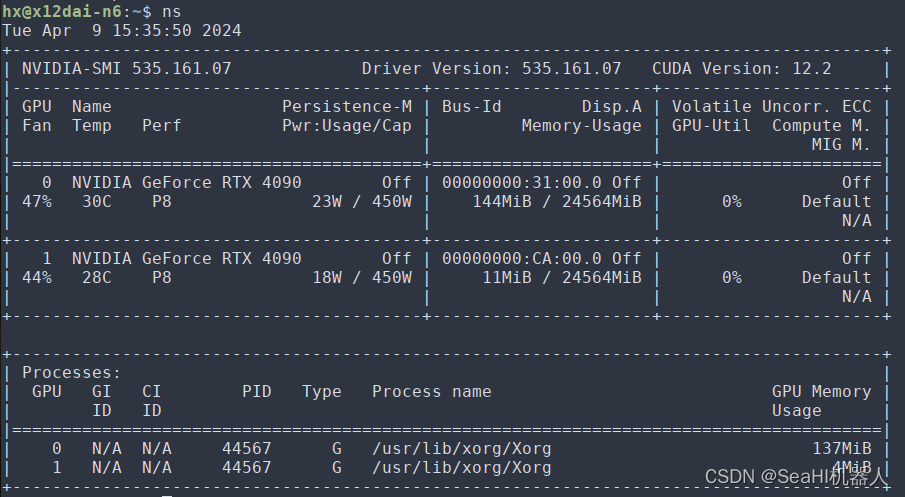
在这里插入图片描述
如果出现如上信息,则是显卡驱动是ok的,其中Cuda Version的意思是最高支持的cuda版本号;

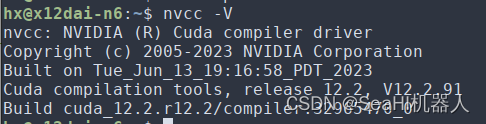
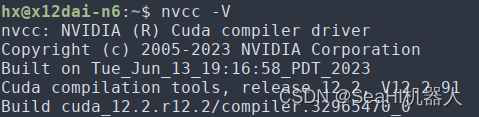
再次终端输入 nvcc -V 查看cuda版本:

$ nvcc -V  // 或者 nvcc --version

如下,我的cuda是12.2,满足我安装的nvidia驱动的要求;
在这里插入图片描述


2. 上述内容不能通过的话,请严格全面卸载nvidia驱动和cuda,重新安装;

参考https://blog.youkuaiyun.com/qq_53937391/article/details/131501801,卸载卸载nvidia驱动和cuda;

之后重新安装;可以在官网上下载配套驱动和cuda手动安装:搜索引擎搜索“英伟达驱动"和“cuda”相关,去==! 官网 !==按照说明进行下载;


在安装驱动和cuda时候,除了去官网手动下,还可以通过apt源:

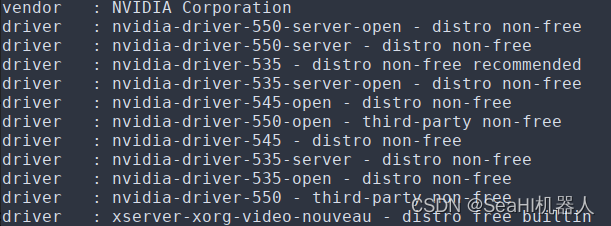
  • 查看支持的驱动:
$ ubuntu-drivers devices

在这里插入图片描述

  • 直接安装recommend的版本,安装其他版本GG的可能性更大,笔者就尝试了安装其他版本,之后nvidia-smi不能正常输出信息,大G:

按照如上我的信息,对应535版本

sudo apt install nvidia-driver-535

安装完成后nvidia-smi查看,若正常输出信息,则安装成功,接下载安装cuda;

  • 运行 sudo apt install nvidia-cuda-toolkit
$ sudo apt install nvidia-cuda-toolkit

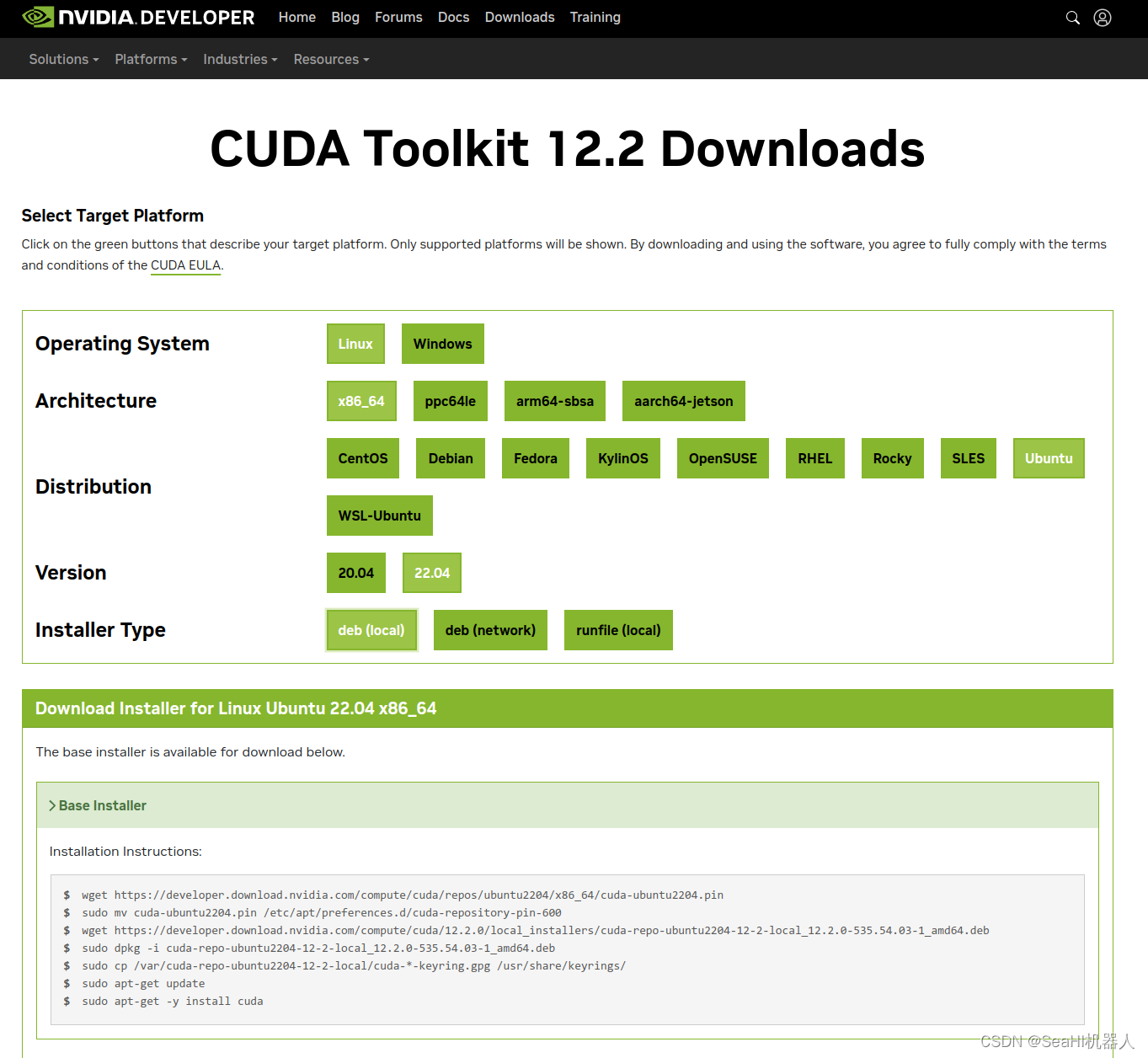
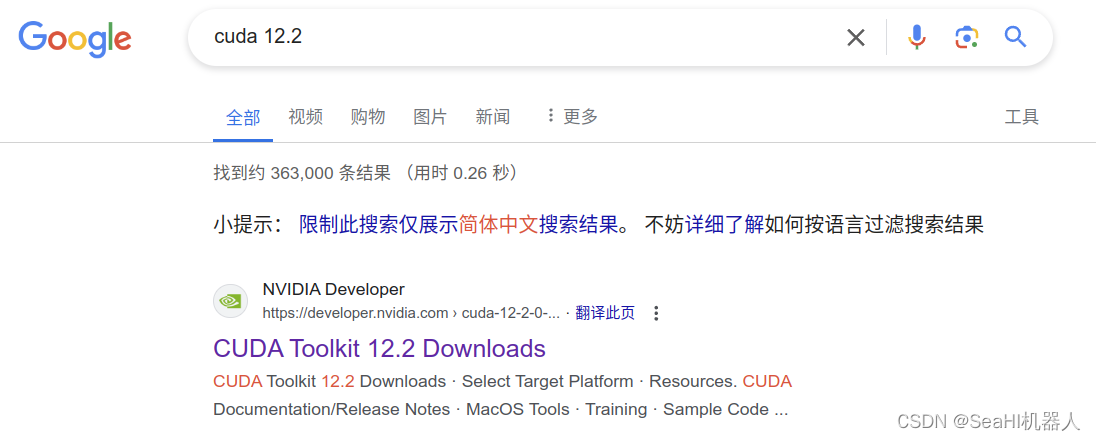
这是apt源的cuda,我安装的时候这个cuda版本是比较老的,是11.5版本,此时我想安装12的cuda的话,直接搜索引擎搜索想要的版本,比如我要安装12.2的cuda:
在这里插入图片描述在这里插入图片描述
按照引导安装即可,随后查看 nvcc -V
在这里插入图片描述


您可能感兴趣的与本文相关的镜像

PyTorch 2.8

PyTorch 2.8

PyTorch
Cuda

PyTorch 是一个开源的 Python 机器学习库,基于 Torch 库,底层由 C++ 实现,应用于人工智能领域,如计算机视觉和自然语言处理

### 安装 NVIDIA 显卡驱动Ubuntu 20.04 上安装 NVIDIA 显卡驱动可以通过多种方式进行,以下是基于 `apt` `.run` 文件的方式。 #### 使用 APT 方式安装显卡驱动 1. **检测可用的 NVIDIA 驱动** 运行以下命令来查看系统推荐的 NVIDIA 驱动版本: ```bash ubuntu-drivers devices ``` 如果提示 `Command 'ubuntu-drivers' not found`,则需要先安装 `ubuntu-drivers-common` 包[^2]: ```bash sudo apt update && sudo apt install ubuntu-drivers-common ``` 2. **选择并安装合适的驱动** 基于系统的推荐列表,可以选择带有 `recommended` 标记的驱动版本。例如,如果推荐的是 `nvidia-driver-530` 或其他版本,则可以执行如下命令进行安装: ```bash sudo apt install nvidia-driver-530 ``` 对于服务器环境,可能更倾向于稳定性更高的驱动版本,比如 `nvidia-driver-470-server` 或者最新的稳定版 `nvidia-driver-550-server-open`[^3]。 3. **验证安装成功与否** 安装完成后重启计算机,并通过以下命令确认驱动已正常加载: ```bash nvidia-smi ``` 正常情况下会显示 GPU 的基本信息当前状态。 --- ### 安装 CUDA 工具包 完成显卡驱动安装后,下一步是配置 CUDA 开发环境。 1. **更新软件源索引** 确保本地仓库是最新的: ```bash sudo apt update ``` 2. **安装 CUDA 软件包** 推荐使用官方 PPA 来简化安装过程。首先添加 NVIDIA 提供的 CUDA 存储库: ```bash wget https://developer.download.nvidia.com/compute/cuda/repos/ubuntu2004/x86_64/cuda-keyring_1.0-1_all.deb sudo dpkg -i cuda-keyring_1.0-1_all.deb sudo apt-get update ``` 然后安装指定版本的 CUDA(例如 CUDA 11.7): ```bash sudo apt install cuda-11-7 ``` 3. **设置环境变量** 编辑用户的 shell 配置文件(如 `.bashrc`),加入 CUDA 的路径: ```bash echo 'export PATH=/usr/local/cuda-11.7/bin:$PATH' >> ~/.bashrc echo 'export LD_LIBRARY_PATH=/usr/local/cuda-11.7/lib64:$LD_LIBRARY_PATH' >> ~/.bashrc source ~/.bashrc ``` 4. **验证 CUDA 是否安装成功** 下载测试样例程序并编译运行以检验功能是否正常: ```bash nvcc --version cd /usr/local/cuda-11.7/samples/1_Utilities/deviceQuery sudo make ./deviceQuery ``` --- ### 注意事项 - 若采用 `.run` 文件方式安装显卡驱动,请确保禁用了 Nouveau 默认开源驱动,具体操作可通过编辑 GRUB 参数实现[^1]。 - 不同版本的 CUDA 可能依赖特定范围内的 NVIDIA 驱动版本,请查阅 [NVIDIA 官方兼容性文档](https://docs.nvidia.com/deploy/cuda-compatibility/) 并据此调整安装策略。 ---
评论
添加红包

请填写红包祝福语或标题

红包个数最小为10个

红包金额最低5元

当前余额3.43前往充值 >
需支付:10.00
成就一亿技术人!
领取后你会自动成为博主和红包主的粉丝 规则
hope_wisdom
发出的红包
实付
使用余额支付
点击重新获取
扫码支付
钱包余额 0

抵扣说明:

1.余额是钱包充值的虚拟货币,按照1:1的比例进行支付金额的抵扣。
2.余额无法直接购买下载,可以购买VIP、付费专栏及课程。

余额充值