


普通项目使用后处理方式:
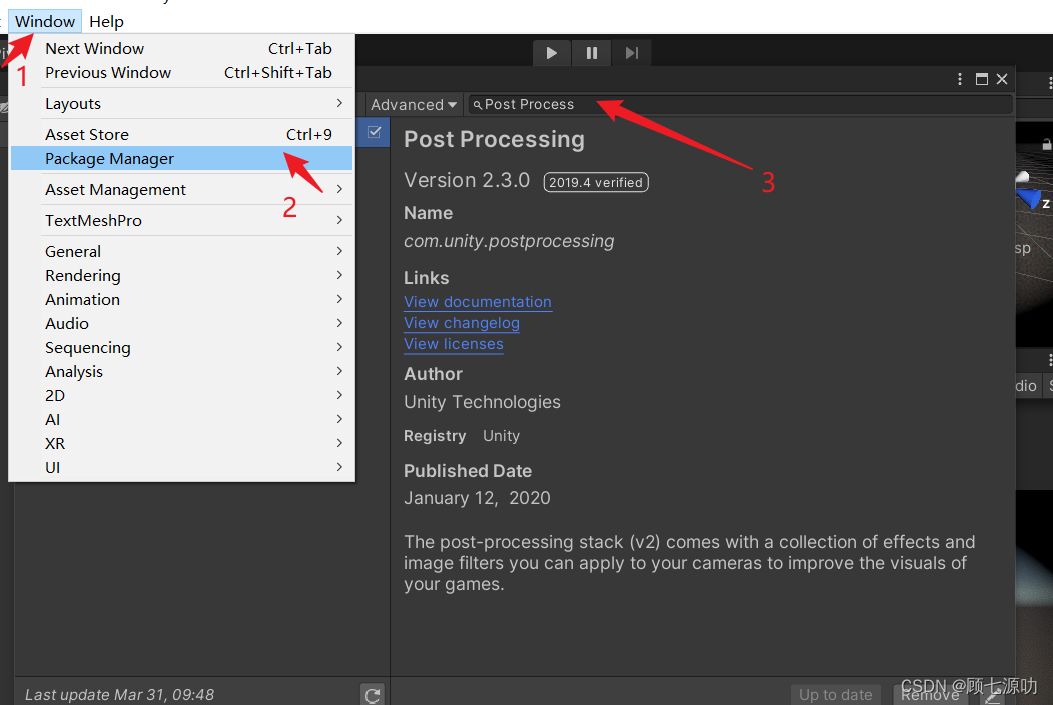
Window->Package Manager->Post Processing->Instsll添加工程内即可
选择Main Camera->Layer处添加新层级->将需要后处理的物体切换新增层级“Post Processing”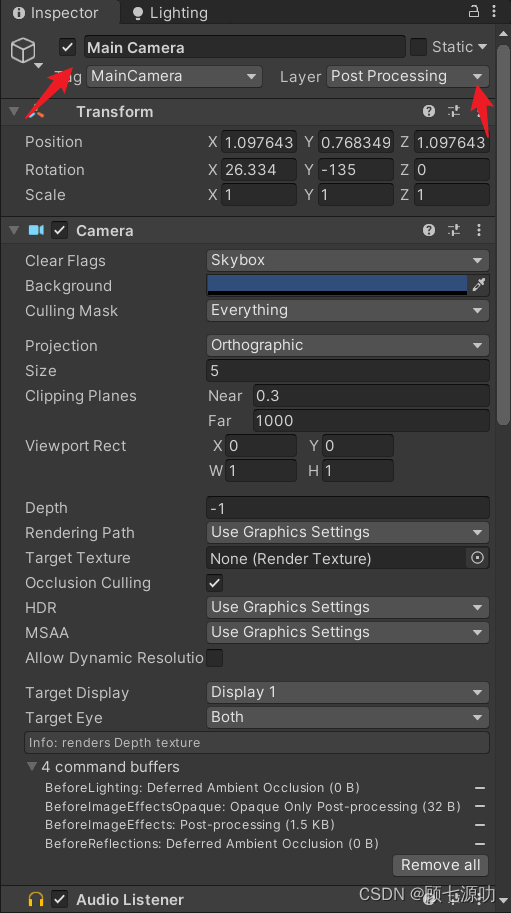
在AddComponent处添加Post-process Layer 组件并设置Layer为新增的层级
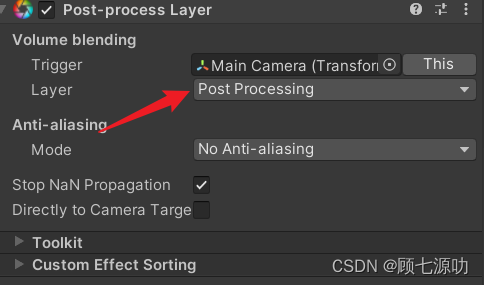
添加Post-process Volume组件即可根据项目需求添加相对于的效果
URP项目添加后处理方式:
项目新建使设为URP工程或者在已有的项目内添加URP插件 在Window->Package Manager->Universal RP导入后
在Project面板点击Create按照下图方式点击创建渲染管线

在Edit->Project Settings->Graphics->Scriptable Render Pipeline Settings处设置为刚刚新创建的管线资源
在这个时候项目内材质球可能会显示为洋红色,按照下图步骤点击一键可以恢复大部分材质球

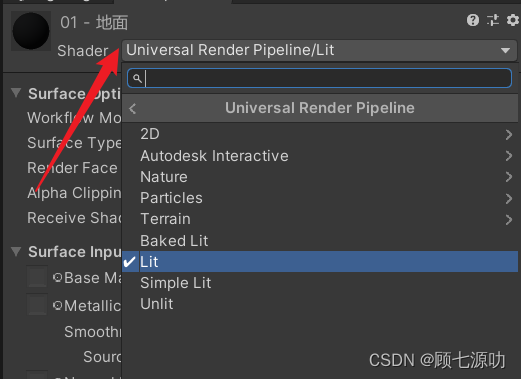
还会有一部分材质为丢失的情况(大概率为自定义shader),这里就需要手动去调整材质球
单击选中丢失材质位置设置为:Universal Render Pipeline/Lit
如果材质身上有贴图时,重新赋值即可
 G
G
添加后处理方式:在Hierarchy处右键Volume->Global Volume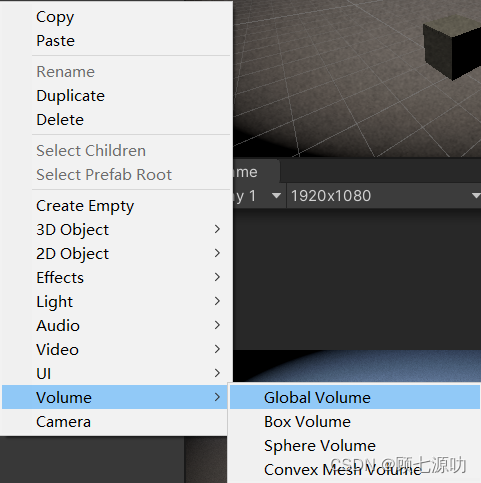
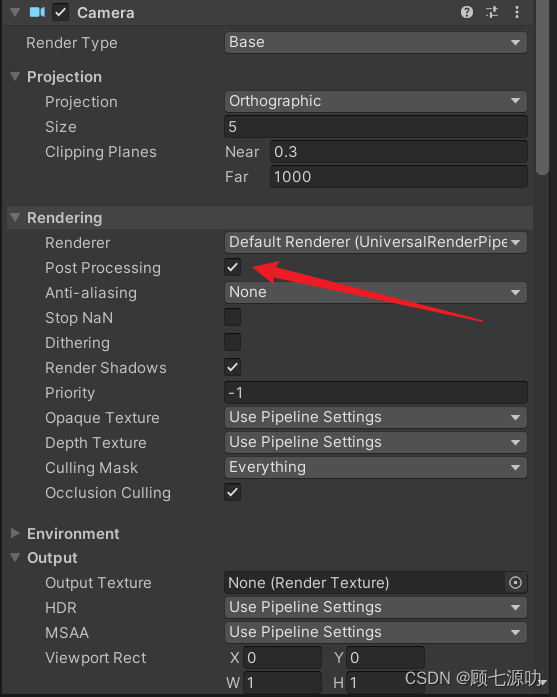
如果Game视图没有效果,检查下Camera->Rendering->Post Processing是否勾选
Unity 不同渲染管线添加后处理效果方式
于 2023-03-31 11:08:34 首次发布
 文章详细介绍了在Unity中进行后处理的两种方法,一种是适用于普通项目的PostProcessing流程,包括在MainCamera上设置Layer,添加Post-processLayer和Post-processVolume组件。另一种是针对使用UniversalRenderPipeline(URP)的项目,涉及创建新的渲染管线资源,修复可能变为洋红色的材质球,以及如何添加GlobalVolume进行后处理。





 扫一扫
扫一扫


 1万+
1万+

 被折叠的 条评论
为什么被折叠?
被折叠的 条评论
为什么被折叠?
 到【灌水乐园】发言





