


前阵子刷到 nano banana 的手办生成效果,瞬间心动 —— 谁不想给喜欢的角色做个专属手办啊!但试了好几天都卡在第一步:开了“魔法”登 Google AI Studio,要么跳 “网络错误”,要么提示 “地区限制”,偶尔进去了又弹 “内容不被接受”,心态快崩了。
作为在美读博的 “留子”,突然想起宿舍还扔着台 Macbook 没带回国,抱着试试的心态用远程软件连了过去。果然半分钟搞定!顺利登进了 nano banana,帮女朋友生成了她的人生手办!
这篇就把我总结的 “邪修玩法” 拆透:从跨国远程连电脑,到 nano banana 出图的每一步,连提示词都直接喂你嘴里,小白跟着做也能成!
Part 1 跨国远程连接:选对工具才靠谱
其实国内登不上 Google AI Studio,核心问题是 IP 和设备环境,而远程连一台海外的电脑(比如我宿舍的 Mac),相当于直接用海外设备操作,绕开AI Studio的地区限制 —— 但前提你需要在海外有设备,这一点只用于和我一样的留子以及跨国办公人员等等(当然如果你不具备这样的条件,可以挂自己的“魔法”,然后直接跳到下文“Part 2”,后面是有关 nano banana 的具体操作教程,可放心食用)。
步骤 1:注册 Splashtop 账号,选对版本
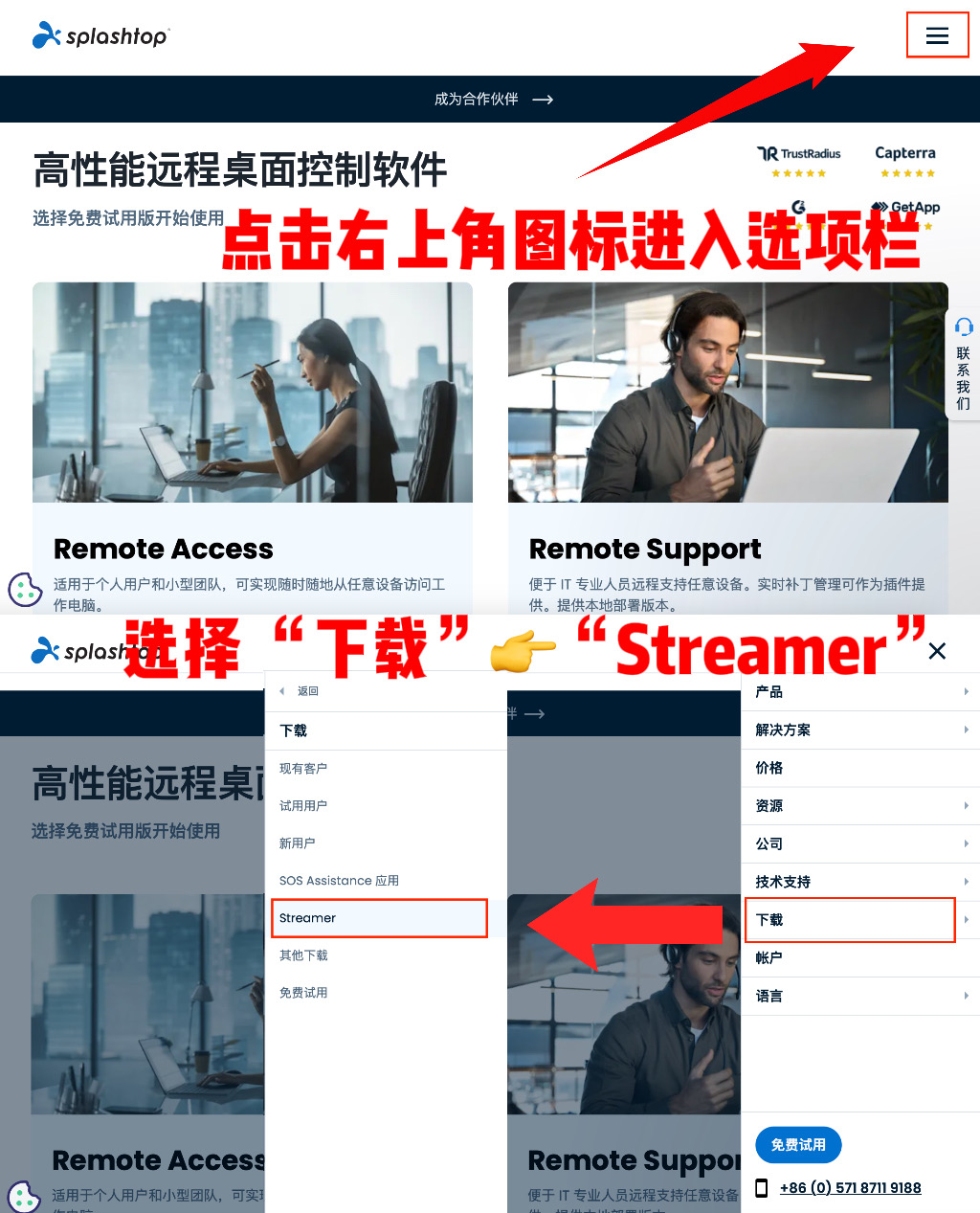
打开官网点击右上角 “开始免费试用”—— 个人用选Splashtop Business Access就够了,不用选更复杂的企业版。注册时用常用邮箱,填完信息后会收到验证邮件,点链接激活账号。
步骤 2:给 “被控端 / 控制端” 装对应软件
登录账号后会进后台,首页就有 “下载” 入口,这里千万别装错:
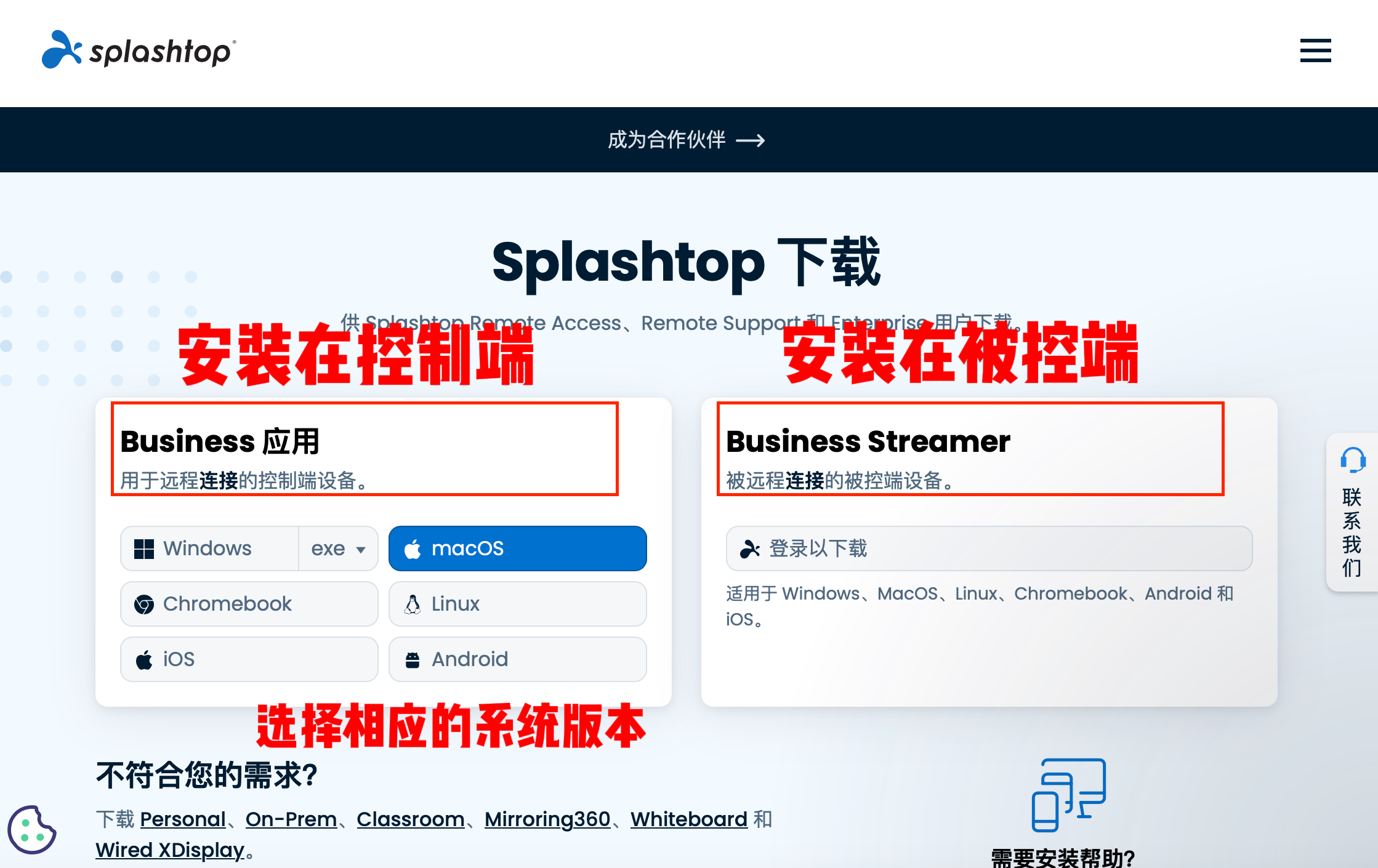
被控端:下载蓝色图标的「Splashtop Streamer」,选对应系统(Mac 选 macOS,Windows 选 Windows);
控制端:下载紫色图标的「Splashtop Business」,手机 / 平板 / 电脑都能装。
这里要明确两个概念:
被控端:你要远程控制的电脑(比如我留在宿舍的 Macbook,必须是能正常访问 Google AI Studio 的海外设备)
控制端:你现在用的设备(比如我的 iPad、国内的电脑,用来操控被控端的)
步骤 3:一键连接
打开控制端的「Splashtop Business」,登录你刚才注册的账号,后台会自动识别已经装了 Streamer 的被控端(比如显示 “Macbook-Pro-2023”);
点击被控端图标,会弹一个验证码(第一次连接时,被控端电脑会显示验证码),输完验证码就能连上了!以后使用时只需单击被控端设备图标,即可建立远程连接。
Part 2 nano banana手办玩法
远程连好海外电脑后,就可以正式开始用 nano banana 生成手办了!
步骤1:登录 Google AI Studio
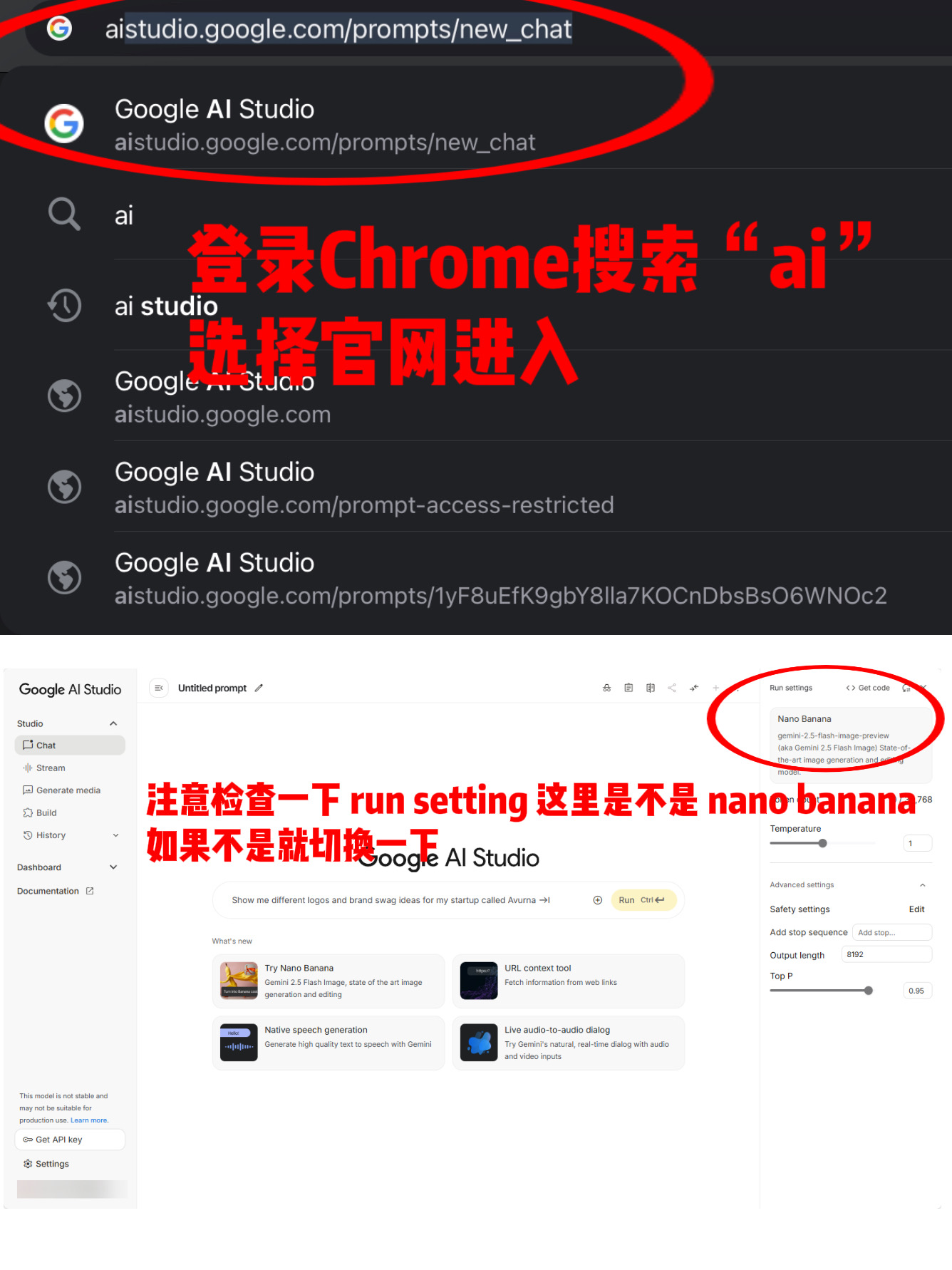
打开 Chrome 浏览器,建议开 “无痕模式”(避免之前的地区记录影响),登录你的 Google 账号,搜索 “Google AI Studio”,进入官网(地址:http://aistudio.google.com/prompts/new_chat),重点检查右上角的「Run settings」—— 默认要选 “nano banana”,如果不是可以手动切换一下。。
✅ 避坑提醒:如果登录后提示 “访问受限”,别慌!先清一下 Chrome 缓存,再重新登录,大概率能解决。
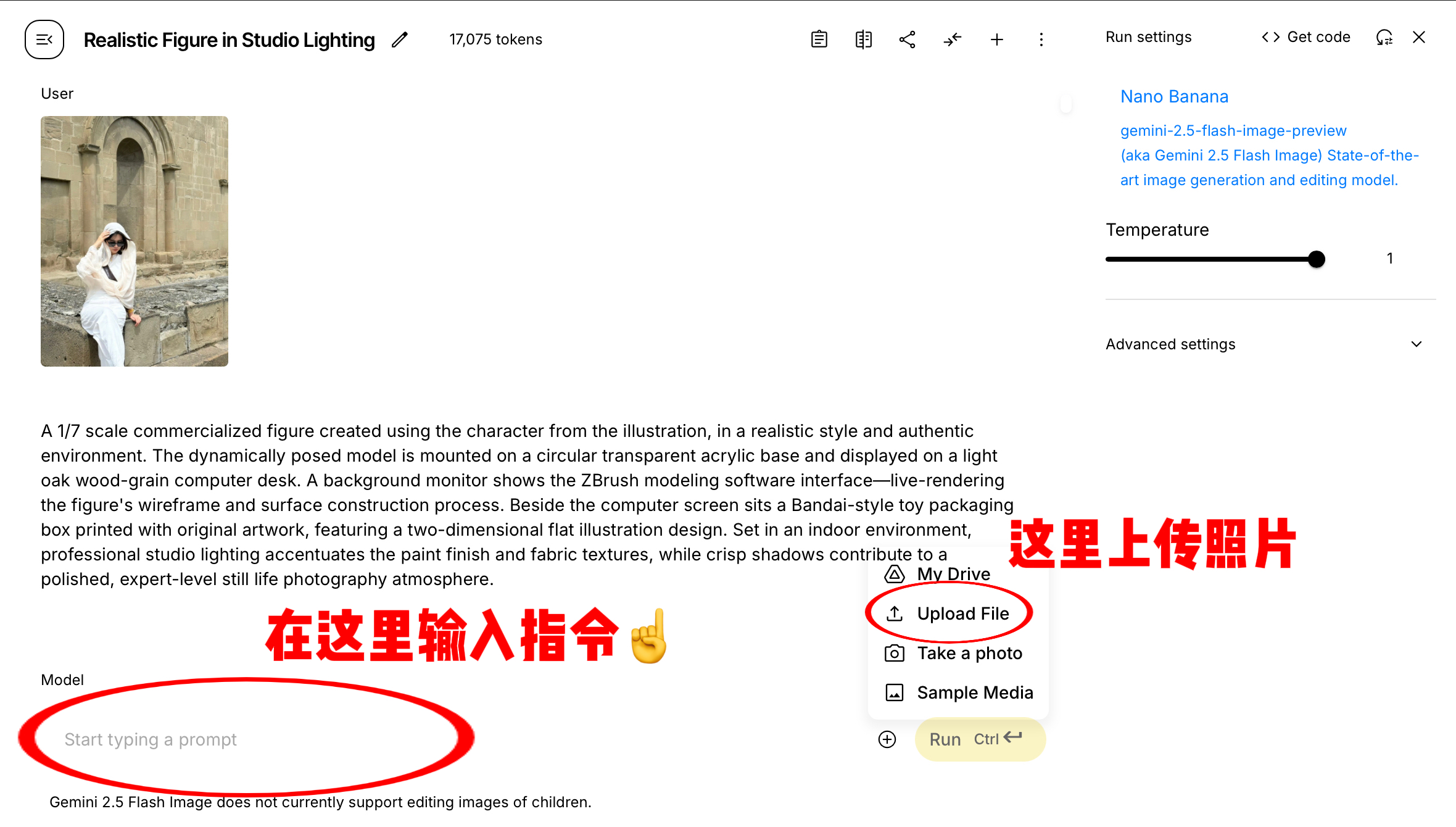
步骤2:上传照片 + 写提示词
先上传参考图,点击对话框里的「Upload File」,上传你想做成手办的图片。可以是动漫角色图、真人照片,建议选清晰度高、背景干净且主体突出的。
上传完图片之后,就可以可以编辑提示词了,这里的关键在于细节越具体,效果越准。我用的成功率最高的提示词如下:
A 1/7 scale commercialized figure created using the character from the illustration, in a realistic style and authentic environment. The dynamically posed model is mounted on a circular transparent acrylic base and displayed on a light oak wood-grain computer desk. I'd like the PVC material to be clearly represented. A background monitor shows the ZBrush modeling software interface—live-rendering the figure's wireframe and surface construction process. Beside the computer screen sits a Bandai-style toy packaging box printed with original artwork, featuring a two-dimensional flat illustration design. Set in an indoor environment, professional studio lighting accentuates the paint finish and fabric textures, while crisp shadows contribute to a polished, expert-level still life photography atmosphere.
步骤3:快速调整
如果需要在不改动提示词的基础上,快速重生成,就点击对话框右上角的「星号图标」;
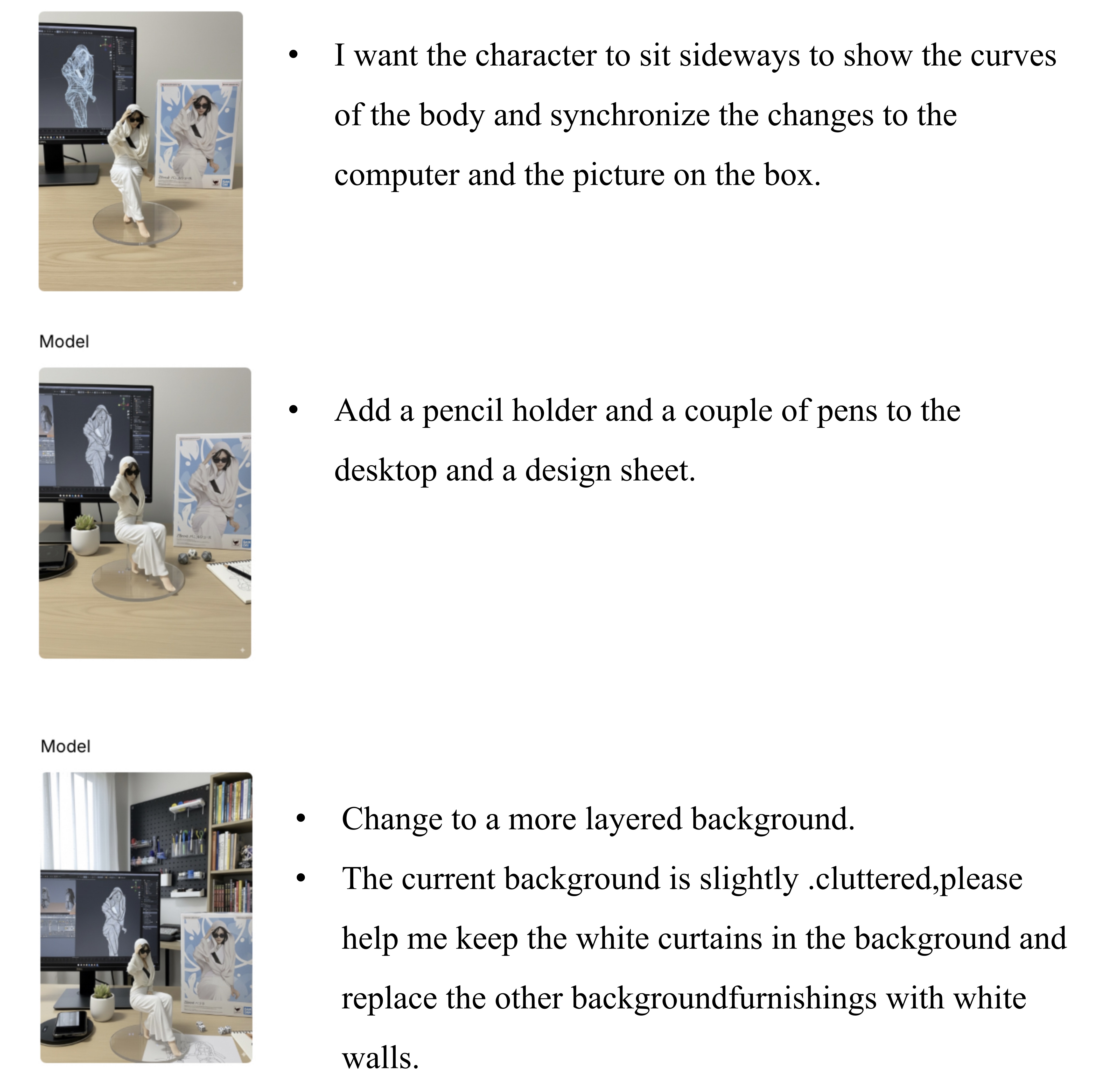
如果需要调整提示词,就点击对话框右上角的「编辑图标」微调细节。例如:如果觉得手办颜色太暗,就在提示词里加 “bright color palette”;如果觉得底座太丑,直接删掉 “mounted on...desk” 这句,换成 “no base, floating in mid-air”;
此外,如果需要下新的指令来达到自己想要的效果,务必记得分步生成复杂动作。例如,想要 “挥手 + 抬腿” 这种复杂动作,别一次写全,先写 “waving pose” 生成,满意后再在这个基础上加 “and lifting one leg”,分步来不容易崩。
总之,拥有一个远程软件就像给你的电脑加buff,可以一个移动设备走天下!解锁更多的互联网邪修玩法!





 扫一扫
扫一扫


 371
371

 被折叠的 条评论
为什么被折叠?
被折叠的 条评论
为什么被折叠?
 到【灌水乐园】发言





