 提升效率的5款神器APP推荐


会议记录、文件传输、跨屏办公…… 这是不是你每天要面临的工作场景?再基础的工作也不免会遇到各种意料之外的问题:安卓和 iOS 传文件要靠微信压缩画质,设计时电脑屏幕不够放素材,远程办公连公司电脑总卡顿,记完的笔记转头就找不到……别人准备都下班了,你还在工位上找bug?谁不想到点儿立马弹射回家,其实这并不难!选对工具就能把 “磨人的基础工作” 变成 “顺手的效率助攻”。
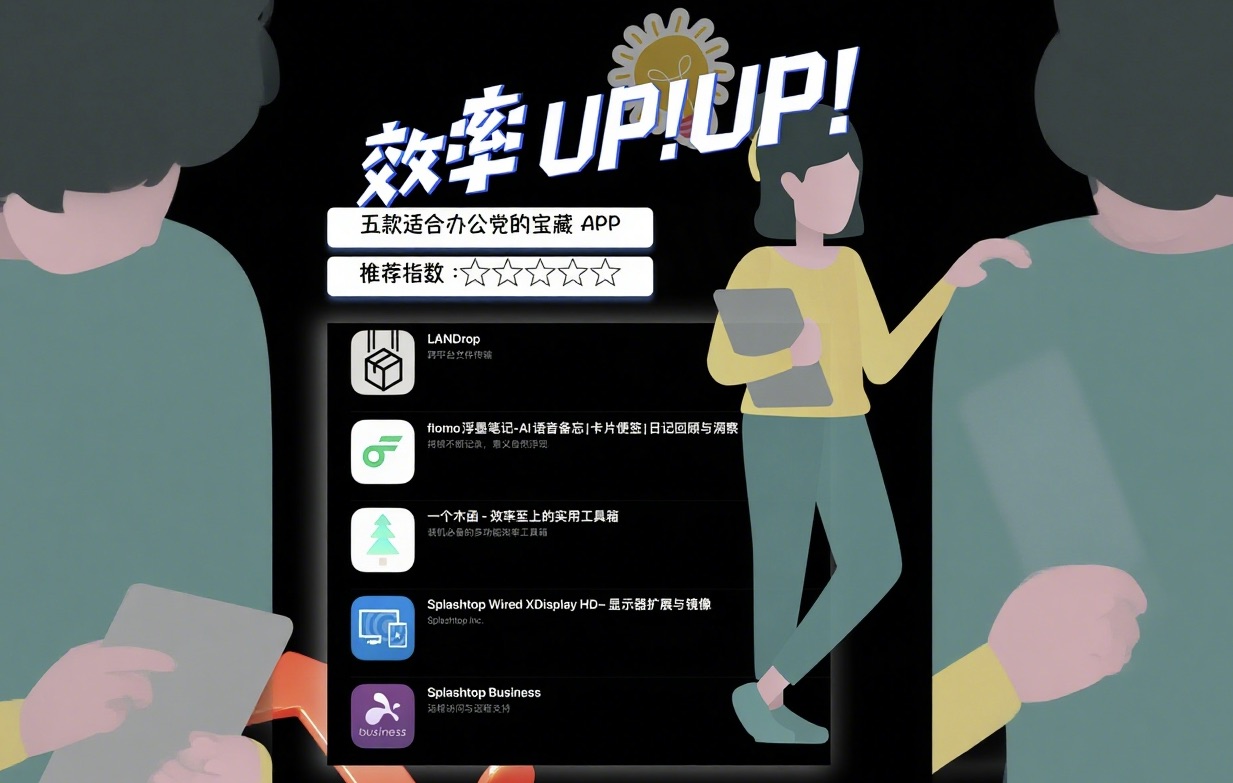
今天就把亲测半年、淘汰了 20 + 款工具后留下的 5 款宝藏 APP 分享给大家,每一款都精准触达日常需求,即是办公助手,也是生活管家!无论你是办公族、学生党还是生活家,都值得拥有!
一、LANDrop:跨系统传文件不是梦
1. 核心痛点解决:安卓 & iOS 隔空投送难、大文件传输卡顿
有没有过这种经历?同事用微信发的图片,画质糊成马赛克,用 U 盘又得来回插电脑;自己的 iPhone 想给 Windows 电脑传视频,倒腾半天找不到合适的工具……
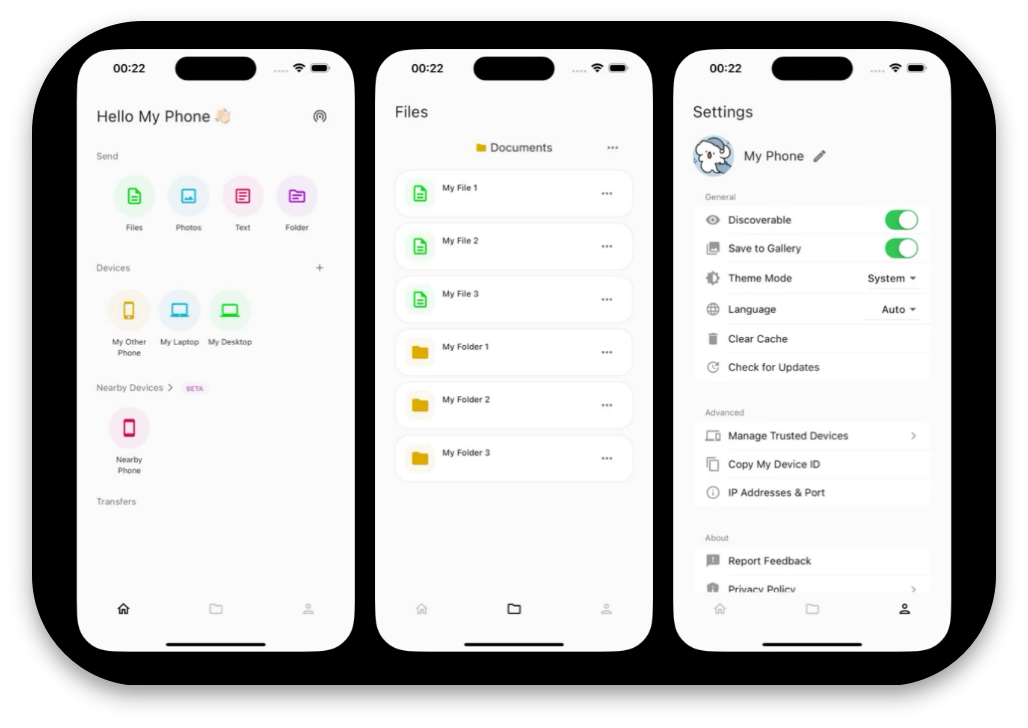
救星出现了 —— LANDrop!它最绝的地方在于全平台覆盖—— 支持 iOS、Android、Windows、macOS、Linux,甚至连 Android TV 都能适配,10 + 系统用一个工具就能打通。只要设备在同一个局域网(比如公司 WiFi、手机热点),打开 APP 后扫码或搜索附近设备,点一下就能传,相比微信、QQ ,它完全不压画质,速度比蓝牙快 3 倍,比网盘省了 “上传 - 下载” 的步骤。
2. 实用场景 & 技巧
职场协作:部门开会后,把会议纪要 PDF 同步给安卓、iOS、Windows 系统的同事,不用再分人群发,10 秒搞定全员同步。
个人使用:用 iPhone 拍的工作 vlog,直接传到 Windows 电脑剪辑,不用等网盘加载,省出半小时剪辑时间。
隐藏优势:传文件时支持 “批量选择”,一次能传 50 + 个文件,还能自定义保存路径,不用传完再到处找文件。
二、Splashtop Wired XDisplay HD:1 块屏幕变 2 块
1. 核心痛点解决:屏幕不够用、多任务切换效率低
做设计时,左边要放参考图,右边要开 PS,电脑屏幕只有 13 寸,来回切换窗口眼睛都花了;写报告时,一边要查文献,一边要写内容,反复切页面很容易打断思路 —— 如果你也有这些困扰,这款 “拓展屏工具” 能直接帮你效率翻倍。
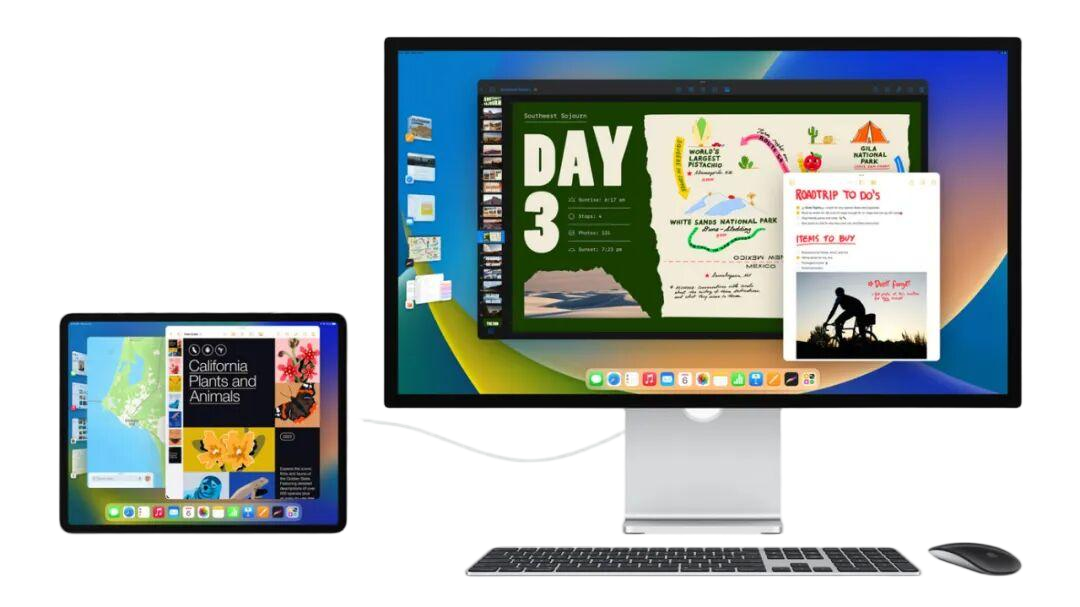
Splashtop Wired XDisplay HD的核心功能很简单:把 iPad 和电脑连起来,让 iPad 变成电脑的第二块屏幕。和其他工具比,它的优势在于 “零延迟、高清画质”,无论是拖动表格、缩放设计图,还是看 4K 文档,iPad 屏幕都能实时响应,不会出现 “拖一下卡半秒” 的情况。
2. 实用场景 & 技巧
设计剪辑:电脑屏幕放设计软件,iPad 放参考素材库,不用再把素材缩小堆在电脑角落,画图时视线不用频繁移动,专注力更集中。
学术写作:这也是我个人使用最多的场景。电脑开 Word 写报告,iPad 开 PDF 文献,遇到重点内容直接在 iPad 上标画,不用来回切换窗口,写稿速度至少快 20%。
三、Splashtop Business:军工级安全远程软件
1. 核心痛点解决:远程连电脑卡顿、数据传输不安全
居家办公时,要调取公司电脑里的重要文件;帮异地同事解决电脑问题,怕传输数据时泄露公司信息 —— Splashtop远程办公软件专门为职场人解决这些顾虑。它有三大核心优势:
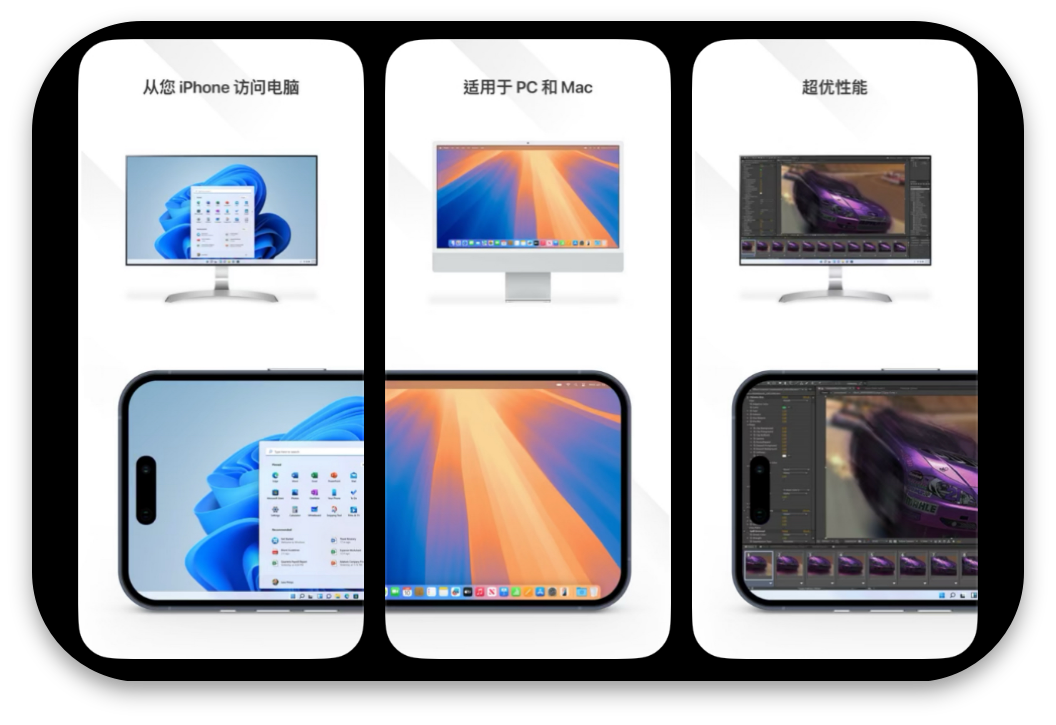
毫秒级响应:不管是连自己的电脑,还是帮同事处理问题,操作延迟都控制在 100 毫秒以内,打开大文件、用 PS 修图,和在本地操作几乎没区别,不会有 “点一下等半天” 的烦躁感。
军工级安全:支持端到端加密(数据传输过程中不会被拦截)、多因素身份验证(登录时需要验证码,防止账号被盗),还有 “权限管理” 功能(比如给同事开 “只能看不能操作” 的权限),公司敏感数据不用担心泄露。
全设备适配:手机、平板、电脑都能当 “控制端”,比如出门在外突然要改文件,用手机就能连公司电脑操作,不用特意跑回公司。
2. 实用场景 & 技巧
居家办公:连公司电脑处理客户合同,不用把文件下载到家里电脑,直接在远程桌面操作,避免文件多设备同步出错。
团队协作:同事在外地遇到电脑故障,远程帮他排查问题,还能开启 “实时语音”,一边操作一边讲解,比打字沟通效率高 10 倍。
注意:个人用有免费版“Splashtop personal”,追求更高质,或者企业用可以开 “business”,支持多人同时在线协作,管理起来很方便。
四、flomo 浮墨笔记:极简 AI 卡片笔记
1. 核心痛点解决:碎片灵感难捕捉、思路难串联;会议草稿记完找不到
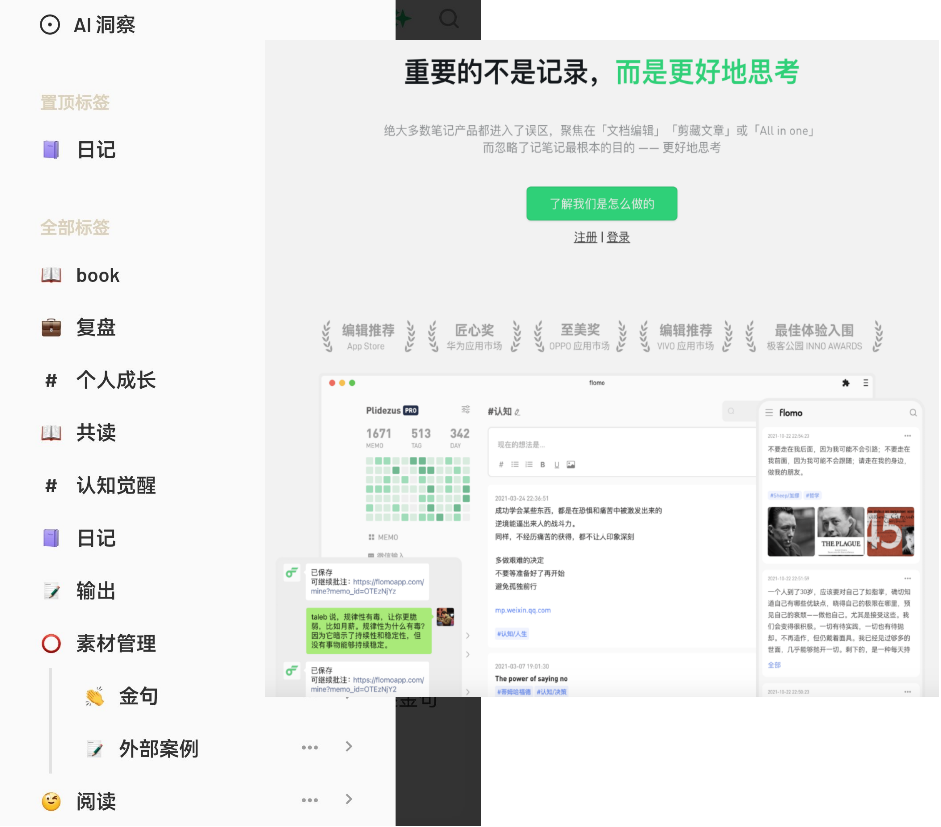
一闪而过的灵感、难以捕捉的有趣梦境……随手记在备忘录里,过几天想找的时候翻半天找不到,没法串联成有价值的思路 —— flomo 浮墨笔记能让记录回归本质,还能帮你梳理思维。它的设计特别 “反套路”:没有复杂的模板、排版功能,打开 APP 就能直接写,支持文字、语音、图片输入,哪怕是通勤时突然想到的灵感,用语音记下来,它能自动转文字,不用怕错过想法。而最让我眼前一亮的功能是它自带的 “AI 每日回顾” :比如你周一记了 “时间管理方法”,周五记了 “效率工具推荐”,它会自动把相关的笔记串联起来,帮你发现 “时间管理 + 工具” 的结合点,相当于有个 “AI 助手” 帮你整理思路。
2. 实用场景 & 技巧
会议纪要:开会时用语音快速记重点,不用纠结格式,会后再补标签(比如 “市场部会议” “Q3 目标”),找的时候搜标签就能秒定位,不用翻几十条笔记。
知识梳理:读行业报告时,把关键观点做成卡片笔记,标上 “行业趋势” “竞品分析” 等标签,过段时间 AI 会帮你串联相关内容,很容易提炼出自己的思考。
隐藏功能:支持 “标签嵌套”,笔记多了也能分类清晰;还能导出成 PDF 或 Markdown 格式,方便和同事分享。
五、一个木函:1 个 APP 顶 100 个工具
1. 核心痛点解决:需要小工具时“百度捞针”、好不容易找到一个能用的,发现要付费……
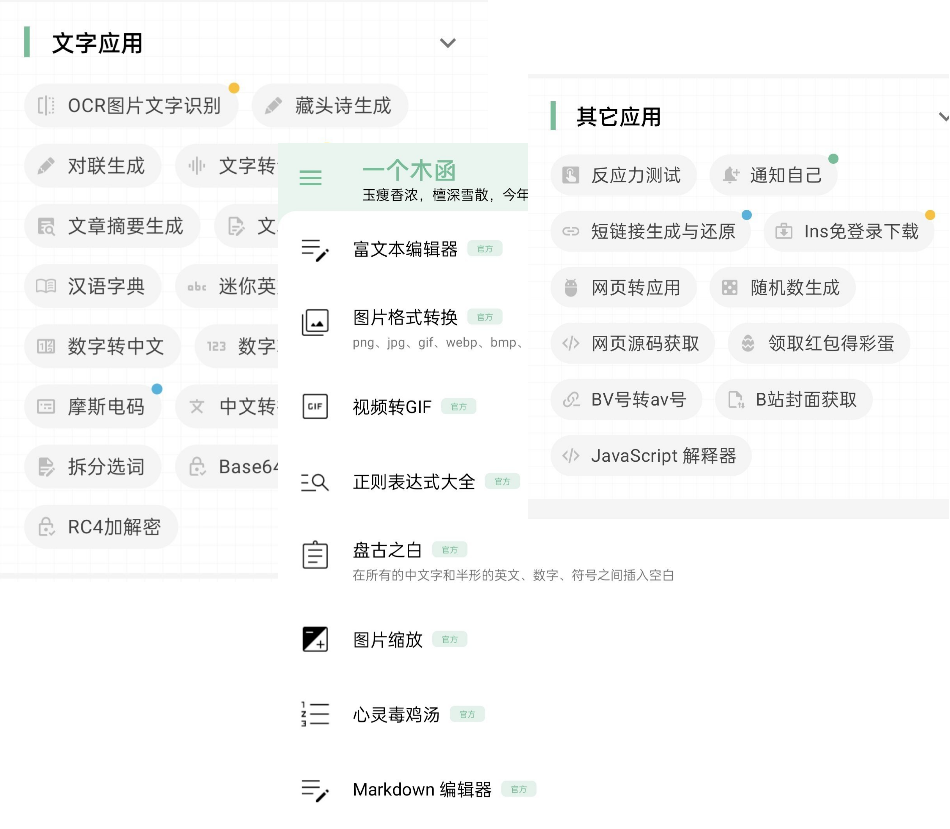
“一个木函” 就像个 “工具百宝箱”,把 100 + 个实用功能装进 1 个 APP,还几乎全免费。它的功能覆盖得特别细,从职场到生活都能用:
办公必备:OCR 图片文字识别(把 PDF、图片里的文字提取出来,不用手动打字)、Markdown 编辑器、网页转应用……
生活帮手:房贷计算器、亲戚称呼换算、油价查询……
小众功能:摩斯电码转换、随机数生成、淘宝/京东优惠券查询……
2. 实用场景 & 技巧
职场应急:同事发你一张手写的会议重点图片,用 OCR 功能 10 秒提取文字,不用再手动抄一遍;临时要算项目预算,用内置的 “计算器” 直接算,不用切换 APP。
生活场景:过年回家前用 “亲戚称呼换算” 查一遍长辈称呼,见面时再也不用躲着长辈走。
优势:APP 体积很小,不会占手机内存;90% 以上的功能免费,不用充会员也能正常用。
其实职场效率的提升,从来不是 “熬更守夜”,而是 “选对工具”—— 把省下来的时间,花在更有价值的工作上,才是打工人的 “高效秘诀”。快去试试这些 APP,说不定能帮你告别 “低效焦虑”,早点下班!





 扫一扫
扫一扫


 3038
3038

 被折叠的 条评论
为什么被折叠?
被折叠的 条评论
为什么被折叠?
 到【灌水乐园】发言





