


 本文介绍了地图作为数据大屏可视化的重要图形类型,如何用于展示销售分析。通过染色地图、散点地图等展示销售额分布,以及如何实现区域地图钻取,从全国到省份再到城市,深入分析销售数据。以零售公司为例,演示了如何创建层次结构,使用Smartbi产品制作交互式地图,点击省份可下钻到城市级别,便于理解销售额的地域差异。
地图,是一种基于地理位置使用不同深浅的颜色来表示不同范围的分布情况的可视化图形,直观的展现各区域分析指标的分布。它也是数据大屏可视化展示的重要图形类型之一。
比如下面大屏,以全国销售分析地图作为中心显示不同销售省份的销售额,黄色旗子越大,销售额越大。
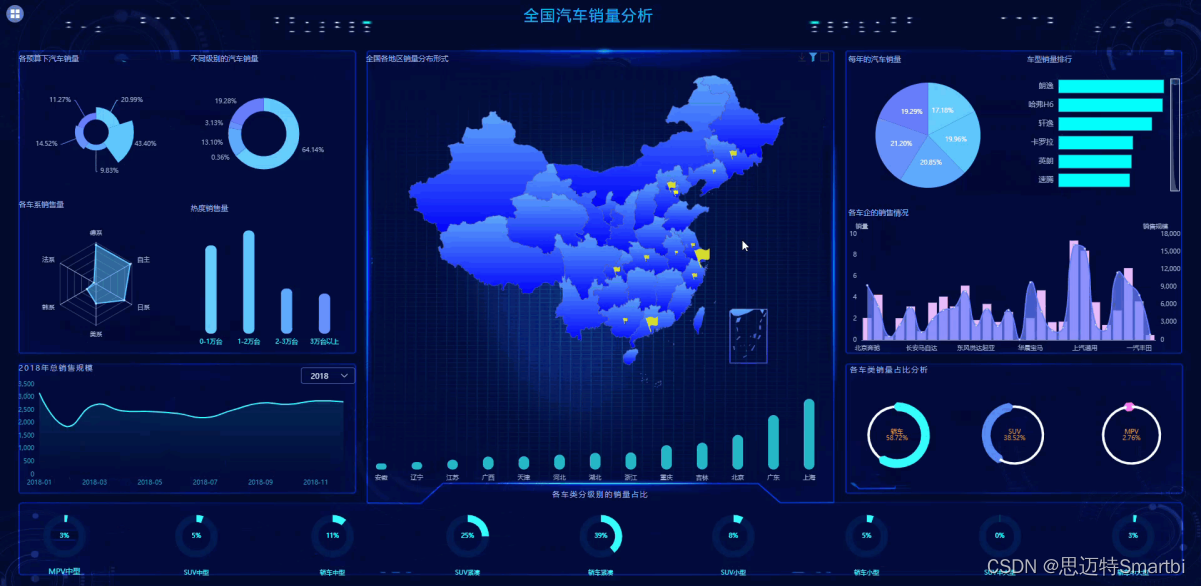
地图通常包括染色地图、散点地图、航线图、百度地图等等类型。比如染色地图会使用区域颜色的深浅来展示数据的大小,散点地图会使用点的大小来标记数据。地图还会根据情况实现区域地图钻取,比如从全国地图钻取到省份地图,从而实现数据的关联分析,一步步挖掘出数据展示的底层问题。
下面,我们将以零售公司为例,年底查看公司各销售省份和省份下的城市的销售额对比情况。要求以地图各省份和城市的颜色深浅表示销售额的多少,并且在点击地图某一省份,下钻到该省份下的城市查看。
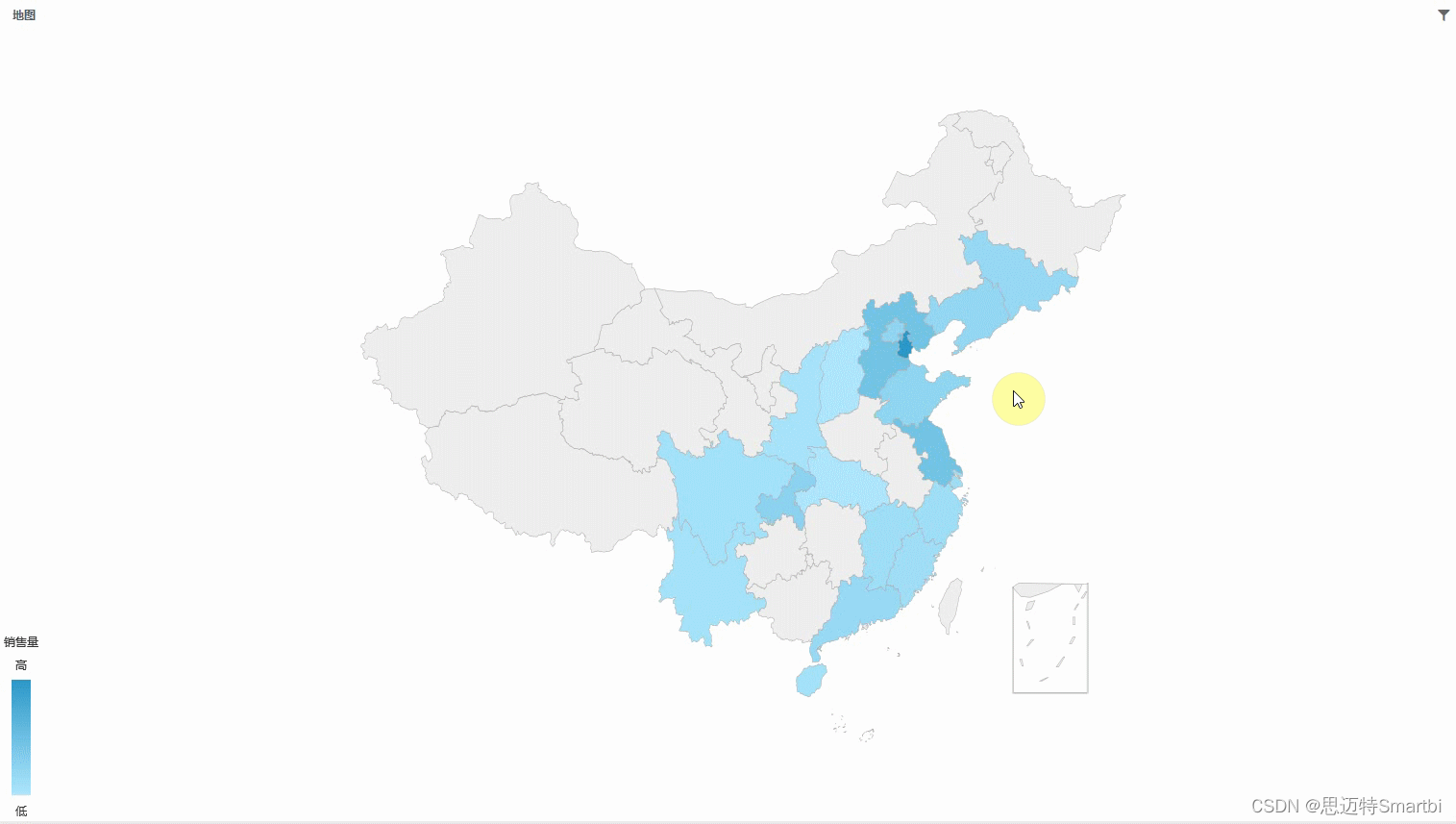
实现步骤
本节示例效果基于Smartbi产品“northwind”数据源来实现。
- 新建层次。基于“数据模型”新建地理层次结构,在维度区域选择 新建层次结构。
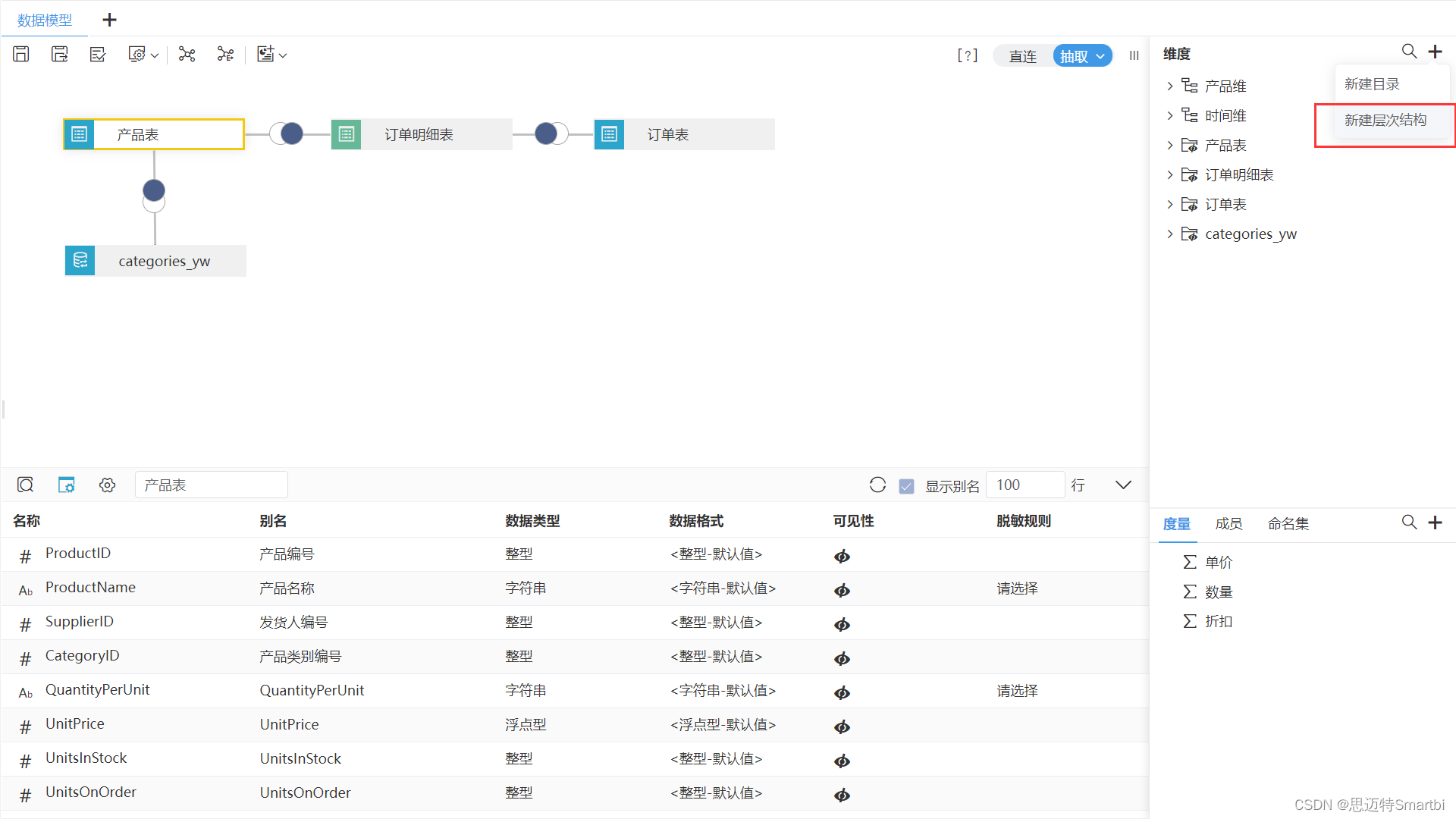
- 弹出“新建层次”对话框,输入层次名称为“地区”。单击 确定 按钮,列表区增加“地区”层次目录。

- 将“订单表”中的“发货区域”、 “发货省份”、“发货城市”字段拖拽到该维层次目录下。顺序从上至下依次为:“发货区域” > “发货省份”>“发货城市”。
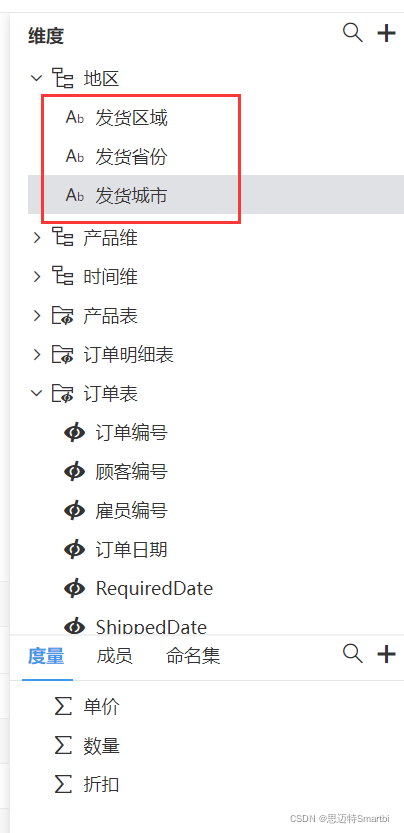
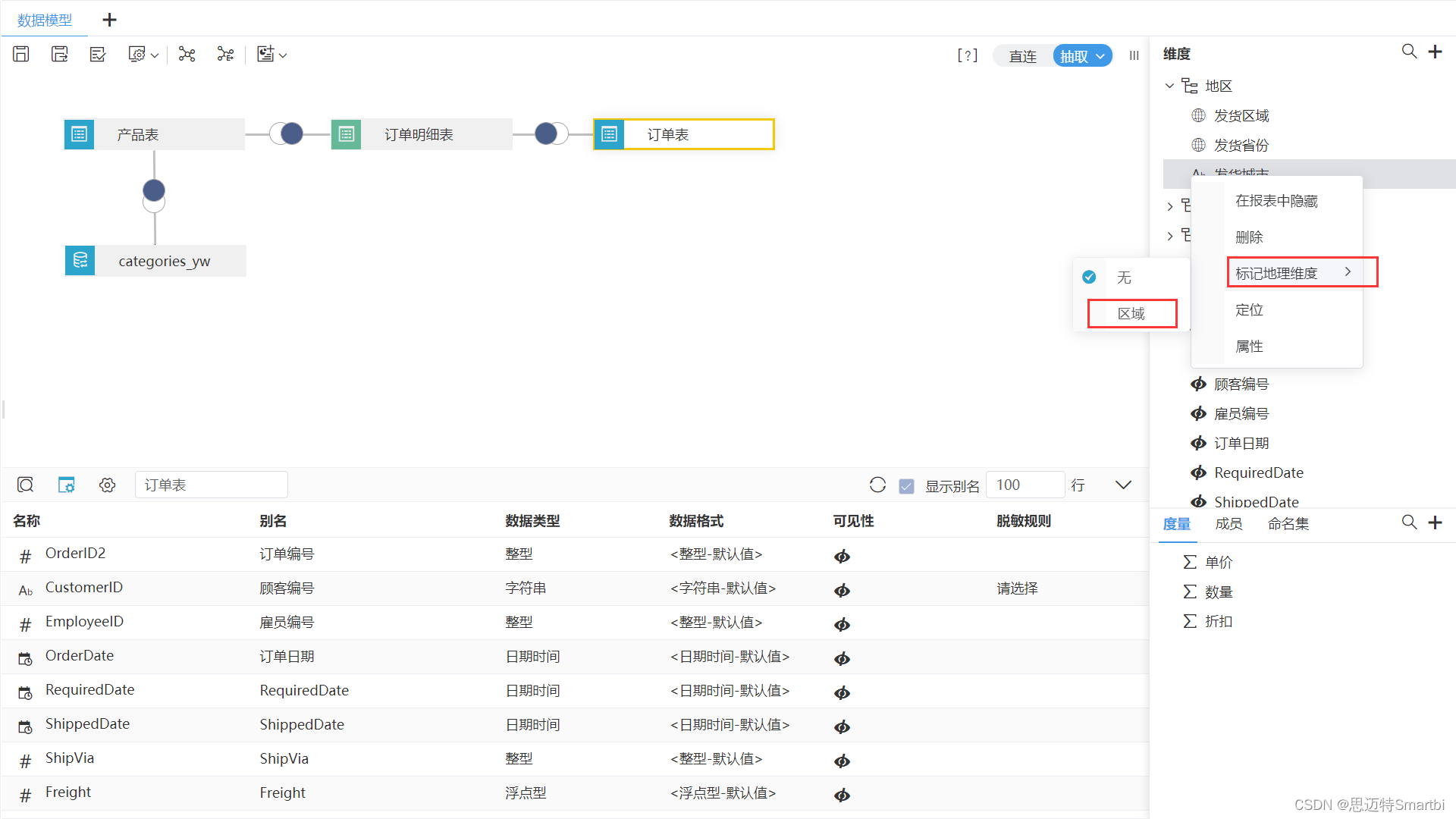
- 分别在字段“发货区域”、“发货省份”、“发货城市”的右键菜单中选择 标记地理维度。
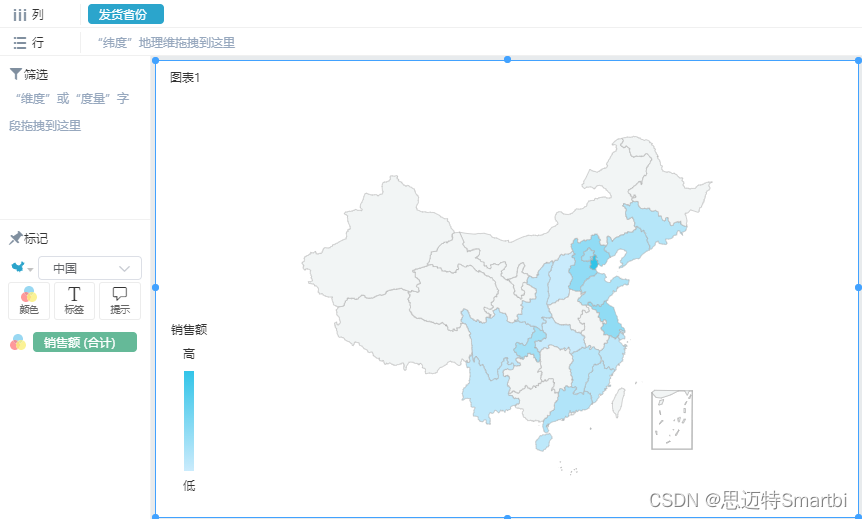
- 新建自助仪表盘。在 智能配图 下选择 地图,再把地理维层次中的“发货省份”字段拖动到“行区”,把“销售额”字段拖动到“颜色”标记项,作如下地图:
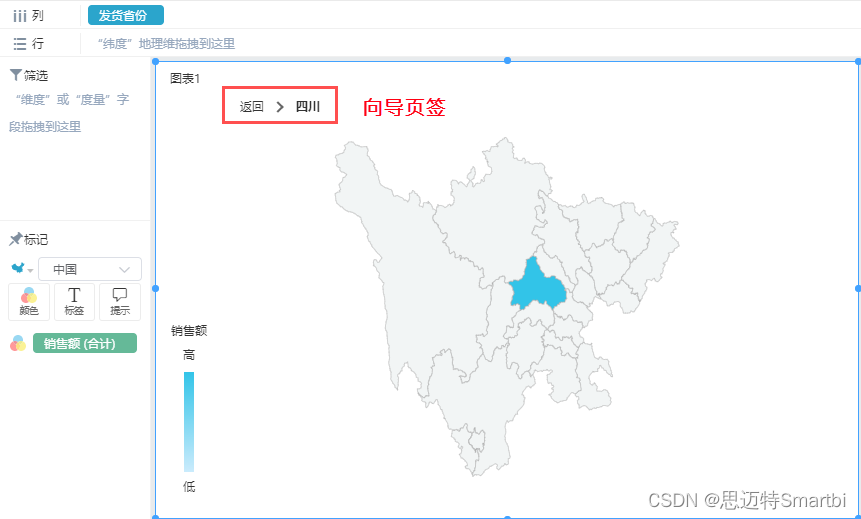
- 点击"四川省",自动下钻到“四川省”的省份地图。也可点击“向导页签”中的 返回 按钮实现上钻。





 扫一扫
扫一扫


 1151
1151

 被折叠的 条评论
为什么被折叠?
被折叠的 条评论
为什么被折叠?
 到【灌水乐园】发言





