


CogHistogramTool 工具超深度解析
CogHistogramTool1 是康耐视 (Cognex) VisionPro 视觉软件中专注于图像灰度分布统计的核心分析工具,其底层逻辑是对指定图像区域内的像素灰度值(0~255)进行量化统计,生成 “灰度直方图” 及衍生的统计特征(均值、方差、峰值等)。该工具不直接做缺陷检测,而是为其他视觉工具(如 CogThresholdTool、CogPatInspectTool1)提供数据支撑,也是图像质量评估、光照稳定性监测、阈值分割的关键前置工具。
一、工具核心定位与应用场景
1. 核心价值
- 量化描述图像的灰度分布特征(如 “图像偏亮 / 偏暗”“灰度是否集中”“是否存在双峰分布”);
- 为阈值分割、缺陷判定提供客观数据依据(而非人工凭经验调参);
- 监测产线图像的光照 / 成像稳定性(如直方图均值波动是否超出阈值)。
2. 典型应用场景
| 应用场景 | 核心作用 |
|---|---|
| 印刷品墨色均匀性检测 | 统计印刷区域的灰度均值 / 方差,方差越小→墨色越均匀 |
| 阈值分割的阈值确定 | 分析直方图的 “峰 - 谷” 分布,选择谷值作为二值化阈值(如前景 / 背景分割) |
| 产线光照稳定性监测 | 统计固定区域的灰度均值,均值波动超出 ±5→判定光照异常 |
| 表面缺陷初步筛查 | 正常区域直方图为单峰,缺陷区域(如划痕)会导致直方图出现额外峰值 |
| 图像质量评估 | 统计灰度动态范围(最大值 - 最小值),范围越小→图像对比度越低、质量越差 |
二、核心原理:灰度直方图的统计逻辑
1. 灰度直方图的定义
灰度直方图是图像中各灰度级(0 = 纯黑,255 = 纯白)的像素数量 / 占比的分布曲线:
- 横轴:灰度值(0~255);
- 纵轴:对应灰度值的像素数量(“计数模式”)或像素占比(“归一化模式”)。
2. CogHistogramTool1 的底层统计流程
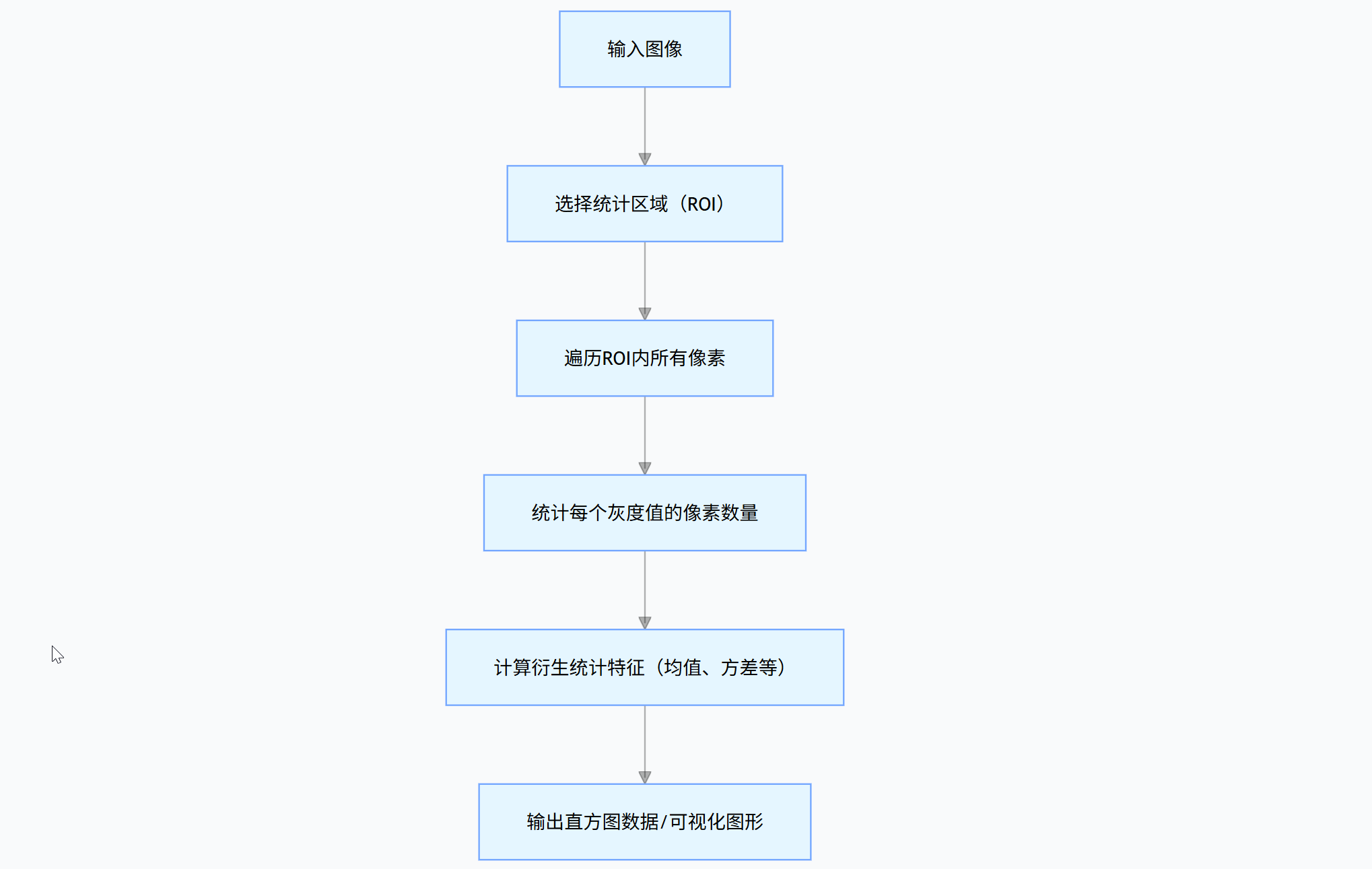
- 核心计算逻辑:① 像素遍历:逐行逐列读取 ROI 内每个像素的灰度值
G(x,y);② 计数统计:创建长度为 256 的数组H[0..255],H[g] += 1(g为当前像素灰度值);③ 特征计算:基于H[g]计算均值、方差等(公式见下文)。
3. 核心统计特征的计算公式(底层原理)
CogHistogramTool1 输出的所有统计量均基于直方图数组H[g]计算,关键公式如下:
| 统计特征 | 计算公式 | 物理意义 |
|---|---|---|
| 像素总数 | N = Σ(g=0 到 255)H [g] | ROI 内的总像素数 |
| 灰度均值(μ) | μ = [Σ(g=0 到 255)g×H [g]] / N | 图像的整体亮度(μ 越大→图像越亮) |
| 灰度方差(σ²) | σ² = [Σ(g=0 到 255)(g-μ)²×H [g]] / N | 灰度分布的离散程度(σ² 越大→灰度越分散,如墨色不均、有缺陷) |
| 标准差(σ) | σ = √σ² | 方差的开方,单位与灰度值一致(更易理解,如 σ=5 表示灰度波动 ±5) |
| 中位数 | 找到最小的 g,使 Σ(0 到 g)H [g] ≥ N/2 | 灰度的中间值(均值受极值影响,中位数更稳定) |
| 众数(峰值) | 找到最大的 H [g] 对应的 g 值 | 图像中最常见的灰度值(如印刷品的基准墨色灰度) |
| 最小值 / 最大值 | min_g = 最小的 g(H [g]>0);max_g = 最大的 g(H [g]>0) | 灰度动态范围(max_g - min_g)→ 范围越大,对比度越高 |
| 偏度(Skewness) | S = [Σ(g=0 到 255)(g-μ)³×H [g]] / (N×σ³) | 直方图的不对称性:- S>0:直方图右偏(亮像素多,图像偏亮);- S<0:左偏(暗像素多,图像偏暗) |
| 峰度(Kurtosis) | K = [Σ(g=0 到 255)(g-μ)⁴×H [g]] / (N×σ⁴) - 3 | 直方图的峰值尖锐度:- K>0:峰值尖锐(灰度集中,如均匀的印刷区域);- K<0:峰值平缓(灰度分散,如有缺陷) |
三、工具界面功能超详细解析(参数 + 调优 + 实战)
CogHistogramTool1 的参数界面分为 **“区域”“设置”“图形”** 三个核心选项卡,以下是每个参数的技术细节与调优技巧:
1. 「区域」选项卡:定义统计范围(核心前置配置)
此选项卡用于指定 “对图像的哪个区域做灰度统计”,直接决定统计结果的有效性。
| 界面参数 | 技术原理 | 实战调优技巧 |
|---|---|---|
| 区域类型(下拉框) | 可选:① 矩形区域(Rectangle);② 圆形区域(Circle);③ 多边形区域(Polygon);④ 掩膜区域(Mask)(仅统计掩膜内的像素) | - 规则形状(如印刷标签):选矩形 / 圆形;- 不规则形状(如异形零件):选多边形;- 需排除背景干扰(如零件 + 夹具):选掩膜(用 CogMaskTool 生成掩膜) |
| 区域参数(X/Y/ 宽 / 高 / 半径 / 顶点) | 定义所选区域的几何参数(如矩形的左上角 X/Y、宽 / 高) | - 统计区域需完全覆盖 “目标区域”(如印刷品的文字区域),避免包含无关背景;- 区域大小:至少≥10×10 像素(过小会导致统计结果波动大) |
| 图像坐标系 | 选择 “像素坐标系”(默认)或 “世界坐标系”(需标定) | - 仅统计像素灰度:选像素坐标系;- 需关联物理尺寸(如每 mm² 的灰度均值):选世界坐标系 |
| ROI 预览 | 实时显示所选区域在图像上的叠加框 | 调整参数时实时查看,确保区域无遗漏 / 多余 |
2. 「设置」选项卡:配置统计规则与输出
此选项卡控制 “如何统计灰度” 及 “输出哪些结果”,是工具的核心配置。
| 界面参数 | 技术原理 | 实战调优技巧 |
|---|---|---|
| 灰度通道 | 可选:① 灰度通道(Grayscale)(默认,统计单通道灰度);② RGB 通道(Red/Green/Blue)(分别统计彩色图像的 RGB 三通道) | - 灰度图像:选 Grayscale;- 彩色图像(如印刷品色差检测):选对应 RGB 通道(如红色墨色统计 Red 通道) |
| 统计模式 | 可选:① 计数模式(Count):纵轴为像素数量;② 归一化模式(Normalized):纵轴为像素占比(0~1);③ 累积模式(Cumulative):纵轴为累计像素数 / 占比 | - 看绝对像素数:选 Count;- 对比不同大小的区域:选 Normalized(消除区域大小影响);- 确定阈值(如累计 80% 像素的灰度值):选 Cumulative |
| 灰度范围筛选 | 可选:① 全范围(0~255);② 自定义范围(如 50~200) | - 仅分析目标灰度区间(如印刷品的有效墨色灰度 50~200):选自定义范围,排除过亮 / 过暗背景 |
| 输出统计特征 | 勾选需输出的统计量(均值、方差、中位数、众数、偏度、峰度等) | - 墨色均匀性检测:勾选均值、方差、峰度;- 光照稳定性监测:勾选均值、标准差;- 亮度偏态分析:勾选均值、偏度 |
| 平滑直方图 | 对统计后的直方图做高斯平滑(消除像素噪声导致的直方图毛刺) | - 小区域统计(<50×50 像素):勾选(平滑系数设为 1~2);- 大区域统计:无需勾选(直方图本身已平滑) |
3. 「图形」选项卡:可视化配置(调试辅助)
此选项卡用于控制直方图的显示方式,核心作用是 “直观验证统计结果”,不影响数据输出。
| 界面参数 | 调试价值 | 实战勾选建议 |
|---|---|---|
| 显示直方图 | 在图形窗口绘制灰度直方图曲线 | 必勾选(直观查看灰度分布形态) |
| 显示统计特征标注 | 在直方图上标注均值、中位数、众数等数值 | 调试时勾选(快速判断图像亮度 / 分散度) |
| 显示阈值线 | 手动绘制灰度阈值线(如分割前景 / 背景的阈值) | 辅助阈值分割时勾选(直观查看阈值位置是否在直方图谷值) |
| 显示 ROI 叠加框 | 在输入图像上叠加统计区域的半透明框 | 确认统计区域是否正确时勾选 |
| 直方图颜色 / 样式 | 调整直方图曲线的颜色、线宽、填充样式 | 多通道统计(如 RGB):用不同颜色区分各通道直方图 |
四、完整工作流程(实战案例:印刷品墨色均匀性检测)
以 “食品包装标签的黑色文字墨色均匀性检测” 为例,完整配置与分析流程:
步骤 1:配置统计区域
- 区域类型:矩形(覆盖标签的文字区域);
- 区域参数:X=100,Y=50,宽 = 200,高 = 80(确保覆盖所有文字,不包含背景);
- 排除背景:若有夹具 / 边框,用掩膜区域排除。
步骤 2:配置统计规则
- 灰度通道:Grayscale(标签为灰度图像);
- 统计模式:Normalized(归一化,消除区域大小影响);
- 灰度范围:50~200(黑色文字的灰度范围,排除 0(纯黑)和 255(纯白)背景);
- 输出统计特征:勾选均值、方差、峰度。
步骤 3:运行工具,分析结果
- 正常样本(墨色均匀):均值 = 80(基准灰度),方差 = 8(<10,分散度小),峰度 = 1.5(>0,峰值尖锐);
- 异常样本(墨色不均 / 漏印):均值 = 82(偏离基准),方差 = 25(>10,分散度大),峰度 =-0.5(<0,峰值平缓);
步骤 4:判定逻辑(脚本 / 工具联动)
// 伪代码:基于统计特征判定合格/不合格
double mean = cogHistogramTool1.Results.Mean;
double variance = cogHistogramTool1.Results.Variance;
double kurtosis = cogHistogramTool1.Results.Kurtosis;

if (Math.Abs(mean - 80) ≤ 3 && variance ≤ 10 && kurtosis ≥ 0) {
    // 墨色均匀,判定合格
    cogDecisionTool1.Results.Decision = true;
} else {
    // 墨色不均,判定不合格
    cogDecisionTool1.Results.Decision = false;
}
五、常见问题与解决方案(产线实战痛点)
| 常见问题 | 底层原因 | 解决方案 |
|---|---|---|
| 统计结果波动大 | 1. 统计区域过小(<10×10 像素);2. 图像存在椒盐噪声;3. 产线振动导致区域偏移 | 1. 增大统计区域(≥50×50 像素);2. 上游用 CogIPOneImageTool1 做中值滤波去噪;3. 用 CogPMAlignTool 定位后再统计 |
| 统计结果受背景干扰 | 统计区域包含无关背景(如夹具、边框) | 1. 用掩膜区域排除背景;2. 缩小统计区域至纯目标区域;3. 自定义灰度范围,过滤背景灰度 |
| 直方图无明显峰值 | 1. 图像对比度极低;2. 统计区域包含多种灰度的目标(如文字 + 图案) | 1. 上游用 CogIPOneImageTool1 做直方图均衡化增强对比度;2. 拆分统计区域(分别统计文字 / 图案) |
| 彩色图像统计偏差 | 直接统计灰度通道(丢失彩色信息) | 针对彩色目标,分别统计 RGB 通道的直方图(如红色墨色统计 Red 通道) |
六、工具联动与扩展应用
CogHistogramTool1 极少单独使用,通常与以下工具联动实现完整检测:
- 与 CogThresholdTool 联动:用直方图的谷值作为二值化阈值(自动计算阈值,替代人工调参);
- 与 CogPatInspectTool1 联动:用直方图的均值 / 方差作为 “规范化预处理” 的参考值,提升差异检测精度;
- 与 CogDecisionTool 联动:基于统计特征设置判定规则,输出 “合格 / 不合格” 结果;
- 与 CogToolBlock 联动:封装为 “灰度统计模块”,复用在不同检测工程中。
七、总结
CogHistogramTool1 是 VisionPro 中“以数据量化图像特征” 的核心工具,其底层是对灰度分布的统计建模,核心价值不在于 “检测缺陷”,而在于 “为缺陷检测提供客观、可量化的判断依据”。在工业视觉检测中,只要涉及 “图像亮度、对比度、灰度均匀性” 的评估,或需要 “自动确定阈值”,CogHistogramTool1 都是不可替代的前置工具,尤其适用于印刷、电子、包装等对灰度一致性要求高的行业。





 扫一扫
扫一扫


 298
298

 被折叠的 条评论
为什么被折叠?
被折叠的 条评论
为什么被折叠?
 到【灌水乐园】发言





