


MySQL 概述
MySQL 是开源关系型数据库管理系统(RDBMS),遵循 SQL 标准,支持多存储引擎(InnoDB、MyISAM 等),广泛用于 Web 应用、数据分析等场景。
- 主流版本:5.7(稳定)、8.0(新增特性:窗口函数、CTE、密码插件升级等)
- 核心特点:跨平台、高性能、支持事务、可扩展性强
数据库本质上就是一个文件系统,首先需要先创建一个数据库
(database),
创建的
数据库
它是一个
文件夹,在数据库中创建的
表
它是一个文件。
对于数据库来说,我们可以分类:
(
根据数据库中存储的数据是否按照二维表行列存储
)
,我们可以把数据库简单的分为:
关系型数据
库和非关系型数据库
。
MYSQL
它属于关系型数据库
根据
sql
的功能不同,我们可以把
sql
大致上分为四类:
DDL
:
Data Definition Language
数据定义语言,主要是用来操作数据库和表
关键字:
create alter drop
DML
:
Data Manipulation Language
数据操作语言,主要是用于进行对表增、删、改操作
关键字:
insert delete update
DCL
:
Data Control Language
数据控制语言,主要是用于对数据库的用户权限和安全级别
进行设置控制。
DQL
:
Data Query Language
数据查询语言,主要用于对数据库中的表进行查询操作。
select from where
下载MySQL
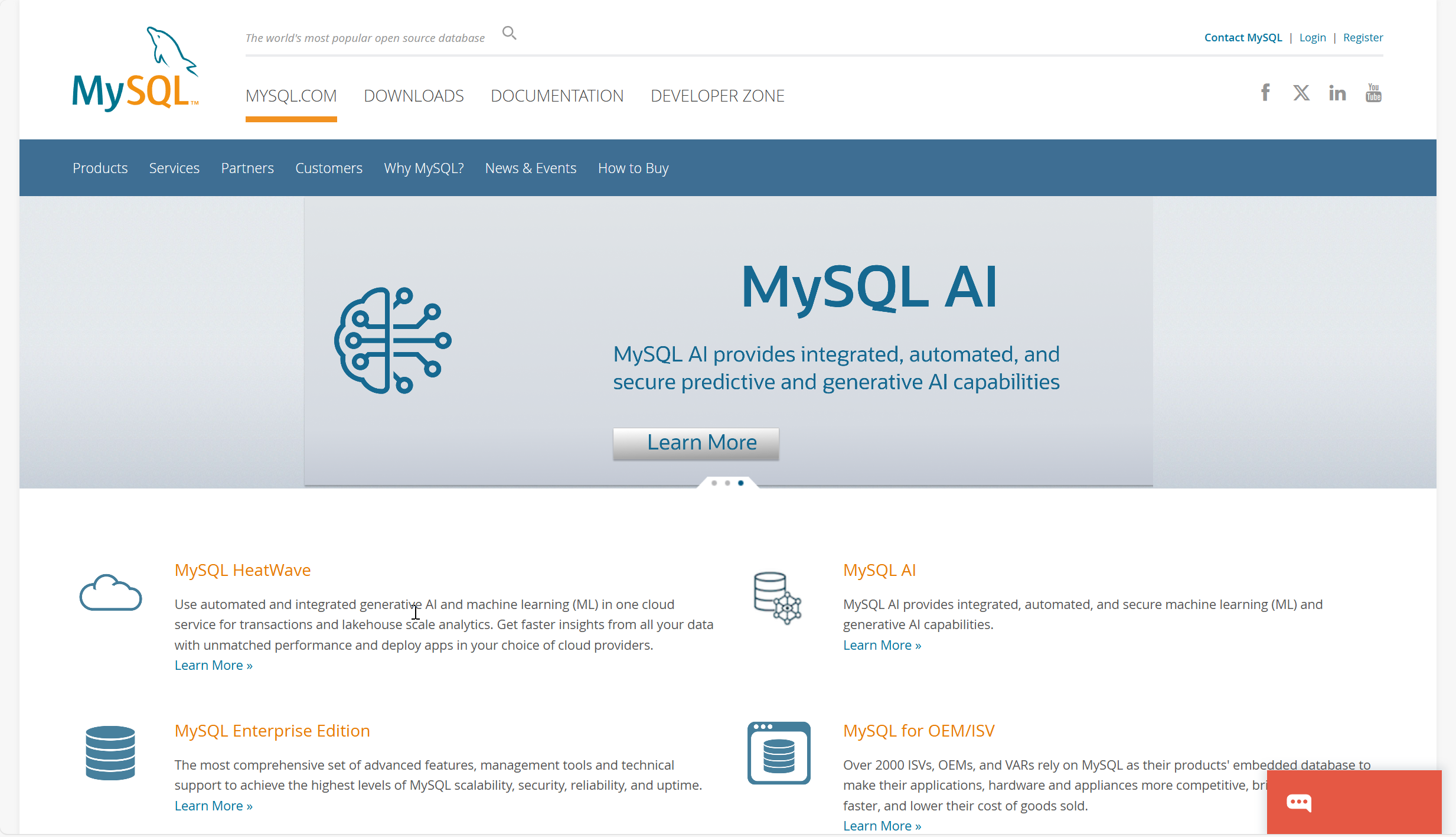
首先,去数据库的官网http://www.mysql.com下载MySQL。
点击进入后的首页
接着按照下图步骤点击操作
1.
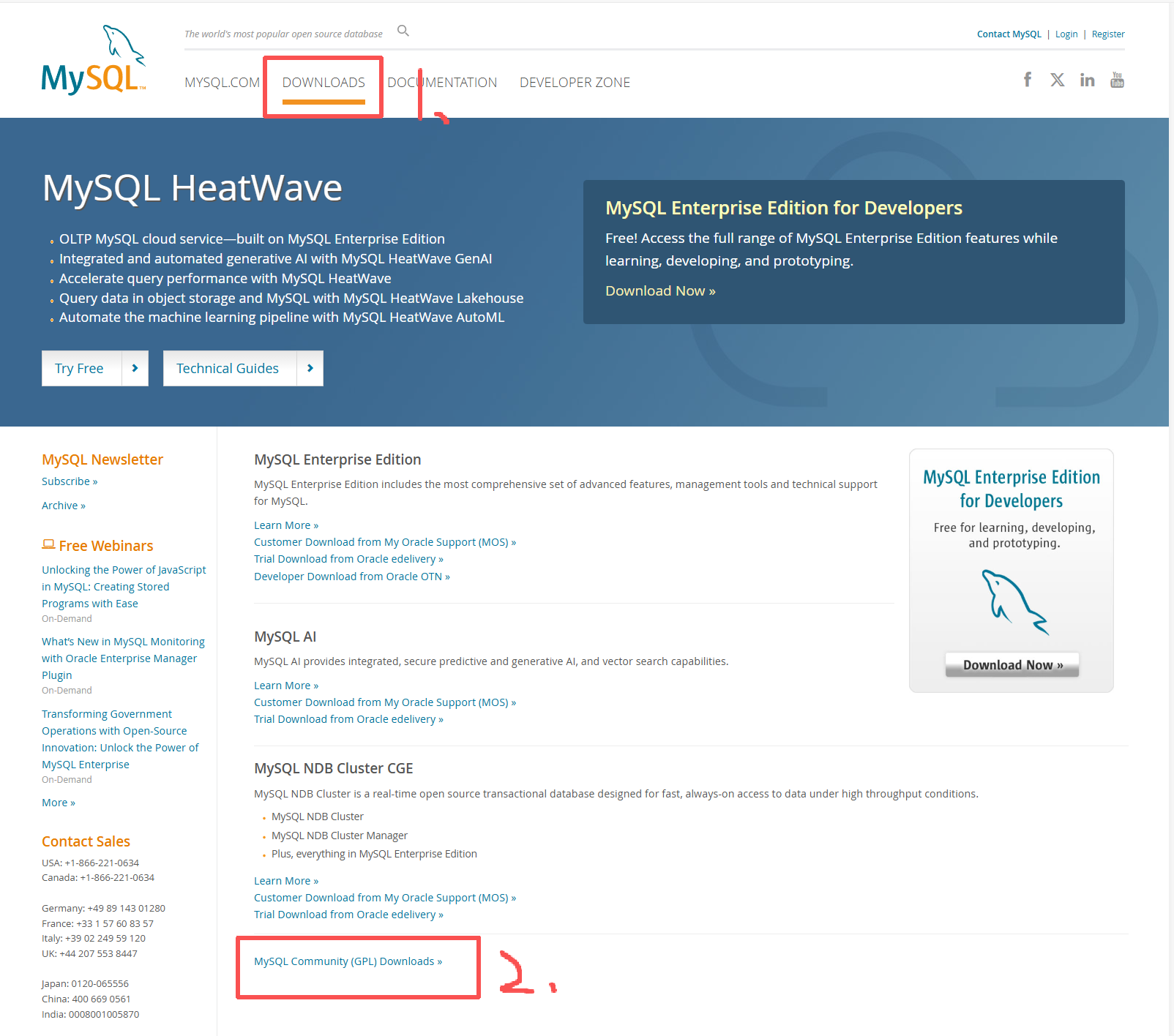
2.
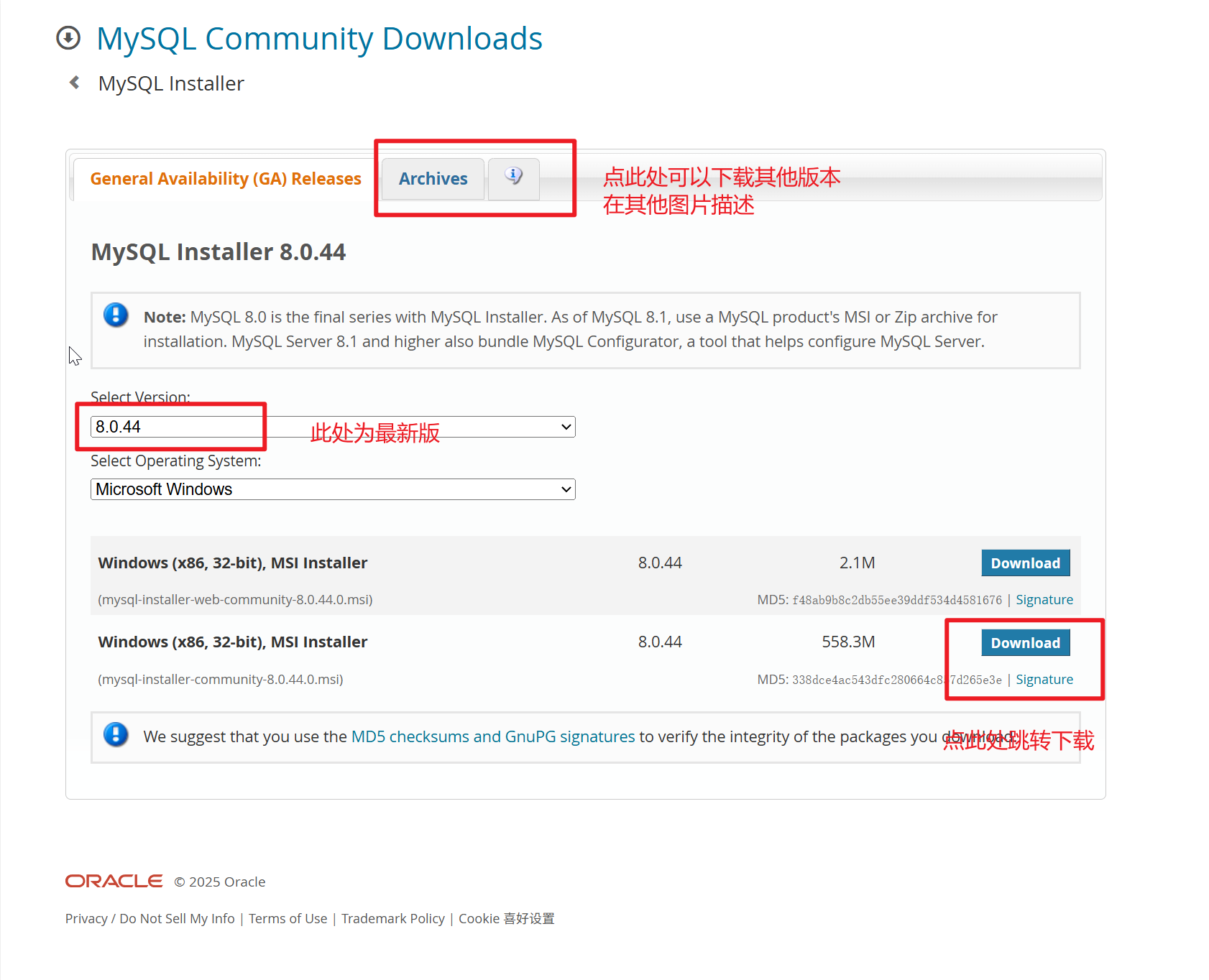
3.
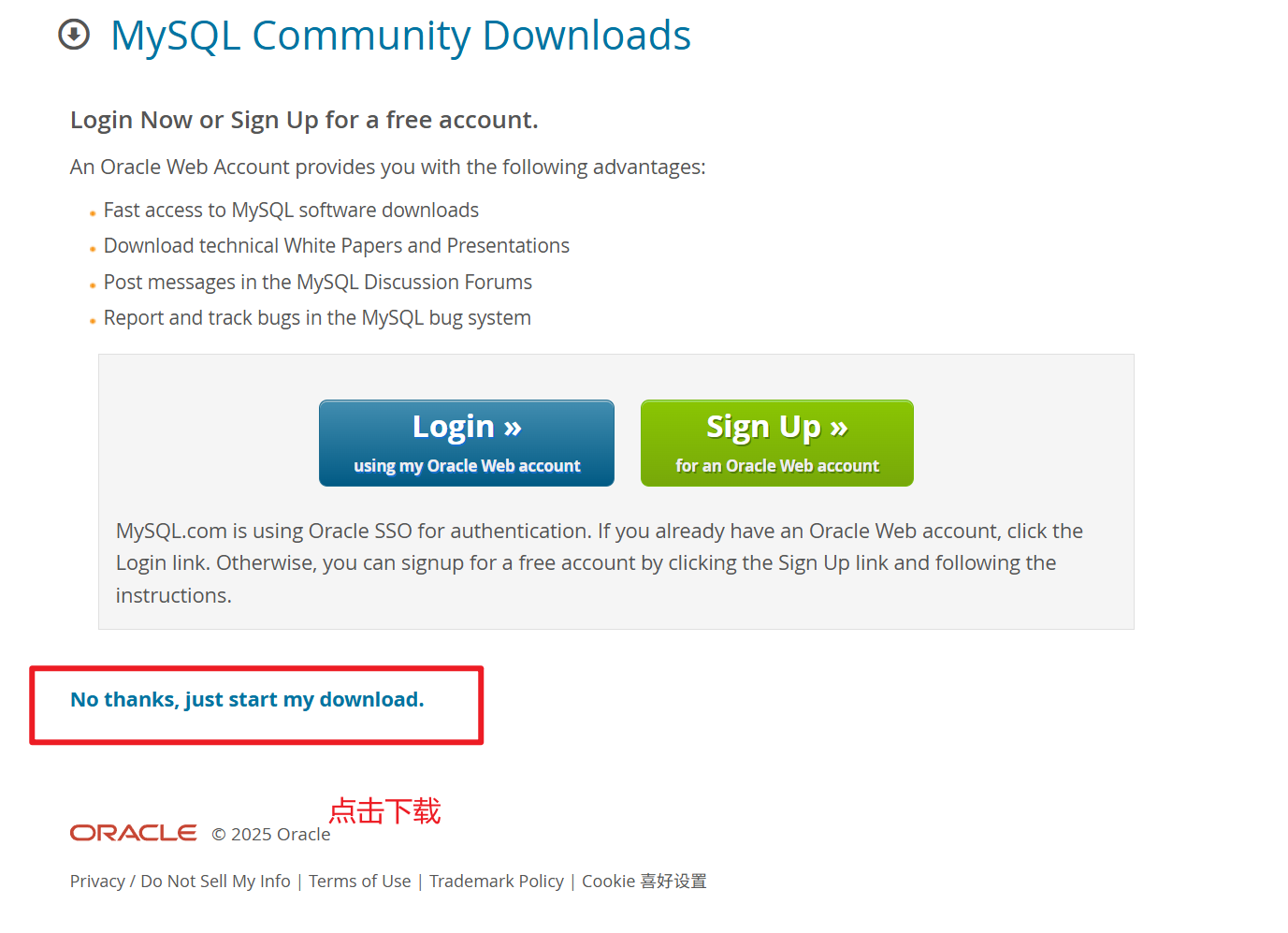
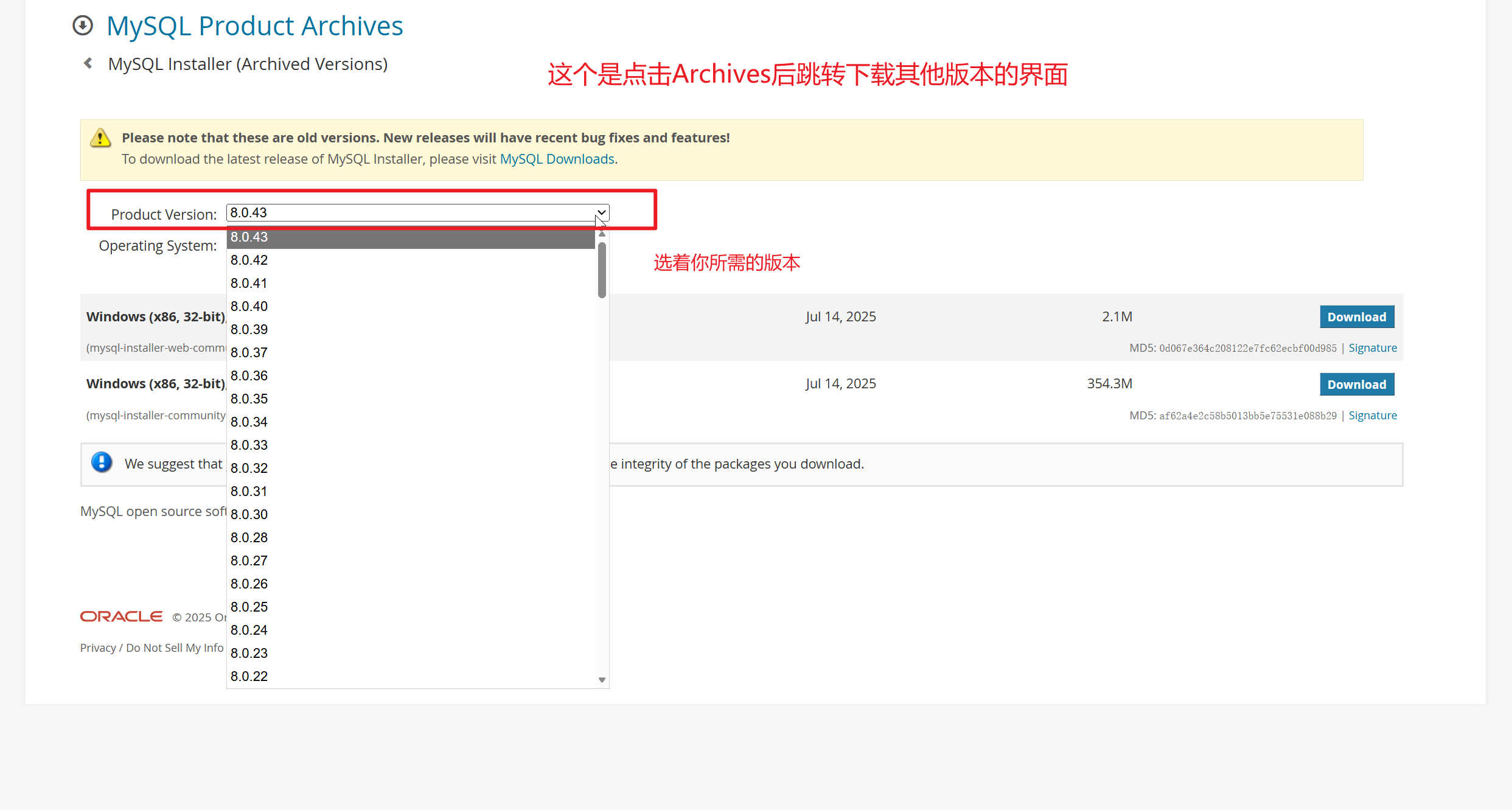
4.下载其他版本操作
安装步骤
1.
从官网上下载对应版本的数据库
mysql-8.0.33-win64.zip
2.
解压该压缩包到指定的目录中。例如:安装到E:\MS\MySQL\mysql-8.0.33-winx64
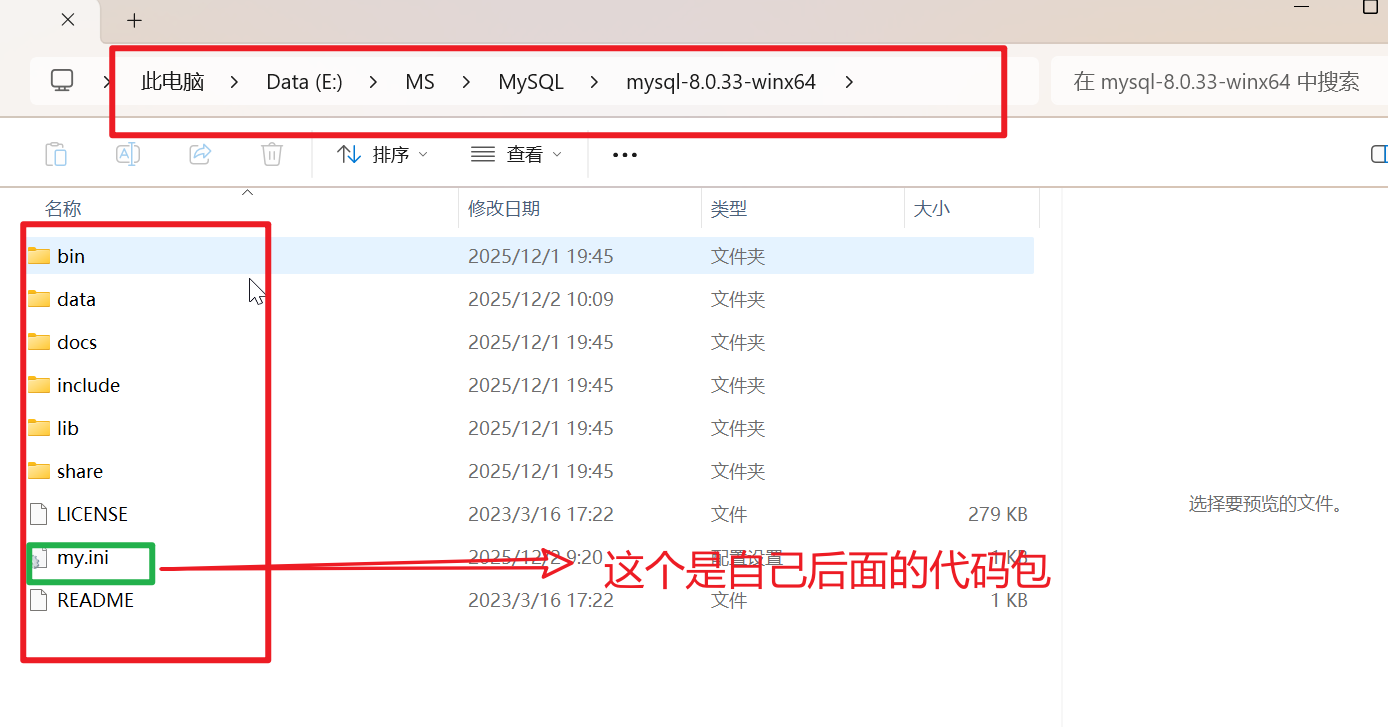
3.创建一个my.ini文件然后将下面的代码粘贴上去,并放到mysql-8.0.33-win64文件夹的根目录中
[mysqld]
# 设置3306端口
port=3306
# 设置mysql的安装目录
basedir=E:\\MS\\MySQL\\mysql-8.0.33-winx64
# 切记此处一定要用双斜杠\\,单斜杠我这里会出错。
# 设置mysql数据库的数据的存放目录
datadir=E:\\MS\\MySQL\\mysql-8.0.33-winx64\\data
# 允许最大连接数
max_connections=200
# 允许连接失败的次数。这是为了防止有人从该主机试图攻击数据库系统
max_connect_errors=10
# 服务端使用的字符集默认为UTF8
character-set-server=utf8
# 创建新表时将使用的默认存储引擎
default-storage-engine=INNODB
# 默认使用“mysql_native_password”插件认证
default_authentication_plugin=mysql_native_password
[mysql]
# 设置mysql客户端默认字符集
default-character-set=utf8
[client]
# 设置mysql客户端连接服务端时默认使用的端口
port=3306
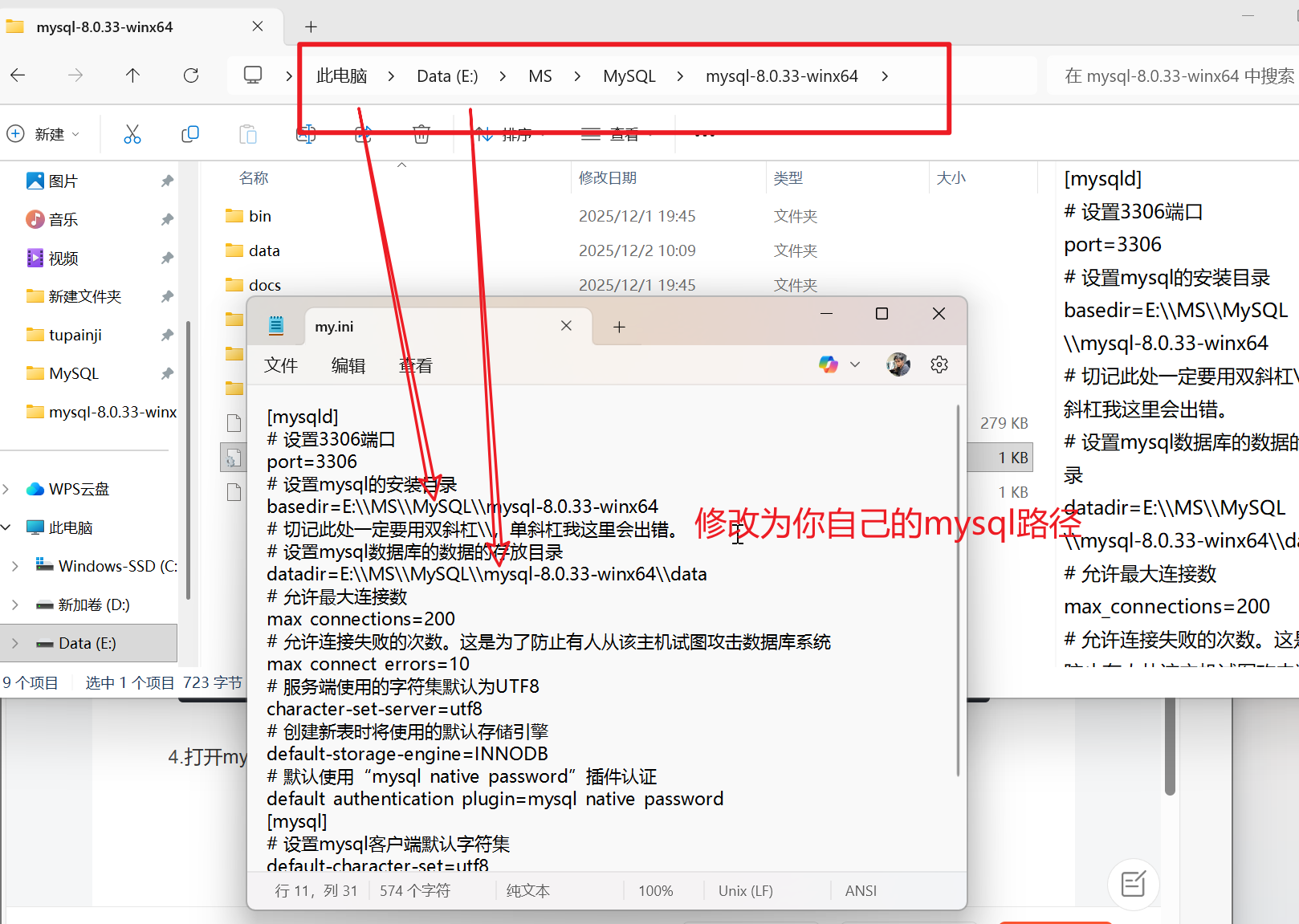
default-character-set=utf84.打开my.ini文件修改两个路径,basedir和datadir路径值
5.
如果
mysql
已经通过指令被安装过了,那么需要先卸载原来的
mysql
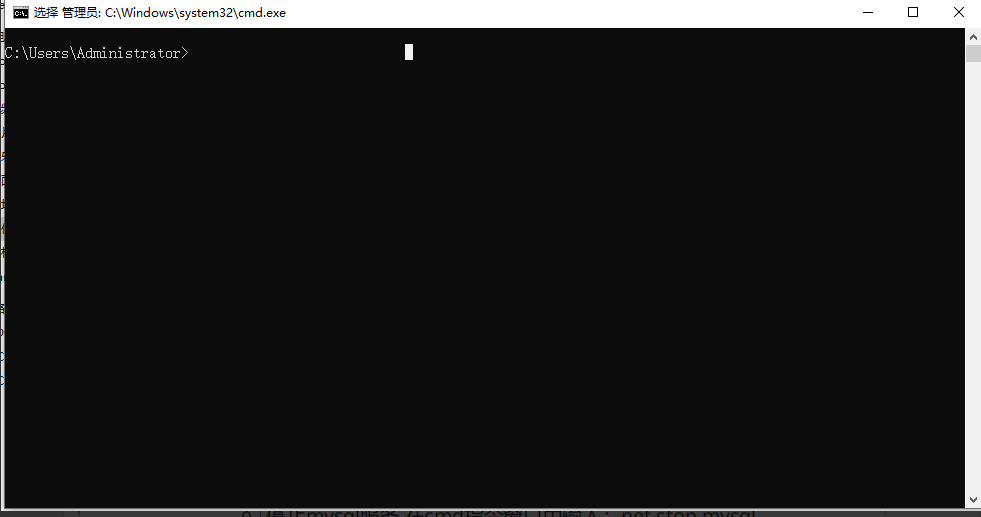
通过Win + R:调出 “运行” 对话框,输入cmd打开命令
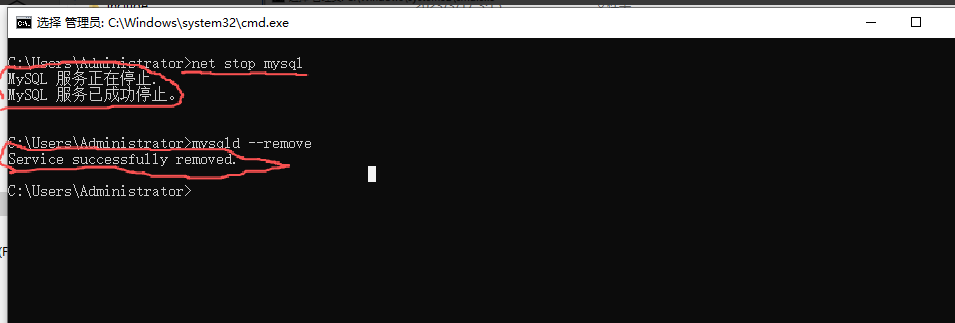
停止
mysql
服务在
cmd
指令窗口中输入:
net stop mysql
移除
mysql
本地安装的服务在
cmd
指令窗口中输入:
mysqld --remove
6.
经过第五步,原来的
mysql
服务已经删除了,需要安装新的
mysql
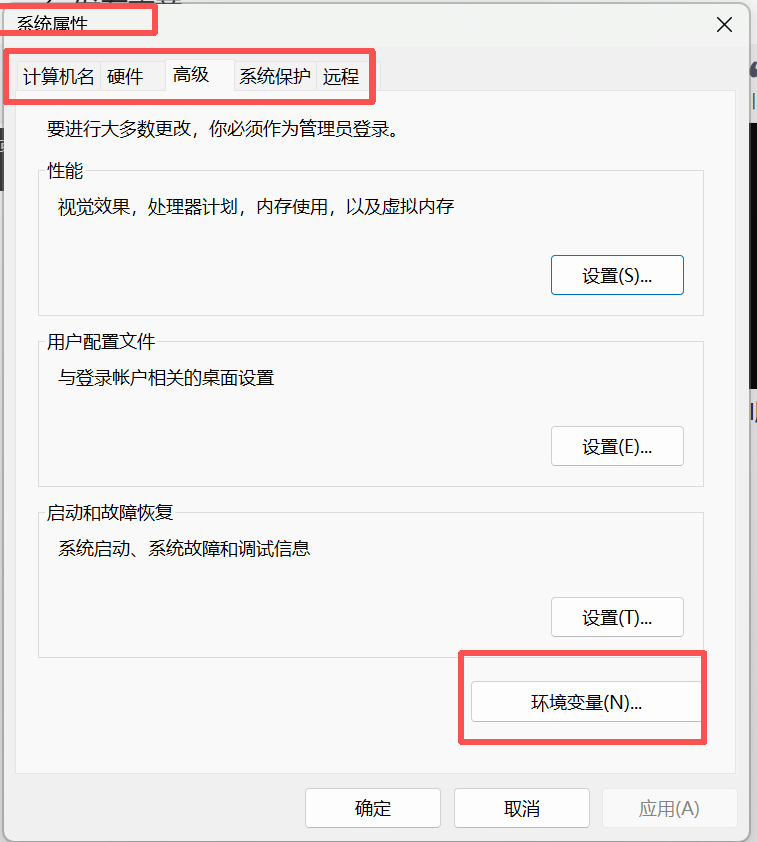
服务,首先需要配置环境变量通过开始菜单打开系统属性窗口
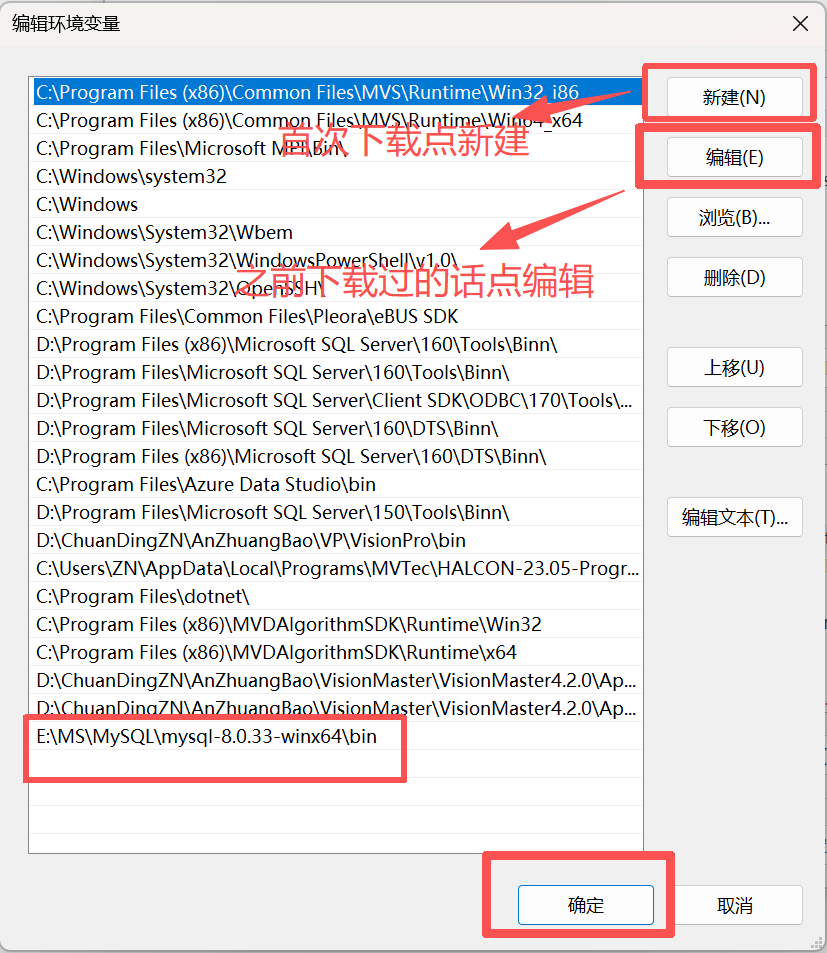
选择系统变量中
Path
变量,点击编辑打开编辑窗口,添加mysql
新版本的地址
然后一直点击确定按钮。直到窗口关闭完毕。
7. 通过
Win + R打开 "运行" 对话框并
cmd指令窗口中,
不要按普通 Enter 键
,而是同时按下
Ctrl + Shift + Enter
组合键以管理员身份运行,
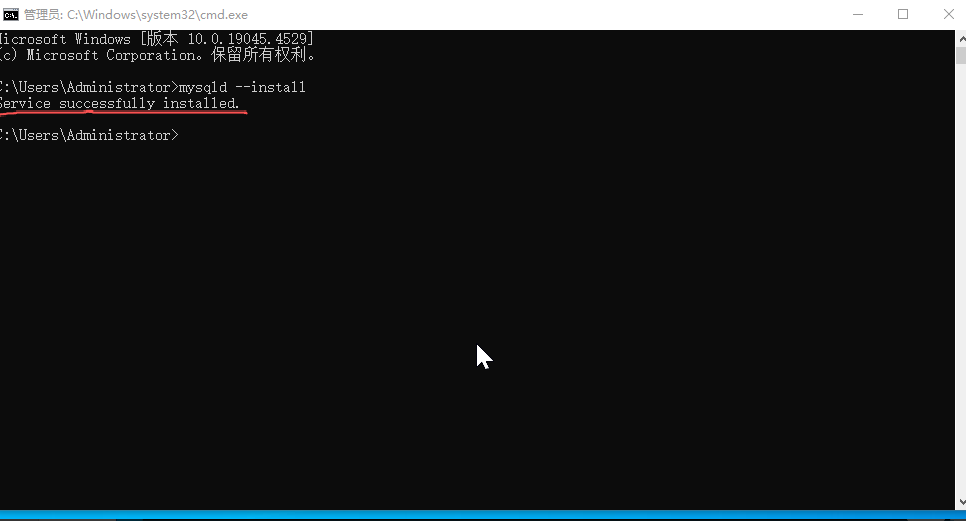
安装mysql
服务,输入指令:
mysqld --install
8.
初始化
mysql
,生成初始登录密码,输入指令:
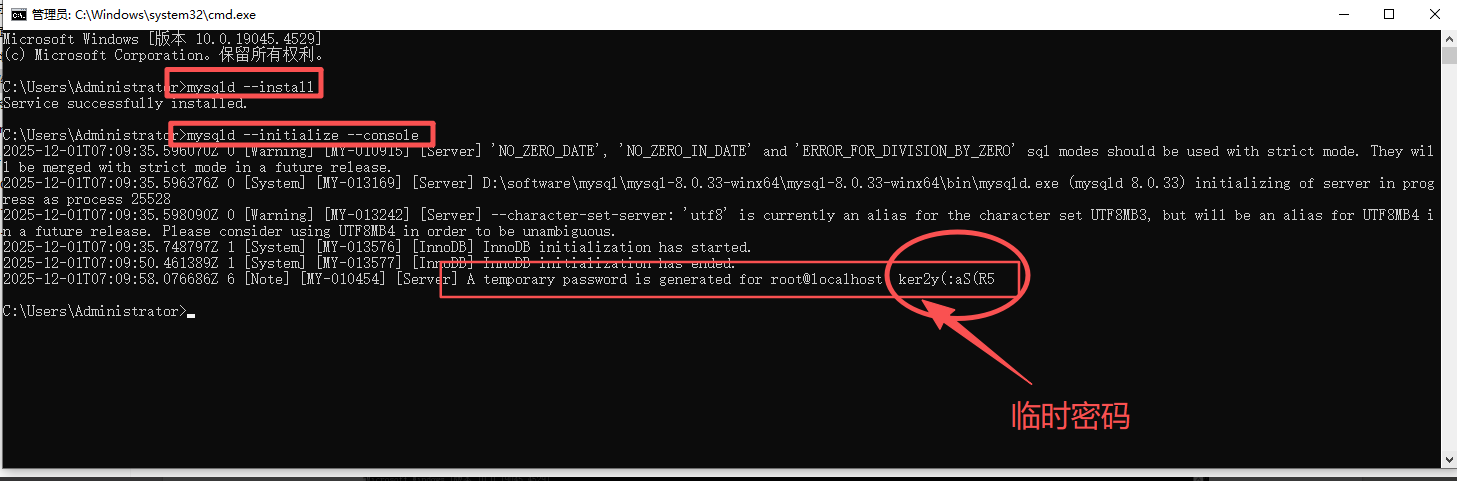
mysqld --initialize --console
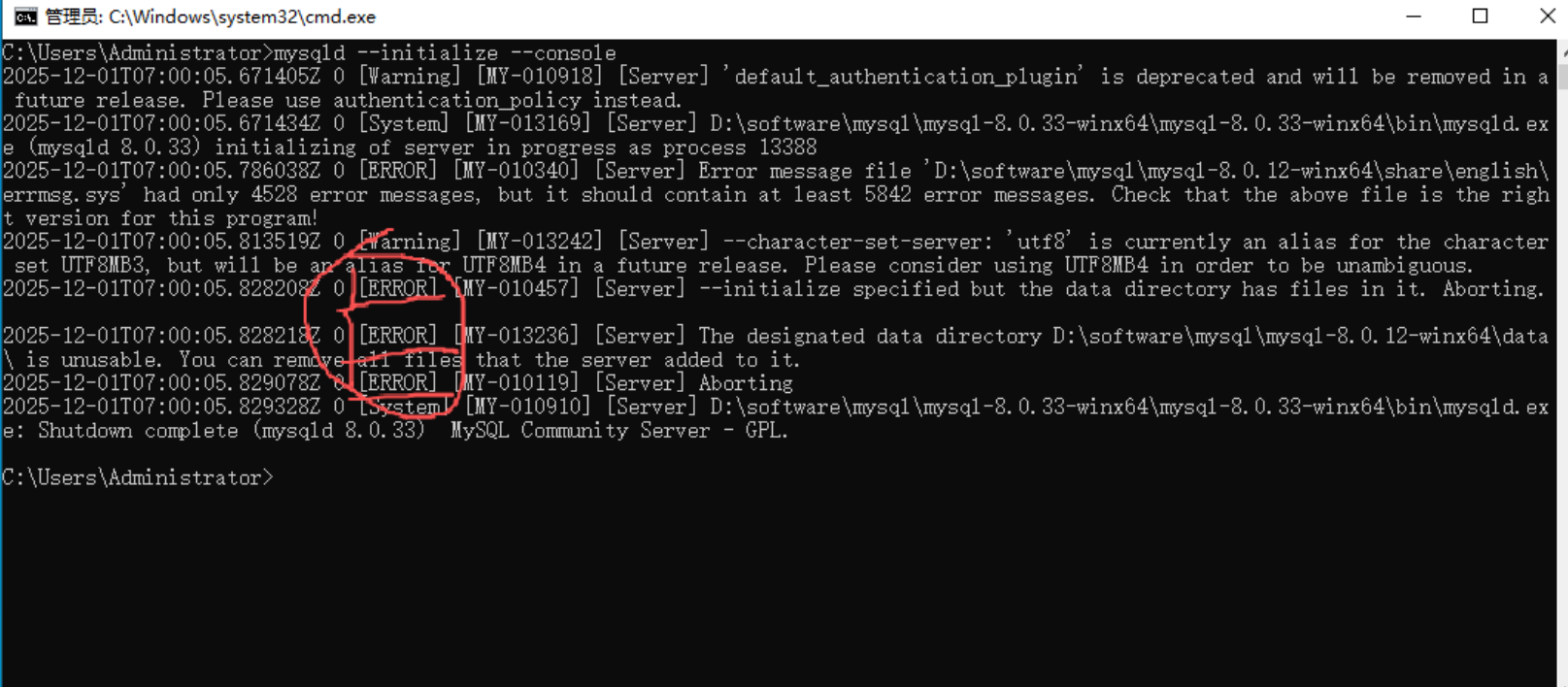
9. 如果执行后,出现Error错误,代表本次安装失败了,首先需要通过指令移除掉:mysqld --remove
10.
如果执行成功,会出现系统分配的临时密码
11.
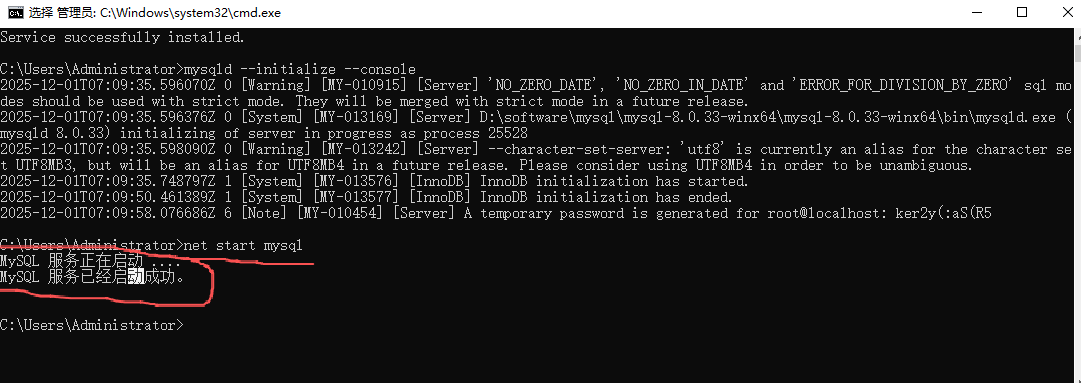
启动
mysql
服务输入指令:
net start mysql
12.
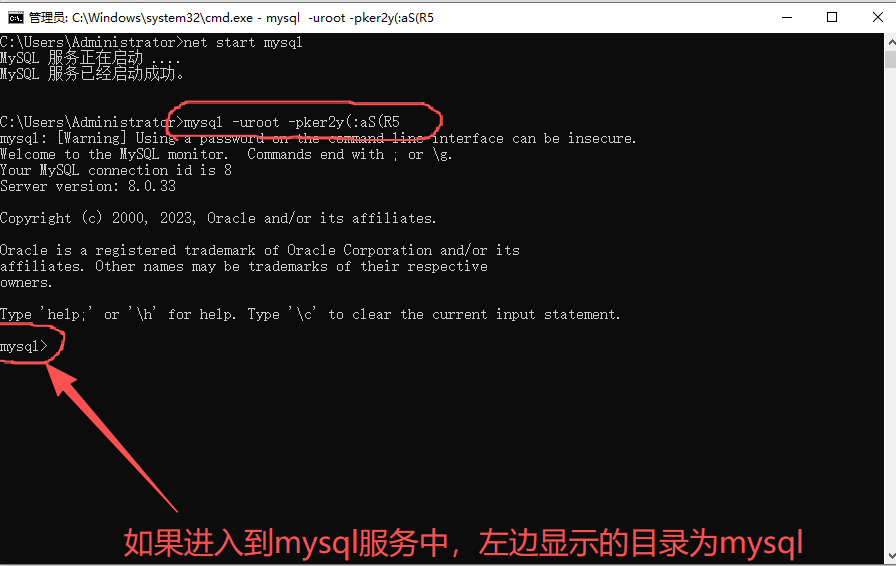
进入到
mysql
服务中,输入指令:
mysql -uroot -p
临时密码
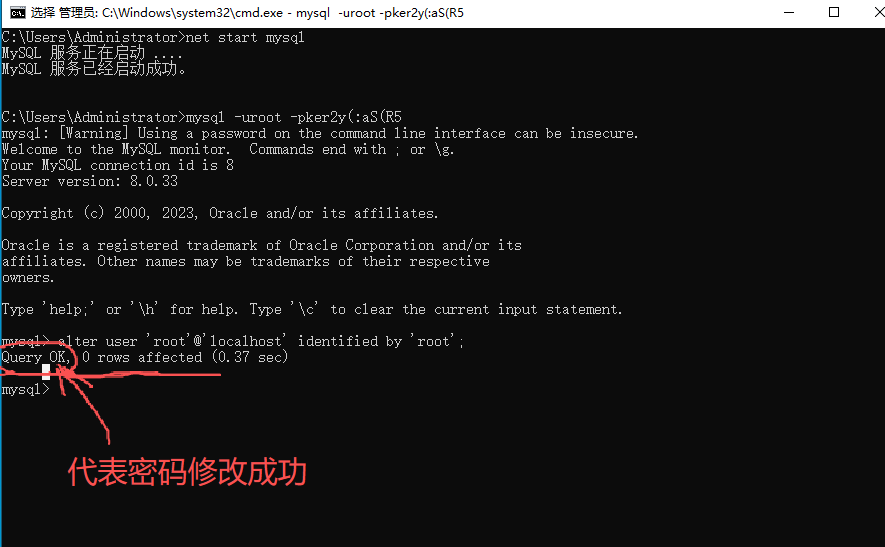
13.
修改临时密码,输入指令:
alter user 'root'@'localhost' identified by '
新密码
';
14.
退出,重新登录,输入指令:
quit
15.
重新登录输入指令
mysql -uroot -proot
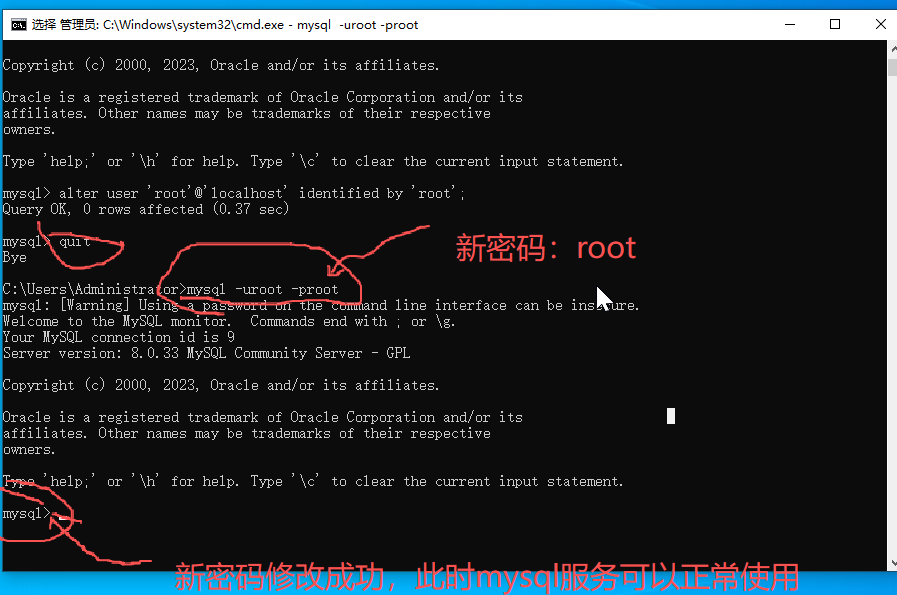
这样我们就把MySQL程序安装成功了
为了方便我们操作使用我们可以通过下载Navicat Premium 12,它是一款全能型数据库管理工具,主要用于 IT 人员(数据库管理员、开发者)管理多种数据库系统。
- 功能定位:支持 MySQL、Oracle、SQL Server、PostgreSQL 等主流数据库,可在一个界面里完成数据库的创建、查询、数据迁移、备份恢复、可视化分析等操作。
- 适用场景:常用于项目开发中的数据库管理、跨数据库数据同步、SQL 脚本编写调试、数据可视化报表生成等工作。
Navicat安装
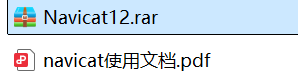
1.解压navicat压缩包 (如有需要关注评论联系私发)
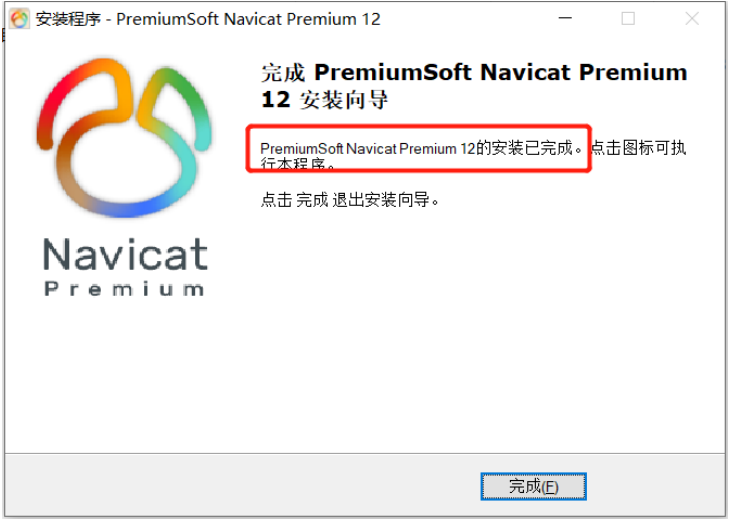
2.设定好下载路径, 无脑下一步
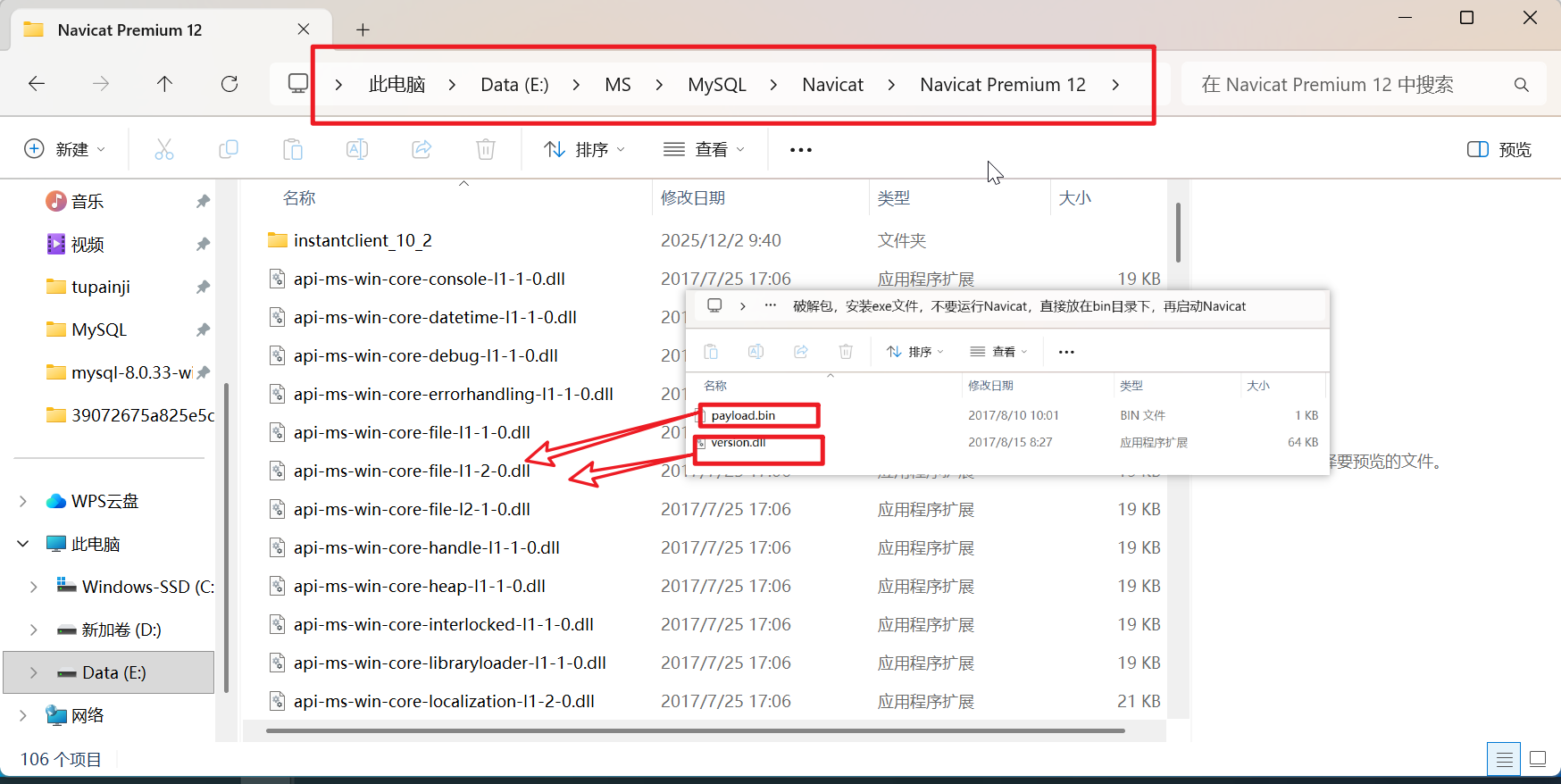
3.破解
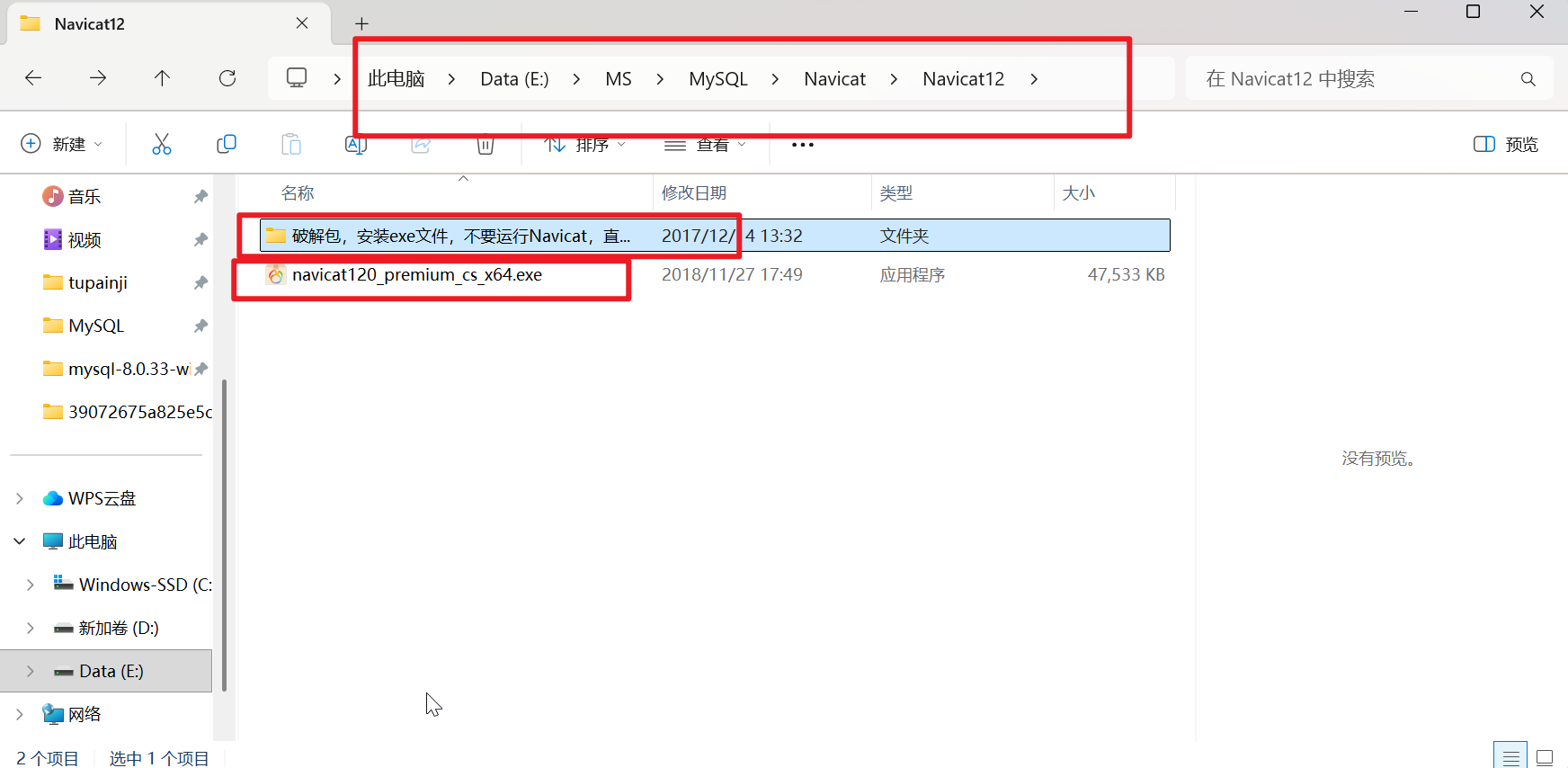
将这两个复制到刚刚你下载过的文件目录中
你真棒,你已经成功完成了Navicat的下载
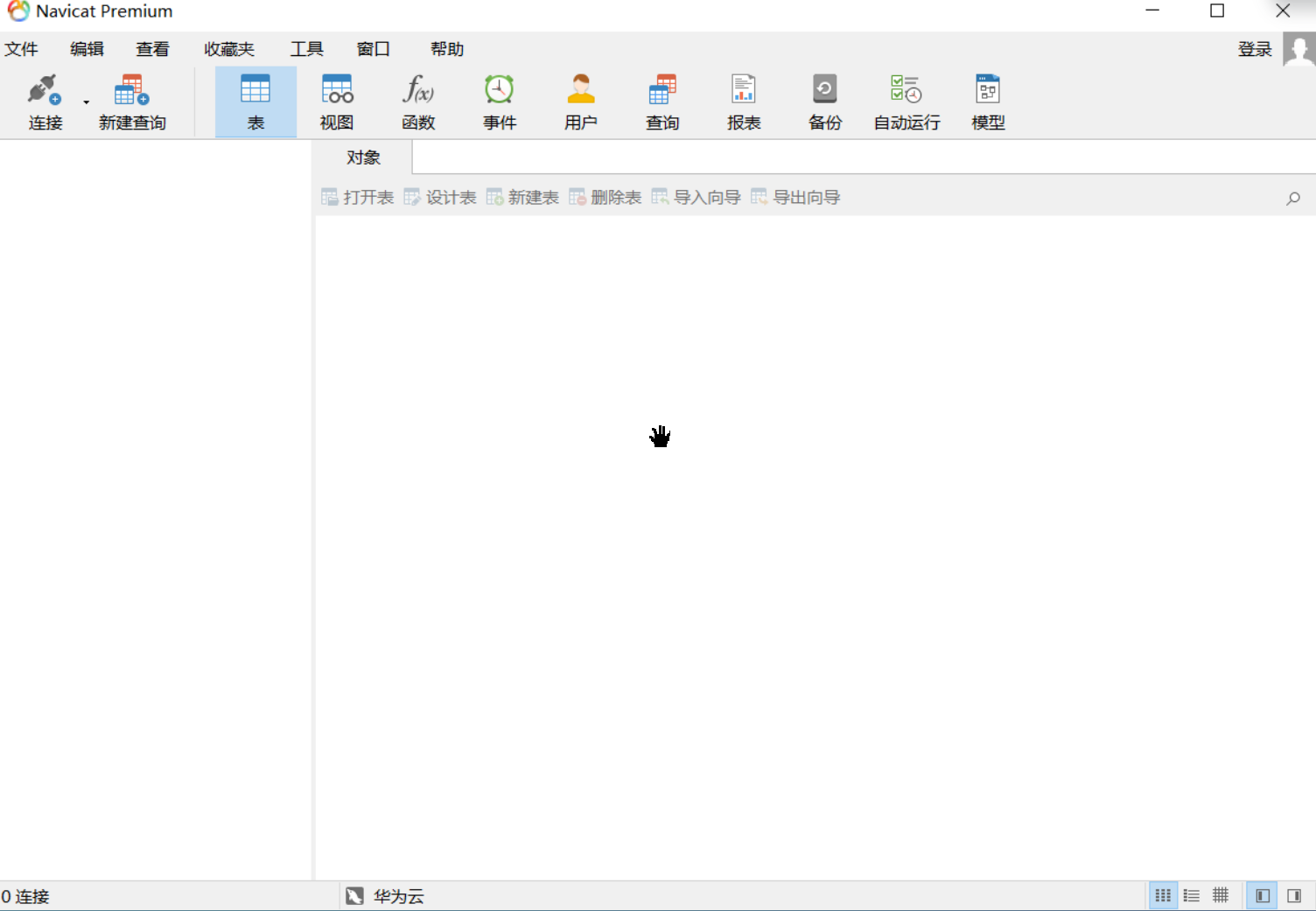
Navicat的具体使用操作下篇文章给大家详细讲解
希望本文章对大家有所帮助,感谢大家的关注和点赞。
上述操作仅供个人学习所用,请勿商用。





 扫一扫
扫一扫


 42万+
42万+

 被折叠的 条评论
为什么被折叠?
被折叠的 条评论
为什么被折叠?
 到【灌水乐园】发言





