【2026 最新版】Node.js安装及环境配置超详细教程(以win11为例子)

Node.js安装教程 阅读详情
AI摘要

本文详解Windows 11系统下Node.js的完整安装与环境配置流程,涵盖LTS版本下载、自定义安装路径避坑、npm全局目录迁移、PATH与NODE_PATH环境变量精准配置、淘宝镜像源设置及文件夹权限修正等核心技术环节,解决C盘爆满、下载缓慢、EPERM权限错误等常见问题。

目录

📢 前言

🛠️ 第一步:下载 Node.js

🚀 第二步:安装步骤 (关键配置)

🔍 第三步:验证安装

⚙️ 第四步:环境配置 (核心步骤)

1. 创建文件夹

2. 执行配置命令

3. 配置环境变量

⚡ 第五步:配置国内镜像源 (提速)

💡 第六步:修改文件夹权限

✅ 第七步:最终测试

🎉 总结:环境配置成就达成


📢 前言

Node.js 是前端开发和 AI 智能体(如 Claude Code)运行的必备环境。很多同学安装时只是“一路 Next”,结果导致:

  1. C 盘空间爆炸:所有依赖包默认都装在 C 盘。

  2. 下载速度慢:没配置国内镜像源,下个包要半天。

  3. 权限报错:全局安装模块时经常报 EACCES 错误。

今天这篇教程,我将基于 Windows 11 系统,手把手带大家完成 Node.js 的下载、安装、环境变量配置以及淘宝镜像加速。教程经过我 2026 年 1 月亲测,绝对稳健!

🛠️ 第一步:下载 Node.js

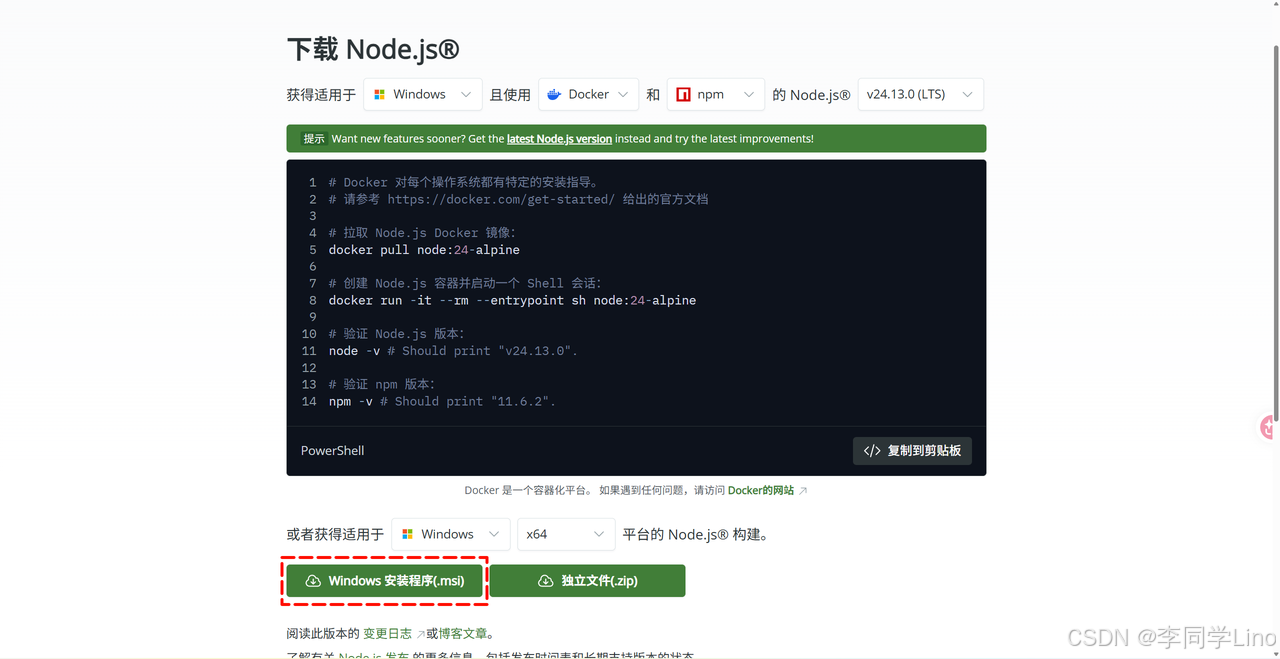
首先去官网下载最新且稳定的版本。

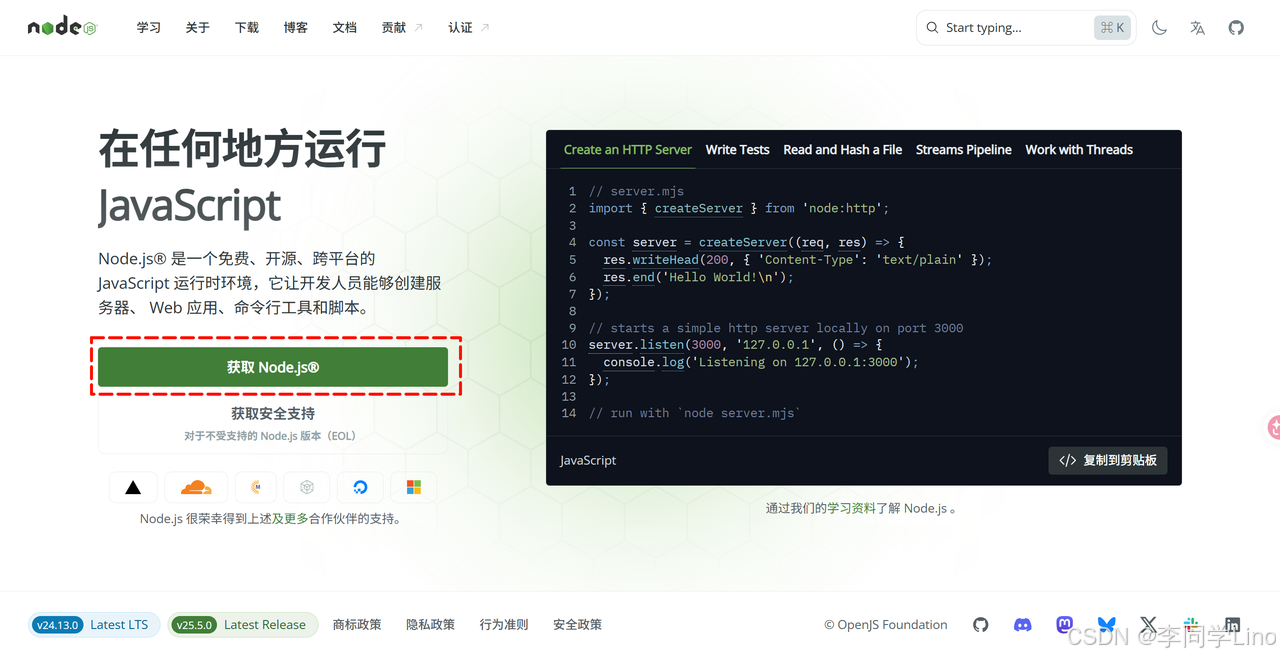
  1. 访问官网:打开 Node.js 官方网站

  2. 版本选择:推荐下载左侧的 LTS (Long Term Support) 版本。LTS 是长期支持版,最稳定,适合工作和生产环境;右侧的 Current 是尝鲜版,bug 相对较多。
🚀 第二步:安装步骤 (关键配置)

下载好 .msi 安装包后,双击运行。

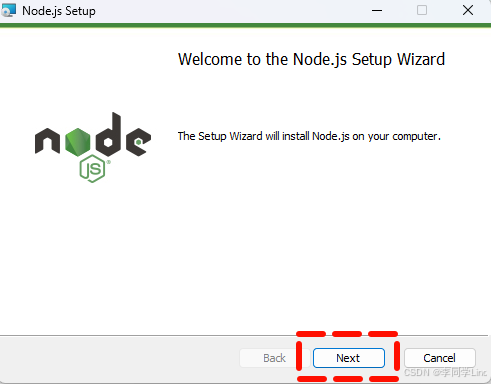
1. 欢迎界面:点击 Next。
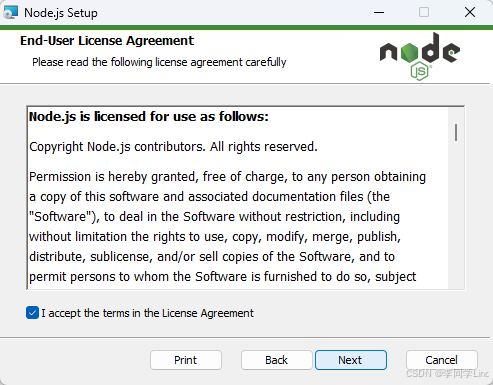
2. 许可协议:勾选 "I accept...",点击 Next。
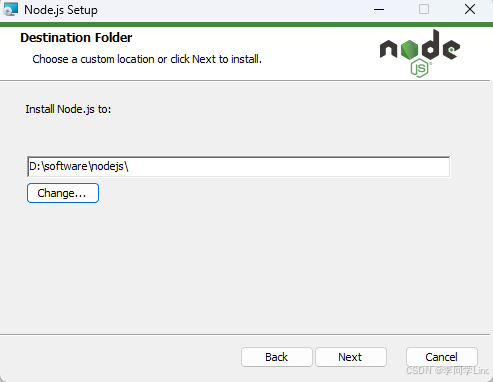
3. 选择安装路径 (建议修改):

  • 默认路径是 C:\Program Files\nodejs\。

  • 强烈建议:为了不占用 C 盘空间,建议修改到 D 盘或 E 盘。例如:D:\software\nodejs\。

  • 修改好后点击 Next。

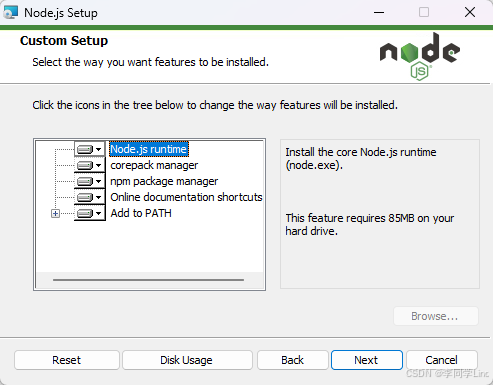
4. 自定义安装:保持默认即可,直接点击 Next。
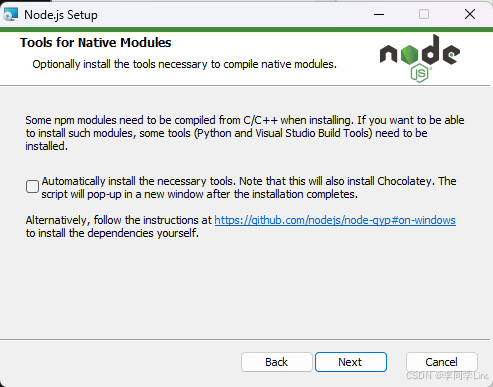
5. Tools for Native Modules:这个界面不要勾选(除非你需要编译 C++ 模块),否则它会给你自动下载几个 G 的 VS Build Tools 和 Python,非常慢。直接点击 Next。
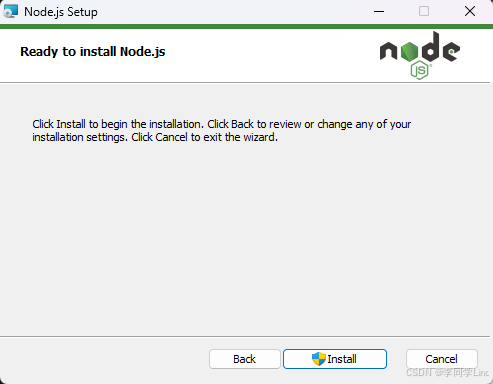
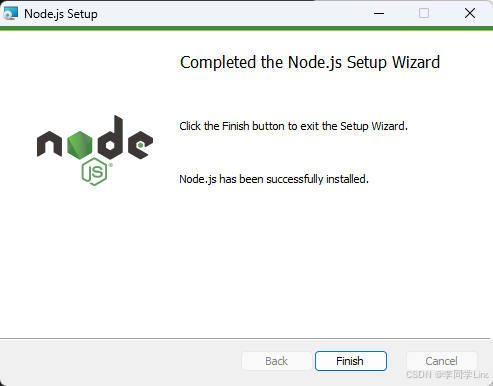
6. 安装:点击 Install,等待进度条走完,点击 Finish。
🔍 第三步:验证安装

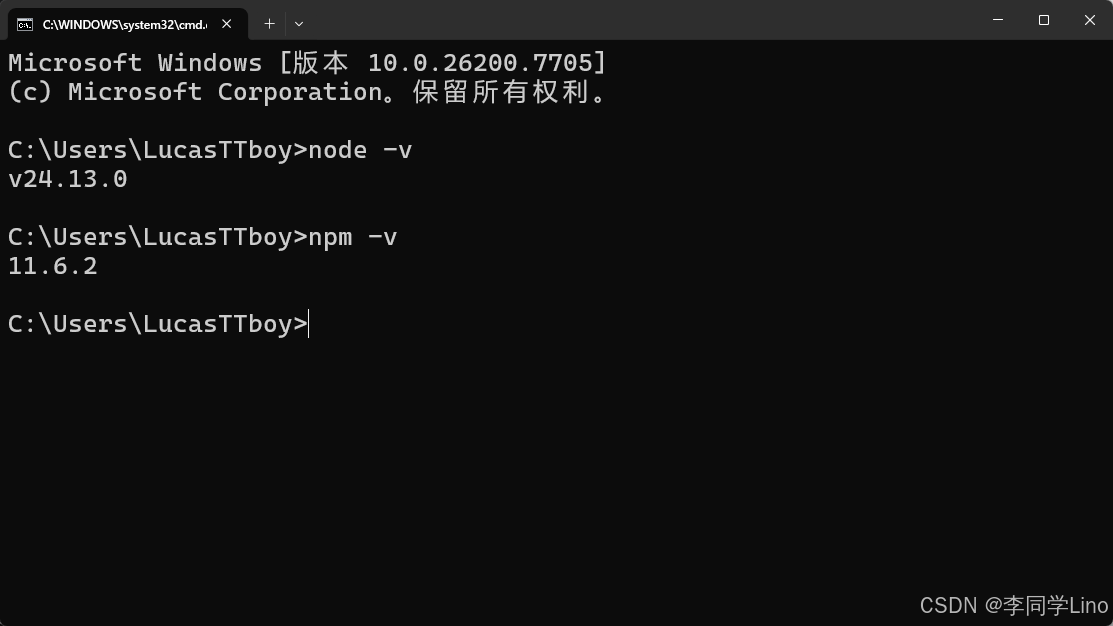
按下 Win + R 键,输入 cmd 打开命令提示符,分别输入以下命令检查版本:

node -v
npm -v
⚙️ 第四步:环境配置 (核心步骤)

这一步最重要!我们要把 npm 全局安装的包和缓存文件,也从 C 盘迁移到我们刚才安装的目录下,方便管理。

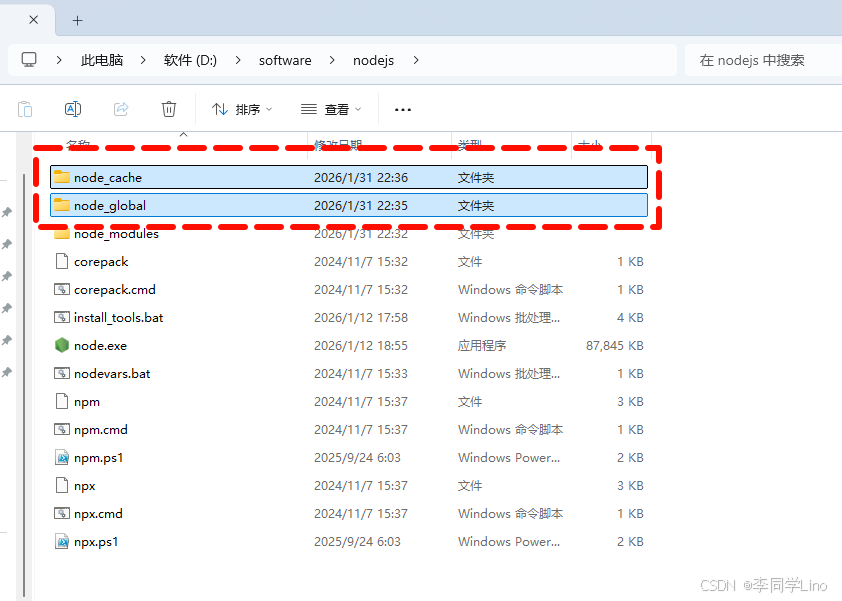
1. 创建文件夹

打开你的 Node.js 安装目录(例如 D:\software\nodejs),手动新建两个文件夹:

  • node_global

  • node_cache

2. 执行配置命令

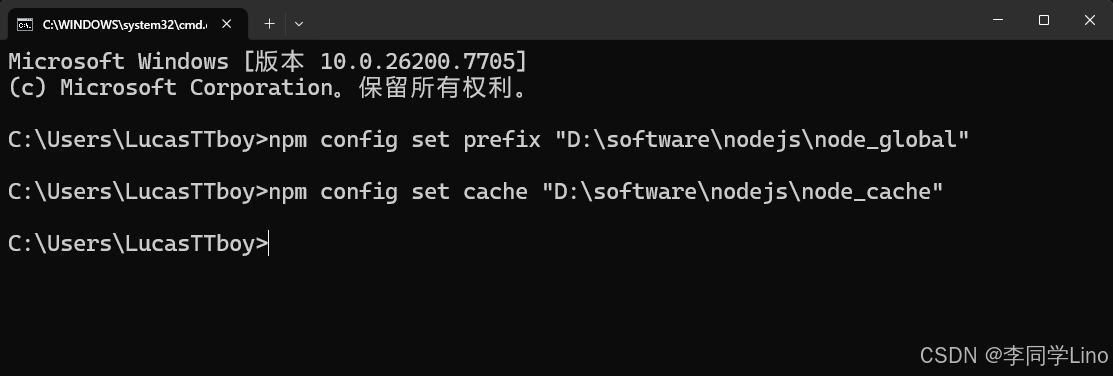
在 CMD 窗口中,依次执行以下两条命令(注意替换成你自己的实际路径):

npm config set prefix "D:\software\nodejs\node_global"
npm config set cache "D:\software\nodejs\node_cache"
3. 配置环境变量

如果不配置这个,以后你用 npm install -g 安装的工具(比如 vue, claude-code)都会提示“找不到命令”。

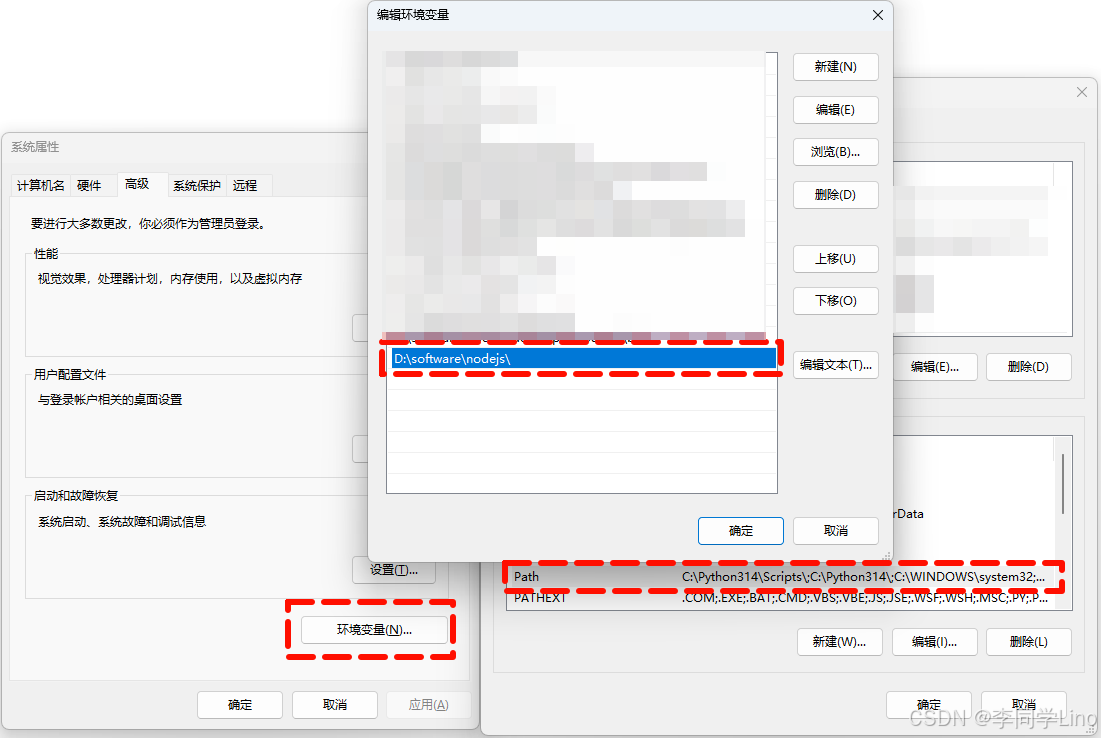
  1. 在桌面右键“此电脑” -> “属性” -> “高级系统设置” -> “环境变量”。

  2. 修改【系统变量】中的 Path:

    1. 找到 Path 变量,点击“编辑”。

    2. 检查是否有默认的 C 盘 npm 路径,如果有,删除它。

    3. 新建一条,填入你的 Node.js 安装路径:D:\software\nodejs\。

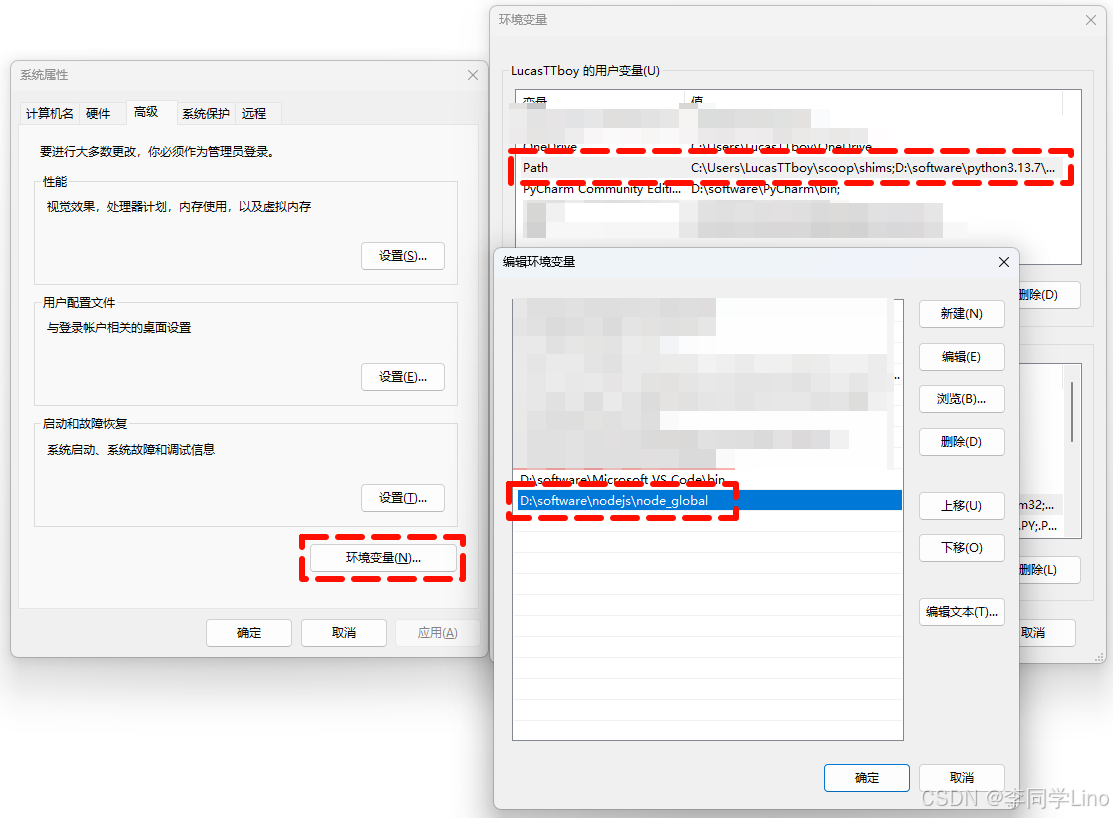
3. 新建/修改【用户变量】中的 Path:

  1. 在【用户变量】里找到 Path,点击“编辑”。

  2. 将默认的 C:\Users\用户名\AppData\Roaming\npm 修改为:D:\software\nodejs\node_global。

  3. 如果没有,就新建一条。

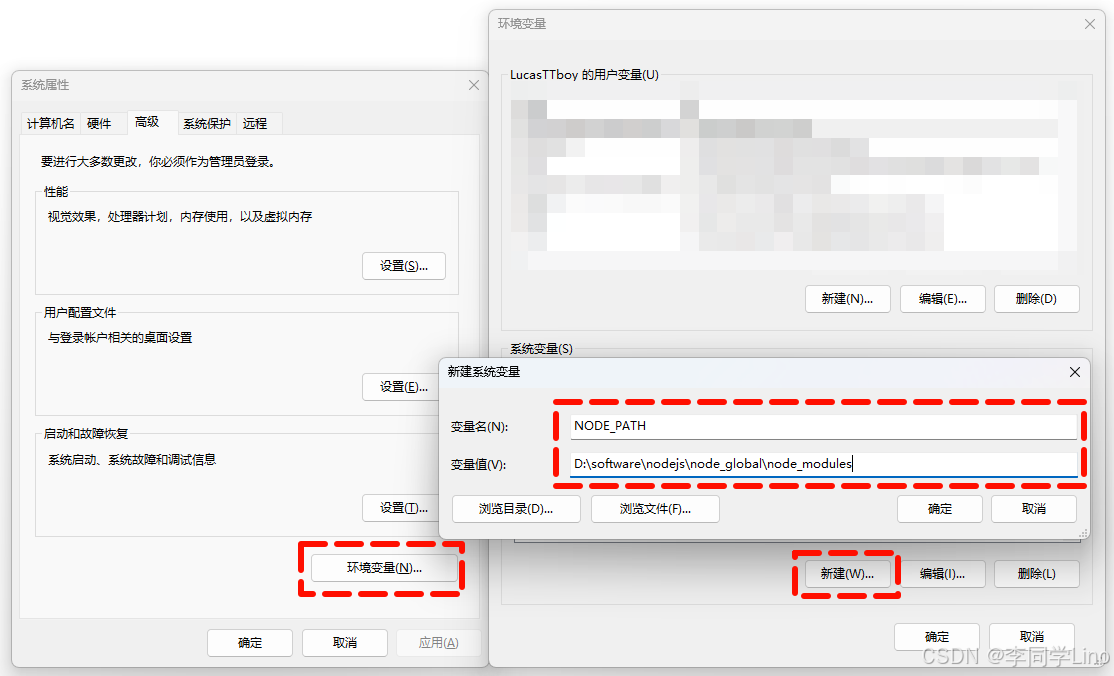
4. 新建 NODE_PATH 变量:

  1. 在【系统变量】区域,点击“新建”。

  2. 变量名:NODE_PATH

  3. 变量值:D:\software\nodejs\node_global\node_modules

  4. 点击确定保存所有窗口。

⚡ 第五步:配置国内镜像源 (提速)

默认的 npm 源在国外,下载速度很慢。我们配置淘宝最新的镜像源。

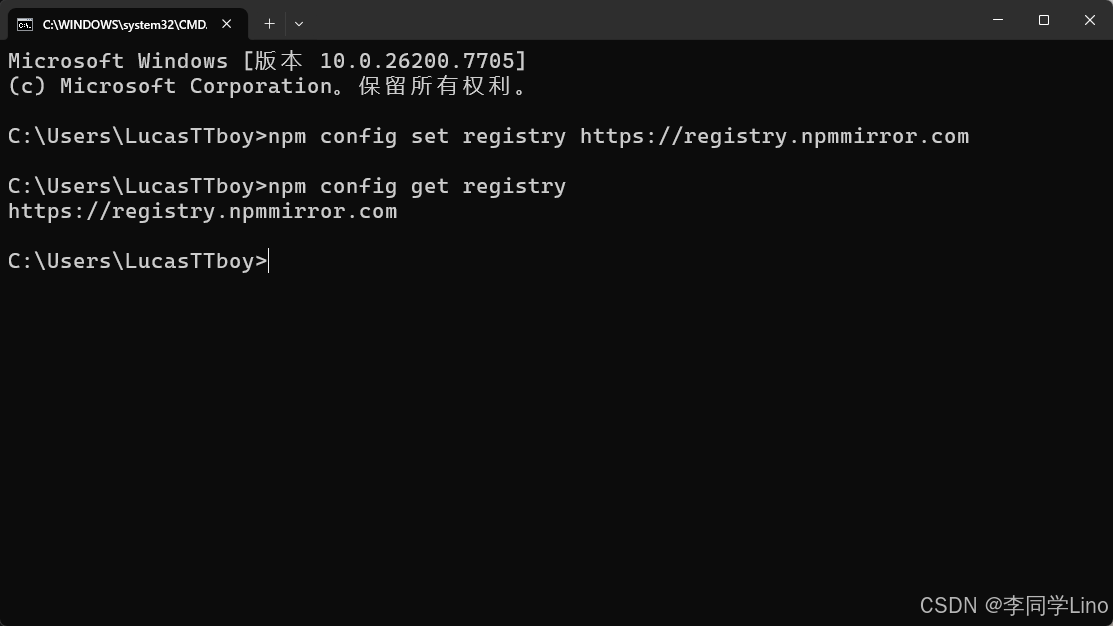
在 CMD 中输入:

npm config set registry https://registry.npmmirror.com

验证是否配置成功:

npm config get registry

如果返回 https://registry.npmmirror.com/,说明提速成功!
💡 第六步:修改文件夹权限

  1. 打开文件资源管理器,找到您的安装目录:D:\software。

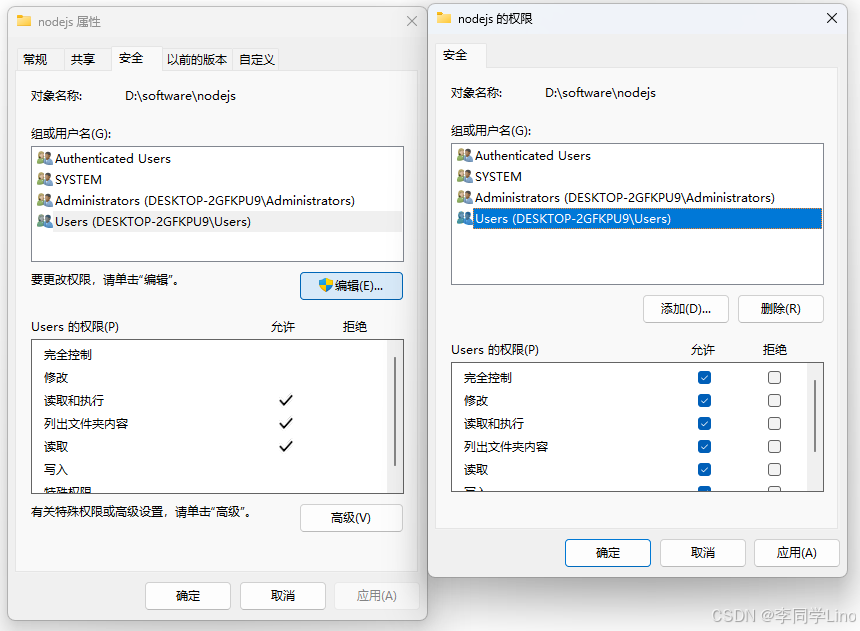
  2. 右键点击 nodejs 文件夹,选择 “属性” (Properties)。

  3. 点击顶部的 “安全” (Security) 选项卡。

  4. 点击中间的 “编辑” (Edit) 按钮。

  5. 在“组或用户名”列表中,选中 Users(也就是普通用户组)。

  6. 在下方的“Users 的权限”里,勾选“完全控制” (Full control) 这一行的“允许”框。

  7. 点击 “确定”,再点击 “确定”。

✅ 第七步:最终测试

为了确保一切配置完美,我们试着安装一个常用的全局模块(比如 express 或 vue)。

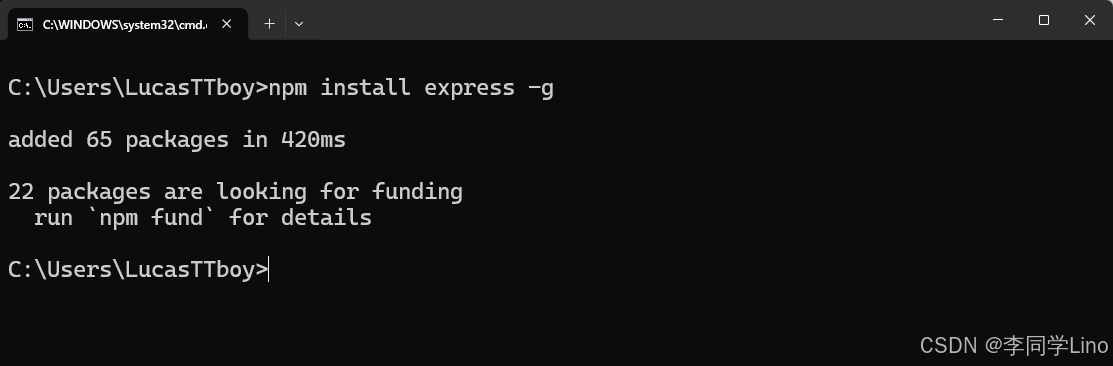
输入命令:

npm install express -g

安装完成后,去你的 D:\Environment\nodejs\node_global\node_modules 目录下看看,如果看到了 express 文件夹,说明所有配置大功告成!🎉
🎉 总结:环境配置成就达成

经过这一番硬核操作,您的 Node.js 环境已正式达成“满血复活”状态。我们不仅彻底清除了旧版本的潜在冲突,实现了真正的纯净重装,还将全局包与缓存完美迁移至 D 盘,彻底为 C 盘减负。更关键的是,通过配置淘宝镜像源与修复系统权限,我们将下载速度提升至毫秒级,并一举攻克了新手最头疼的 EPERM 报错。现在地基已稳如磐石,无论是安装 Claude Code 还是 Vue,您都能享受丝滑无阻的开发体验!

最新版Node.js下载安装及环境配置教程(非常详细) 选择对应你系统的Node.js版本。 阅读详情

相关推荐

Nodejs安装教程

目录一、安装环境二、安装步骤三、验证安装四、修改全局模块下载路径?五、更换npm源为淘宝镜像六、全局安装基于淘宝源的cnpm总结本教程演示的环境:win 10 64位 node.js下载官网:nodejs官网.点击选中图标下载到电脑本地即可。1、双击安装包,一直点击下一步。2、点击change按钮,更换到自己的指定安装位置,点击下一步(不修改默认位置也是可以的)。3、一直点击下一步,最后安装成功即可。1、在键盘按下【win+R】键,输入cmd,然后回车,打开命令行界面2、进入命令提示符窗口,分别输入以下命令

m0_67403188的博客 1万+

最新Node.js安装详细教程及node.js配置

文中主要讲述编译器、运行环境、开发环境的区别,Node.js与JavaScript、TypeScript,Node.js与浏览器,Windows、Linux、Mac的Node.js版本类型,VS Code安装程序的安装及安装选项设置,修改npm的包的全局的安装路径和缓存路径、配置镜像源(镜像站)、配置包管理工具,node.js的运行。

Python基础详解教程,让编程变得简单! 17万+

2026年Win11下Node.js环境配置全指南

Node.js作为现代JavaScript运行时环境,其核心原理基于Chrome V8引擎实现高效代码执行。在开发工具链中,环境配置直接影响构建效率和稳定性,特别是在Windows系统上存在独特的兼容性挑战。随着Win11安全策略升级和国内网络环境变化,正确配置nvm版本管理、镜像源和证书链成为工程实践中的关键环节。本文针对Node.js 24.x LTS版本,详解Win11环境下PATH设置、杀毒软件白名单、Corepack集成等实用技巧,帮助开发者快速搭建可靠的前端开发环境。

weixin_29002595的博客 286

Node.js安装与配置(详细步骤)

本篇博文记录了Node.js安装与环境变量配置的详细步骤,旨在为将来再次配置Node.js时提供指导方法。

liyitongxue的博客 39万+

Win11下Node.js安装与环境配置详解:版本选择、PATH与npm镜像

Node.js作为一种让JavaScript脱离浏览器、直接运行在操作系统上的运行时环境,是npm包管理器及Vue、React等现代前端工程化的基础。安装完成后,系统环境变量的配置质量将直接决定后续开发体验:Path搜索路径缺失会导致“node不是内部或外部命令”;npm默认的全局安装与缓存路径若不迁移,不仅挤压C盘,还容易引发全局命令失效。理解Windows环境变量的搜索机制,以及用npm config set修改prefix和cache的原理,是规避配置雷区的核心。通过选择LTS版本、利用MSI安装包自

weixin_28718769的博客 350

DevEco Studio在初始化时出现Installing pnpm@8.13.1...npm ERR! code ETIMEDOUTnpm ERR! syscall connectnpm E

npm的仓库源设置的有问题,下载不了鸿蒙相关组件,所以你的启动依赖都没有,或者以前下载过npm,使用的源改的乱七八糟了。以前安装过前端相关的node.js的话,启动的时候记得使用管理远权限。(DevEco Studio)就出错,npm显示超时。

qq_56392862的博客 2629

2023最新版Node.js下载安装及环境配置教程(非常详细)从零基础入门到精通,看完这一篇就够了

选择对应你系统的Node.js版本,这里我选择的是Windows系统、64位Tips:如果想下载指定版本,点击【以往的版本】,即可选择自己想要的版本下载(1)下载完成后,双击安装包,开始安装Node.js(2)直接点【Next】按钮,此处可根据个人需求修改安装路径,修改完毕后继续点击【Next】按钮(3)可根据自身需求进行,此处我选择默认安装,继续点击【Next】按钮(4)不选中,直接点击【Next】按钮(5)点击【Install】按钮进行安装(6)安装完毕,点击【Finish】按钮。

Python_0011的博客 9万+

SAP PP模块 MRP配置实战:5步完成工厂级物料需求计划激活

本文详细介绍了SAP PP模块中物料需求计划(MRP)的工厂级配置实战,通过5个关键步骤从基础环境准备到最终激活。内容涵盖SPRO后台配置、MRP控制者定义、主数据设置及核心参数调整,帮助顾问快速掌握MRP配置清单的完整流程,确保物料需求计划的高效运行。

weixin_30431445的博客 346

2026 最新版Node.js安装及环境配置超详细教程(win11例子)

保持默认即可,直接点击。

weixin_46995856的博客 4254

【目标跟踪】基于Kalman滤波实现无人机运动轨迹跟踪附matlab代码

1 简介 在近代控制中,需要对某一特定的运动目标进行跟踪监测,并需要对其下一时间的运动位置,运动方向,速度等信息进行预先估算,才能达到对目标的即时控制.本文简要讨论了用卡尔曼滤波算法对单个目标航迹进行预测,并借助于Matlab仿真工具,对实验的效果进行评估. 2 部分代码 clc; close all; %initial state xo=25; vox=2; %Observations **** % X-Direction Calcula

qq_59747472的博客 4732

C#利用最小二乘法拟合任意次函数曲线

给出一组离散点,确定一个函数逼近原函数,插值是这样的一种手段。在实际中,数据不可避免的会有误差,插值函数会将这些误差也包括在内。因此,我们需要一种新的逼近原函数的手段: ①不要求过所有的点(可以消除误差影响);②尽可能表现数据的趋势,靠近这些点。利用最小二乘法可以简便地求得未知的数据,并使得这些求得的数据与实际数据之间误差的平方和为最小 [1],其他一些优化问题也可通过最小化能量或最大化熵用最小二乘法来表达,具体可以查阅相关资料。最小二乘法(又称最小平方法)是一种数学技术。

qq_30725967的博客 3756

【2026 最新版】Git安装及环境配置超详细教程(以win11为例子)

本文详细介绍了在Windows 11上安装和配置Git的全过程。首先提供官方和镜像两种下载方式,重点讲解了安装路径选择(建议D盘)、默认编辑器设置(推荐VS Code)、换行符转换等关键配置步骤。安装完成后需配置用户名和邮箱信息,并验证安装结果。最后针对国内用户提供了两种网络加速方案:配置Git代理和使用国内镜像地址。文章以纯净安装;为目标,规避了C盘占用、编辑器难用等常见问题,帮助开发者获得一个配置完善、网络通畅的Git环境。

李同学Lino的博客 4万+

EMB电子机械制动系统冗余备份方案介绍

随着汽车智能化技术的快速发展,自动驾驶技术的不断升级,对车辆制动系统的可靠性和安全性提出了更高要求。根据国际汽车安全法规(如UN R13-H)的最新修订,L3级及以上自动驾驶车辆必须配备具有冗余功能的制动系统,以确保在任何单一故障发生时仍能维持部分或全部制动能力。本文重点讨论最具前瞻性的EMB(电子机械制动)系统的冗余备份设计方案

m0_59012156的博客 856

NVM安装和环境配置教程(2026年1月18日)

NVM下载、安装和配置教程-2026年1月18日

i_for的博客 5万+

WIN10系统下VS2019编译CloudCompare2.12.4

CloudCompare2.12.4

点云侠的博客 3146

AI应用架构师收藏:大规模AI系统AIOps智能运维的4个落地案例

本文精选互联网、金融、制造、电信四大行业的大规模AI系统AIOps落地案例,覆盖云原生AI平台、风控AI系统、工业AI质检、5G网络AI优化等典型场景。行业背景与系统规模:业务目标、AI系统架构、运维挑战;AIOps解决方案设计:数据采集层→分析层→决策层的全栈架构,技术栈选型与理由;核心技术实现细节:异常检测算法、根因分析模型、自动化恢复流程(含Python代码示例);实施效果与经验总结:关键指标对比、踩坑教训、架构师视角的最佳实践。

AI天才研究院 860

Node.js安装及环境配置超详细教程(以win11为例子)

这篇教程详细介绍了在Windows 11系统下安装配置Node.js的完整流程。主要内容包括:1)从官网下载LTS稳定版本;2)建议修改默认安装路径到D盘避免占用C盘空间;3)配置npm全局安装路径和缓存路径;4)设置环境变量;5)更换淘宝镜像源提升下载速度;6)修改文件夹权限解决安装问题;7)通过安装express模块测试配置效果。教程强调正确配置路径和环境变量可以避免C盘空间不足、下载缓慢和权限报错等问题,最终实现Node.js环境的稳定运行。

kirinmin 871

YOLO26 正式发布源代码!极致速度优化方案, 面向工业级落地的目标检测模型!

YOLO26 作为 Ultralytics 公司于 2025 年 9 月发布的最新一代目标检测模型,在架构设计和技术实现上展现了显著的创新。本文深入分析了 YOLO26 的核心架构改进和技术原理,重点探讨了其在边界框回归、推理流程、损失函数设计和优化算法方面的突破性进展。

魔改工程师的博客 1247

Win11环境下Claude Code安装使用教程(2026版本)

导入注册表修复文件。

weixin_44486546的博客 5924

文档:亲测可用解决vnc灰屏,黑屏,鼠标大黑叉情况

主要解决vnc-viewer灰屏,黑屏,鼠标大黑叉等现象,详细见文档。

TMS_WebGMaps_1.9.8.0_Full_Source

TMS_WebGMaps_1.9.8.0_Full_Source 全源码 delphi cbuilder

【2026保姆级】Node.js 安装教程:Windows 下载、环境变量配置、npm 镜像与常见报错解决

本文是 Windows 系统 Node.js 安装与环境变量配置教程,适合零基础用户。内容包括 LTS 版本选择、官网下载与安装、node -v/npm -v 验证、node_global 和 node_cache 配置、npm 国内镜像加速,以及 node/npm 不是内部或外部命令、EPERM、node-gyp 等常见报错解决方法。

超级苦力怕的博客 8499

温度PID控制PLC程序

温度PID稳定控制程序,适用于欧姆龙PLC,对其他PLC也具有很大参考价值

Windows 10 安装 OpenClaw-CN(龙虾)超详细教程(2026 最新版)

Windows 10 下 OpenClaw-CN(龙虾)超详细安装教程

weixin_47696437的博客 1万+

ET2012新版免狗免安装绿色软件

ET2012新版免狗免安祖昂绿色软件。,新界面,新视觉,

【2026 最新附图文】Node.js 从下载安装、环境配置到全局运行保姆级教程(含常见问题说明)

详细介绍了 Node.js 的核心概念、安装配置流程及常见问题解决方案。内容涵盖在 Windows 系统下完成下载、安装、npm 路径配置、环境变量设置、权限调整及镜像源优化,并提供完整的验证与卸载方法

qq_69719414的博客 1300

【2026 最新版】OpenAI 祭出王炸 GPT-5.3-Codex!Win11 + VSCode 部署保姆级教程

OpenAI最新发布的GPT-5.3-Codex模型与VSCode插件组合,为Windows11开发者带来革命性的智能编程体验。该方案通过LinoAPI高速通道,支持自动代码生成、环境配置和Bug修复等智能体编程功能。文章详细介绍了Win11环境下的部署流程,包括Node.js升级、核心组件安装、配置文件设置等关键步骤,并重点解决了常见的鉴权失败和连接问题。实测显示,配置后的开发环境可实现高度自动化的编程工作流,标志着AI编程助手从简单补全向智能体协作的重要演进。

李同学Lino的博客 5294

OpenClaw 在 Windows 系统中的超详细安装教程(2026 最新版)

OpenClaw Windows 安装详细教程(2026最新版)- 附带环境版本说明。

p13993233504的博客 2529

OpenClaw (小龙虾) Windows 11 、10保姆级安装教程

为您精选并整理了。备注1.笔者用win10尝试安装遇到各种问题,不建议win10;但是win10可以装一个github的中文项目能装成功;方法: npm intatll -g openclaw-cn@latest备注2.基本可以参考下面来安装,但是笔者发现还需要安装git步骤 1:安装 Git前往官方下载地址:下载并运行安装程序。

testwzc1的博客 1万+

2026 OpenClaw 本地 AI 智能体 Win11 安装配置全攻略

本教程采用 Windows 11 专属一键部署包,包内内置运行环境、依赖库、系统适配文件,无需额外安装 Python、Node.js,也不用操作命令行,新手也能一次成功部署!本次分享的一键部署包为 Windows 11 专属优化版,无广告、无捆绑,适合个人办公、自动化操作、工作效率提升等场景使用。OpenClaw 运行时需要模拟键鼠操作、读写文件、控制浏览器,这类操作会被安全软件识别为 “风险操作”,属于正常现象,该工具为开源项目,安全无毒,可放心使用。

2601_95690237的博客 1032
上一篇: 【Coze实战】告别昂贵商拍!用 NanoBanana2+Coze 搭建一键批量服装模特生成器(附保姆级教程)
下一篇: 【2026 最新版】Git安装及环境配置超详细教程(以win11为例子)
李同学Lino
李同学Lino 优质创作者: 人工智能技术领域 优质创作者: 人工智能技术领域
博客等级 码龄6年 13万+粉丝 118原创
评论 50
成就一亿技术人!
拼手气红包6.0元
还能输入1000个字符
 
 条评论被折叠 查看
添加红包

请填写红包祝福语或标题

个

红包个数最小为10个

元

红包金额最低5元

当前余额3.43元 前往充值 >
需支付:10.00元
成就一亿技术人!
领取后你会自动成为博主和红包主的粉丝 规则
hope_wisdom
发出的红包

打赏作者

李同学Lino

你的鼓励将是我创作的最大动力

¥1 ¥2 ¥4 ¥6 ¥10 ¥20
扫码支付:¥1
获取中
扫码支付

您的余额不足,请更换扫码支付或充值

打赏作者

实付元
使用余额支付
点击重新获取
扫码支付
钱包余额 0

抵扣说明:

1.余额是钱包充值的虚拟货币,按照1:1的比例进行支付金额的抵扣。
2.余额无法直接购买下载,可以购买VIP、付费专栏及课程。

余额充值