【2026 最新版】Git安装及环境配置超详细教程(以win11为例子)

Win11下Git安装与环境配置全攻略:从下载到SSH免密 版本控制是软件开发与团队协作的基石,而Git作为最主流的分布式版本控制系统,其安装与配置直接关系到开发效率。在Windows 11环境下,Git的部署涉及环境变量、换行符、SSH密钥等多项关键设置,稍有不慎便会导致命令无法识别或中文乱码等问题。理解Git的工作流与配置原理,掌握从下载安装到环境配置的完整链路,是每位开发者必备的基础技能。无论是个人项目备份还是团队协同开发,一套正确的Git环境都能显著减少重复登录、路径错误等琐碎困扰。本文基于2026年最新Git版本,覆盖Win11下从镜像下载、安装项选择、用 阅读详情
AI摘要

本教程详述Windows 11平台下Git最新版的完整部署流程,涵盖官方/镜像下载、关键安装选项(PATH配置、换行符处理、默认编辑器选择、初始分支命名)、全局用户信息配置、多终端可用性验证,以及GitHub网络加速方案(代理配置与国内镜像替换)。所有操作均面向开发实践需求,规避常见兼容性问题。

目录

📥 第一步:下载 Git

1. 官方下载(推荐)

2. 淘宝镜像下载(备用)

🛠️ 第二步:安装过程(关键配置详解)

1. 选择安装路径 (关键!)

2. 选择组件 (Select Components)

3. 选择默认编辑器 (Choosing the default editor)

4. 初始化分支名 (Adjusting the name of the initial branch)

5. 调整环境变量 (Adjusting your PATH environment)

6. 换行符转换 (Configuring the line ending conversions) 

7. 终端模拟器选择

8. 剩余步骤

⚙️ 第三步:环境配置 (自报家门)

1. 打开 Git Bash

2. 配置用户名和邮箱

3. 验证配置

🔍 第四步:最终验证

🚀 第五步:Git 网络加速配置

方法一:配置 Git 代理

方法二:使用国内镜像地址

🎉 总结


如果说 Node.js 是前端运行的基石,那 Git 就是程序员的“后悔药”和“时光机”。无论是团队协作,还是最近爆火的 AI 编程工具(如 Claude Code),都需要 Git 来读取代码上下文。

很多教程只告诉你“一路 Next”,结果安装完发现:

  • 右键菜单没有 Git Bash?

  • 换行符导致代码报错(LF vs CRLF)?

  • 默认编辑器是难用的 Vim?

今天这篇教程,我将手把手带大家在 Windows 11 上安装最新版 Git,并继续我们的“D盘纯净计划”,拒绝占用 C 盘空间!

📥 第一步:下载 Git

1. 官方下载(推荐)

直接访问 Git 官网,速度如果不慢建议直接下。

  • 官网地址:https://git-scm.com/download/win

  • 选择版本:点击 "Click here to download",通常会自动识别你的系统(64-bit Git for Windows Setup)。

2. 淘宝镜像下载(备用)

如果官网只有几 KB 的速度,请用国内镜像:

🛠️ 第二步:安装过程(关键配置详解)

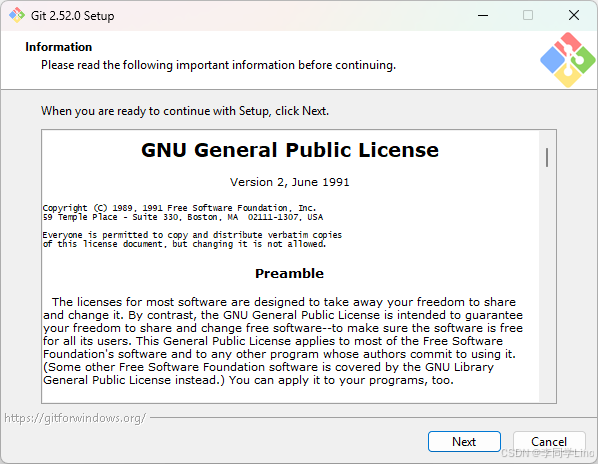
双击运行安装包,前面的许可协议直接 Next。
1. 选择安装路径 (关键!)

  • 默认路径是 C:\Program Files\Git。

  • 修改路径:为了配合我们之前的 Node.js,建议安装在 D:\software\Git。

  • 点击 Next。

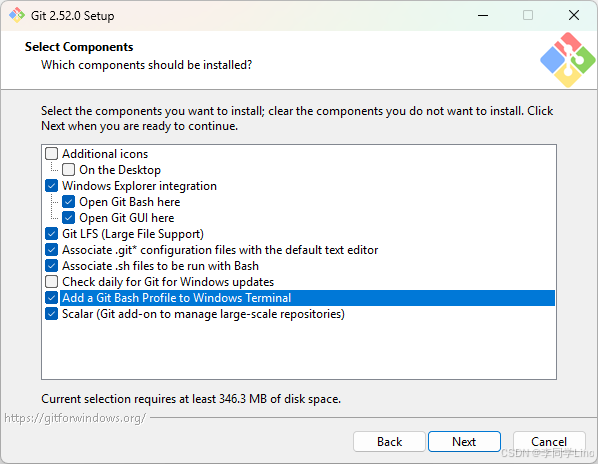
2. 选择组件 (Select Components)

  • 建议勾选 "Add a Git Bash Profile to Windows Terminal"(如果你用终端的话)。

  • 其他保持默认即可。

  • 点击 Next。

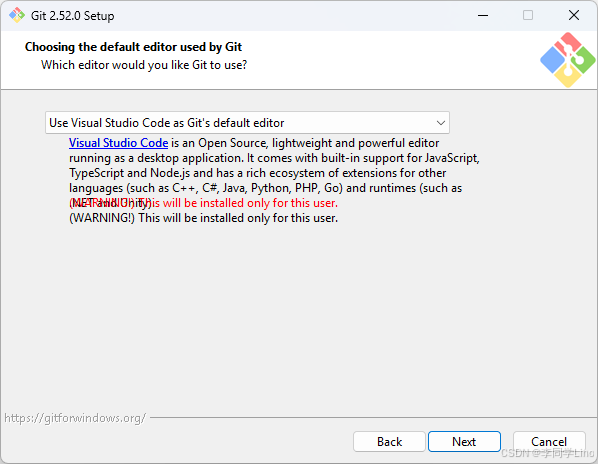
3. 选择默认编辑器 (Choosing the default editor)

  • 默认是 Vim(新手噩梦,进去出不来)。

  • 强烈建议:下拉菜单选择 "Use Visual Studio Code as Git's default editor"。

  • 点击 Next。

4. 初始化分支名 (Adjusting the name of the initial branch)

  • 选择第二个 "Override the default branch name for new repositories"。

  • 在框里填入 main(这是目前国际通用的标准,以前叫 master)。

  • 点击 Next。

5. 调整环境变量 (Adjusting your PATH environment)

  • 选择中间项:"Git from the command line and also from 3rd-party software"(推荐)。

  • 这样你在 CMD、PowerShell、VSCode 里都能直接用 git 命令。

  • 点击 Next。

6. 换行符转换 (Configuring the line ending conversions) 

  • Windows 用户必须选第一个:"Checkout Windows-style, commit Unix-style line endings"。

  • 解释:Windows 的换行是 CRLF,Linux 是 LF。选这个可以自动转换,防止代码在服务器上跑不起来。

  • 点击 Next。

7. 终端模拟器选择

  • 选择 "Use MinTTY (the default terminal of MSYS2)"。它的体验比 Windows 自带的 CMD 好很多。

  • 点击 Next。

8. 剩余步骤

后面关于 git pull 行为、凭证管理器等选项,全部保持默认,一路 Next 到底,最后点击 Install。

⚙️ 第三步:环境配置 (自报家门)

安装完成后,我们需要告诉 Git “我是谁”。这步不做,以后提交代码会报错。

1. 打开 Git Bash

在桌面右键,点击 "Open Git Bash here"(或者在开始菜单找 Git Bash)。

2. 配置用户名和邮箱

在黑色的窗口里,依次输入以下命令(注意空格,把引号里的内容换成你的):

# 配置用户名
git config --global user.name "你的英文名"

# 配置邮箱
git config --global user.email "你的邮箱@example.com"

3. 验证配置

输入以下命令查看是否生效:

git config --global --list

如果你看到了刚才输入的 user.name 和 user.email,说明配置成功!

🔍 第四步:最终验证

为了确认 Git 已经完美融入系统,我们打开 CMD (命令提示符) 或 PowerShell,输入:

git --version

如果出现类似 git version 2.52.x.windows.1 的字样,恭喜你!Git 安装成功,且环境变量配置正确。

🚀 第五步:Git 网络加速配置

安装完 Git 并不代表万事大吉。由于 GitHub 服务器在国外,我们在拉取代码(git clone)时经常遇到 Connection timed out 或者速度只有 10kb/s。

如果你电脑上有“魔法工具”,可以通过配置 Git 代理来起飞;如果没有,可以使用国内镜像站。

方法一:配置 Git 代理

假设你的代理端口是 7890(这是很多软件的默认端口,如果不确定,请去你的代理设置里看“本地代理端口”)。

在 Git Bash 中输入以下命令:

# 配置 HTTP 和 HTTPS 代理
git config --global http.proxy http://127.0.0.1:7890
git config --global https.proxy http://127.0.0.1:7890

配置后,访问 GitHub 的速度将直接取决于你的代理节点速度。

如果以后不用加速器了,记得取消代理,否则会报错:

# 取消代理
git config --global --unset http.proxy
git config --global --unset https.proxy

方法二:使用国内镜像地址

在 git clone 时,可以将 github.com 替换为国内的加速镜像域名(如 kgithub.com 等第三方公益镜像)。

  • 原地址:git clone https://github.com/username/project.git

  • 加速地址:git clone https://kgithub.com/username/project.git

注意:镜像站由第三方维护,用于公开项目的下载没问题,如果是提交私有代码,建议还是老老实实配代理。

🎉 总结

这一路走来,我们绕过了“C 盘爆满”、“下载断连”、“编辑器难用”这三个新手最大的坑。现在的你,拥有一个下载快、配置对、网络通的纯净版 Git。请务必记住刚才配置代理的命令,未来在拉取大型项目时它会帮大忙。

Git2.45.2下载安装记录(windows 11) Git是一个开源的分布式版本控制系统,可以有效、高速地处理从很小到非常大的项目版本管理。本文只是介绍Git的安装,不涉及操作使用。 阅读详情

相关推荐

Git安装详细教程(win11)

git安装教程(win11)

小张的博客 4426

git的安装与配置教程-超详细版

git安装

分析知识 17万+

Win11 Git安装失败原因与系统级PATH修复指南

Git是软件开发中用于版本控制的基础工具,其命令行可用性依赖于操作系统环境变量PATH的正确配置。在Windows 11中,由于系统级PATH注入机制变更、上下文菜单架构重构及安全策略(如Smart App Control、WDAC)升级,传统安装方式常导致git命令不可用、右键菜单缺失、IDE无法识别等典型问题。技术本质在于Win11对HKLM级环境变量写入的限制、注册表作用域刷新逻辑变化,以及终端进程对PATH的继承差异。该问题广泛影响VS Code、PowerShell 7、Windows Termi

weixin_30487201的博客 518

提取protobuf定义文件结构

先安装protobuf的js支持包 npm install protobufjs test.proto文件如下所示 syntax = "proto3"; package Test; service Serv { rpc ApiOne (ServOneRequest ) returns (stream ServOneReply) {}; ...

alir66898的博客 482

Win11下Git安装配置全攻略:从下载到SSH认证与常见问题排查

版本控制是软件开发的基石,Git作为分布式版本控制系统的代表,解决了代码协作与历史追踪的核心问题。在Windows 11环境下,正确安装与配置Git是开发者入门的必经之路。从环境变量的设置到SSH密钥的生成,每一步都直接影响后续操作效率。本文将围绕Git的下载安装、路径配置、换行符处理等关键细节展开,结合常见报错与解决方案,帮助读者在Win11下构建顺畅的版本控制工作流,并自然过渡到远程仓库协作场景。

weixin_33924220的博客 273

GIT安装教程(入门)

安装好之后,打开然后使用命令创建你的Git项目上面已经附上习题了,大家可以跟着习题一步一步走一遍!

是个非常热爱生活、乐观、奋斗、努力的逗比青年 6万+

Git安装配置使用详解(全网最全)

最近开发环境更换升级了一个工作站,正好需要安装版本管理工具,顺手把安装的流程细节记录下来分享一下,希望能帮助大家快速的搭建开发环境。Git 是一种分布式版本控制系统,最初由 Linus Torvalds 于 2005 年创建。它是用于跟踪文件更改、协调团队协作开发的重要工具。Git 的分布式特性允许每个人都有一个完整的代码库副本,可以离线工作,并且可以轻松地进行分支和合并。

程序猿老樊的博客 8万+

基于 MATLAB 的综合能源系统建模案例 

电平衡约束:P_{gt}(t)+P_{grid}(t)-P_{eb}(t)-P_{load}(t)=0,其中 P_{grid}(t) 为与外部电网的交互功率(正表示购电,负表示售电)。- 电锅炉的热输出功率 Q_{eb} 与输入电功率 P_{eb} 的关系为:Q_{eb}=\eta_{eb}\times P_{eb},其中 \eta_{eb} 为电锅炉的热效率。- 燃气轮机的余热回收功率 Q_{gt} 与发电功率也存在一定关系,例如:Q_{gt}=c\times P_{gt},c 为余热回收比例系数。

qq_57128262的博客 1396

git安装配置教程(小白保姆教程2024最新版)

git安装配置教程(小白保姆教程2024最新版)——Git是目前世界上最先进的分布式版本控制系统,没有之一!说到Git,另一个需要知道的便是GitHub,GitHub是目前使用最多的社交代码托管平台。Git Hub,字面意思就是Git中心枢纽的意思,它是基于Git的,仅支持git 作为唯一的版本库格式进行托管,故名GitHub。

一枚嵌入式小白菜的摸爬滚打之路 11万+

【隐私计算】从本地加法到在线乘法:Beaver Triple如何重塑算术秘密分享的运算效率

本文深入探讨了Beaver Triple在算术秘密分享中的关键作用,显著提升了隐私计算中的乘法运算效率。通过对比加法与乘法的实现差异,详细解析了Beaver Triple的预处理机制和在线计算优化,展示了其在减少通信量和计算时间方面的革命性突破。

weixin_29227585的博客 438

C语言 100道经典编程题适用于专升本,专接本【详细分析版】_c语言专升本题目

/法2//left指向起始 right指向数组末尾= 0){left++;//如果*left是奇数就循环接着向后指,直到指向偶数就退出//(left

2401_84978503的博客 697

Git的安装配置及使用(超详细!!!)

一个非常好的网站:它是一个版本管理工具.版本: 软件开发过程当中的重要节点.作用: 团队协作,管理代码.对于软件的学习, 会用就行.

边走、边悟、迟早变好 2万+

Python通用编程规范-09 安全编程规范

1.9 安全编程规范 1.9.1 异常行为 1.9.1.1 禁止抑制或者忽略已检查异常 【说明】: 编码人员常常会通过一个空的或者无意义的catch块来抑制捕获的已检查异常。每一个catch块都应该确保程序只会在继续有效的情况下才会继续运行下去。因此,catch块必须要么从异常情况中恢复,要么重新抛出适合当前catch块上下文的另一个异常以允许最邻近的外层try-catch语句块来进行恢复工作。异常会打断应用原本预期的控制流程。例如,try块中位于异常发生点之后的任何表达式和语句都不会被执行。因此,异常必须

zhao12501的博客 2872

git安装教程(详细版本)

git安装教程

weixin_61485030的博客 5万+

LightRAG实战:5分钟快速搭建一个轻量级法律问答系统(附完整代码)

本文通过实战指南,详细介绍了如何使用LightRAG技术快速搭建一个轻量级法律问答系统。该方案通过构建扁平化实体关系网络和混合检索策略,在5分钟内即可完成从环境准备到智能问答的完整流程,并附有完整代码,为中小团队和个人开发者提供了高效、低成本的AI应用解决方案。

time3的博客 280

华为OD新系统机试真题-勇攀数字高峰(Java/Py/C/C++/Js/Go)

新系统 华为OD机试新系统【勇登数字高峰】,提供C语言、Java、C++、Python、Go、JavaScript源码实现,并提供完整思路讲解,以及在线OJ模拟做题。华为OD新系统机试真题【勇登数字高峰】

qq_45776114的博客 1553

Win11环境下Claude Code安装使用教程(2026版本)

导入注册表修复文件。

weixin_44486546的博客 5924

流程图详解Transformer最核心的多头注意力机制,QKV流向清晰明了

本文详细讲解了Transformer模型中的多头注意力机制(Multi-head Attention)。通过类比多人评估同一事物的不同视角,说明多头机制能综合多个注意力权重获得更有效的输出。文章逐步推导了多头注意力的计算过程:将输入矩阵X(4×512维)分别与8组Q、K、V权重矩阵相乘,得到8组head(每组4×64维),拼接后经Wo矩阵变换恢复为4×512维输出。整个过程涉及37个待训练参数矩阵(1个Wo、8组Wq/Wk/Wv)。该机制通过并行计算多个注意力头,能更全面捕捉输入特征间的复杂关系。

人工智能研究所的博客 267

【2026年5月5日】Win11最新版VSCode下的Claude+Deepseek-V4[1m]安装与配置

Win11最新版VSCode下的Claude+Deepseek-V4[1m]安装与配置

北邮22级信通一枚 1857

YOLOv5改进 | 注意力篇 | iRMB倒置残差块注意力机制(轻量化注意力机制,附二次创新)

本文给家大家带来的改进机制是iRMB,其是在论文Rethinking Mobile Block for Efficient Attention-based Models种提出,论文提出了一个新的主干网络EMO(后面我也会教大家如何使用该主干,本文先教大家使用该文中提出的注意力机制)。其主要思想是将轻量级的CNN架构与基于注意力的模型结构相结合(有点类似ACmix)我将iRMB和C2f结合,然后也将其用在了检测头种进行尝试三种结果进行对比,针对的作用也不相同,但是无论那种实验均有一定涨点效果。

Snu77的博客 2571

老版QQ原生表情gif动态

这是老版的QQ表情,不过全是动态的的,Windows照片查看器是不会动的,可以右击用浏览器打开查看,再说一遍是老版的,只是分享给宁愿用老版也要动态的人。

2024年最新版IntelliJ IDEA下载安装过程(含Java环境搭建)

本文介绍了2024年最新版IntelliJ IDEA的下载和安装过程,包括IntelliJ IDEA介绍、Java和JDK的介绍、如何选择社区版和商业版、Java环境的搭建、讲解了JDK的下载安装及配置。同时,文章还简要概述了Java语言的特点和适用场景,是Java初学者的入门指南。

小相探索IT世界 9万+

VC中sqlite的使用

在VC中对sqlite的使用,实现数据库大批数据的快速插入,读取数据库中的数据在ListCtrl中显示

2025年最新Stable Diffusion下载+安装+使用教程(超详细版本),收藏这一篇就够了!

在数字艺术领域,AI绘画技术已经逐渐成为艺术创作的新趋势。StableDiffusion作为一款领先的AI绘画工具,凭借其强大的能力,备受关注。现在,我们为你带来2026年最新版的StableDiffusion下载、安装和使用教程,让你轻松掌握这款强大的工具。2025年最新版Stable Diffusion:功能升级,体验更佳 2024年最新版的StableDiffusion在原有基础上进行了功能升级,提供了更加丰富的绘画选项和更高的图像生成质量。

Android 开发架构 4803

Camera2Demo

在Camera2 的基础上进行封装,使得Camera2一堆初始化逻辑与Activity分离,降低耦合度,完成预览拍照并保存的操作

Statistics and Machine Learning Toolbox

Statistics and Machine Learning Toolbox(带书签),MATLAB统计学习工具

【保姆级教程】Win11 下从零部署 Claude Code:本地环境配置 + VSCode 可视化界面全流程指南

本文整合了多篇技术教程,涵盖Windows11环境下AI开发工具的完整部署流程。包括:ClaudeCode的本地环境配置与VSCode可视化界面搭建、ccSwitch工具简化环境变量管理、Node.js最新版安装指南、Docker Desktop详细安装教程,以及Codex国内直连自动部署方案。这些"保姆级"教程特别适合初学者,从基础环境配置到高级工具集成均有图文详解,帮助用户快速构建AI开发环境并实现自动化部署。

yishuihanq的博客 350

【2026最新图文教程】Git下载安装、全配置详解|从零配置到运行,新手小白快速上手

本文详细介绍了 Git 的基本概念、Windows 下的安装配置、全局设置、使用方法(含 GUI 与 Bash)、卸载步骤及常见问题解决方案,适合初学者快速上手

qq_69719414的博客 1203

Win11系统Git安装与配置全指南

版本控制系统是现代软件开发的核心工具,其中Git作为分布式版本控制的代表,通过记录文件变更历史实现团队协作。其核心原理包括工作区、暂存区和仓库的三层结构,配合分支管理实现并行开发。在Windows 11环境下配置Git需要特别注意组件选择、环境变量设置和行尾转换等关键环节。合理的Git环境配置能显著提升开发效率,特别是在持续集成和DevOps工作流中。本指南详细介绍了从基础安装到SSH密钥配置、凭证管理等进阶技巧,帮助开发者在Win11系统上搭建高效的Git工作环境。

weixin_42526166的博客 108
上一篇: 【2026 最新版】Node.js安装及环境配置超详细教程(以win11为例子)
下一篇: 【Coze 实战】从零搭建「照片转春节祝福图」自动化工作流(附详细教程)
李同学Lino
李同学Lino 优质创作者: 人工智能技术领域 优质创作者: 人工智能技术领域
博客等级 码龄6年 13万+粉丝 118原创
评论 4
成就一亿技术人!
拼手气红包6.0元
还能输入1000个字符
 
 条评论被折叠 查看
添加红包

请填写红包祝福语或标题

个

红包个数最小为10个

元

红包金额最低5元

当前余额3.43元 前往充值 >
需支付:10.00元
成就一亿技术人!
领取后你会自动成为博主和红包主的粉丝 规则
hope_wisdom
发出的红包

打赏作者

李同学Lino

你的鼓励将是我创作的最大动力

¥1 ¥2 ¥4 ¥6 ¥10 ¥20
扫码支付:¥1
获取中
扫码支付

您的余额不足,请更换扫码支付或充值

打赏作者

实付元
使用余额支付
点击重新获取
扫码支付
钱包余额 0

抵扣说明:

1.余额是钱包充值的虚拟货币,按照1:1的比例进行支付金额的抵扣。
2.余额无法直接购买下载,可以购买VIP、付费专栏及课程。

余额充值