 Windows上VSCode借WSL2在Linux写Python程序


Windows上VSCode通过WSL2在Linux环境编写Python程序(Conda虚拟环境切换)
1 前言
在Windows上使用VSCode开发Python程序时,有时需要Linux环境(如某些库仅支持Linux)。WSL2(Windows Subsystem for Linux)提供了完整的Linux内核,结合VSCode的远程开发功能,可以无缝在Windows上编写和运行Linux环境下的Python代码。
本文将介绍:
WSL2 + Ubuntu 20.04 环境配置
VSCode 远程连接WSL2
Conda虚拟环境创建与管理
Python开发调试实战
2 环境准备
2.1 WSL2系统要求检查
Windows 10版本2004(内部版本19041)或更高,或Windows 11
需要使用GPU加速时,Windows 10版本21H2(内部版本19044)或更高,或Windows 11
验证方法:在powershell中输入winver查看结果
64位CPU支持虚拟化(Intel VT-x/AMD-V)
至少4GB内存(推荐8GB+)
WSL2安装参考:https://blog.youkuaiyun.com/Natsuago/article/details/145594631
2.2 启用WSL2
以管理员身份运行PowerShell,执行:
wsl --install -d Ubuntu-20.04
设置WSL2为默认版本:
wsl --set-default-version 2
启动Ubuntu 20.04,设置用户名和密码。
2.3 WSL2内安装CUDA(以CUDA 12.6版本为例)
- 仅需在Windows安装NVIDIA驱动(版本需≥510.06):
nvidia-smi # 验证驱动,应显示CUDA 12.6
注意:无需在WSL内重复安装驱动
- WSL2内安装CUDA 包,推荐在线安装(Ubuntu发行版):
sudo apt-key del 7fa2af80
wget https://developer.download.nvidia.com/compute/cuda/repos/wsl-ubuntu/x86_64/cuda-wsl-ubuntu.pin
sudo mv cuda-wsl-ubuntu.pin /etc/apt/preferences.d/cuda-repository-pin-600
sudo apt-key adv --fetch-keys https://developer.download.nvidia.com/compute/cuda/repos/wsl-ubuntu/x86_64/3bf863cc.pub
sudo add-apt-repository "deb https://developer.download.nvidia.com/compute/cuda/repos/wsl-ubuntu/x86_64/ /"
sudo apt update
sudo apt install -y cuda-toolkit-12-6
- PyTorch安装(适配CUDA 12.6):
PyTorch官网:https://pytorch.org/get-started/locally/;选择合适的版本,会有相应的安装指令。
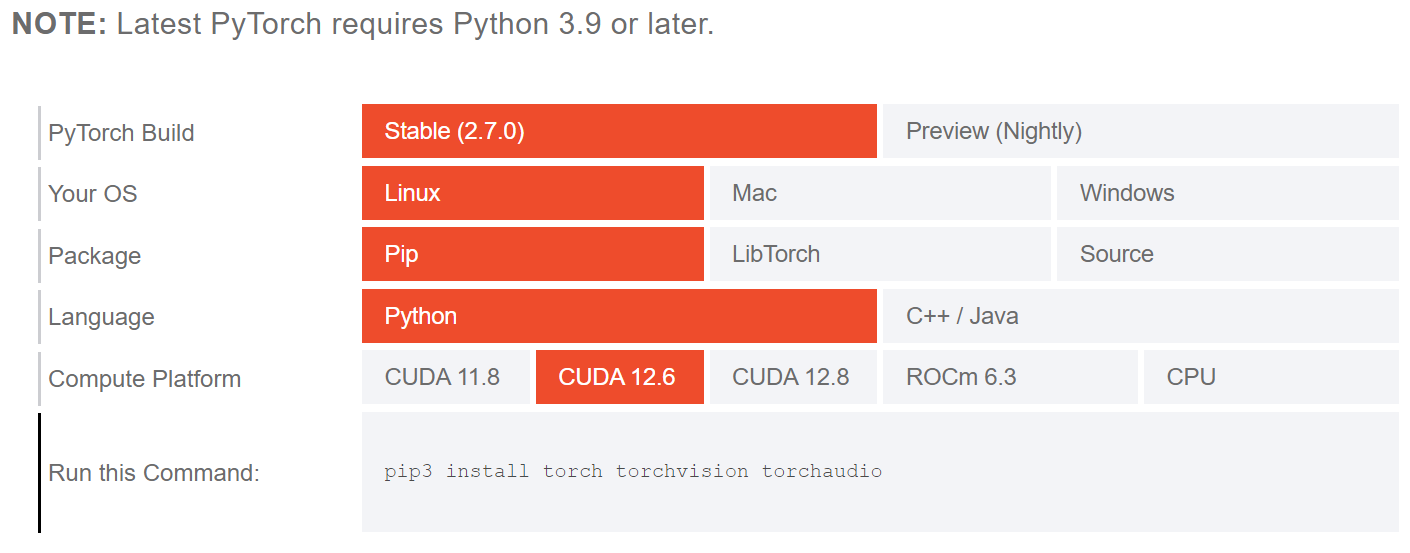
pip3 install torch torchvision torchaudio
- TensorFlow安装:
pip install tensorflow==2.15.0 # 需CUDA 11.8,版本需降级
注意事项:
- 驱动冲突:确保Windows驱动与CUDA Toolkit版本匹配 WSL识别失败:执行
wsl --shutdown重启WSL实例 - 使用
export CUDA_VISIBLE_DEVICES=0指定训练GPU - 避免在WSL内运行图形界面应用以减少性能损耗
2.4 安装VSCode及必要插件
下载并安装https://code.visualstudio.com/
安装以下扩展:
WSL(连接WSL2)
Python(Python开发支持)
Pylance(代码智能提示)
3 配置Conda虚拟环境
3.1 安装Miniconda
在WSL2的Ubuntu终端执行:
wget https://repo.anaconda.com/miniconda/Miniconda3-latest-Linux-x86_64.sh
bash Miniconda3-latest-Linux-x86_64.sh
按照提示完成安装,并重新加载终端:
source ~/.bashrc
3.2 创建Conda虚拟环境
创建Python 3.9环境:
conda create -n myenv python=3.9
激活环境:
conda activate myenv
安装常用库(如numpy、pandas):
conda install numpy pandas matplotlib
4 VSCode连接WSL2并配置Python环境
4.1 连接WSL2
打开VSCode,点击左下角><图标,选择"连接到WSL"。
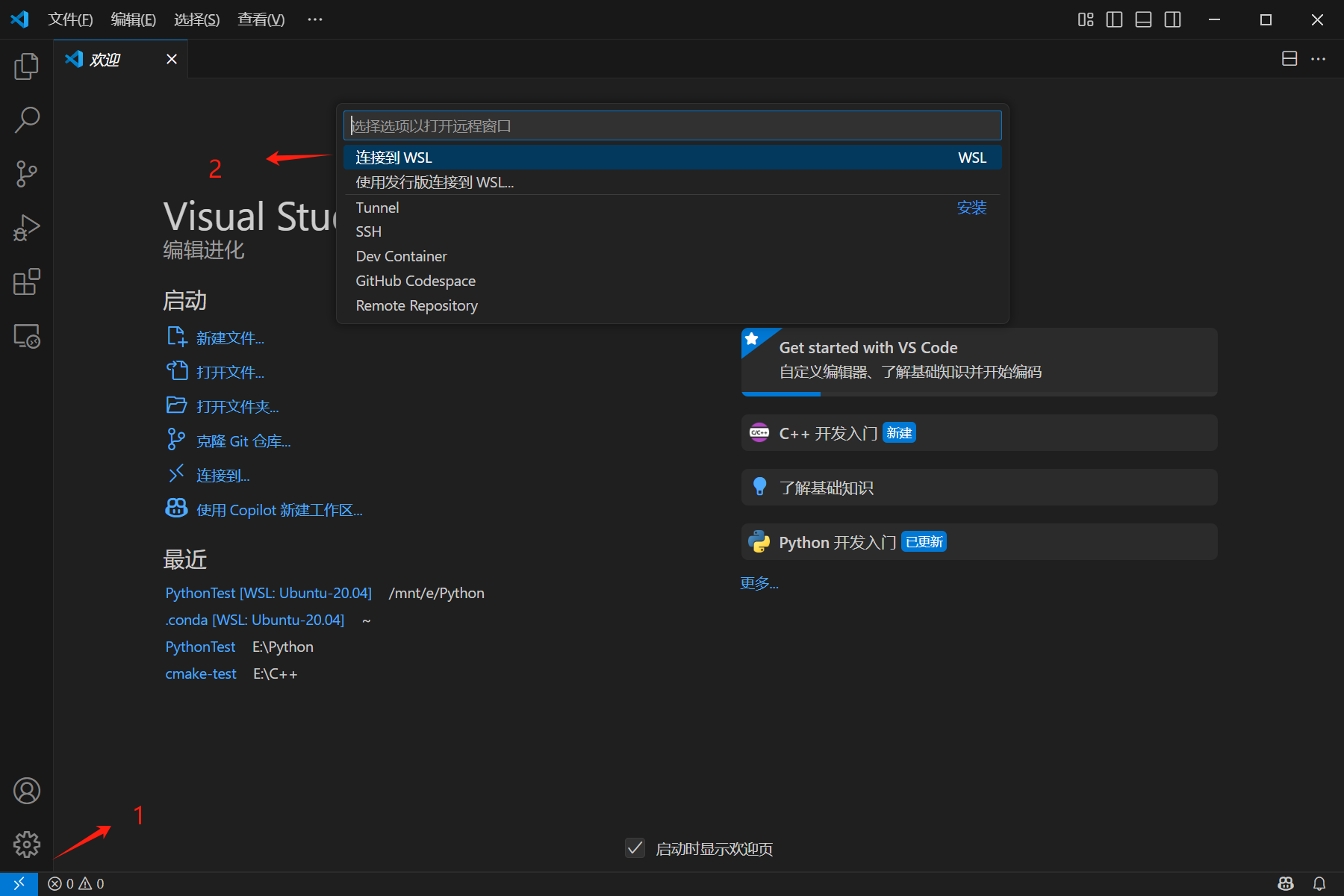
此时VSCode已连接到WSL2的Ubuntu环境
4.2 通过本地已有工程文件进行(本地部署+远程运行)
打开WSL部署的Ubuntu命令窗口。推荐使用Windows提供的工具Windows Terminal,方便快捷切换命令窗环境。(可以通过Micorsoft Store下载)
通过cd \mnt\your_path访问Windows上的本地文件,并用VS code打开。例如:
$ cd /mnt/e/Python/PythonTest/
/mnt/e/Python/PythonTest$ code .
通过这种方式会自动打开VScode,并建立WSL远程虚拟连接。你只需在选择一下解释器虚拟环境就可以了。
4.3 选择Conda虚拟环境
打开终端(Ctrl+Shift+~),确保已激活myenv:
conda activate myenv
在VSCode中按Ctrl+Shift+P,输入"Python: Select Interpreter",选择myenv的Python路径(如~/miniconda3/envs/myenv/bin/python)
也可以,在界面右下角,切换解释器环境,如:
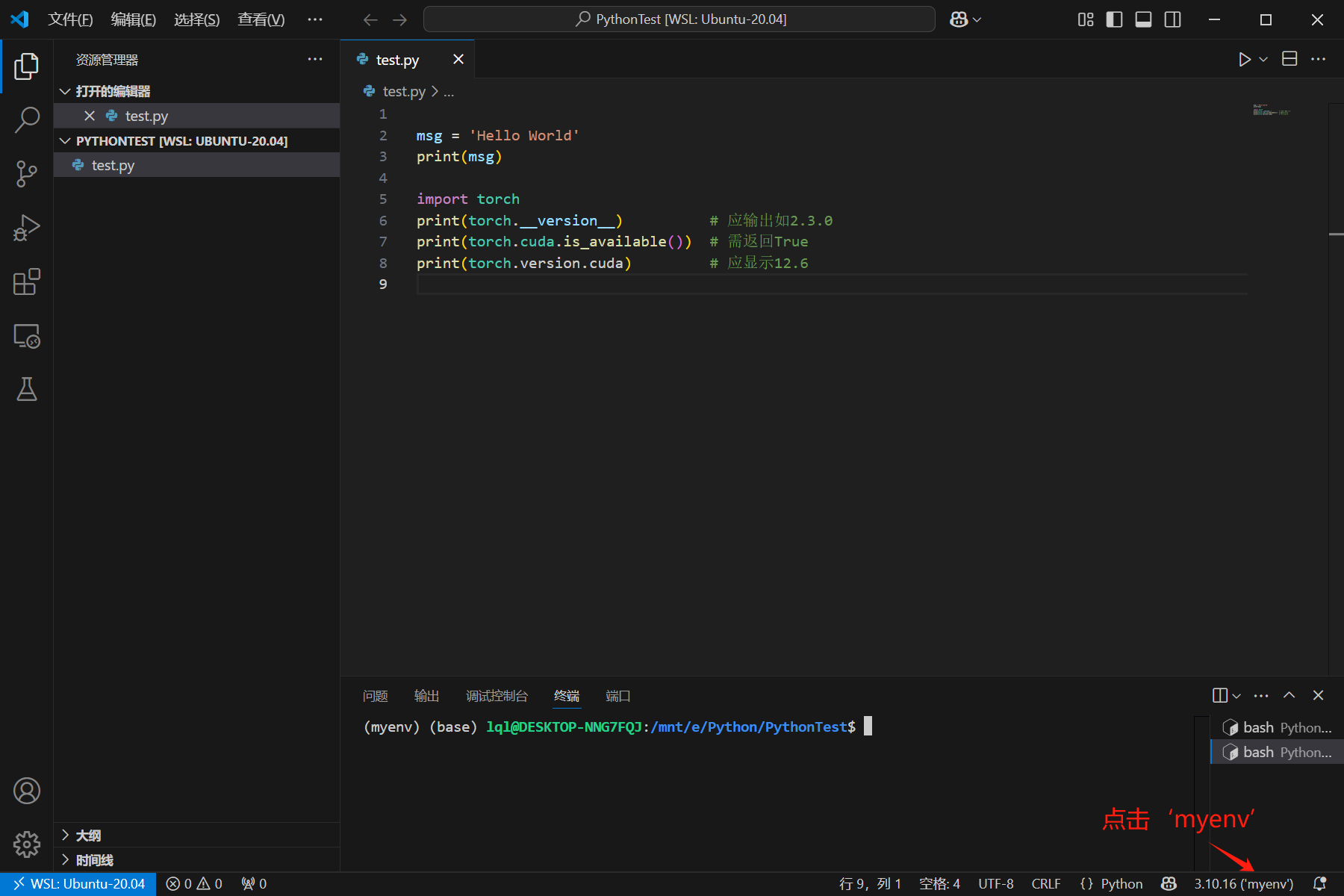
4.4 调试Python程序
创建test.py文件:
msg = 'Hello World'
print(msg)

import torch
print(torch.__version__)          # 应输出如2.3.0
print(torch.cuda.is_available())  # 需返回True
print(torch.version.cuda)         # 应显示12.6
按F5调试,确保输出正确版本号。
5 常见问题
5.1 WSL2无法启动
检查BIOS是否开启虚拟化(VT-x/AMD-V)
确保Windows版本 ≥ 19041(winver查看)
5.2 Conda环境无法识别
在VSCode终端手动激活环境:
source ~/miniconda3/bin/activate myenv
或修改.bashrc自动激活:
echo "conda activate myenv" >> ~/.bashrc
5.3 扩展安装失败
确保VSCode的WSL扩展已安装
在WSL终端运行:
code --install-extension ms-python.python
总结
WSL2 + VSCode:提供了完整的Linux开发体验,无需双系统或虚拟机
Conda:管理Python环境,避免依赖冲突
VSCode远程开发:无缝调试Linux环境下的Python代码
适用场景:
机器学习(PyTorch/TensorFlow)
数据科学(Pandas/NumPy)
Linux专属工具开发
参考链接:
https://docs.microsoft.com/zh-cn/windows/wsl/
https://docs.conda.io/
https://code.visualstudio.com/docs/remote/wsl
📌 关注我的优快云博客,获取更多Python/机器学习教程! 🚀





 扫一扫
扫一扫


 1668
1668

 被折叠的 条评论
为什么被折叠?
被折叠的 条评论
为什么被折叠?
 到【灌水乐园】发言





