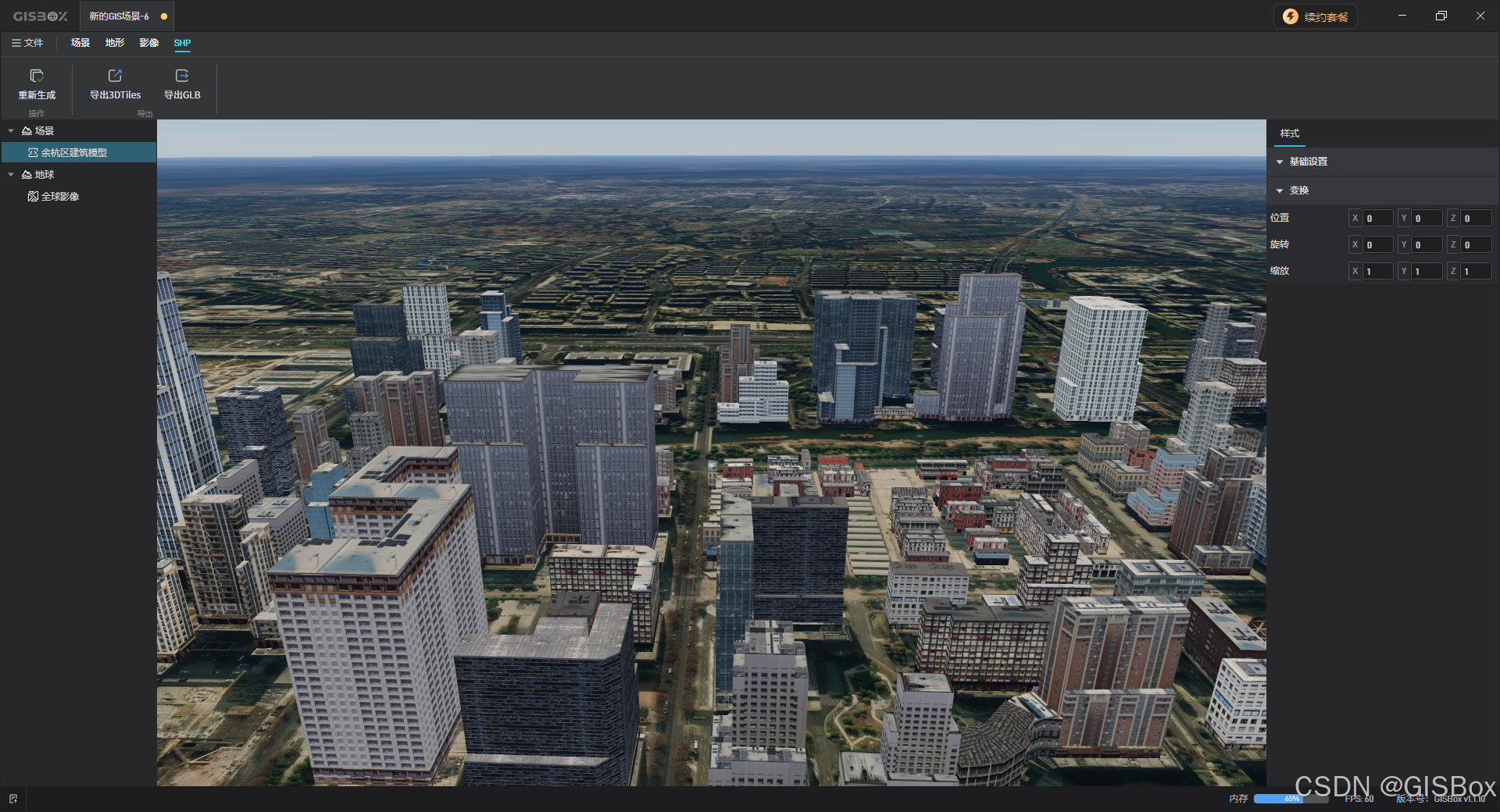
如何在GISBox中导入并编辑地理信息数据模型

在数字化时代,地理空间数据已成为连接虚拟与现实世界的桥梁。无论是城市规划、环境监测、灾害应急还是自动驾驶,高精度地理数据都是决策的基础。GISBox 作为一款强大的地理信息处理平台,为用户提供了便捷高效的导入和编辑地理信息数据模型的功能,本篇文章将为大家详细介绍。

一、GISBox的核心优势

GISBox在众多地理信息软件中独树一帜,具备多项显著优势。其界面设计简洁直观,哪怕是初次接触地理信息处理的新手,也能迅速上手,快速熟悉操作流程,大幅降低学习成本。

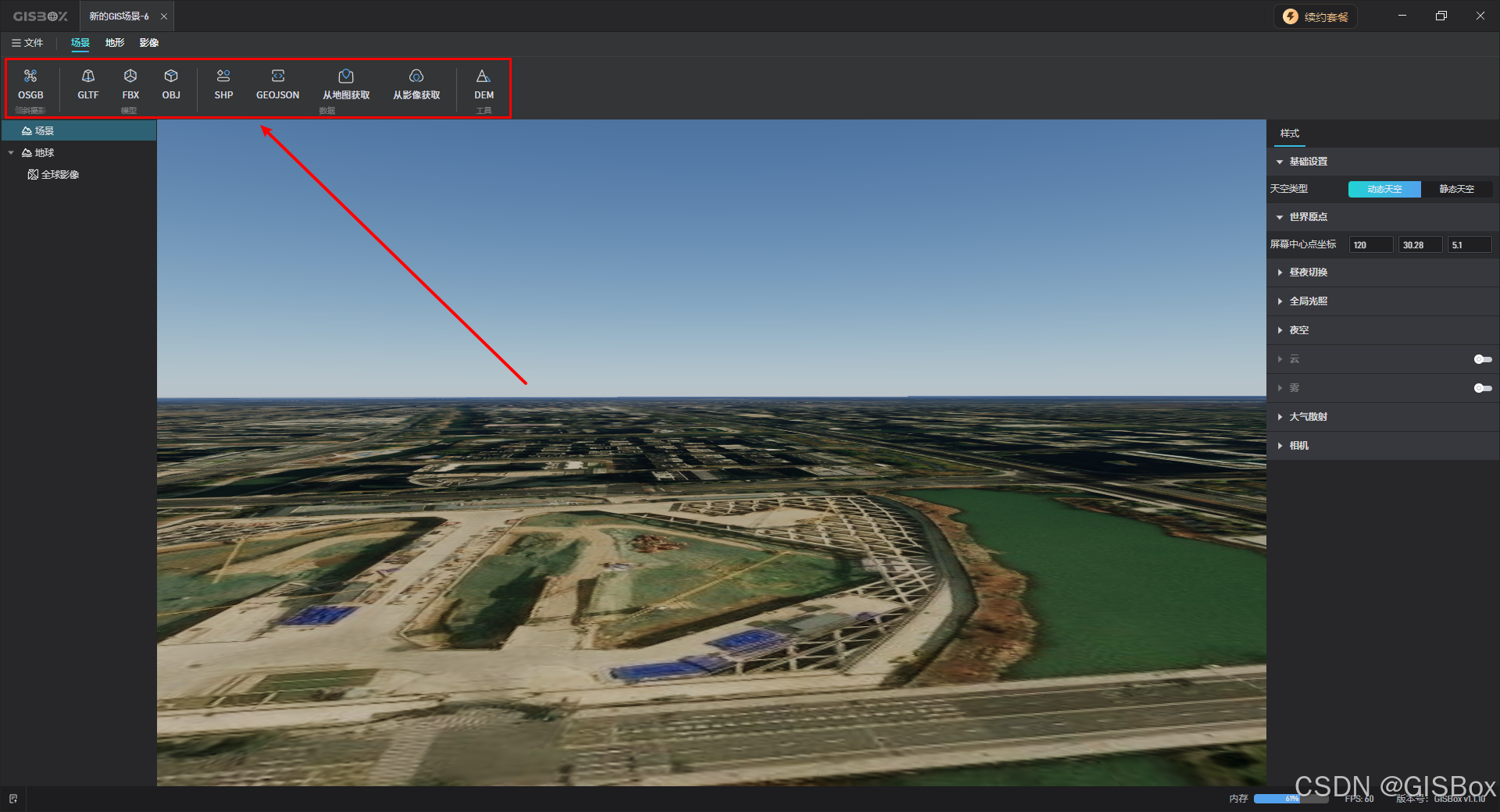
强大的数据兼容性是 GISBox 的又一突出亮点。它支持多种常见的地理信息数据格式,像 OSGB 倾斜摄影、GLTF FBX、OBJ、SHP、GEOJSON 等。这意味着用户可以轻松整合来自不同渠道的数据。

值得一提的是,这款GIS工具免费使用。这一特性对于个人用户以及预算有限的中小型企业而言,无疑是一大福音。无需承担高昂的软件购买费用,就能使用丰富的功能。

二、操作步骤

1. 新建场景

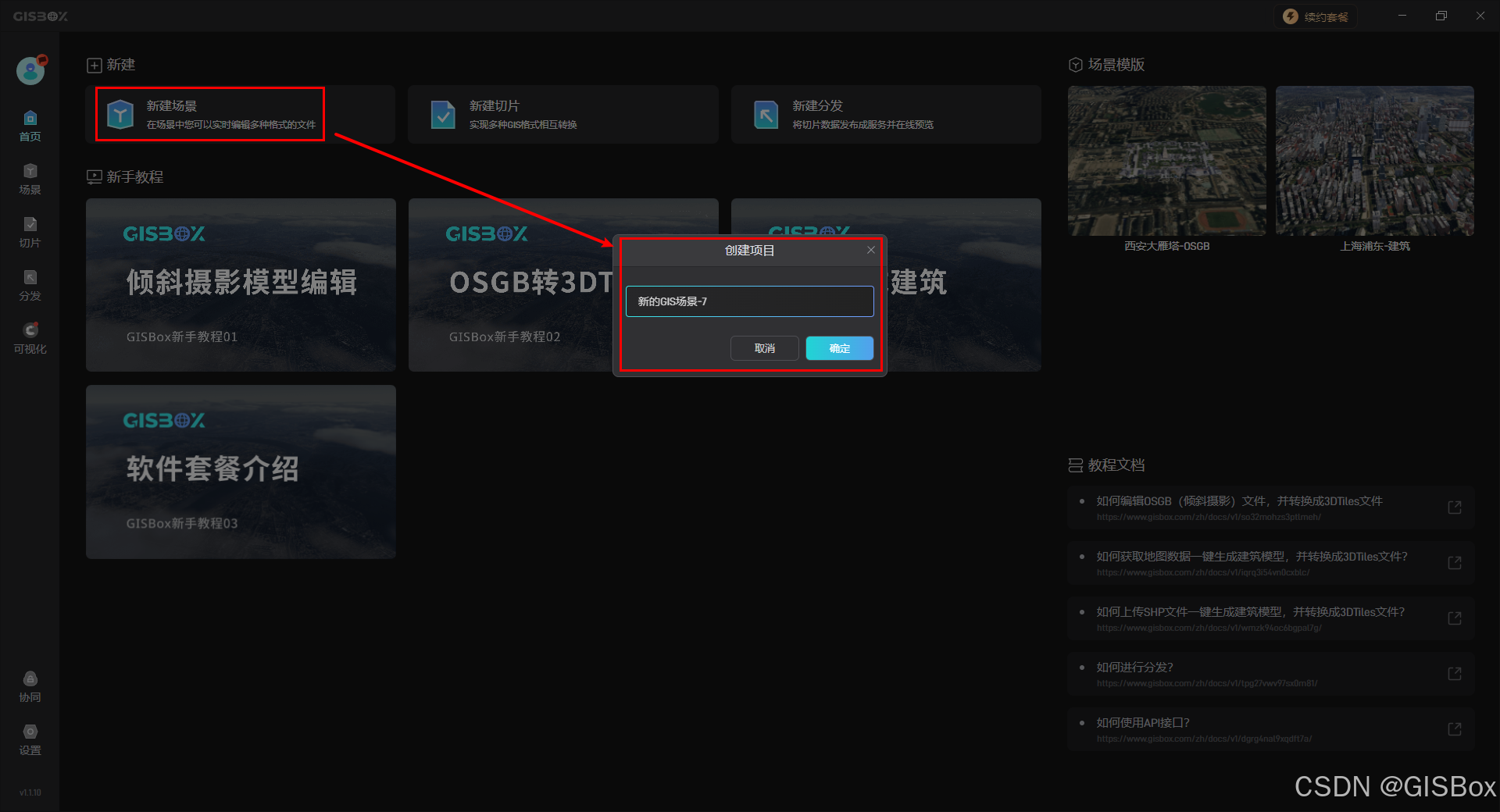
打开GISBox软件后,首先映入眼帘的是其首页。在上面的新建栏目中,我们点击“新建场景”的按钮,会弹出一个对话框,我们需要在对话框中为新建的场景命名,以便后续识别和管理。命名完成后,点击“确定”按钮即可打开这个场景。
2. 选择文件类型

此时软件会提示我们导入OSGB/通用模型/SHP/GeoJSON文件,我们可以选择相应类型的文件进行导入,也可以点击下方的“稍后导入”按钮,这里我们先不导入文件。
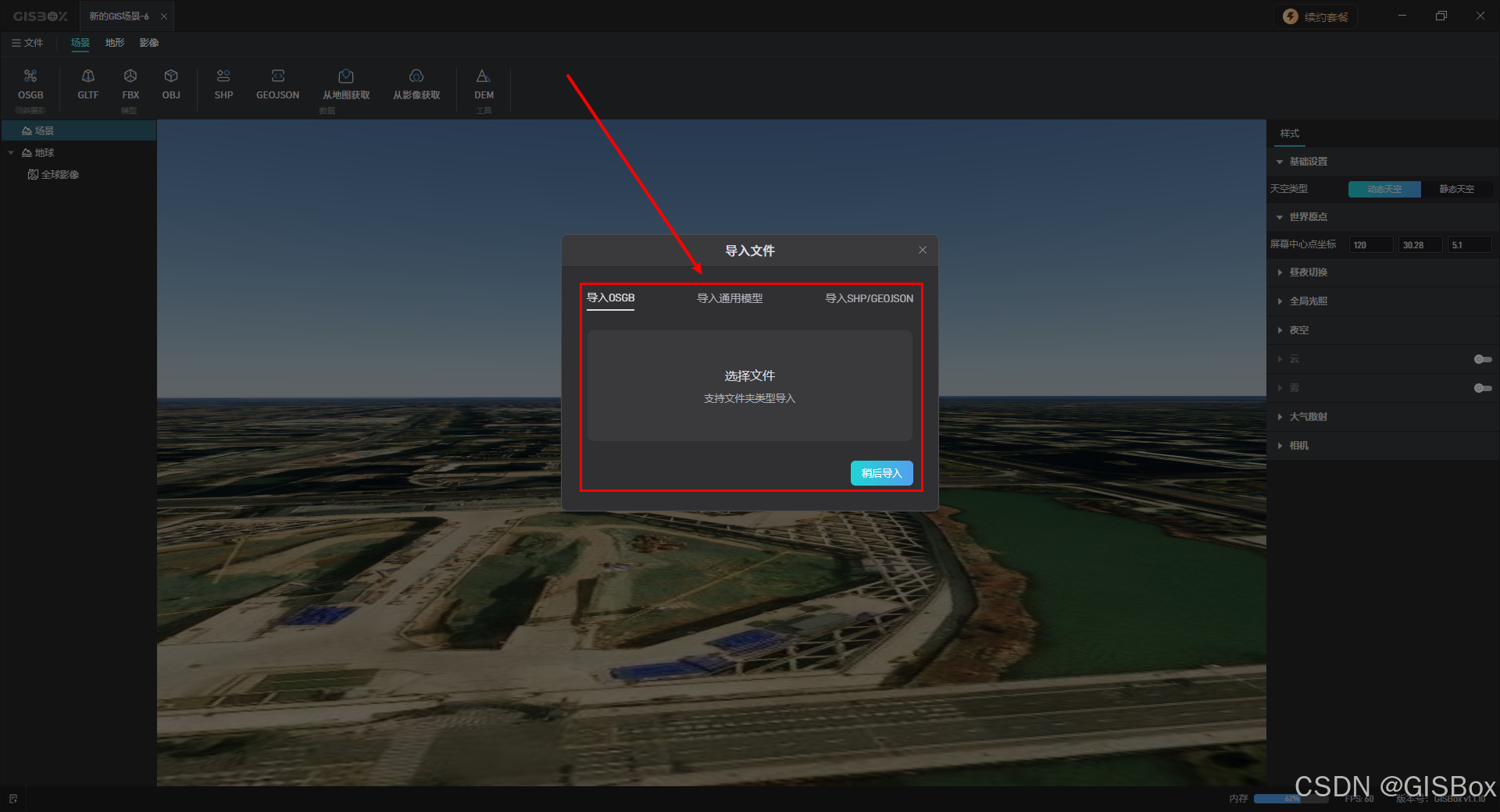
软件上方菜单栏设有场景地形影像三个栏目,在场景栏目中,我们可以添加各种类型的文件,包括OSGB倾斜摄影、GLTF/FBX/OBJ模型、SHP/GEOJSON/DEM数据,还可以通过地图/影像获取数据,进而生成相应模型。
3. 编辑模型

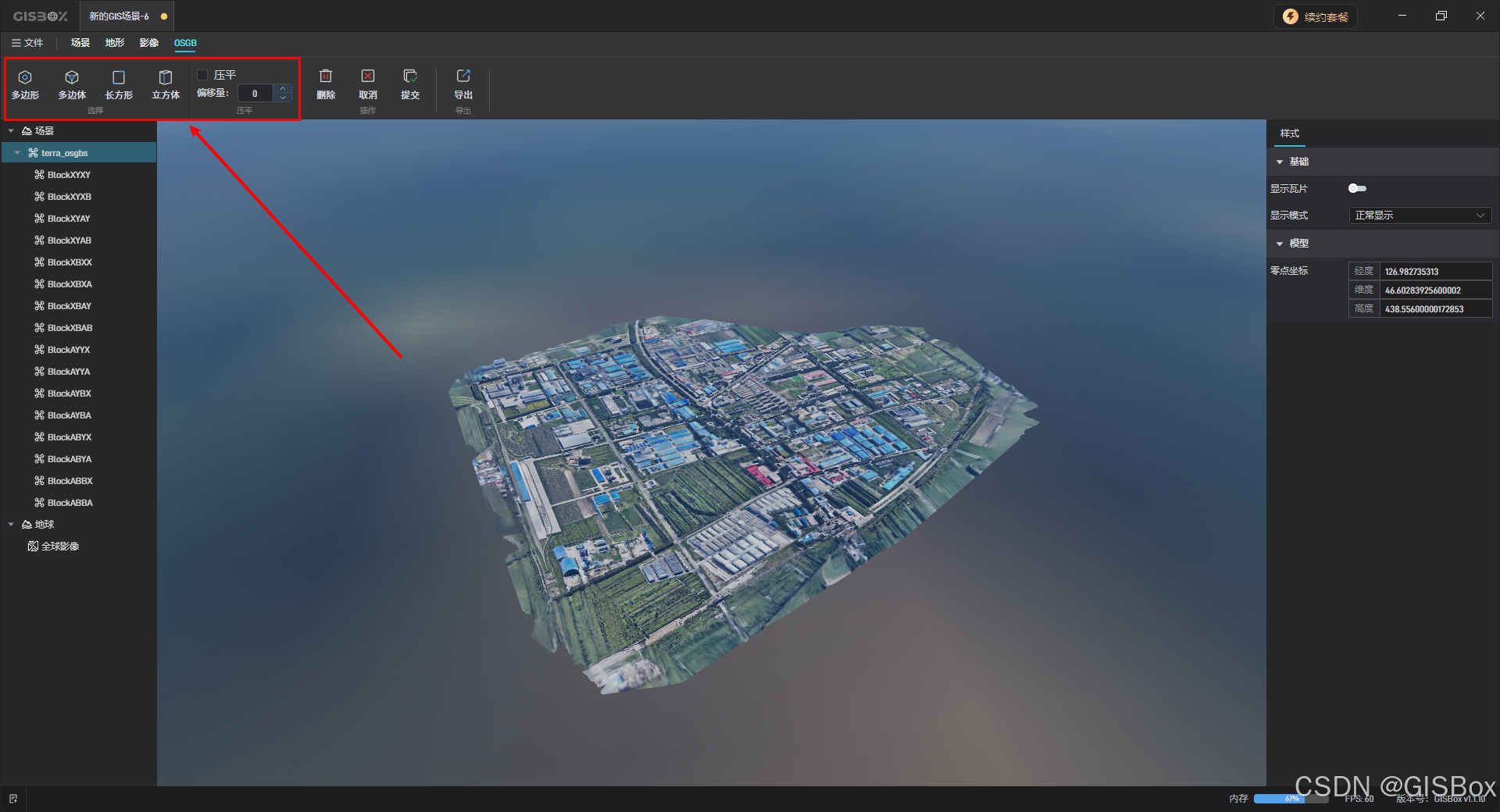
以导入OSGB类型数据为例,导入完成后,便可对OSGB倾斜摄影模型进行编辑。软件提供了多边形、多边体、长方形、立方体等选择工具,方便用户精准选取需要编辑的部分,借助破面修复、地面对齐等功能,能够有效恢复倾斜摄影的平滑性和连贯性,提高模型质量。
然后我们再尝试一下“从地图获取数据”功能,点击会打开相应弹窗,我们可以自由地框选、移动地图的范围,也可以在右侧输入“最大/小经纬度坐标”,灵活调整地图范围。
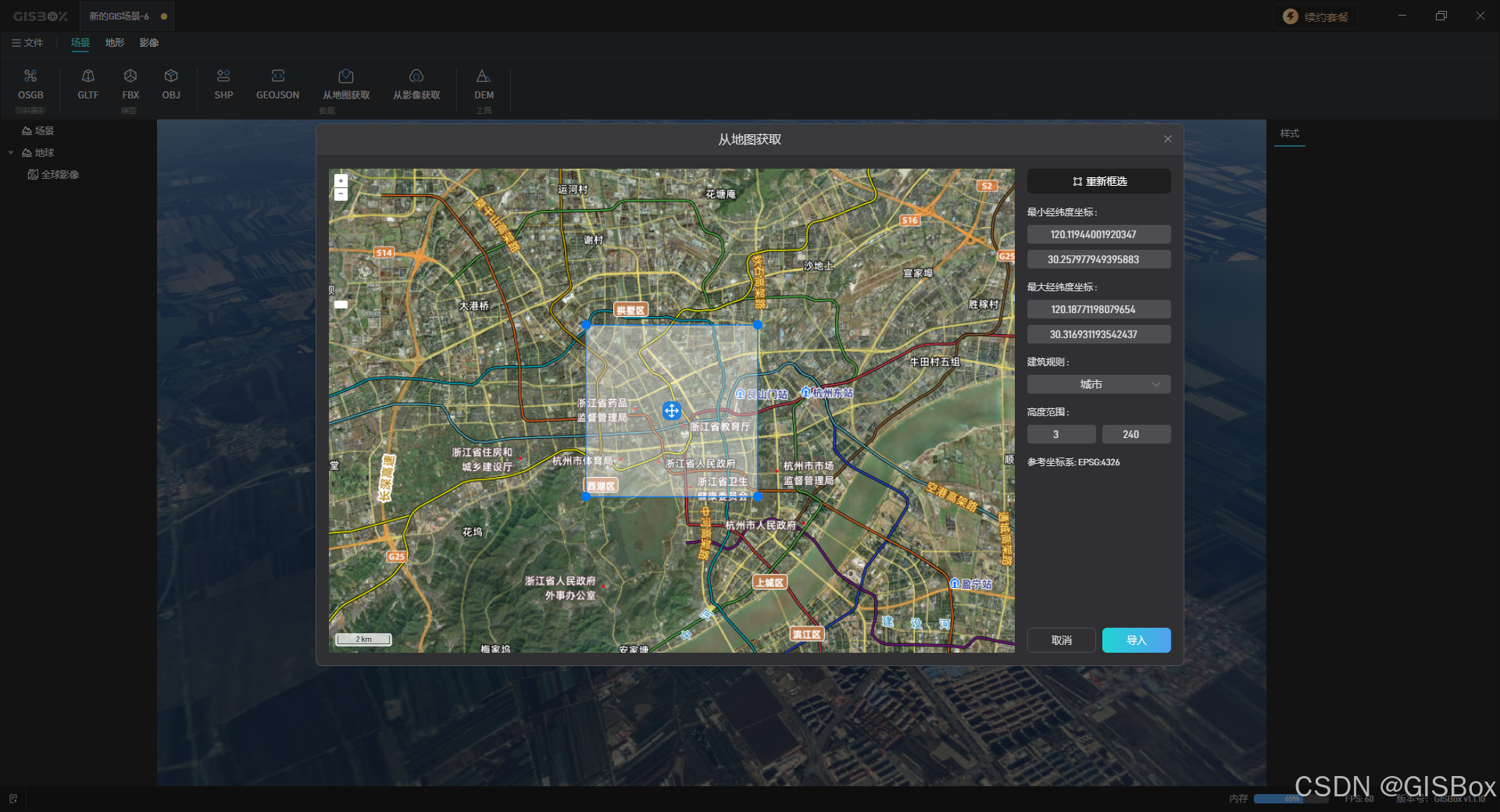
确定地图的区域后,点击右下角的导入按钮即可在场景中一键生成建筑模型。

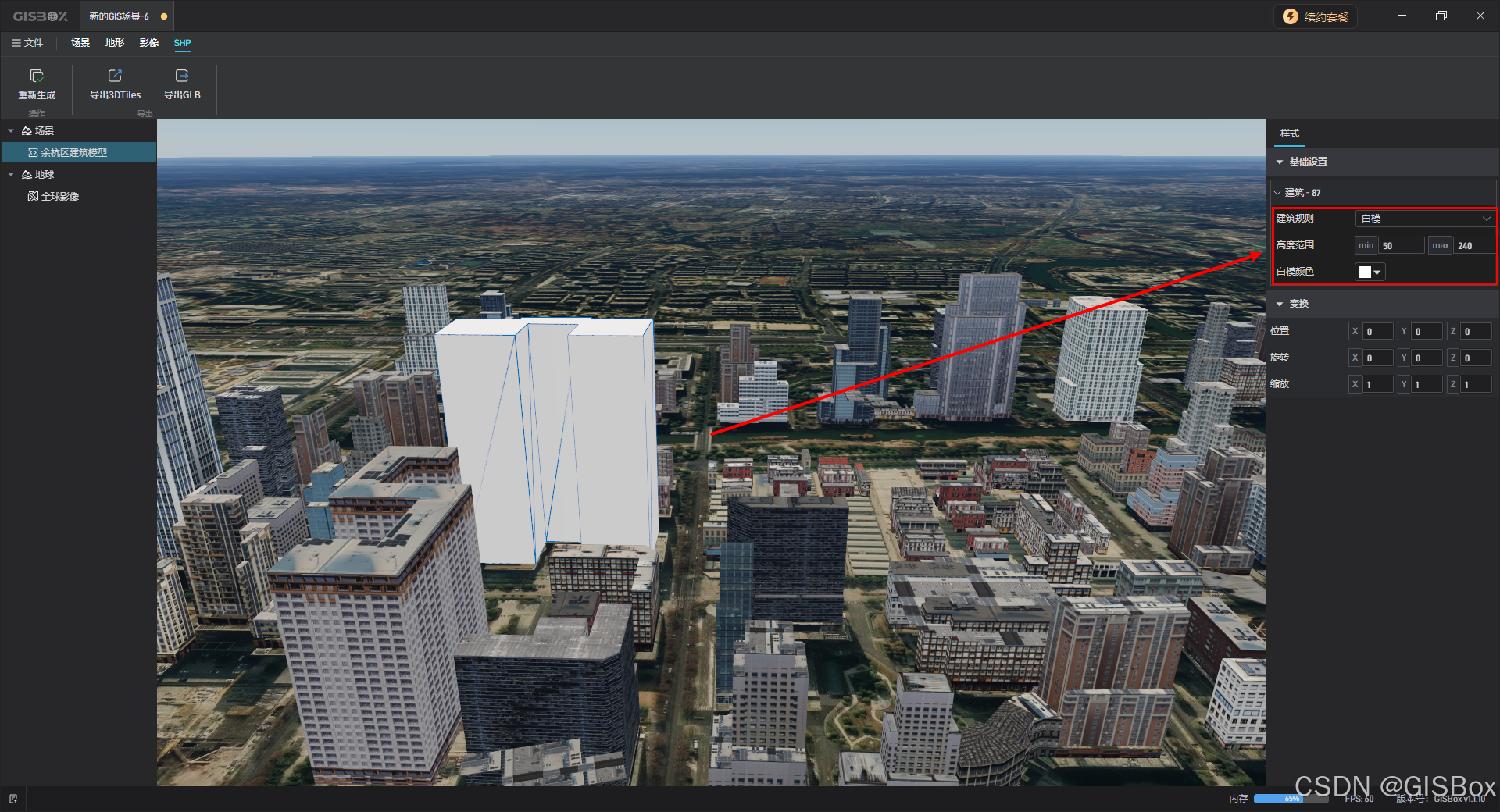
在右侧的样式中可以更改建筑的类型,如:城市、白模、徽派,还能根据需求设置建筑高度范围,打造个性化的地理场景。

三、总结

通过上述步骤,我们详细了解在GISBox导入并编辑地理信息数据模型的方法。从新建场景、选择文件类型编辑模型,并且可以为模型生成服务地址,服务地址可以被应用到Cesium等 GIS 平台中 ,也可以应用于一些数字孪生项目搭建平台中去,比如山海鲸可视化,当然这只是GISBox软件众多功能的一部分,如果你想体验更多强大的功能,不妨亲自去试试吧。

<think>好的,我需要帮助用户了解如何在超图(SuperMap GIS)中导入OSGB模型。根据用户提供的引用资料,我需要整合相关信息,按照用户的要求组织回答。首先,我要确认所有引用中的相关内容,尤其是引用3和引用5提到了SuperMap导入Revit数据和OSGB格式的特点,引用2和引用4提到了加载倾斜摄影模型的方法,以及调整高度和路径漫游等。 接下来,我需要按照系统级指令的要求,使用正确的中文回答,结构清晰,分步骤说明。同时,确保LaTeX格式正确,虽然这个问题可能不涉及数学公式,但如果有相关的参数或代码,需要用正确的格式。例如,如果有路径或命令,可能需要用行内代码块。 然后,生成相关问题,参考用户提供的示例,可能需要问及导入后的处理、优化方法、常见问题解决等。这些问题需要基于引用内容,比如引用3中的常见问题,引用4中的路径漫游,引用5中的技术特点。 在引用标识方面,需要在相关步骤末尾自然地添加,例如在提到安装插件时引用3,调整底部高程引用2,使用DasViewer引用4等。需要确保每个引用只标注一次,但可能多个步骤涉及同一引用。 最后,检查回答是否符合用户可见层的结构要求,分步骤说明,确保引用的正确性和自然插入。同时,确认没有使用任何Markdown格式,只用纯文本,段落间用空行分隔,代码块用三个反引号包裹。 现在整理具体步骤: 1. 准备OSGB数据:确保有正确的目录结构,如Data目录下的osgb文件,以及metadata.xml。这部分可能需要引用5提到的数据特点,如侧面纹理和网络发布优势。 2. 安装插件或使用内置功能:根据引用3,iDesktop可能有内置导入功能,或者需要安装Revit插件,但OSGB可能不同,需要确认。可能需要参考引用3中的导入方法,但用户的问题是关于OSGB,所以可能需要使用“三维数据”中的“模型导入。 3. 调整模型高程:引用2提到在风格设置中调整底部高程,确保与DOM或在线地图融合。 4. 优化与编辑:引用1提到GISBox编辑功能,但SuperMap中可能有类似工具,如纹理调整或裁剪。引用5中的量测功能可能相关。 5. 路径漫游:引用4提到DasViewer的路径漫游,但用户问的是超图,可能需要说明超图是否有类似功能,或者需要导出到DasViewer。 相关问题部分,需要考虑导入步骤、常见问题、优化方法、数据要求、应用场景(如引用5中的三维城市建模),以及与其他软件的对比(如DasViewer的轻量级)。 需要确保每个步骤中的引用正确,例如在准备数据时引用5,调整高程引用2,导入方法引用3,漫游引用4,编辑引用1。可能引用3主要关于Revit导入,但用户的问题是关于OSGB,所以可能需要调整引用点,比如内置导入功能可能参考引用3中的iDesktop功能,而引用5讨论OSGB的特点。 可能还需要注意,引用3提到导入RVT的常见问题,可能OSGB导入也有类似问题,可以关联引用3的Q&A部分。引用4中的DasViewer虽然是非超图软件,但可能作为补充工具提及。 最后,生成的问题需要围绕导入方法、常见问题、优化、数据准备、应用、对比工具等。</think>在超图(SuperMap GIS)中导入OSGB格式的倾斜摄影模型,需按以下步骤操作: ### 一、准备OSGB数据 1. **检查文件结构**:确保OSGB模型文件包含完整的层级目录(如`Data`文件夹)及附属文件(如`metadata.xml`)。OSGB模型通常以分块形式存储,需保持原始目录结构[^5]。 2. **验证数据完整性**:确认模型文件无缺失,避免导入时出现加载错误。 ### 二、导入OSGB模型 1. **使用SuperMap iDesktop** - 打开iDesktop,选择【三维数据】→【模型】→【导入模型】。 - 在对话框中设置参数: - **文件类型**:选择`OSGB`。 - **源路径**:指定OSGB根目录(包含`metadata.xml`的文件夹)。 - **目标路径**:设置输出位置。 - 点击“确定”开始导入。若需批量处理,可勾选“递归子文件夹”[^3]。 - **注意**:若导入失败,检查日志提示,常见问题包括路径错误或文件损坏。 2. **调整模型高程** - 导入后,若模型与底图高程不匹配,进入【风格设置】→【底部高程】,手动调整模型底部高度以实现与DOM或影像地图的融合[^2]。 ### 三、模型优化与编辑 1. **坐标校正**:若模型位置偏移,使用【配准】工具进行坐标校正。 2. **局部编辑**:通过【三维编辑】工具调整模型纹理、裁剪多余部分或修复细节,类似GISBox的交互式编辑流程[^1]。 3. **性能优化**:对大规模OSGB数据启用LOD(多细节层次)配置,提升加载速度。 ### 四、应用与展示 1. **路径漫游**:超图支持创建路径动画,通过添加视点、设置时间间隔,实现模型动态浏览。录制功能可直接生成演示视频[^4]。 2. **量测分析**:基于OSGB模型进行高度、长度、面积等量测,适用于城市规划或工程评估[^5]。 ```python # 示例:伪代码演示模型加载逻辑(非实际超图API) def load_osgb(path): if validate_structure(path): model = import_osgb(path) adjust_elevation(model, z_offset=10.5) return model else: raise FileError("Invalid OSGB directory") ```
评论
成就一亿技术人!
拼手气红包6.0元
还能输入1000个字符
 
红包 添加红包
表情包 插入表情
 条评论被折叠 查看
添加红包

请填写红包祝福语或标题

红包个数最小为10个

红包金额最低5元

当前余额3.43前往充值 >
需支付:10.00
成就一亿技术人!
领取后你会自动成为博主和红包主的粉丝 规则
hope_wisdom
发出的红包
实付
使用余额支付
点击重新获取
扫码支付
钱包余额 0

抵扣说明:

1.余额是钱包充值的虚拟货币,按照1:1的比例进行支付金额的抵扣。
2.余额无法直接购买下载,可以购买VIP、付费专栏及课程。

余额充值