



DWG是工程设计和制图领域的“事实标准”。当需要将设计部门(如市政工程、建筑设计院)创建的空间数据导入到 GIS 系统中进行空间分析、地图发布时,DWG 是最常见的交换格式之一。本文将会教大家如何利用GISBox将DWG格式文件导入编辑并发布成矢量服务的。
一、DWG文件概述
DWG格式最初由AutoDesk公司为其旗舰产品AutoCAD开发和使用,是AutoDesk AutoCAD软件及其兼容程序的专有原生文件格式。它是一种二进制文件格式,包含创建CAD图纸所需的所有信息,包括几何图形(点、线、弧、圆、多段线、三维实体、曲面等)、布局、视图、属性、图层设置、打印样式等。
二、DWG格式的应用领域
DWG格式作为AutoCAD原生矢量图形格式,是工程设计与地理信息领域的核心数据交换标准,广泛应用于建筑工程的施工图绘制、室内装修设计,土木工程中的道路桥梁、市政管网与水利设施设计,城市规划与GIS领域的规划图绘制、地形测绘成果交付,以及制造业的机械零件设计与工业设备布局,同时还支撑建筑运维管理与数字孪生场景的基础数据构建,兼容几乎所有主流工程设计、BIM与GIS软件,贯穿从设计、施工到运维的全生命周期,兼具高精度几何描述与完备属性存储能力。
三、DWG格式导入+发布
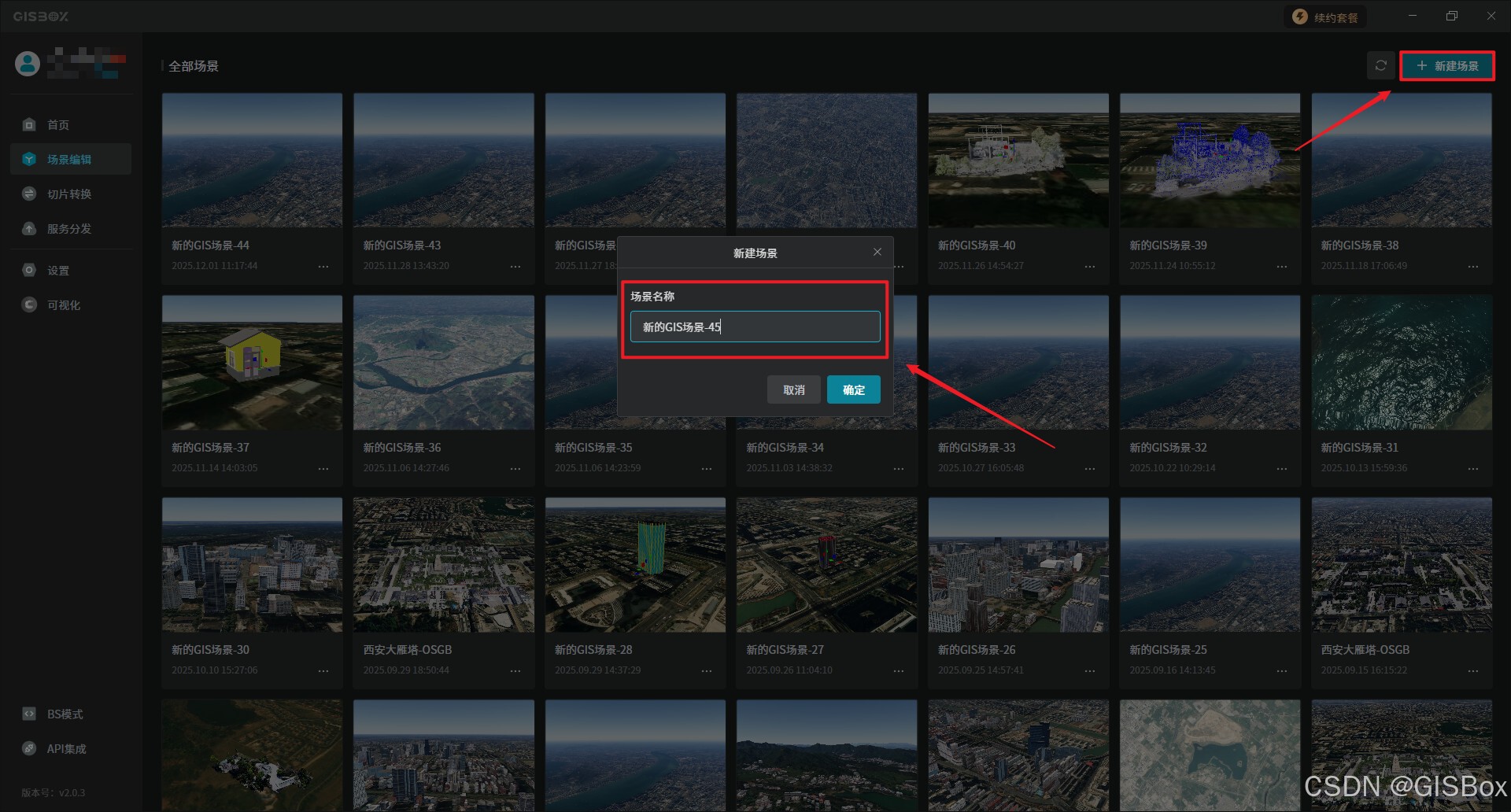
1、打开GISBox软件,点击“新建场景”,输入项目名称,项目名称自定义。
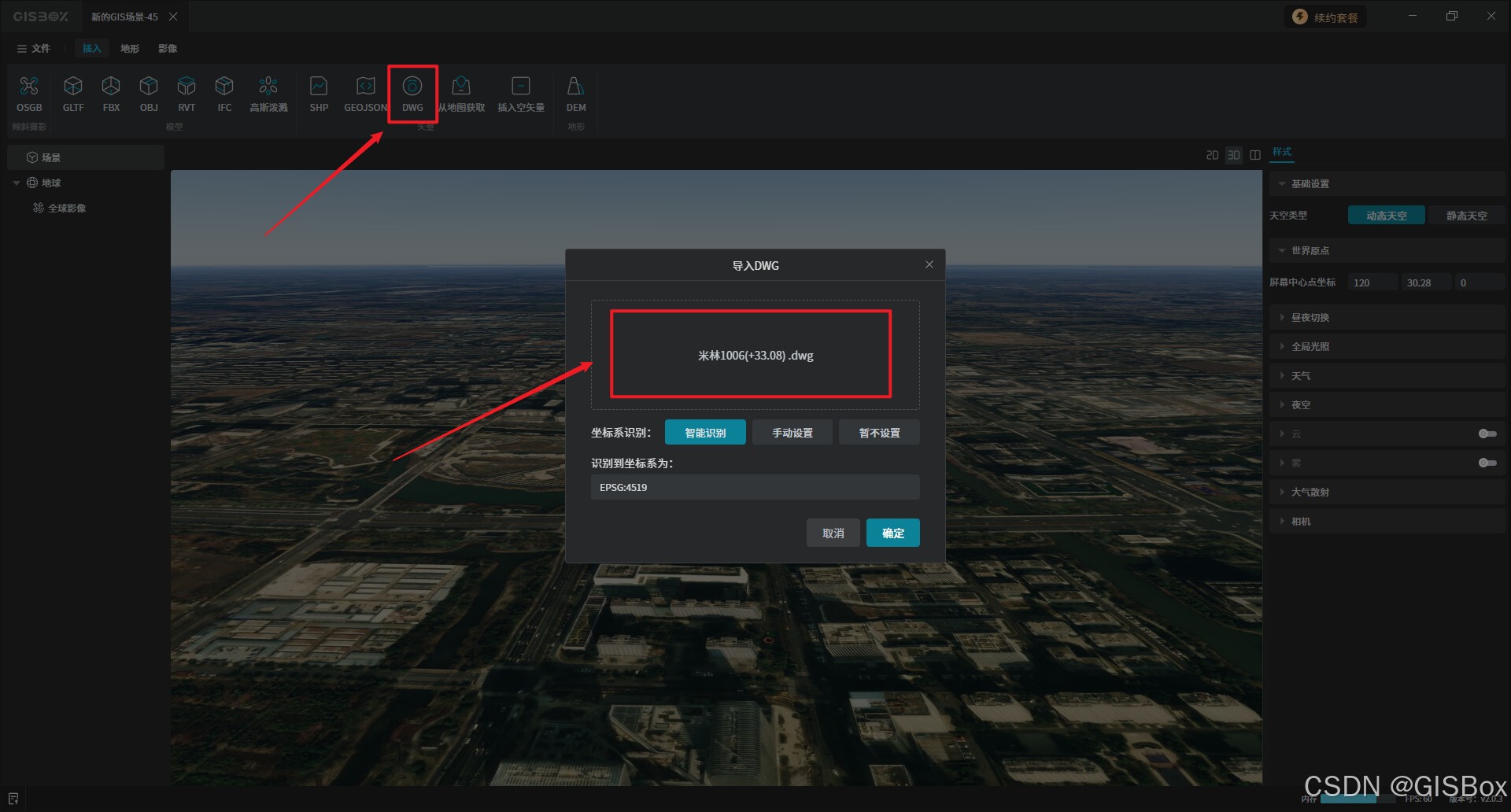
2、在场景中点击“DWG”按钮,将本地的.dwg格式文件添加进去,有坐标的DWG文件,软件会自动识别获取。未识别的可以手动获取,没有坐标的可以选择暂不设置。
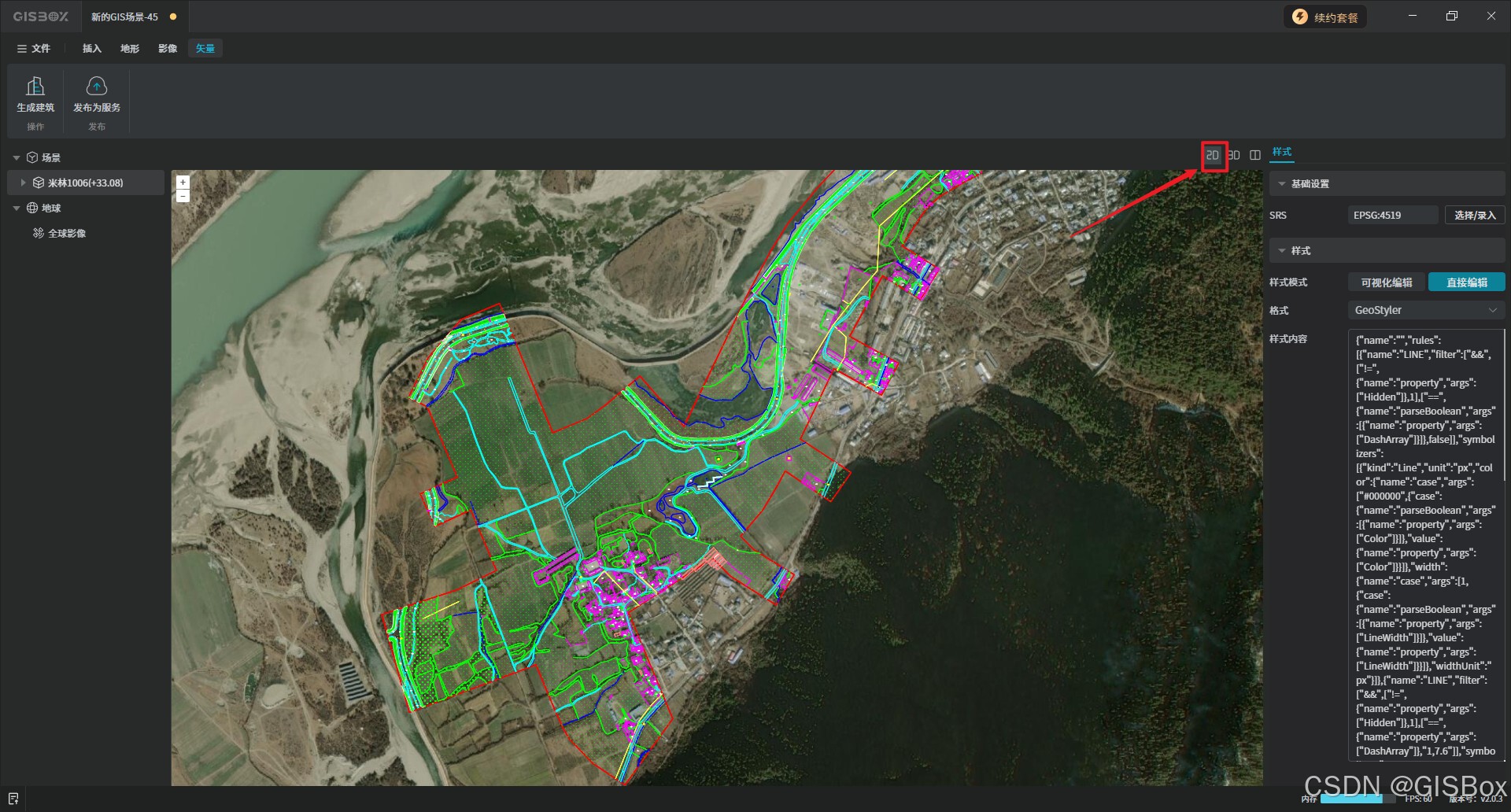
3、文件导入场景后,点击右上角“2D”按钮,切换到2D界面,可以看到导入的DWG文件样式。
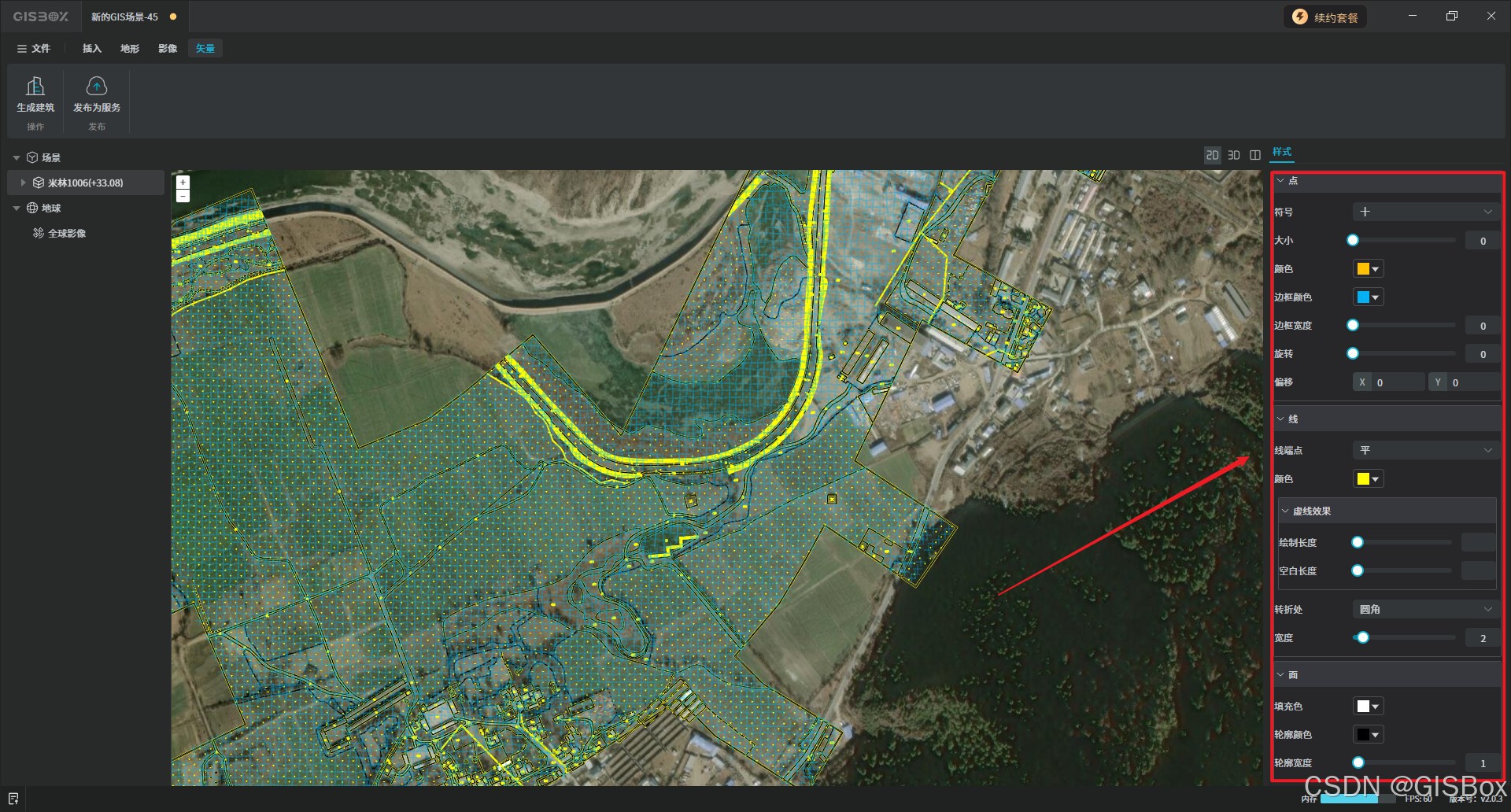
4、在右侧的样式中,可通过点、线、面对场景中DWG图纸进行样式修改。
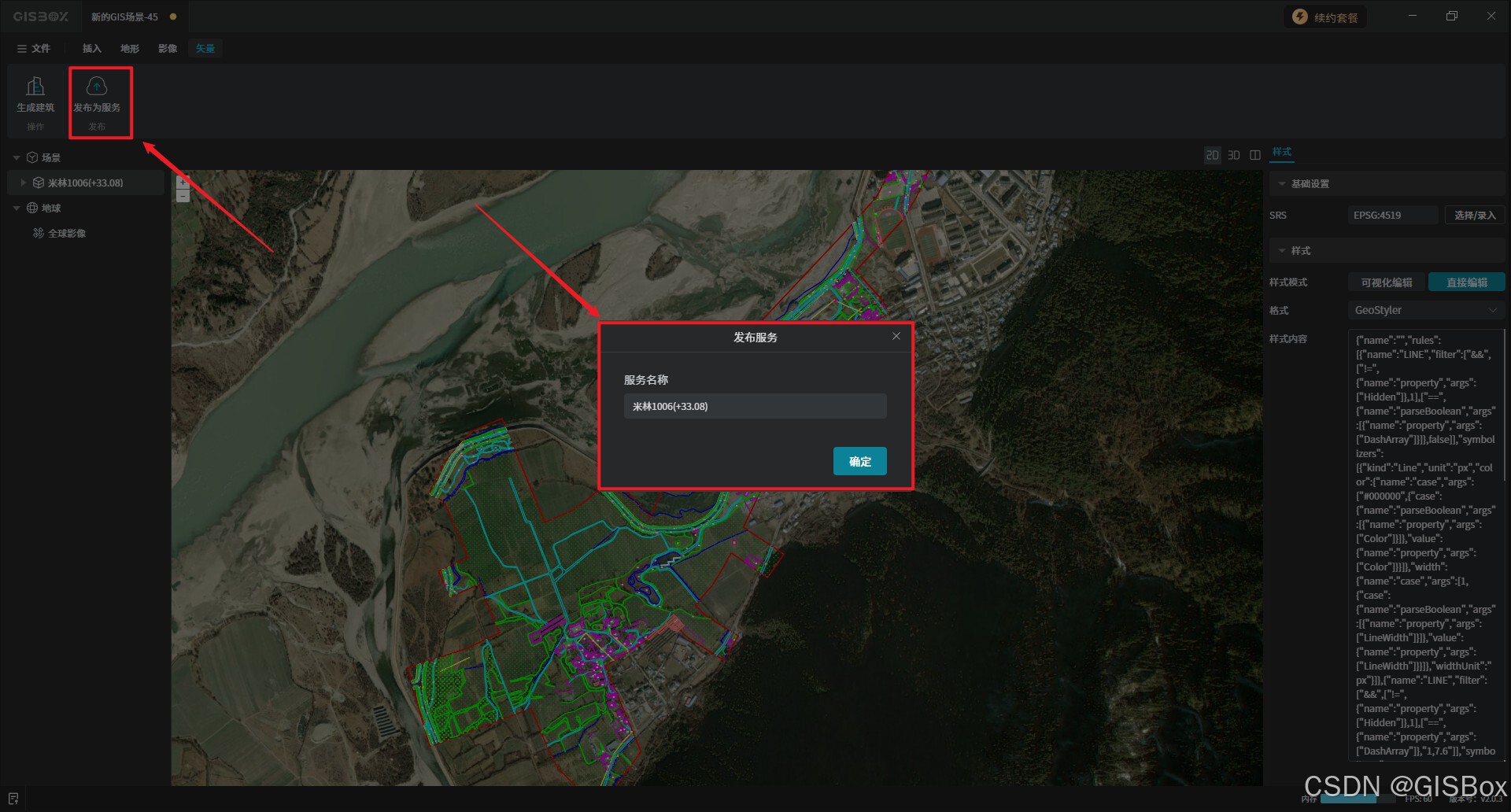
5、修改完成后点击“发布为服务”,在发布服务弹框中,填写服务名称后,点击确定。
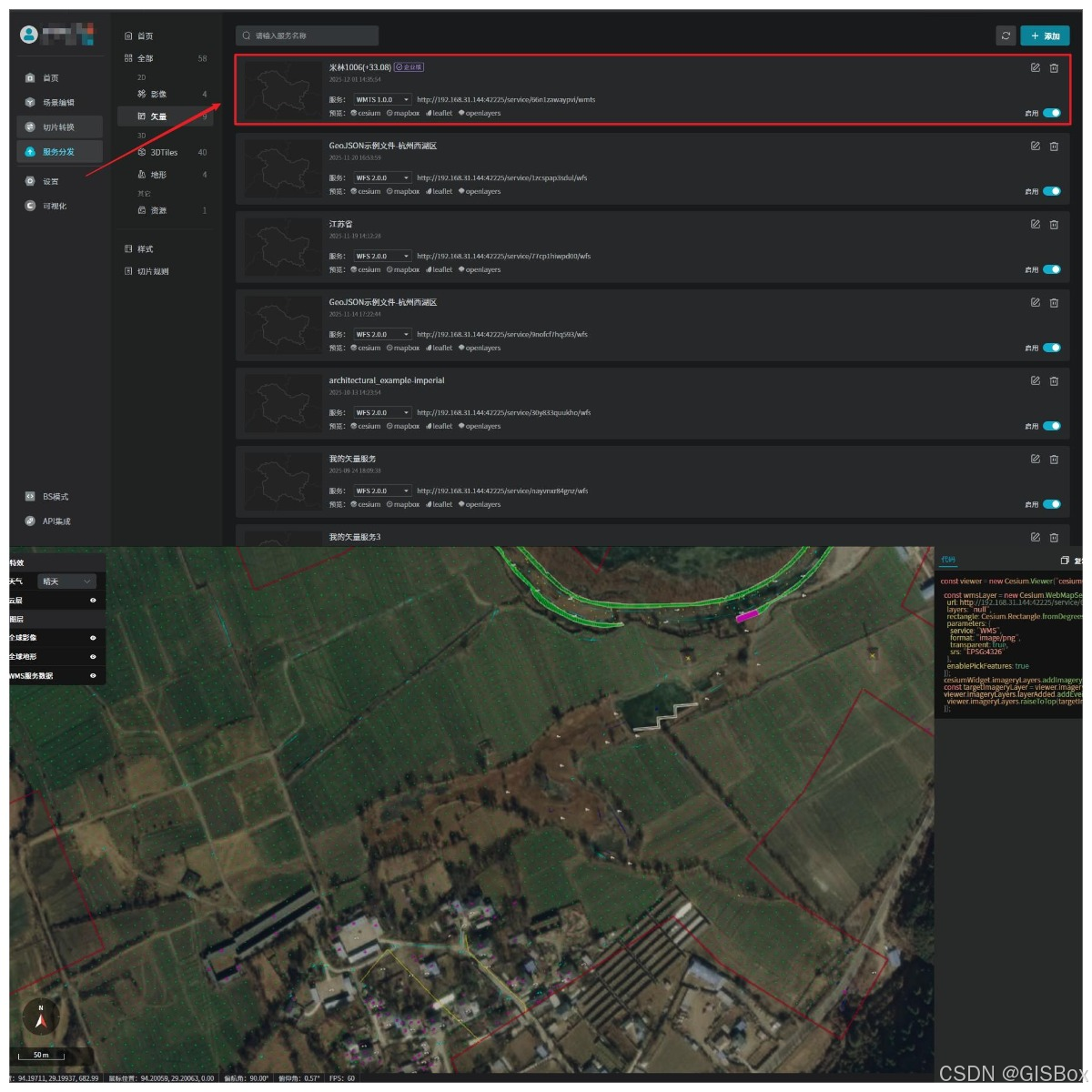
6、DWG格式文件会自动发布成矢量服务。点击“cesium”预览框架,一键预览。需注意的是,DWG的服务发布需要升级至企业版。
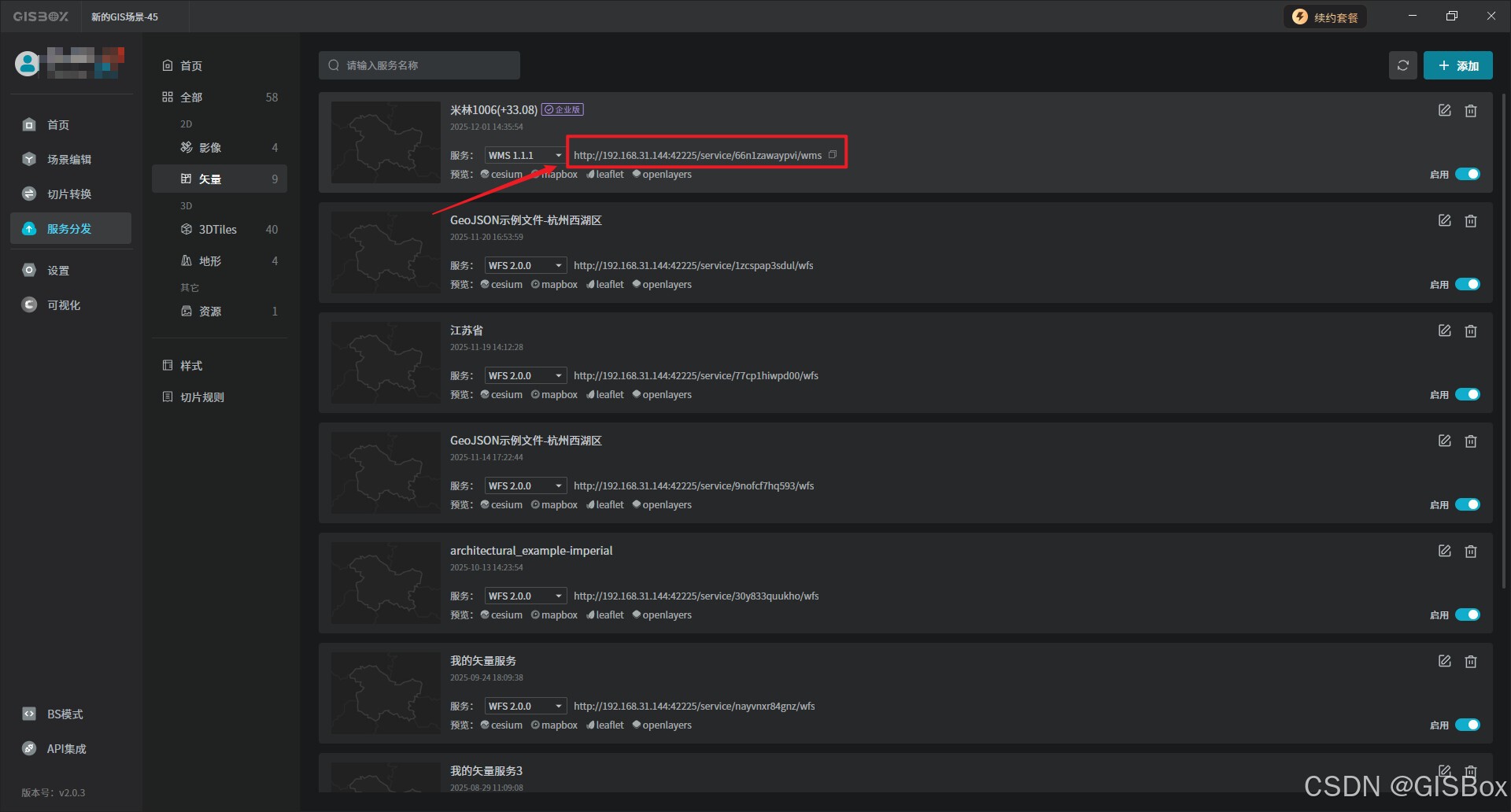
7、生成的服务地址可直接运用到cesium等GIS引擎或数字孪生项目中,如山海鲸可视化。
四、总结
通过GISBox工具,我们可以高效地将DWG格式文件导入并发布为矢量服务,打通了工程设计与GIS应用之间的数据壁垒,为后续的空间分析、数字孪生等场景提供了便捷的数据支撑。掌握这一流程,能更好地利用DWG数据的价值,提升工作效率与数据应用广度。





 扫一扫
扫一扫


 1万+
1万+

 被折叠的 条评论
为什么被折叠?
被折叠的 条评论
为什么被折叠?
 到【灌水乐园】发言





