





 本文介绍了如何在Unity中通过代码动态更改Shader属性,如颜色、光滑度、金属感和贴图等。理解Shader的Properties中各个参数的含义是关键,例如_Glossiness控制Smoothness属性,范围为0-1。通过这样的方式,可以方便地在运行时脚本控制物体材质。文中还提供了一个简单的Demo,展示如何使用Slider改变球体Material,并附带了视频教程和Demo下载链接。
首先我们需要明确material里面哪些属性可以通过代码调整,点击material上的齿轮按钮,选择select shader或者edit shader,点击进去注意material的**properties**(属性)一栏:
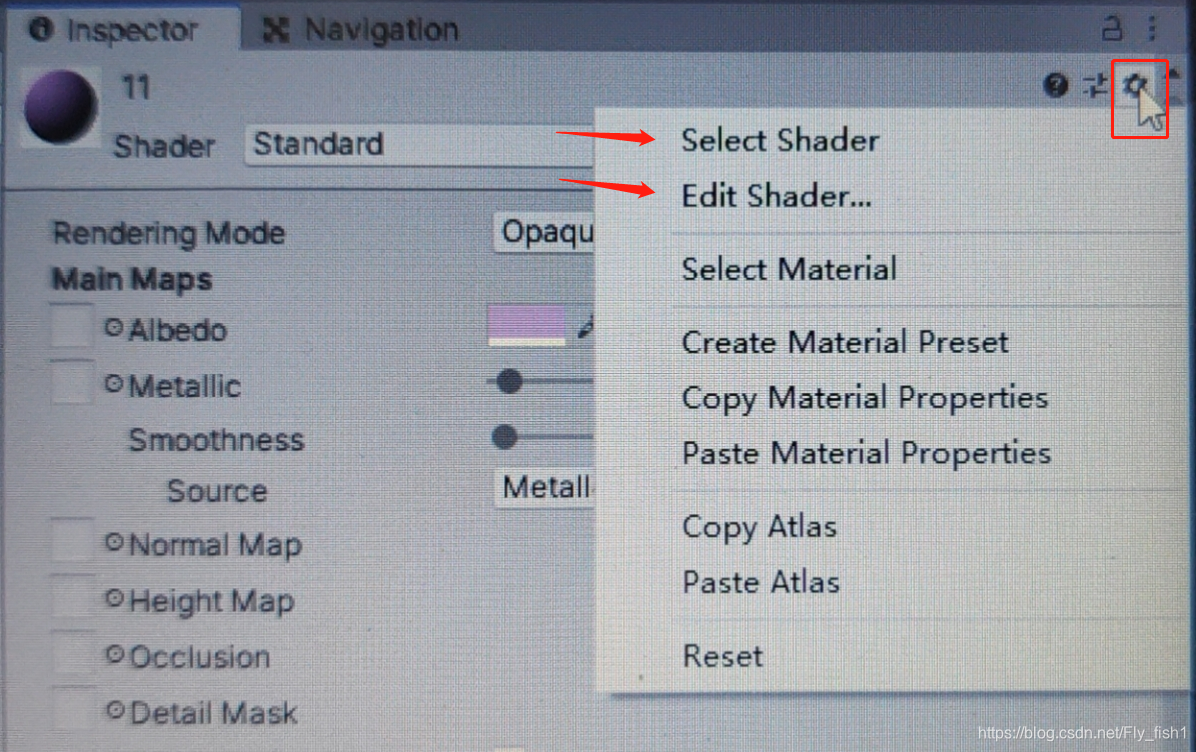
可以看到sahder的Properties中有很多可以在代码中被调整的数值,比如material的颜色/透明度/smoothness/metallic/texture(贴图)……
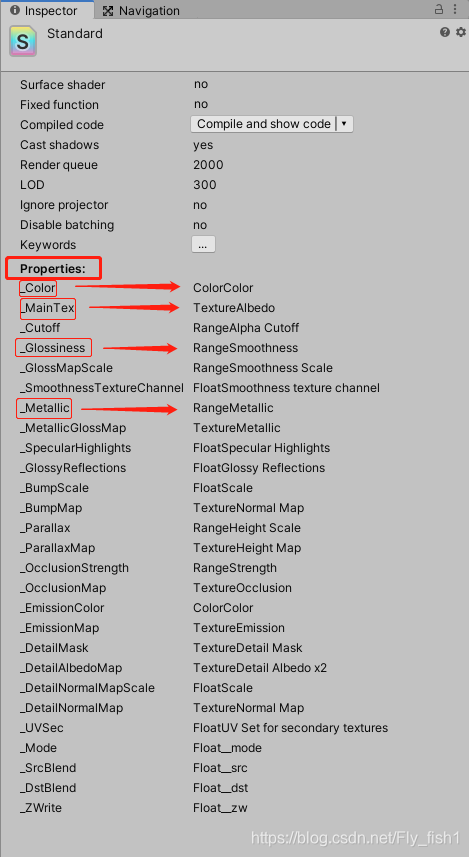
现在我们知道了material的sahder有哪些properties可以被调用,我们该如何去在代码中实现呢?
这里还是需要理解Properties中的含义,如第四行
_Glossiness Range Smoothness
代表的是:
_Glossiness(代码中使用的)可以用来控制材质的Smoothness,而Smoothness是一个0-1的一个Range(范围)
以此为例理解了这之中的含义,就能很方便的通过脚本控制物体材质了。
比如:
//更改物体Material的颜色(RGBA来调整) R/G/B/A都是一个float类型的数
gameObject.GetComponent<MeshRenderer>().material.SetColor("_Color", new Color(R,G,B,A));

//更改物体Material的Smoothness(0.5f可以被0——1的小数替换)
gameObject.GetComponent<MeshRenderer>().material.SetFloat("_Glossiness", 0.5f);
其它关于改变物体Material的实现以此类推,希望这篇文章可以为大家提供一个思路,以完成自己想要的功能
最后这张图(如下)是我做的一个简单的Demo,可以通过滑动左侧的Slider,然后按下确认按钮来该改变右边球体的Material
视频链接以及该Demo下载(作者用的是unity2019.4.2f1,如果版本差太多可能会报错):链接:https://pan.baidu.com/s/1WVRXnOUJ88qNVcEC3DE7zw
提取码:cgzs







 扫一扫
扫一扫


 1279
1279

 被折叠的 条评论
为什么被折叠?
被折叠的 条评论
为什么被折叠?
 到【灌水乐园】发言





