



 这篇教程详细介绍了如何从Blender导出3D模型到Daz 3D Studio,包括清理模型、导出OBJ文件、在Daz Studio中导入、应用着色器、材质和纹理贴图,以及保存为道具(.duf)的步骤。同时,强调了缩放比例调整、模型检查和IRay着色器的使用。
如何从Blender 导出模型到Daz 3D
这个Blender to Daz3D教程解释了如何创建Blender 3d模型,然后将其导入dazstudio并配置最终渲染的所有内容。如果您在Blender和Daz等平台上工作,您需要确保如何正确处理导出和导入模型。对于这种情况,我们将介绍一些建议,并逐步展示如何成功地将您的模型从Blender导入Daz Studio。
让我们的模型准备好搅拌机到Daz3D导入
出于本教程的目的,我决定下载Bugatti Chiron 2017跑车,您也可以免费下载。

和往常一样,我们希望能够轻松地找到我们的文件,这样我们就可以将包含内容的文件夹解压到一个相当容易访问的位置
首先,我将打开Blender模型。我将隐藏/删除不必要的照明和相机,因为迁移后它们将不会被导出。

按A选择全部,然后转到“文件”>“导出”>“Wavefront(.obj)”
Press A to select all and go to File > Export > Wavefront (.obj)
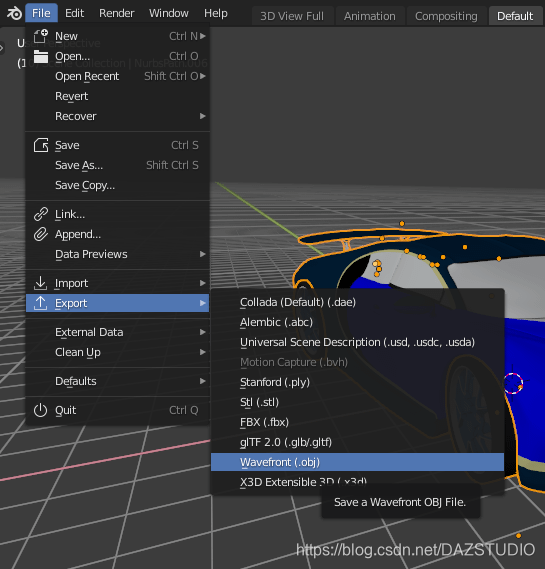
在“参数Selection Only”面板中,我们将保留如图所示的预设,仅在场景中有多个对象时勾选“仅选择Selection Only”。命名你的文件并点击“导出对象Export OBJ”。

对于那些正在导出自己的模型的用户,请务必回顾一些简单但始终重要的步骤:
检查模型网格:确保没有任何松散的边、面或顶点。
检查位置、旋转和缩放:在“对象模式”>“Ctrl+A”中,分别应用于模型。
Importing Blender to Daz3D
将Blender模型导入Daz3D,我们现在可以关闭我们的搅拌机文件,保存更改,如果需要。之后,我们打开dazstudio并单击Import。找到你的文件并点击“打开”。
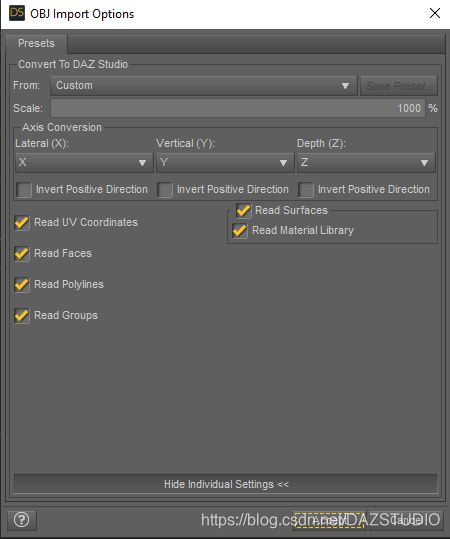
在“导入选项”面板中,我们要确保缩放比例为1000%,这是由于Blender和Daz之间的缩放管理不同,因此我们需要进行调整。其余的可以保留为默认值。点击“接受”。我们的模型可以使用了。
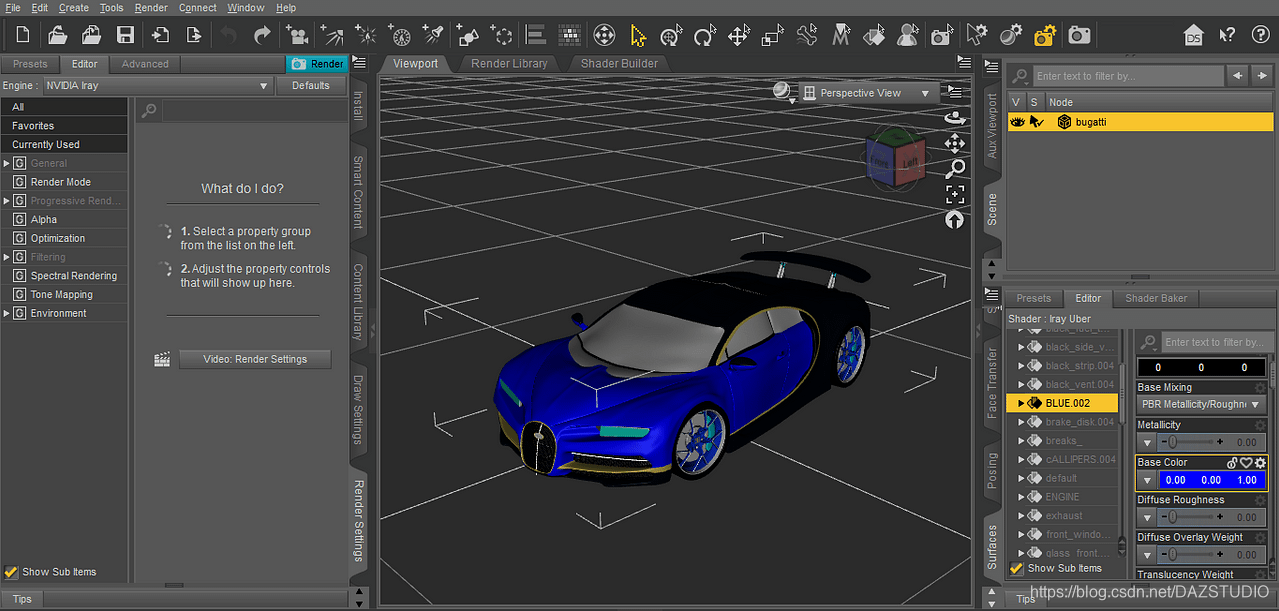
提醒!保存项目
Applying Shader, Materials and Texture Maps 应用着色器、材质和纹理贴图
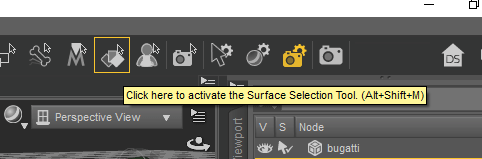
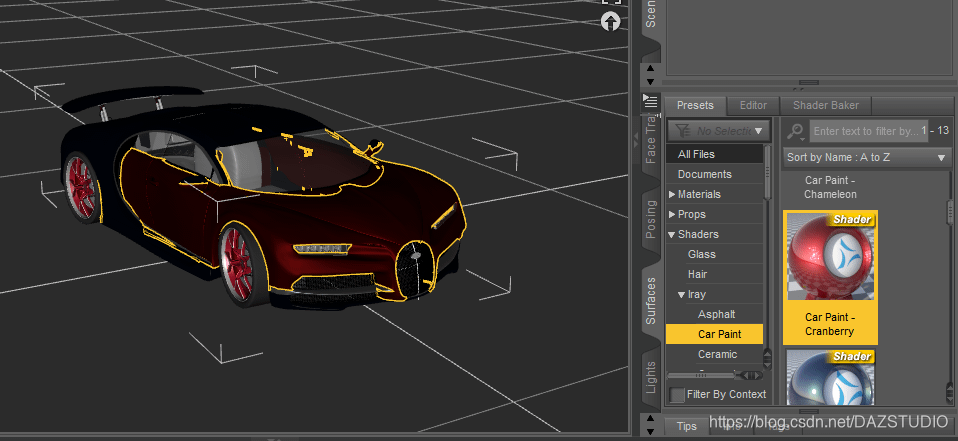
在开始之前,我们将激活曲面选择工具。这将帮助我们更好地识别对象的每个部分,以编辑其材质和着色器
最有趣的是,我们会在场景中改变一些东西。正如你可能已经注意到从前面的截图,我打开了表面面板。我们将单击模型,转到表面窗格并单击文件名下的小箭头。

在这里,我们可以自定义和编辑应用于模型的每个材质。我将把引擎盖的颜色改成红色(R 189 G 22 B 44 Pantone Formula one)。识别材质并更改基础颜色。
你也可以应用以前在Blender中烘焙的纹理贴图。
IRay Shaders
IRay着色器
IRay着色器是默认情况下随Daz提供的预设,有助于创建逼真的材质。我会在我的汽车里使用更多的金属材料
选择汽车引擎盖并转到“Surface > Shaders > IRay > Car Paint > Car Paint – Cranberry”,然后双击以应用。您也可以转到下一个选项卡“编辑器”,继续自定义材质,例如其基础颜色和属性。
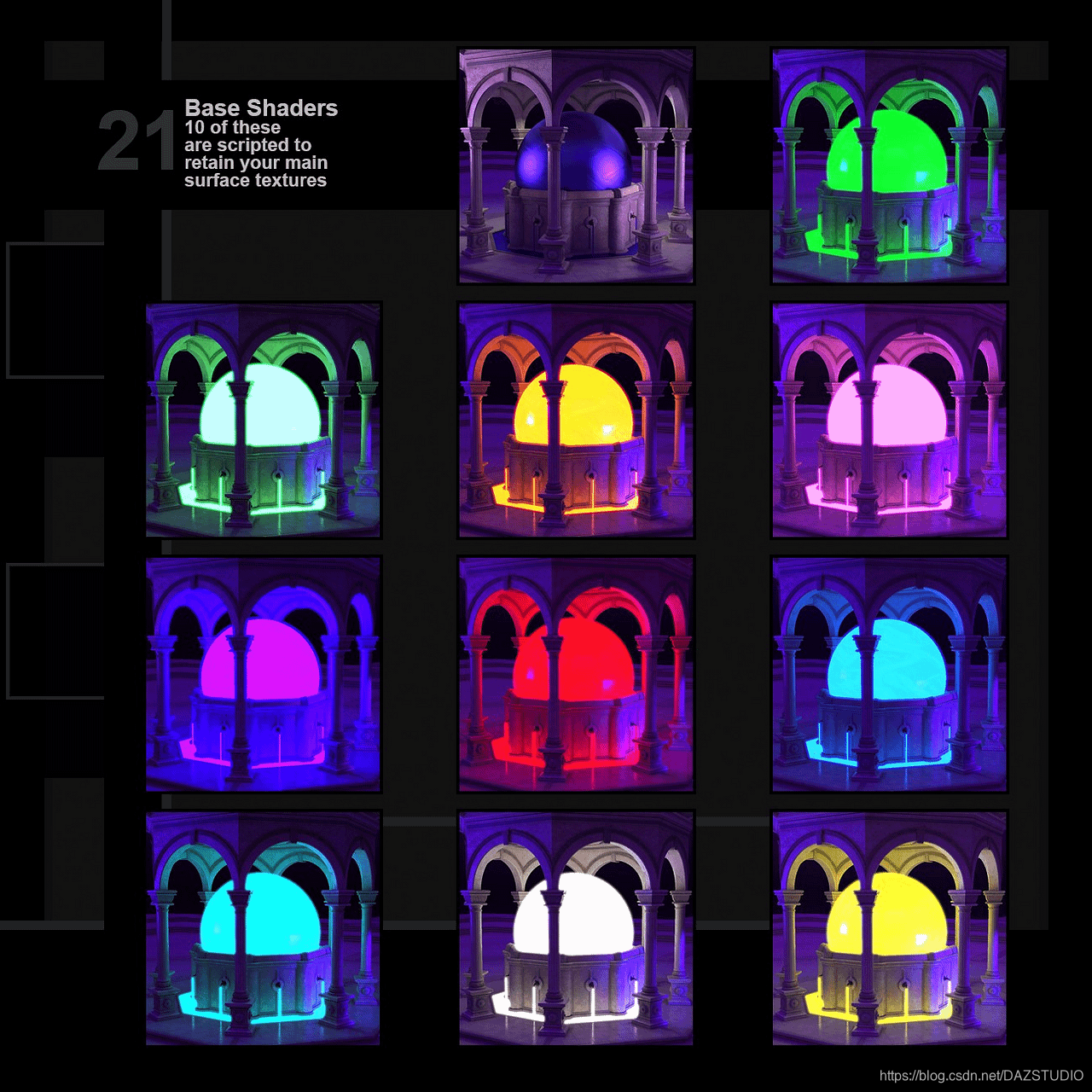
请记住,您可以随时通过购买一组新的着色器来扩展库,请看这里。
Saving Your Asset as Props (.duf) 将资产保存为道具(.duf)
现在我们完成了,我们可以把模型保存为道具。只需转到“文件”>“另存为”>“支持资源”>“图形/道具资源”。 (File > Save as > Support Asset > Figure/Prop Asset).指示您的资产目录,并保持其他设置不变。点击“接受”。
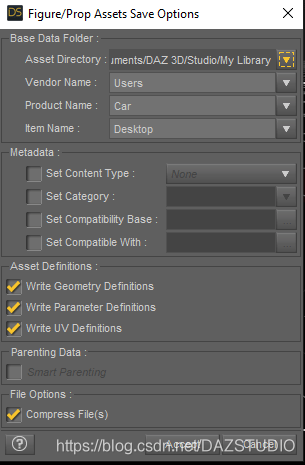
你的新道具现在可以在你的图书馆里使用了
可能的问题
导出多个对象:
如果需要从Blender导入多个对象,则必须分别执行。导出.OBJ文件时,请始终勾选“仅选择Selection Only”选项。
导出动画和装配模型:
daz studio与FBX文件几乎没有兼容性,尽管它接受作为导入格式。因此,强烈建议在导出文件时使用静态网格。





 扫一扫
扫一扫


 4925
4925

 被折叠的 条评论
为什么被折叠?
被折叠的 条评论
为什么被折叠?
 到【灌水乐园】发言





