PADS Layout 颜色设置

本文介绍了一种PCB设计的颜色配置方案,包括不同层的颜色选择,并详细说明了SoderMask层的具体设置方法及其显示效果。
部署运行你感兴趣的模型镜像
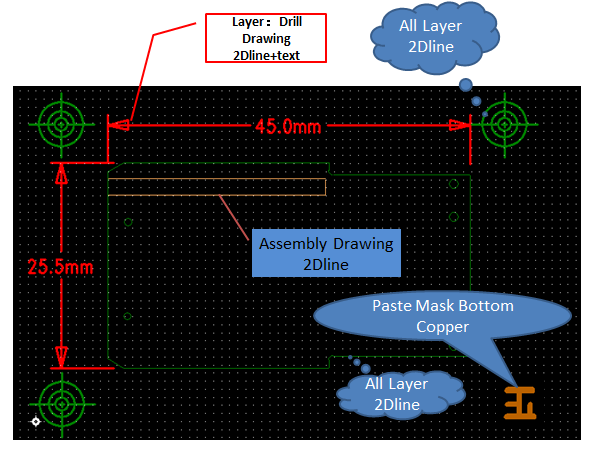
一、板框、装配线、标注线配置:

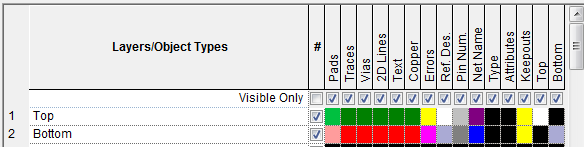
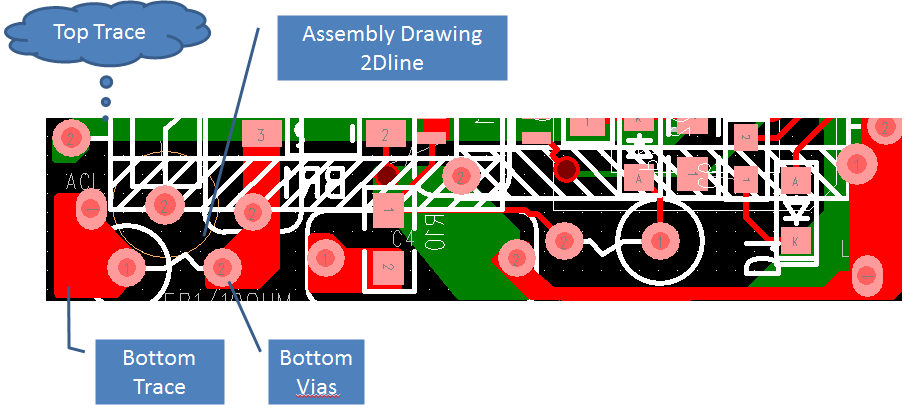
二、个人爱好,我一般把Top pads设置成为浅绿色,Top Trace/vias/2D Line/Text/Cooper设置成为深绿色,Error设置成为黄色,而Boottom pads 设置成为粉红色,Bootom Trace/Vias/2D Line/Text/Cooper设置成为红色,Error设置成为紫色。如下:
绘制出来的效果如下:
三、对于Soder Mask层,设置如下:
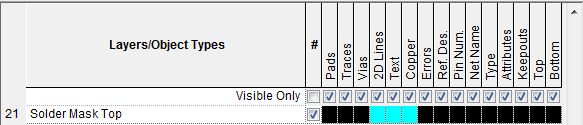
显示效果如下:
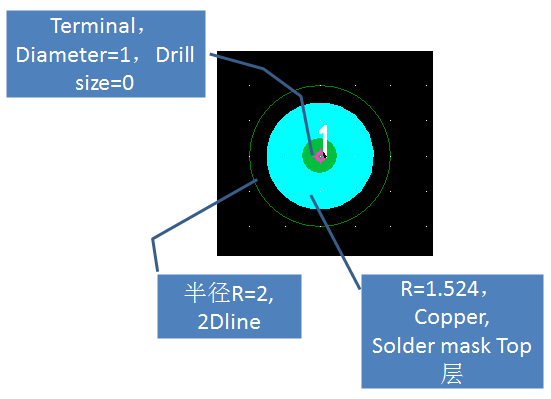
备注:该2Dline线径为0.0254,copper半径为1.524,在设置中心焊盘时,只需设置Mounted Side的Diameter。

您可能感兴趣的与本文相关的镜像

ACE-Step

ACE-Step

音乐合成
ACE-Step

ACE-Step是由中国团队阶跃星辰(StepFun)与ACE Studio联手打造的开源音乐生成模型。 它拥有3.5B参数量,支持快速高质量生成、强可控性和易于拓展的特点。 最厉害的是,它可以生成多种语言的歌曲,包括但不限于中文、英文、日文等19种语言

### 回答1: 对于下载pads颜色配置文件,您可以按照以下步骤进行操作: 1. 首先,您需要确定所需的颜色配置文件的来源。您可以尝试在Pads官方网站或者其它技术资源网站上搜索,查找与您所使用的Pads版本相匹配的颜色配置文件。 2. 一旦找到了适合您使用的颜色配置文件,您可以点击相应的下载链接进行下载。通常,下载链接将提供一个压缩文件(如ZIP或RAR格式)以便您将其保存到本地计算机上。 3. 下载完成后,您可以使用解压缩软件(如WinRAR或7-Zip)来解压缩下载的文件。解压缩后,您将得到一个或多个包含颜色配置文件的文件。 4. 接下来,您可以将解压缩后的文件复制到Pads软件的相应文件夹中。为了确保正确的安装,您可以查阅Pads软件的官方文档或用户手册,以获得准确的文件路径。 5. 一旦将颜色配置文件成功复制到正确的位置,您可以重新启动Pads软件。在启动后,Pads将默认加载您新添加的颜色配置文件,您可以在软件的设置或选项中进行相应的调整和选择。 总结起来,下载Pads颜色配置文件需要确定来源、进行下载、解压缩、复制到正确位置并重新启动Pads软件。希望上述步骤能够帮助您成功下载和应用Pads颜色配置文件。 ### 回答2: 对于PADS软件的颜色配置文件下载,可以按照以下步骤进行操作: 第一步,打开PADS软件并进入配置界面。在软件界面的工具栏中,点击“选项(Options)”,然后选择“配置文件(Configuration Files)”。 第二步,进入配置文件界面后,可以看到“颜色(Colors)”选项。点击这个选项,将会显示当前配置文件的颜色设置。 第三步,如果想要下载新的颜色配置文件,可以点击界面上方的“下载(Download)”按钮。在弹出对话框中,可以选择下载的文件路径和文件名。 第四步,选择好下载的路径和文件名后,点击“确定(OK)”按钮开始下载配置文件。 第五步,下载完成后,在配置文件界面选择“加载(Load)”按钮,并选择刚刚下载的配置文件。然后点击“确定(OK)”按钮,将加载新的颜色配置文件。 第六步,重新启动PADS软件,新的颜色配置文件将会生效。 以上就是PADS软件颜色配置文件下载的简单步骤。通过下载和加载新的配置文件,可以根据个人喜好或项目需求,自定义PADS软件的颜色设置,提升工作效率和舒适度。
评论
添加红包

请填写红包祝福语或标题

红包个数最小为10个

红包金额最低5元

当前余额3.43前往充值 >
需支付:10.00
成就一亿技术人!
领取后你会自动成为博主和红包主的粉丝 规则
hope_wisdom
发出的红包
实付
使用余额支付
点击重新获取
扫码支付
钱包余额 0

抵扣说明:

1.余额是钱包充值的虚拟货币,按照1:1的比例进行支付金额的抵扣。
2.余额无法直接购买下载,可以购买VIP、付费专栏及课程。

余额充值