【OCR】OCR学习记录(5)--PaddleOCR中PPOCRLabel的安装

本文档详细介绍了在Windows系统中安装PaddleOCR和PPOCRLabel的步骤。首先,通过pip安装paddlepaddle和paddleocr。接着,由于可能遇到winRrror126问题,建议从特定链接下载Shapely库进行离线安装。此外,还提醒读者检查requirements.txt文件以安装其他必需库。在安装过程中遇到错误是正常的,需要逐步解决。
部署运行你感兴趣的模型镜像

官方安装教程:
https://github.com/PaddlePaddle/PaddleOCR/blob/develop/doc/doc_ch/installation.md

本博文记录windows环境下安装PPOCRLabel

安装paddlepaddle:

pip install paddlepaddle==2.0.2 -i https://mirror.baidu.com/pypi/simple
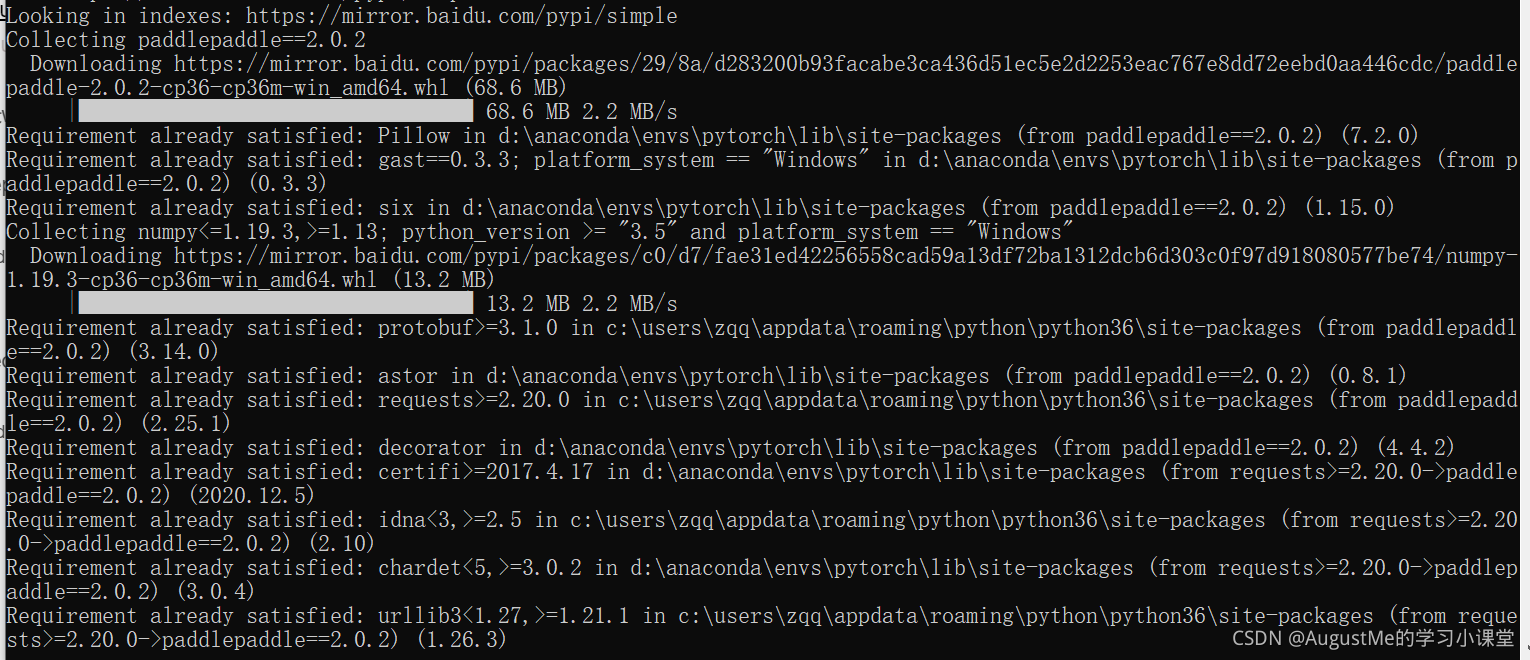
在这里插入图片描述

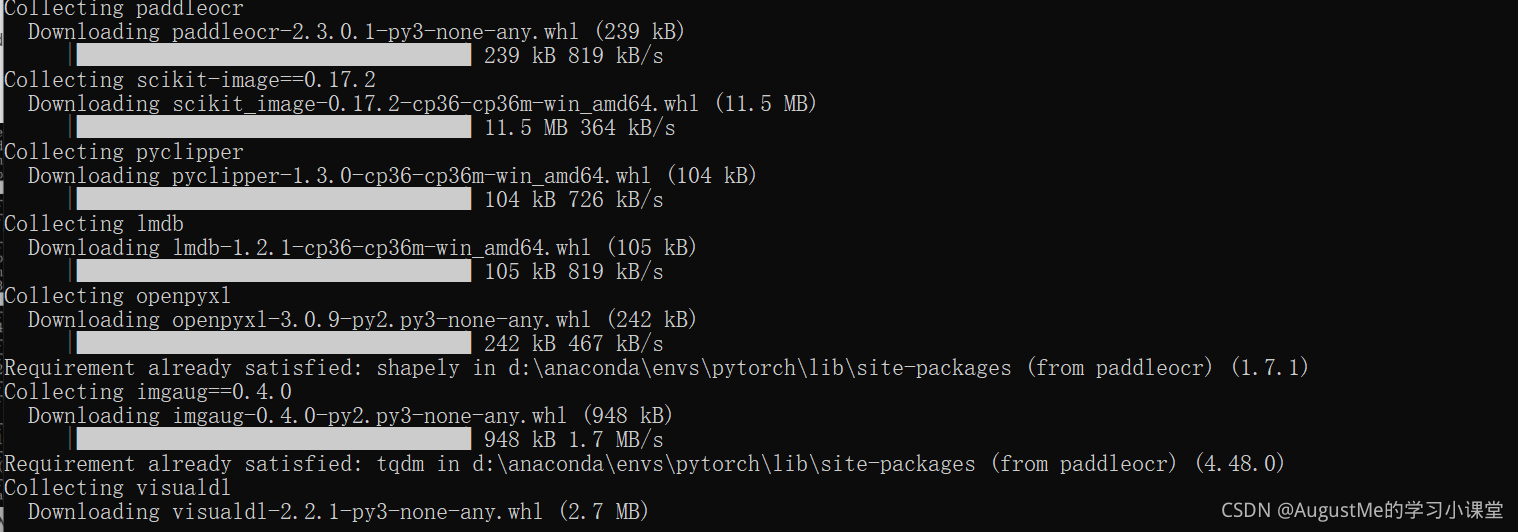
安装paddleocr:

pip install paddleocr

在这里插入图片描述
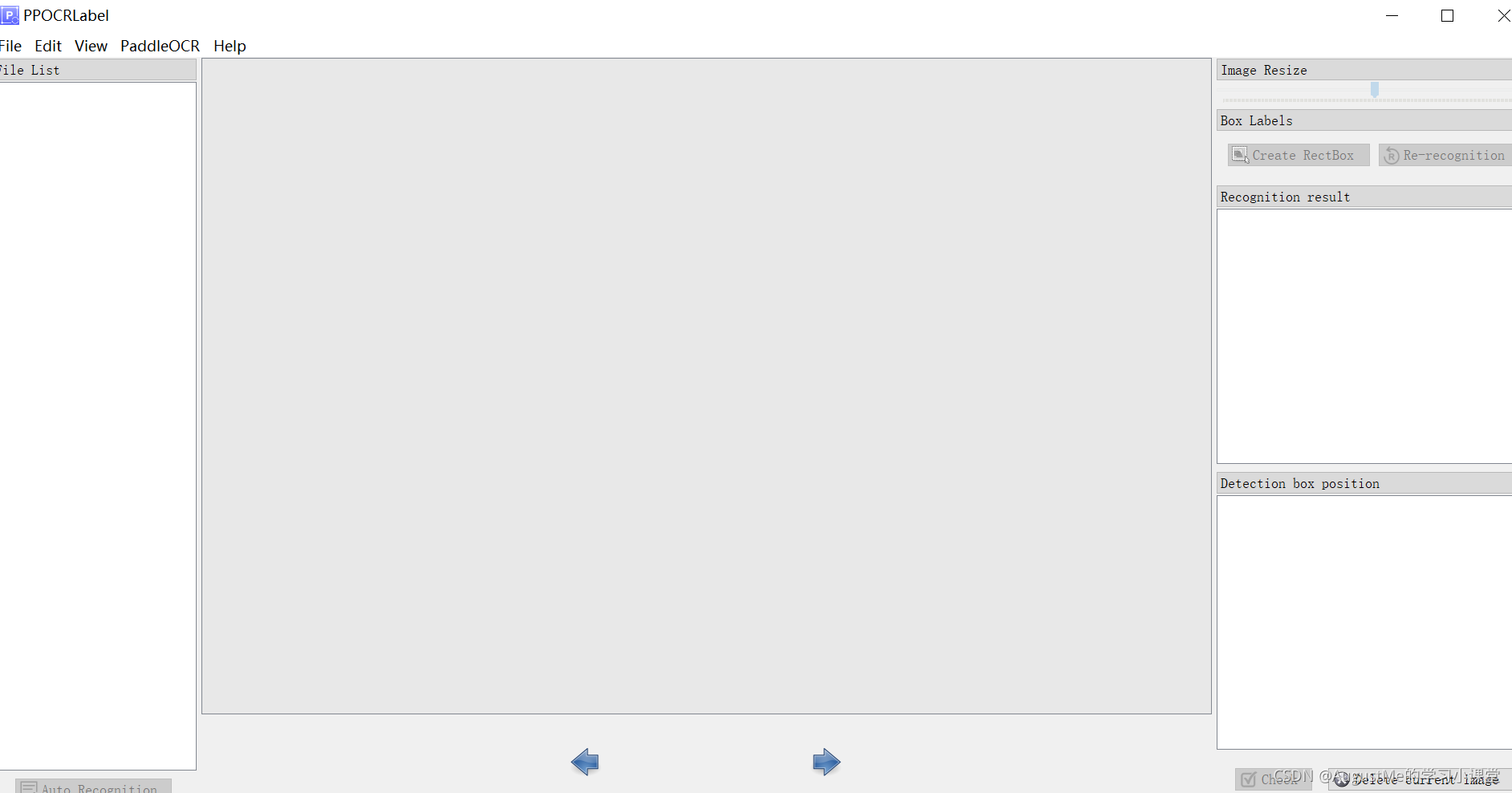
终端运行:

python PPOCRLabel.py

英文显示:
在这里插入图片描述

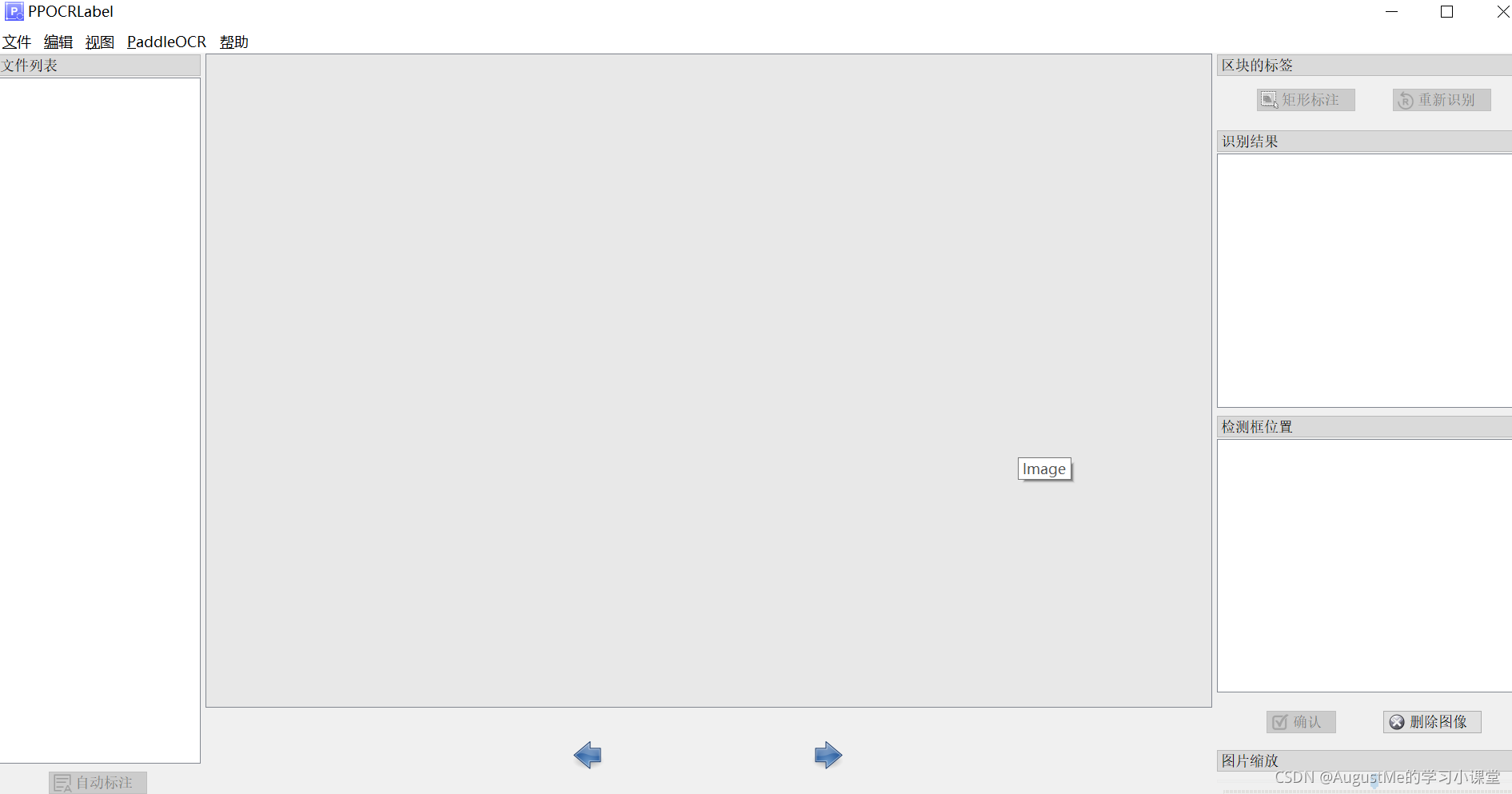
python PPOCRLabel.py --lang ch

中文显示:
在这里插入图片描述

注意!!!

官方提示:
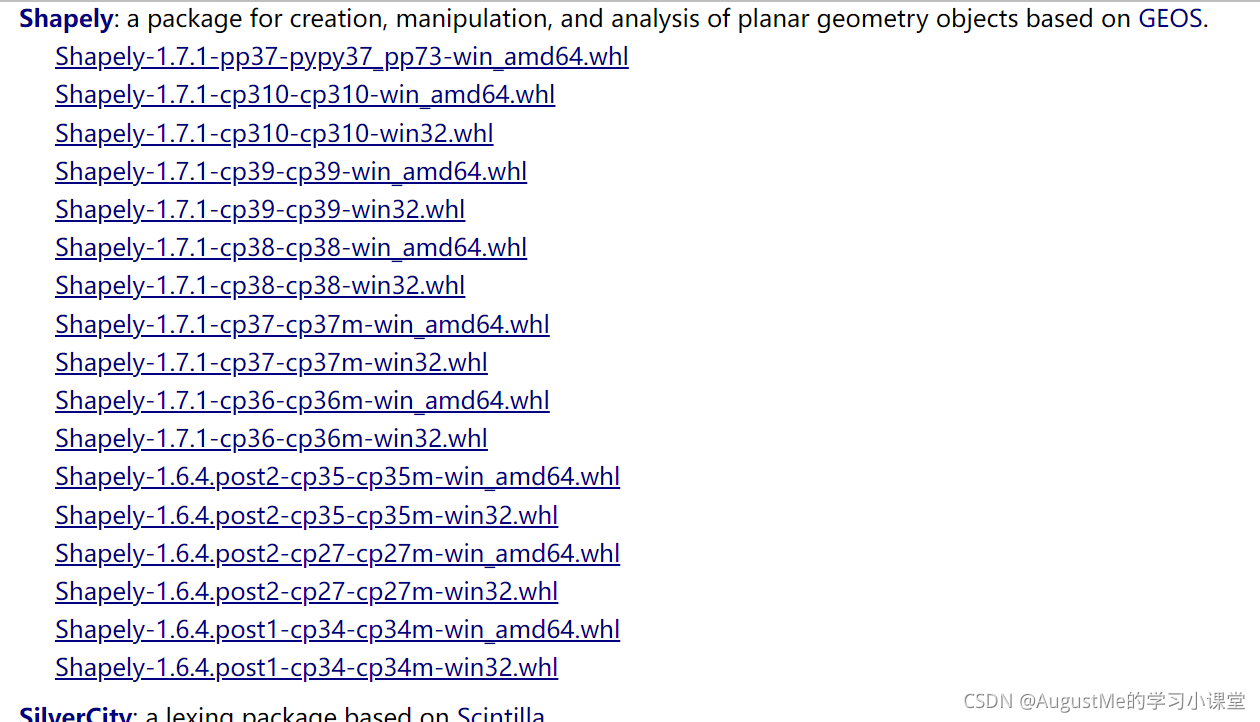
windows环境下,建议从这里下载shapely安装包完成安装, 直接通过pip安装的shapely库可能出现[winRrror 126] 找不到指定模块的问题。

根据本地python版本选择对应的Shapely版本,下载后离线安装即可。
在这里插入图片描述
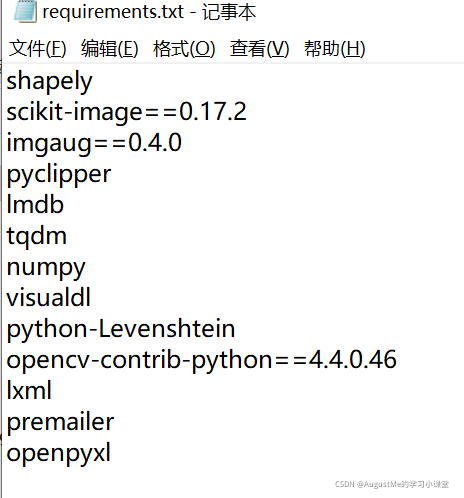
可能还需要的库从requirements.txt中查看,需要什么库就使用pip安装。
在这里插入图片描述
安装过程或者运行过程遇到报错是正常的,肯定是环境没有配置好,缺少库或者版本不正确都无法正常运行,只能一步一步解决了。

参考:
https://blog.youkuaiyun.com/xu_benjamin/article/details/120081843
您可能感兴趣的与本文相关的镜像

PaddlePaddle-v3.3

PaddlePaddle-v3.3

PaddlePaddle

PaddlePaddle是由百度自主研发的深度学习平台,自 2016 年开源以来已广泛应用于工业界。作为一个全面的深度学习生态系统,它提供了核心框架、模型库、开发工具包等完整解决方案。目前已服务超过 2185 万开发者,67 万企业,产生了 110 万个模型

### PaddleOCR与PP-OCRLabel的安装和配置 #### 1. 安装PaddlePaddle环境 为了确保PaddleOCR能够正常运行,首先需要正确安装PaddlePaddle框架。根据硬件条件的不同,可以选择GPU版本或者CPU版本。 对于支持CUDA9或CUDA10的机器,可以执行以下命令来安装GPU版PaddlePaddle: ```bash python3 -m pip install paddlepaddle-gpu -i https://mirror.baidu.com/pypi/simple ``` 如果仅使用CPU,则可以通过以下命令完成安装: ```bash pip install paddlepaddle -i https://mirror.baidu.com/pypi/simple ``` 上述方法提供了官方镜像源的支持,从而加速下载过程[^1]。 #### 2. 安装PaddleOCR库 在成功搭建好PaddlePaddle的基础环境下,下一步就是安装PaddleOCR本身。通过`git clone`获取最新代码仓库并进入对应目录后,利用`requirements.txt`文件中的依赖项列表完成必要的包管理操作。 ```bash git clone https://github.com/PaddlePaddle/PaddleOCR.git cd PaddleOCR pip install -r requirements.txt ``` 此步骤会拉取项目所需的所有第三方模块以及设置默认参数以便后续调用更便捷。 #### 3. 配置PP-OCRLabel工具 PP-OCRLabel作为一款专门针对光学字符识别(OCR)场景设计开发出来的半自动化图像标注软件,在实际应用过程中起到了非常重要的作用。它不仅具备传统手动方式下的精确度优势,同时还融入了AI算法预测功能实现快速预处理效果展示给用户确认调整即可满足需求[^2]。 其具体部署流程如下所示: ##### (a). PythonPyQt5 的准备 由于该应用程序是由Python脚本结合Qt界面构建而成因此需提前准备好这两个组件。一般情况下推荐采用Anaconda虚拟env来进行隔离化管理减少冲突风险同时也能更好地适配不同操作系统平台特性差异带来的影响。 ##### (b). 下载发布版本压缩包解压至目标路径下找到executable启动入口双击打开即可见到主窗口画面呈现出来等待片刻加载完成后便可开始体验各项特色服务啦! 注意:首次开启时可能会提示缺少某些动态链接库文件(.dll),这时只需按照错误信息指示补充相应资源重新尝试直至完全解决为止。 --- ### 总结 综上所述,整个工作流涵盖了从基础深度学习框架的选择安装直到高级定制化的文字提取解决方案实施全过程指导说明文档旨在帮助开发者朋友们更加高效顺利地开展相关研究探索活动取得理想成果回报社会贡献价值意义非凡。
评论
添加红包

请填写红包祝福语或标题

红包个数最小为10个

红包金额最低5元

当前余额3.43前往充值 >
需支付:10.00
成就一亿技术人!
领取后你会自动成为博主和红包主的粉丝 规则
hope_wisdom
发出的红包

打赏作者

机器不学习我学习

你的鼓励将是我创作的最大动力

¥1 ¥2 ¥4 ¥6 ¥10 ¥20
扫码支付:¥1
获取中
扫码支付

您的余额不足,请更换扫码支付或充值

打赏作者

实付
使用余额支付
点击重新获取
扫码支付
钱包余额 0

抵扣说明:

1.余额是钱包充值的虚拟货币,按照1:1的比例进行支付金额的抵扣。
2.余额无法直接购买下载,可以购买VIP、付费专栏及课程。

余额充值