


Windows平台Kuikly OpenHarmony开发环境搭建指南
引言
Kuikly是基于Kotlin MultiPlatform(KMP)实现的一套跨平台应用框架,它支持开发Android、iOS和OpenHarmony应用。对于Windows平台的开发者来说,搭建完整的Kuikly OpenHarmony开发环境有一些特殊的注意事项。本文将详细介绍在Windows系统上如何搭建Kuikly OpenHarmony的开发环境,帮助开发者快速开始跨平台应用开发。
1. 基础环境准备
1.1 安装Android Studio
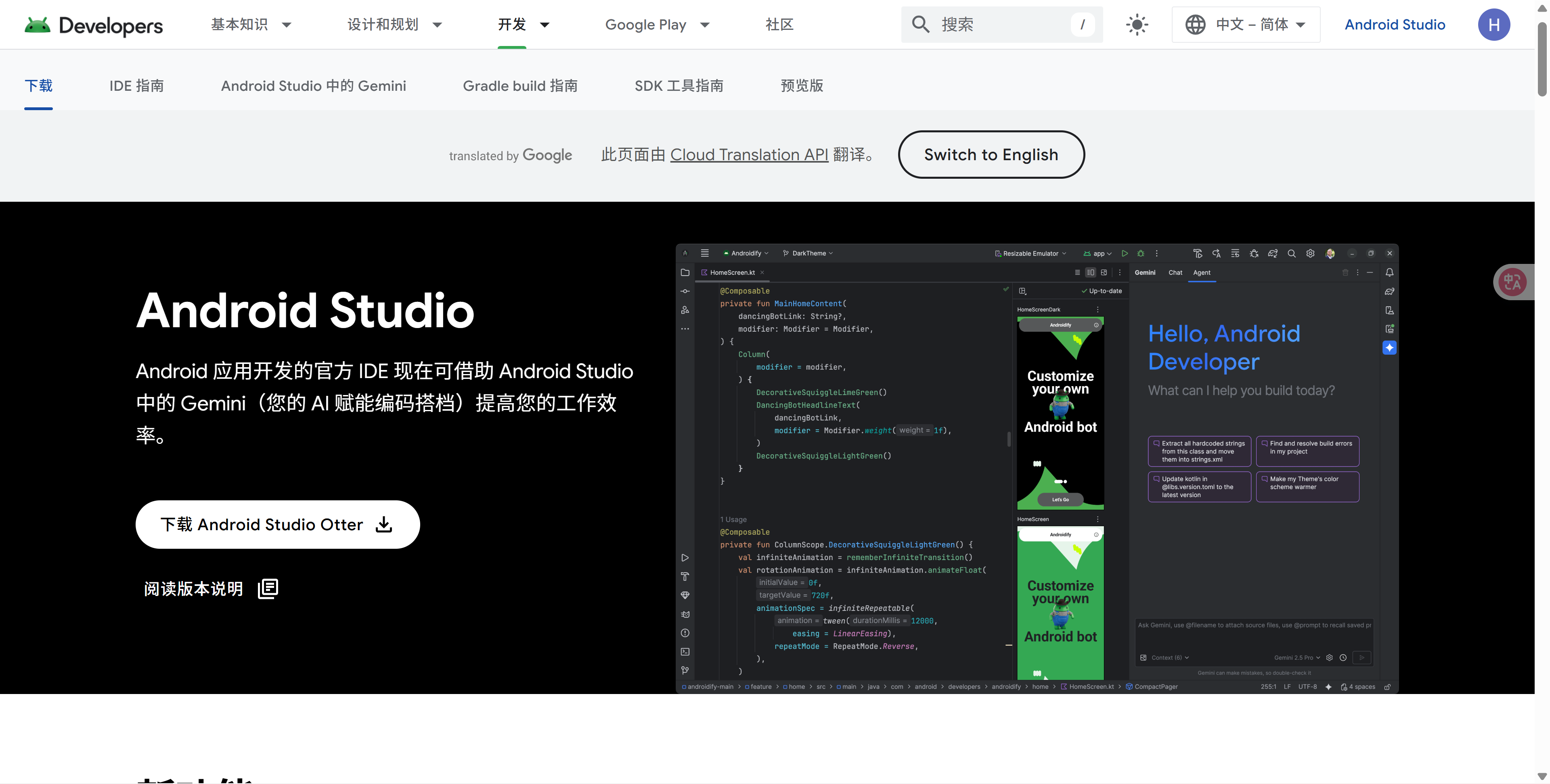
首先需要下载并安装最新版本的Android Studio。访问Android Studio官网下载Windows版本的安装包,按照安装向导完成安装。
[Android Studio下载页面]
[我的Android Studio版本]
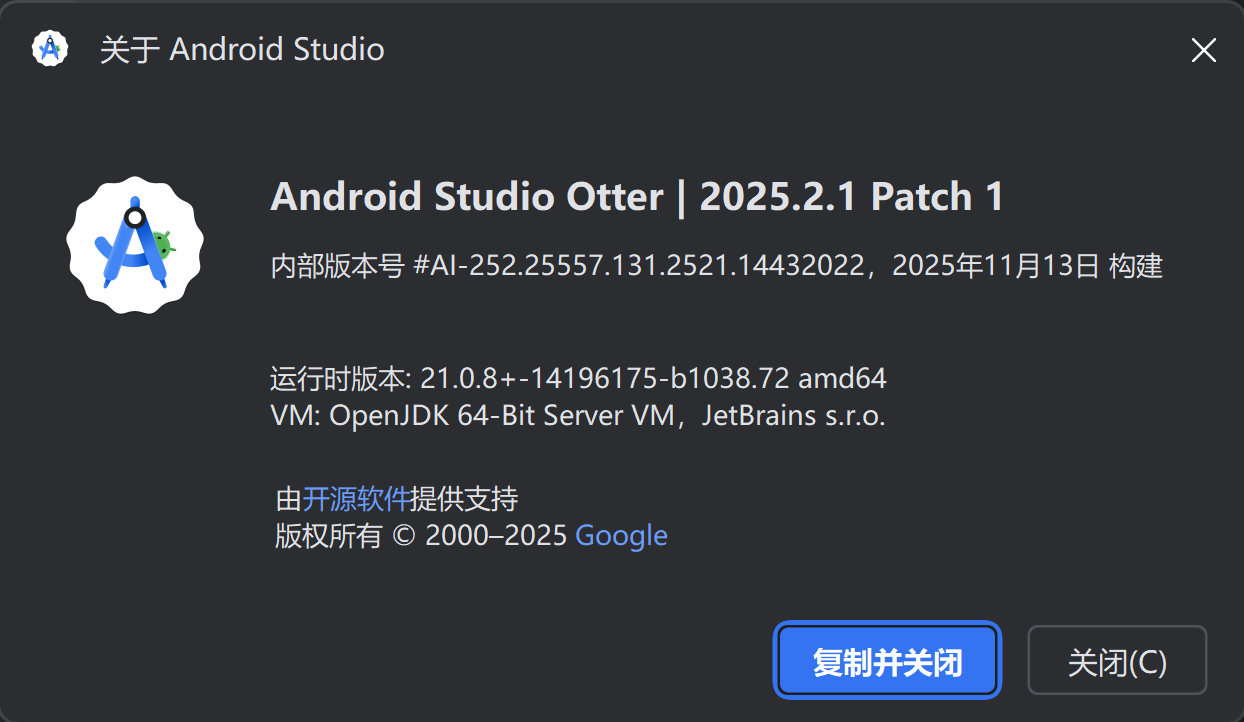
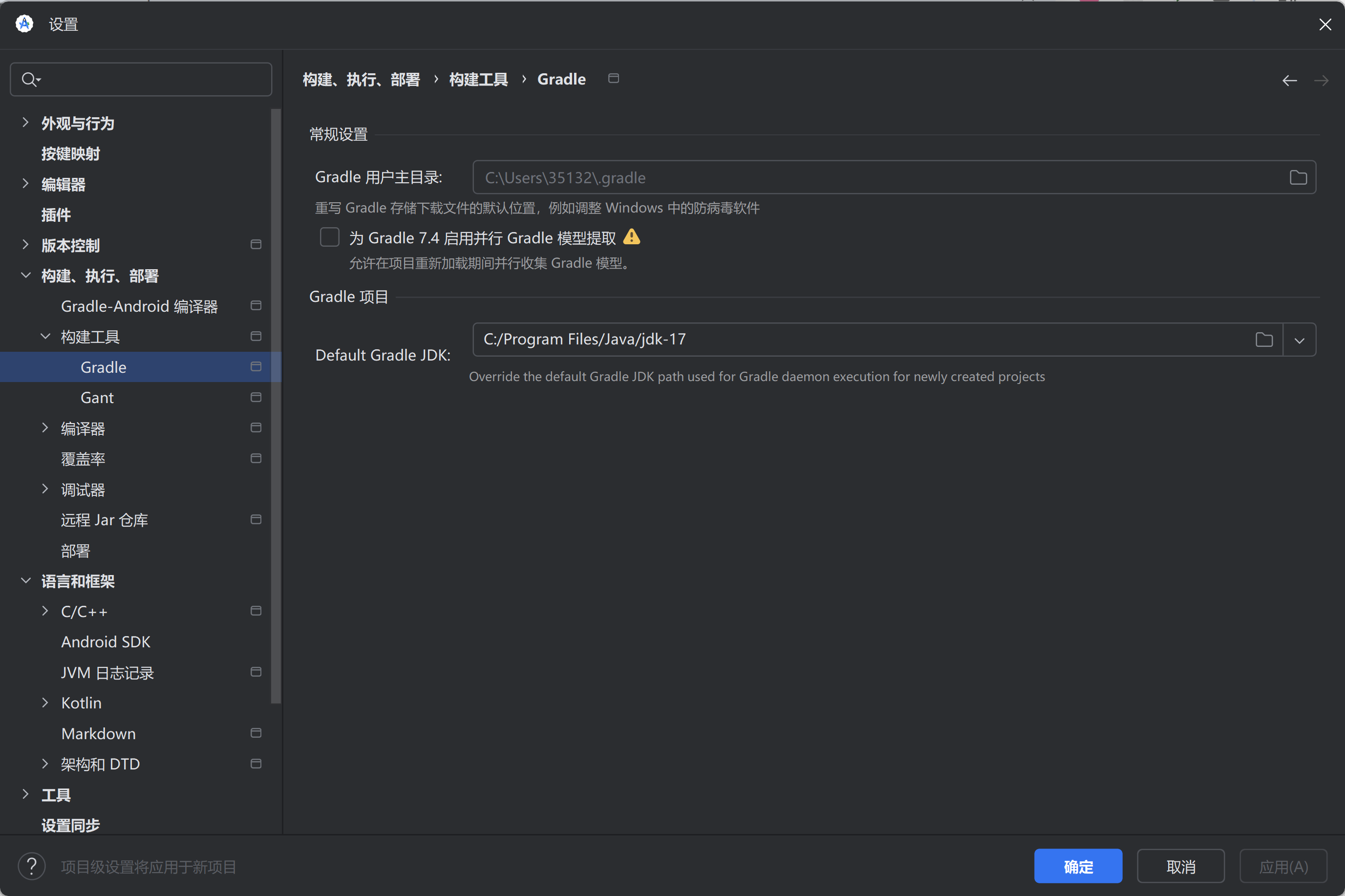
重要提示:如果你的Android Studio版本大于等于2024.2.1,请将Gradle JDK版本切换为JDK17。这是因为该版本默认Gradle JDK为21,与Kuikly项目使用的配置不兼容。
切换方式:
- Android Studio → Settings → Build, Execution, Deployment → Build Tools → Gradle → Gradle JDK
- 选择JDK 17版本
[Gradle JDK设置界面(全局设置)]
1.2 配置JDK 17环境
Kuikly项目需要JDK 17作为基础环境。如果尚未安装JDK 17,请按以下步骤操作:
- 访问Oracle JDK下载页面或OpenJDK网站下载JDK 17
- 安装JDK 17到本地目录,例如:
C:\Program Files\Java\jdk-17 - 配置环境变量:
- 新建系统变量
JAVA_HOME,值为JDK安装路径 - 在
Path变量中添加%JAVA_HOME%\bin
- 新建系统变量
- 验证安装:打开命令提示符,输入
java -version,确认显示JDK 17版本信息
2. 安装必要的插件
2.1 安装Kotlin和Kotlin MultiPlatform插件
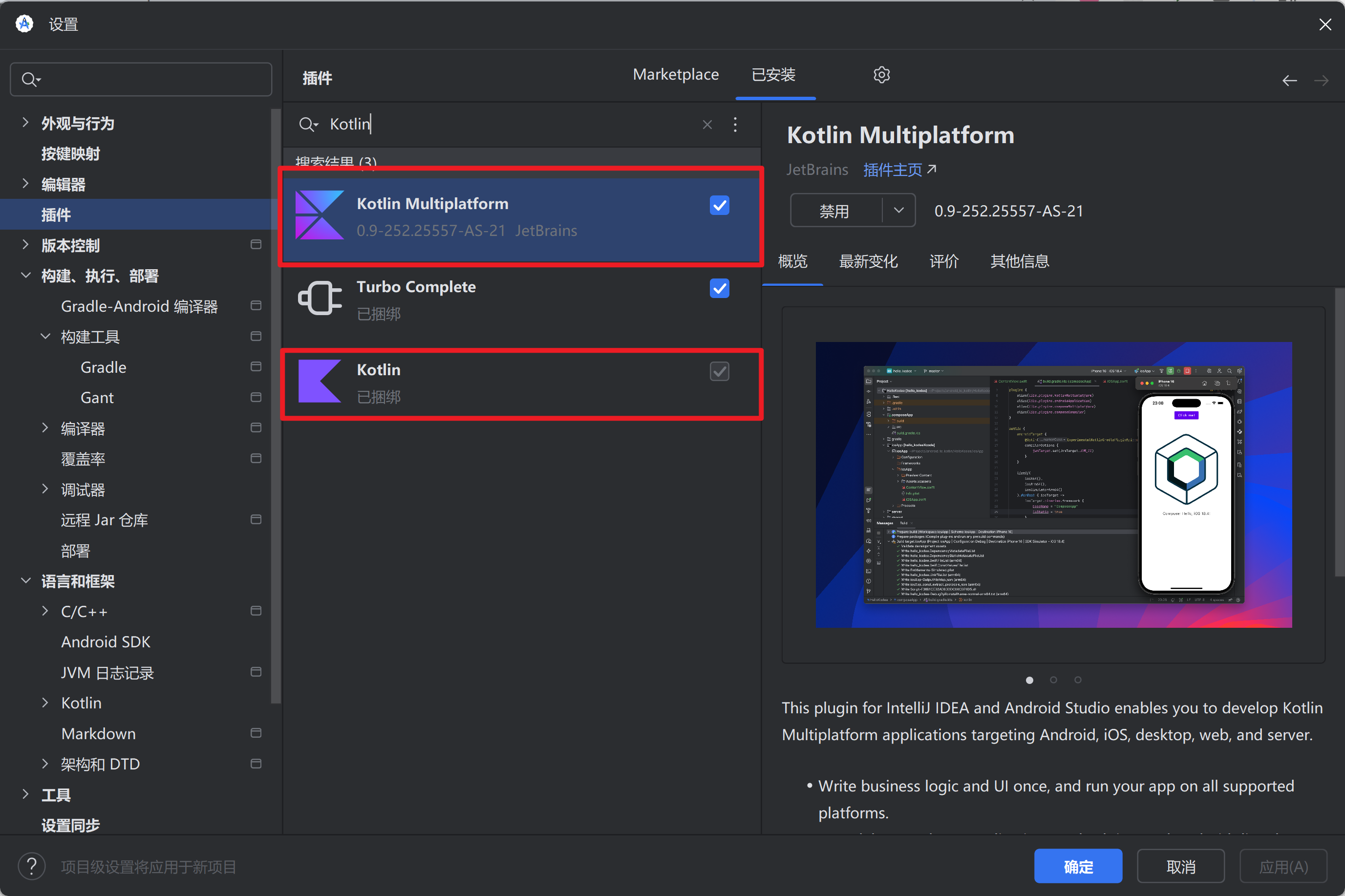
在Android Studio中安装必要的Kotlin插件:
- 打开Android Studio
- 导航到:Settings → Preferences → Plugins → Marketplace
- 在搜索框中输入"Kotlin"
- 安装以下插件:
- Kotlin (新版Android Studio内置)
- Kotlin MultiPlatform Mobile
[Kotlin和KMP插件安装界面]
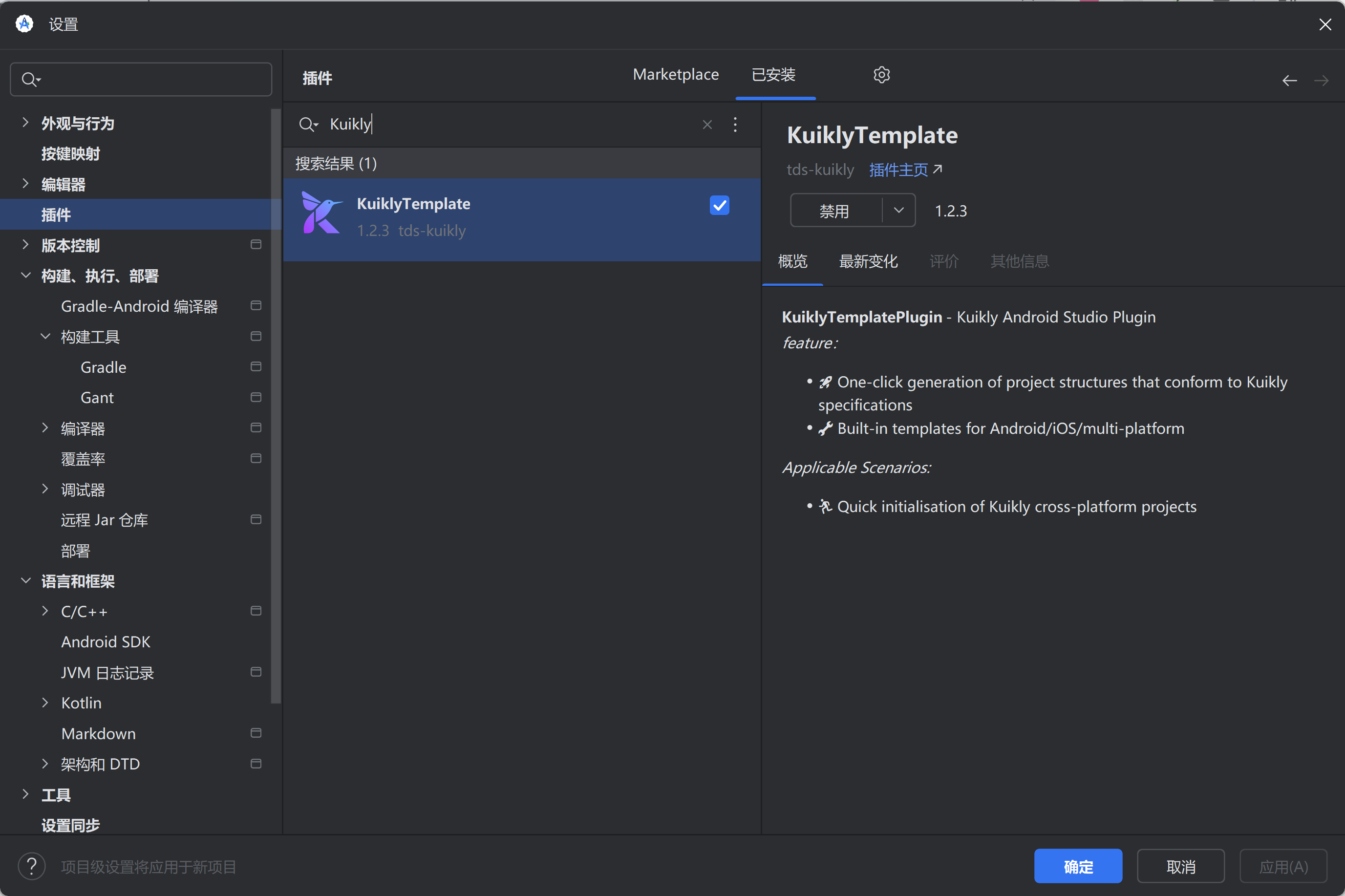
2.2 安装Kuikly插件
Kuikly插件提供了项目模板、代码生成等实用功能,特别是对于OpenHarmony开发非常有帮助:
- 打开Android Studio
- 导航到:Settings → Preferences → Plugins → Marketplace
- 在搜索框中输入"Kuikly"
- 点击Install按钮安装插件
- 安装完成后,重启IDE
特别提示:若想通过插件生成OpenHarmony工程,请确保安装1.1.0版本以上的Kuikly插件。
[Kuikly插件安装界面]
3. 安装OpenHarmony开发环境
3.1 安装DevEco Studio
由于需要开发OpenHarmony应用,必须安装DevEco Studio:
- 访问OpenHarmony官网或DevEco Studio下载页面
- 下载Windows版本的DevEco Studio
- 按照安装向导完成安装
- 配置DevEco Studio,包括SDK下载和环境设置
3.2 配置OpenHarmony SDK
安装完DevEco Studio后,需要配置OpenHarmony SDK:
- 打开DevEco Studio
- 在欢迎页面点击"Configure" → “SDK Manager”
- 选择并下载所需版本的OpenHarmony SDK
- 记下SDK安装路径,后续Kuikly项目配置可能需要
4. Kuikly项目配置
4.1 创建Kuikly项目
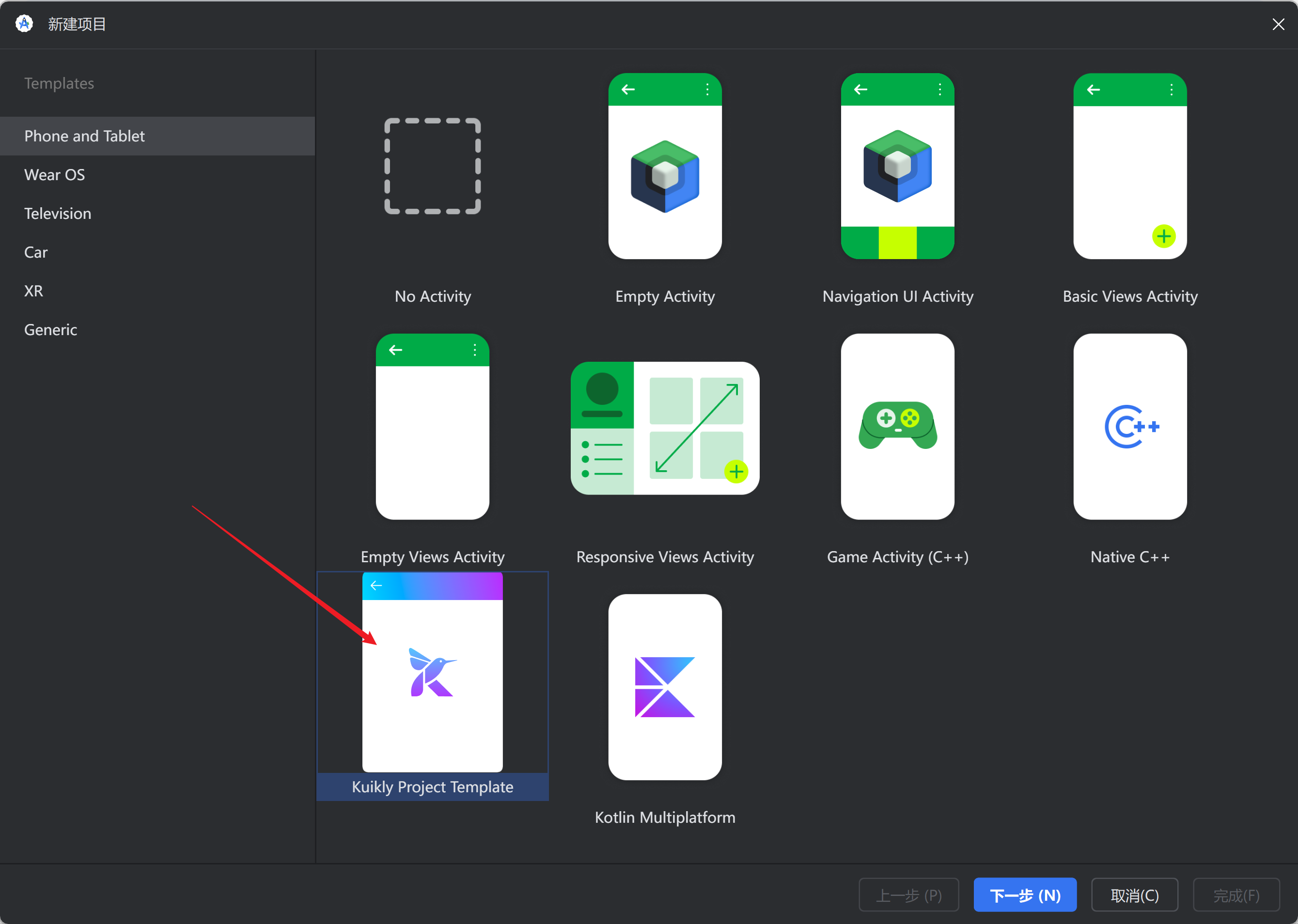
通过Kuikly插件可以快速创建支持OpenHarmony的项目:
-
在Android Studio中,选择"File" → “New” → “New Project”
-
在模板选择界面,找到并选择"Kuikly Project"模板
-
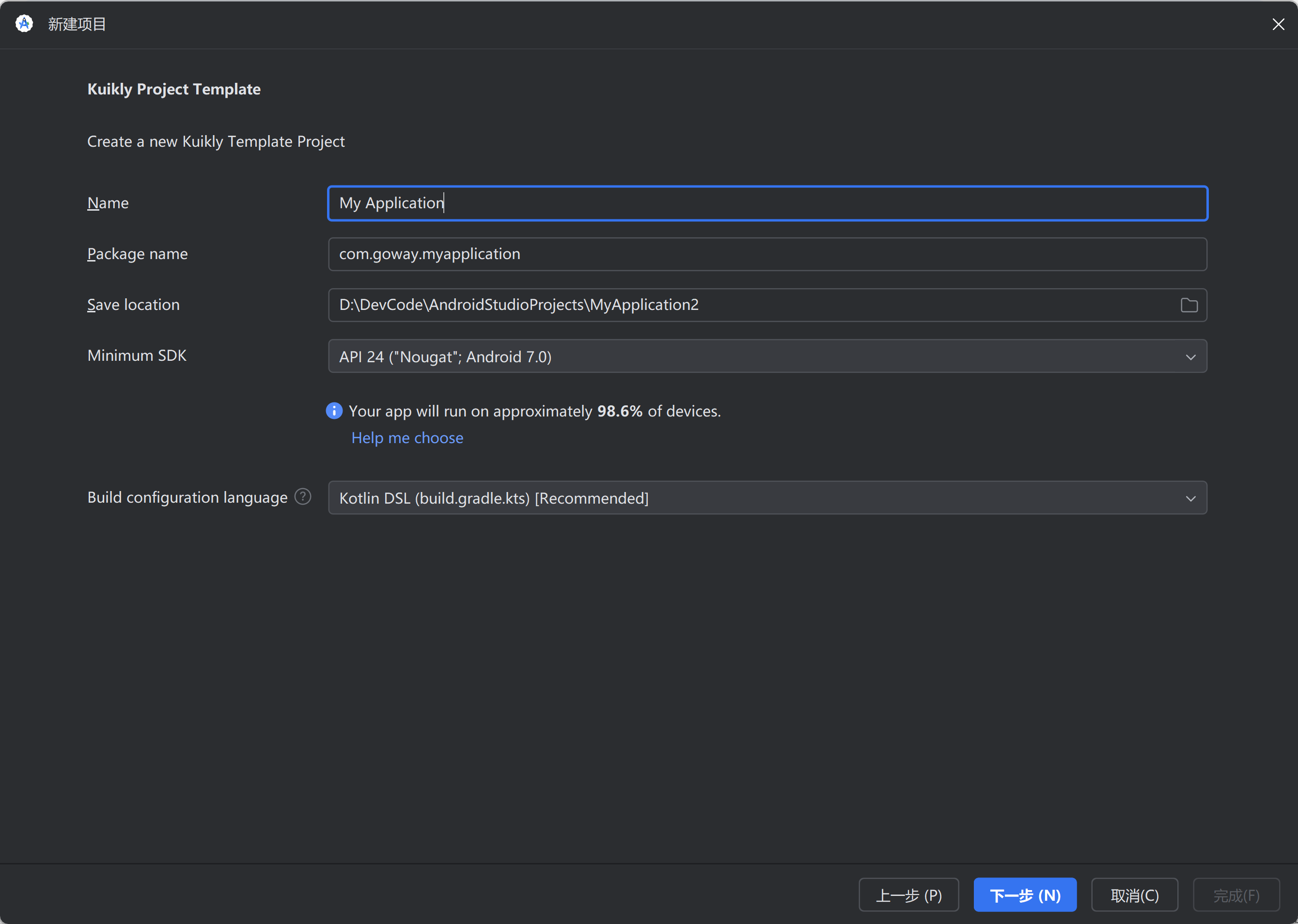
按照向导填写项目信息,包括项目名称、包名等
-
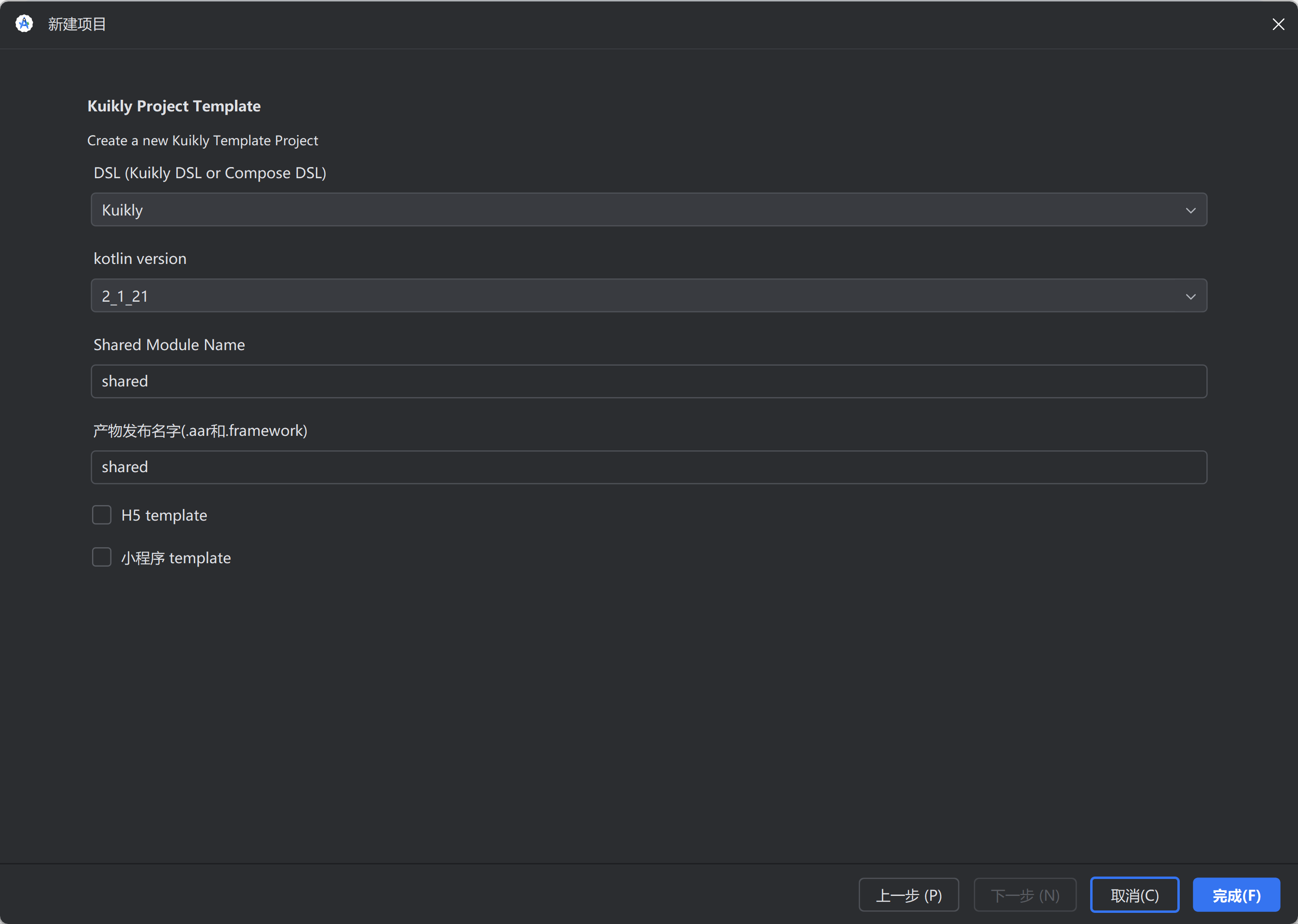
完成创建过程
5.稍后Gradle会自动下载依赖(可能会因为网络原因构建不成功)
4.2 配置Gradle环境
Kuikly项目对Gradle版本有特定要求,需要进行正确配置:
重要:如果遇到Gradle版本不匹配情况,请将Gradle版本切换成7.x (推荐7.5.1)。
切换方式:
- File → Project Structure → Project → Gradle Version
- 选择7.5.1版本
[图片占位符:Gradle版本设置界面]
如果Gradle版本低于7.4.1,需要在根目录的setting.gradle.kts文件中添加以下配置:
enableFeaturePreview("VERSION_CATALOGS")
4.3 忽略iOS编译配置(不是必需步骤,暂时没遇到问题)
由于Windows平台无法运行iOS开发环境,必须修改项目配置以忽略iOS相关编译:
- 在Android Studio中,切换到Project视图
- 找到并打开
shared/build.gradle.kts文件 - 注释掉所有iOS相关配置,具体需要注释的内容如下:
// 注释以下插件
// plugins {
//    kotlin("native.cocoapods")
// }

kotlin {
   // ... 其他配置保持不变

   // 注释以下iOS目标平台
   // iosX64()
   // iosArm64()
   // iosSimulatorArm64()

   // 注释cocoapods配置
   // cocoapods {
   //    summary = "Some description for the Shared Module"
   //    homepage = "Link to the Shared Module homepage"
   //    version = "1.0"
   //    ios.deploymentTarget = "14.1"
   //    podfile = project.file("../iosApp/Podfile")
   //    framework {
   //        baseName = "shared"
   //        isStatic = true
   //        license = "MIT"
   //    }
   // }

   // ... 其他配置保持不变

   // 注释iOS源集配置
   // val iosX64Main by getting
   // val iosArm64Main by getting
   // val iosSimulatorArm64Main by getting
   // val iosMain by creating {
   //    dependsOn(commonMain)
   //    iosX64Main.dependsOn(this)
   //    iosArm64Main.dependsOn(this)
   //    iosSimulatorArm64Main.dependsOn(this)
   // }
   // val iosX64Test by getting
   // val iosArm64Test by getting
   // val iosSimulatorArm64Test by getting
   // val iosTest by creating {
   //    dependsOn(commonTest)
   //    iosX64Test.dependsOn(this)
   //    iosArm64Test.dependsOn(this)
   //    iosSimulatorArm64Test.dependsOn(this)
   // }
}

dependencies {
   // ... 其他依赖保持不变

   // 注释iOS ksp依赖
   // add("kspIosArm64", this)
   // add("kspIosX64", this)
   // add("kspIosSimulatorArm64", this)
}
5. Windows平台OpenHarmony编译配置
在Windows平台上编译OpenHarmony应用需要特殊配置,因为鸿蒙平台跨端产物需要使用鸿蒙SDK的LLVM工具编译生成,官方版的Kotlin工具链并不支持鸿蒙平台。Kuikly使用定制版的Kotlin工具链来支持Windows平台编译。
5.1 环境配置
在Windows平台配置,需指定OHOS SDK位置,配置环境变量:
- 打开系统属性 → 高级系统设置 → 环境变量
- 新建系统变量:
- 变量名:
OHOS_SDK_HOME - 变量值:
D:\Program Files\DevEco Studio\sdk\default\openharmony(请替换为你的实际安装路径)
- 变量名:
- 确保该路径下包含OpenHarmony SDK
5.2 配置Kuikly OpenHarmony编译环境
方式1:OpenHarmony单独配置编译链(推荐)
给OpenHarmony单独配置Gradle配置项,使用此配置项编译鸿蒙产物:
- 在项目根目录下创建或修改
settings.ohos.gradle.kts文件 - 配置定制版Kotlin工具链,示例配置如下:
pluginManagement {
    repositories {
        // 定制版kotlin工具链
        maven {
            url = uri("https://mirrors.tencent.com/nexus/repository/maven-tencent/")
        }
        google()
        mavenCentral()
        gradlePluginPortal()
    }
    plugins {
        kotlin("android").version("2.0.21-KBA-010").apply(false)
        kotlin("multiplatform").version("2.0.21-KBA-010").apply(false)
        // 其他插件配置
    }
}
- 编译命令:
./gradlew -c settings.ohos.gradle.kts :shared:linkOhosArm64
仅编译Debug产物:
./gradlew -c settings.ohos.gradle.kts :shared:linkDebugSharedOhosArm64
仅编译Release产物:
./gradlew -c settings.ohos.gradle.kts :shared:linkReleaseSharedOhosArm64
[图片占位符:OpenHarmony Gradle配置界面]
方式2:统一编译链形式
如果希望在IDE中获得更好的代码提示,可以将OpenHarmony工具链作为默认设置:
- 在项目根目录的
build.gradle.kts中添加Maven源:
repositories {
    // 定制版kotlin工具链
    maven {
        url = uri("https://mirrors.tencent.com/nexus/repository/maven-tencent/")
    }
}
- 修改Kotlin版本:
plugins {
    kotlin("android").version("2.0.21-KBA-010").apply(false)
    kotlin("multiplatform").version("2.0.21-KBA-010").apply(false)
    // 其他插件
}
- 在
shared/build.gradle.kts中修改Kuikly依赖版本:
sourceSets {
    val commonMain by getting {
        dependencies {
            // KUIKLY_VERSION 用实际使用的Kuikly版本号替换
            implementation("com.tencent.kuikly-open:core:KUIKLY_VERSION-2.0.21-KBA-010")
            implementation("com.tencent.kuikly-open:core-annotations:KUIKLY_VERSION-2.0.21-KBA-010")
        }
    }
}
- 添加OpenHarmony构建目标:
kotlin {
    ohosArm64 {
        binaries {
            sharedLib()
        }
    }
}

dependencies {
    compileOnly("com.tencent.kuikly-open:core-ksp:KUIKLY_VERSION-2.0.21-KBA-010") {
        // 配置...
    }
    add("kspOhosArm64", this)
}
5.3 Windows平台编译步骤
由于Windows Android Studio上暂未适配sh脚本运行,不能直接通过runOhosApp.sh联动编译OpenHarmony APP。OpenHarmony APP编译需要分两步:
Step 1:编译OpenHarmony跨端产物
在Android Studio中,通过命令行编译OpenHarmony跨端产物,并将编译后的产物拷贝到OpenHarmony APP对应目录:
- 打开Android Studio的Terminal
- 执行编译命令:
./gradlew -c settings.ohos.gradle.kts :shared:linkOhosArm64
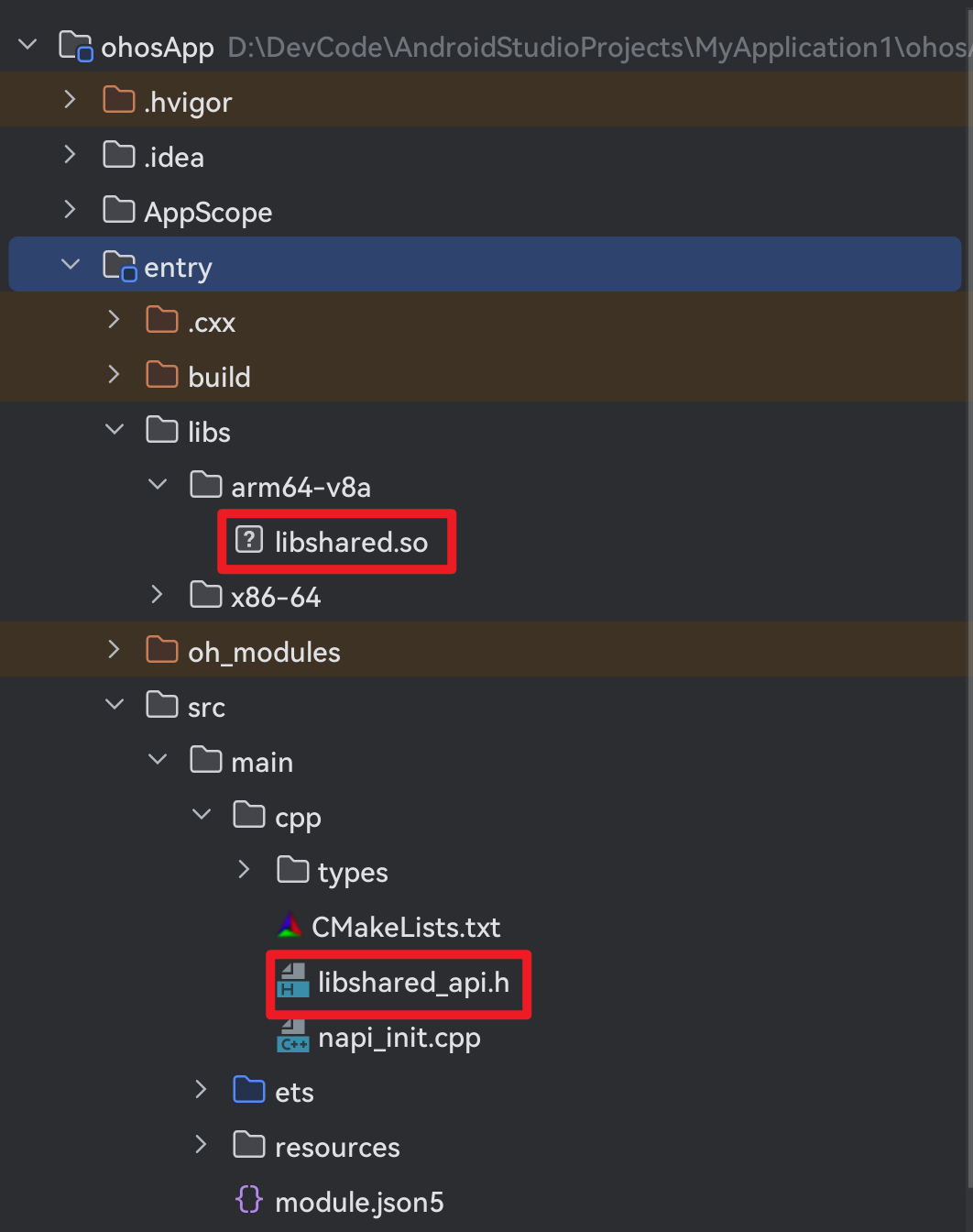
- 将生成的so文件和头文件复制到OpenHarmony项目中:
- so文件位置:
shared/build/bin/ohosArm64/releaseShared/libshared.so - 头文件位置:
shared/build/bin/ohosArm64/releaseShared/libshared_api.h - 复制到OpenHarmony项目的
entry/libs/arm64-v8a/和entry/src/main/cpp/目录
- so文件位置:
[编译产物拷贝示意图]
Step 2:在DevEco Studio中编译OpenHarmony APP
- 使用DevEco Studio打开OpenHarmony项目
- 确保已正确配置so文件和头文件的路径
- 点击"Run"按钮编译并运行OpenHarmony应用
- 运行展示
!!! Windows平台无法使用模拟器运行

5.4 自动化编译配置(可选)
为了简化编译流程,可以使用Kuikly Hvigor插件实现自动编译和拷贝:
- 在OpenHarmony项目的根目录下创建或修改
.npmrc文件:
registry=https://registry.npmjs.org/
- 修改
hvigor/hvigor-config.json5文件:
{
  "dependencies": {
    "kuikly-ohos-compile-plugin": "latest"
  }
}
- 在OpenHarmony项目的
local.properties中配置:
# kuiklyCompilePlugin
# REQUIRED Parameters
kuikly.projectPath=你的Kuikly项目根路径
kuikly.moduleName=shared
kuikly.ohosGradleSettings=settings.ohos.gradle
# OPTIONAL Parameters
kuikly.soPath=entry/libs/arm64-v8a
kuikly.headerPath=entry/src/main/cpp
kuikly.compilePluginEnabled=true
- 在
entry/hvigorfile.ts中启用插件:
import { kuiklyCompilePlugin } from 'kuikly-ohos-compile-plugin';
export default {
    plugins: [kuiklyCompilePlugin()]
}
配置完成后,每次在DevEco Studio中构建项目时,插件会自动编译Kuikly产物并复制到正确位置。
6. 常见问题解决
6.1 Gradle依赖安装失败
如果在构建项目时遇到Gradle依赖安装失败的问题,可能是由于网络原因或版本不匹配导致。解决方法:
- 确认Gradle版本为7.5.1
- 检查项目中的Gradle配置是否正确
- 尝试清理Gradle缓存:
File → Invalidate Caches / Restart - 在终端执行:
gradlew clean build --refresh-dependencies
[图片占位符:Gradle错误示例]
6.2 OpenHarmony模块无法识别
如果项目无法正确识别OpenHarmony模块,可能需要手动配置路径:
- 确保DevEco Studio已正确安装并配置
- 在项目中找到
local.properties文件 - 添加OpenHarmony SDK路径配置:
ohos.sdk.path=C\:\\Users\\[用户名]\\AppData\\Local\\Huawei\\Sdk
6.3 Kuikly插件功能异常
如果Kuikly插件功能异常,可以尝试以下解决方法:
- 更新Kuikly插件到最新版本
- 重启Android Studio
- 检查插件兼容性,确保Android Studio版本符合要求
- 重新安装插件
7. 验证开发环境
完成以上配置后,需要验证环境是否正确搭建:
- 打开创建的Kuikly项目
- 尝试构建项目:
Build → Make Project - 如果构建成功,尝试运行OpenHarmony模块
- 在DevEco Studio中打开OpenHarmony相关模块,确认可以正常编译运行
[图片占位符:成功构建项目界面]
8. Kuikly插件功能介绍
安装Kuikly插件后,可以获得以下实用功能:
- 新建Kuikly业务工程:一键生成Kuikly业务工程与Android/iOS/OpenHarmony App宿主工程,自动集成Kuikly依赖
- 新建Kuikly的ComposeView类:自动帮业务开发者生成组合组件的模板代码
- 新建Kuikly的Pager类:自动帮业务开发者生成Pager的模板代码
这些功能可以大大提高OpenHarmony应用的开发效率。
结语
在Windows平台上搭建Kuikly OpenHarmony开发环境虽然有一些特殊步骤,但按照本文的详细指南操作,开发者可以顺利配置完成。重点是正确配置JDK 17环境、安装必要的插件、设置Gradle版本,以及正确配置Windows平台的OpenHarmony编译环境。完成环境搭建后,开发者就可以充分利用Kuikly框架的优势,高效地开发跨平台应用,特别是OpenHarmony应用。
随着OpenHarmony生态的不断发展,掌握这一技能将为开发者带来更多机会。希望本文能帮助Windows平台的开发者顺利进入Kuikly OpenHarmony开发领域。





 扫一扫
扫一扫


 1476
1476

 被折叠的 条评论
为什么被折叠?
被折叠的 条评论
为什么被折叠?
 到【灌水乐园】发言





