KUKA的虚拟示教器运行EthernetKRL3.0完成通讯

KUKA的虚拟示教器运行EthernetKRL3.0完成通讯
参照大佬帖子即可:https://blog.youkuaiyun.com/qq_41899868/article/details/126753294

0.报错 unable to establish connection to krc

解决:虚拟机的版本太新,安装VM12.5.2就可以解决

1.报错:VMware 与 Device/Credential Guard 不兼容终极解决办法
https://blog.youkuaiyun.com/qq_36761831/article/details/81175736
解决方法:
有热心网友反馈:1909版本的win用不了很有可能是沙盒没关,把沙盒功能关了重启一下就好 (我没试过!)
步骤一:禁用Device Guard或Credential Guard:
禁用用于启用Credential Guard的组策略设置。
在主机操作系统上,右键单击“开始” > “运行”,键入gpedit.msc,然后单击“ 确定”。本地组策略编辑器打开。
转至本地计算机策略 > 计算机配置 > 管理模板>系统 >Device Guard(或者是: 设备防护) > 启用基于虚拟化的安全性。
选择已禁用。
转到“ 控制面板” >“ 卸载程序” >“ 打开或关闭Windows功能”以关闭Hyper-V。
选择不重启。
步骤二:通过命令关闭Hyper-V(控制面板关闭Hyper-V起不到决定性作用,要彻底关闭Hyper-V)
以管理员身份运行Windows Powershell (管理员)(Windows键+X)
运行下面命令并重启电脑:
bcdedit /set hypervisorlaunchtype off

2.更新:需要先在officelite中安装EthernetKRL包,具体步骤为将下载的Ethrnet包(Ethernet KRL.kop放到虚拟机KUKA_OPT目录下,如下图)在这里插入图片描述
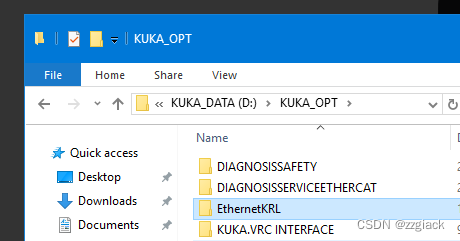
然后在专家模式下打开start-up, 在里面找到安装新软件,找到ethernet包即可。
注意:Ethernet包对应版本 KSS8.6 对应Ethernet3.1,,,,3.0只支持8.5.

小白解决报错纪实:
一。IP设置时,最好与主机ping通
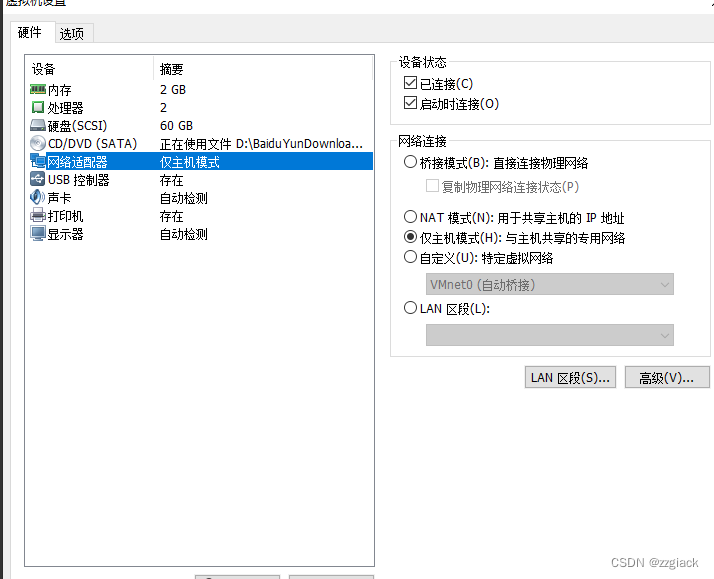
虚拟机设置如下,放在 与主机的同一网段下,
例主机为:
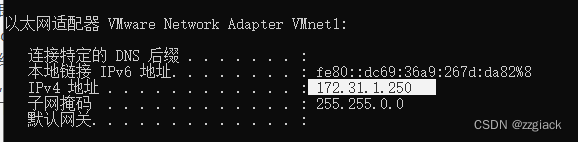
在这里插入图片描述
虚拟机设置为172.31.1.251
在这里插入图片描述

二、导入.src程序有红叉 ,包各种问题,函数不存在之类。
原因为,KSS中没有安装Ethernet包,回到本文刚开始安装即可,以下为之前探索式,可不用理会。
1.虚拟示教器KSS需要冷重启才能加载导入的.src文件
2.需要最高权限才能冷启动
3.工作模式在右上角 需由自动切换为T1
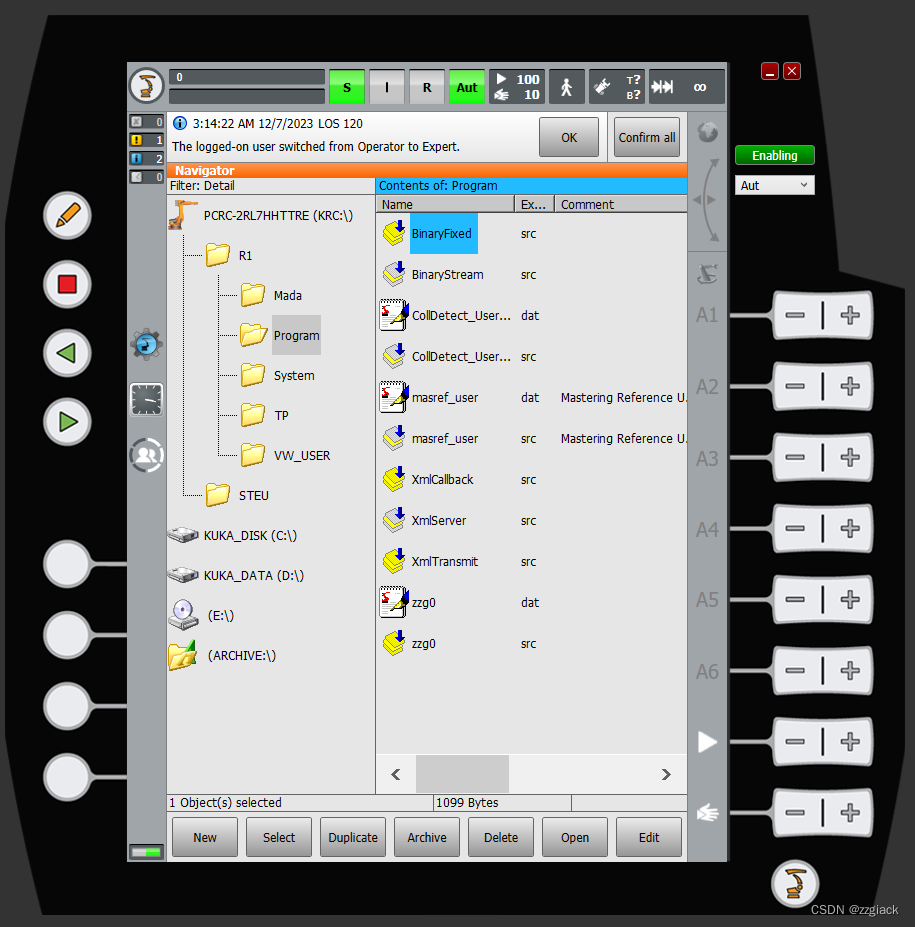
三,按照以上设置完后,不再有红叉,示例程序可读,如图:
在这里插入图片描述

### 库卡虚拟示教器虚拟机中无法打开的解决方案 库卡虚拟示教器(Workvisual)在虚拟机中无法打开的问题可能由多种原因引起,包括虚拟机配置不当、硬件加速支持不足、网络连接问题或软件兼容性问题。以下是针对该问题的详细分析和解决方法: #### 1. 检查虚拟机的硬件加速设置 许多虚拟化平台(如VMware WorkStation或VirtualBox)需要启用硬件加速功能以支持复杂的图形渲染和计算任务。如果硬件加速未正确配置,可能导致库卡虚拟示教器无法启动。 - 确保虚拟机的处理器设置中启用了“虚拟化技术”或“Intel VT-x/AMD-V”[^1]。 - 在虚拟机设置中检查是否启用了3D图形加速。例如,在VMware WorkStation中,进入虚拟机设置 -> 显示器 -> 启用3D加速[^1]。 #### 2. 验证虚拟机的显存分配 库卡虚拟示教器对显存的需求较高,尤其是在运行复杂的机器人仿真时。如果虚拟机分配的显存不足,可能会导致程序无法正常启动。 - 在VMware WorkStation中,确保为虚拟机分配了足够的显存(建议至少128MB以上)。 - 如果使用的是VirtualBox,需手动调整显存大小,并确保安装了增强工具(Guest Additions)以优化性能[^2]。 #### 3. 检查操作系统兼容性 库卡虚拟示教器通常依赖特定版本的操作系统和驱动程序。如果虚拟机中的操作系统与库卡软件不兼容,可能导致程序无法启动。 - 确认虚拟机中的操作系统版本符合库卡官方文档的要求[^2]。 - 更新虚拟机内的显卡驱动程序至最新版本,以避免兼容性问题。 #### 4. 网络连接问题排查 库卡虚拟示教器有时需要通过网络与实际机器人或其他设备通信。如果虚拟机的网络配置不正确,可能导致软件启动失败。 - 确保虚拟机的网络适配器设置为“桥接模式”或“NAT模式”,以便虚拟机能够访问外部网络[^2]。 - 检查虚拟机内的IP地址配置,确保其与库卡机器人所在的子网一致。 #### 5. 软件安装与环境变量 库卡虚拟示教器的正常运行依赖于正确的安装路径和环境变量配置。如果这些设置不正确,可能导致程序无法加载。 - 确认库卡软件已正确安装,并检查安装日志文件以排除潜在错误。 - 确保虚拟机内的环境变量(如PATH)包含库卡软件所需的路径[^2]。 #### 6. 日志文件分析 如果上述步骤均未解决问题,可以通过分析库卡虚拟示教器的日志文件来进一步诊断问题。 - 打开库卡软件的日志目录(通常位于安装路径下的`Logs`文件夹),查看最近的日志文件。 - 搜索日志中的错误信息,定位具体问题并采取相应措施。 ```python # 示例代码:读取日志文件并查找错误信息 with open("C:/KUKA/Logs/error.log", "r") as log_file: for line in log_file: if "Error" in line: print(line.strip()) ``` ### 注意事项 - 如果虚拟机的主机硬件性能不足,可能影响库卡虚拟示教器运行效果。建议主机配备至少4GB RAM和独立显卡[^1]。 - 在尝试修改虚拟机配置前,请备份虚拟机快照,以便在出现问题时快速恢复。
评论
成就一亿技术人!
拼手气红包6.0元
还能输入1000个字符
 
红包 添加红包
表情包 插入表情
 条评论被折叠 查看
添加红包

请填写红包祝福语或标题

红包个数最小为10个

红包金额最低5元

当前余额3.43前往充值 >
需支付:10.00
成就一亿技术人!
领取后你会自动成为博主和红包主的粉丝 规则
hope_wisdom
发出的红包
实付
使用余额支付
点击重新获取
扫码支付
钱包余额 0

抵扣说明:

1.余额是钱包充值的虚拟货币,按照1:1的比例进行支付金额的抵扣。
2.余额无法直接购买下载,可以购买VIP、付费专栏及课程。

余额充值