



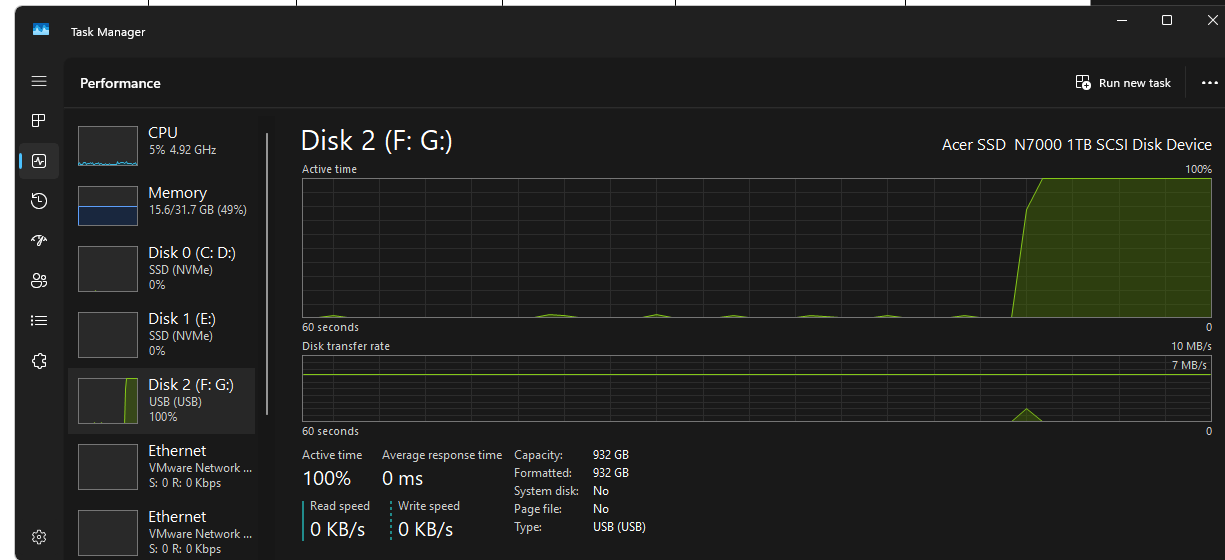
1. 为什么会出现这个问题?
这种故障的核心原因是 供电不足、过热 或 休眠策略冲突,导致硬盘盒的桥接芯片(Bridge Chip)与SSD主控之间的通讯链路崩溃。
-
供电不足(最常见): M.2 NVMe SSD瞬间功耗很高(尤其是高性能盘),而USB接口(特别是机箱前置接口)供电可能瞬时跟不上,导致SSD掉电保护或重启,从而卡死。
-
休眠冲突(ASPM/USB挂起): Windows默认会为了省电尝试让USB设备进入休眠。当系统试图唤醒硬盘时,硬盘盒的主控醒了,但里面的SSD没醒,或者握手失败,导致系统无限等待。
-
过热保护: 硬盘盒散热不好,SSD主控达到温度墙(比如70度+),触发强制降速或停机保护。
-
兼容性问题: 硬盘盒的主控芯片(如JMicron JMS583, Realtek RTL9210, ASMedia ASM2362)与你的Acer N7000(通常是国产联芸或英韧主控方案)存在固件兼容性Bug。
2. 全网有这样的案例吗?
非常多,甚至可以说是DIY移动硬盘的“通病”。
-
你可以搜索关键词:“移动固态 100%占用 0速度”、“NVMe enclosure heavy load freeze”、“JMS583掉盘”。
-
此类问题高发于使用 JMicron (JMS583/580) 主控的硬盘盒,特别是在拷贝大文件或长时间待机恢复时。
-
Acer N7000 属于高性能PCIe 4.0盘,发热和功耗都比普通SATA盘大,更容易触发此类问题。
3. 修复与排查方式(按推荐顺序操作)
建议按照以下步骤逐一尝试,通常可以解决问题:
方案一:关闭Windows的USB节能设置(最有效的软件修复)
Windows默认会在空闲时切断USB供电,这往往是导致移动硬盘“醒不过来”的元凶。
-
电源选项设置:
-
控制面板 -> 硬件和声音 -> 电源选项 -> 更改计划设置 -> 更改高级电源设置。
-
找到 USB设置 -> USB选择性暂停设置 -> 设置为 “已禁用”。
-
找到 PCI Express -> 链接状态电源管理 -> 设置为 “关闭”。
-
-
设备管理器设置:
-
右键“开始”按钮 -> 设备管理器。
-
找到“通用串行总线控制器”,对每一个“USB Root Hub”或“Generic USB Hub”右键 -> 属性 -> 电源管理。
-
取消勾选 “允许计算机关闭此设备以节约电源”。
-
方案二:更换接口与线材(硬件排查)
-
不要插机箱前置面板: 前置USB接口通过机箱线连接主板,供电损耗大,极其不稳定。请务必插在机箱背面的主板原生USB接口上。
-
更换线材: 尝试换一根短且质量好的C-to-C或C-to-A数据线(尽量使用USB 3.2 Gen2 10Gbps标准的线)。
方案三:刷写硬盘盒固件(针对兼容性)
你需要确认你的硬盘盒使用的是什么芯片(通常拆开看芯片型号,或者看购买详情)。
-
如果是 JMicron (JMS583):这款芯片早起固件Bug很多,去硬盘盒厂商官网或论坛找最新固件刷入,通常能解决掉盘问题。
-
如果是 Realtek (RTL9210/9210B):这款相对稳定,但如果固件版本过老也会有问题,建议更新到 1.29 或更新版本,并设置休眠时间为“0”(永不休眠)。
方案四:散热改良
摸一下硬盘盒是否烫手。
-
如果非常烫,说明积热严重。打开盒子,确保导热垫(硅胶垫)紧密贴合SSD颗粒和外壳金属,让热量能传导出去。
方案五:SSD本身的问题(以此作为最后排查)
-
Acer N7000 虽然性价比高,但如果颗粒体质不佳,在作为移动硬盘(供电环境恶劣)时更容易出错。
-
如果以上方法都无效,建议将该SSD插回台式机主板M.2插槽测试。如果在主板上正常,那就是硬盘盒供电带不动它;如果在主板上也卡顿,那就是SSD本身要坏了。
总结建议
你的情况大概率是 Windows USB节能策略 或 前置接口供电不足 导致的。请先执行 方案一,并将硬盘插在 电脑背面 接口使用。





 扫一扫
扫一扫


 9672
9672

 被折叠的 条评论
为什么被折叠?
被折叠的 条评论
为什么被折叠?
 到【灌水乐园】发言





