



解决方案:三步彻底禁用 Hyper-V
重要提示:以下每一步操作完成后,都必须重启电脑才能使设置完全生效!
这是最直接的方法,适合大多数用户。
-
按下键盘上的 Win + R 组合键,打开“运行”对话框。
-
输入 optionalfeatures 并按回车,打开“启用或关闭 Windows 功能”窗口。
-
在列表中,找到并取消勾选以下所有项目:
-
Hyper-V
-
Windows 虚拟机监控程序平台
-
虚拟机平台
-
Windows 沙盒
-
适用于 Linux 的 Windows 子系统
-
-
点击“确定”,等待系统配置完成,然后重启电脑。
重启后,尝试启动虚拟机。如果问题依旧,请继续下一步。
这是最常见也最容易被忽略的原因。内核隔离功能会持续占用虚拟化技术。
-
打开 “Windows 安全中心”。
-
导航到 “设备安全性” -> “内核隔离详细信息”。
-
找到 “内存完整性”,将其开关关闭。
-
根据提示,重启电脑。
如果以上两种方法都无效,我们可以使用终极手段,通过命令行来阻止 Hyper-V 在系统启动时加载。
-
在开始菜单搜索 “cmd” 或 “命令提示符”。
-
右键点击搜索结果,选择 “以管理员身份运行”。
-
在弹出的黑色窗口中,输入以下命令并按回车:
codeBashbcdedit /set hypervisorlaunchtype off -
看到“操作成功完成”的提示后,重启电脑。
备忘:如果日后需要重新开启 Hyper-V,只需在管理员命令提示符中执行 bcdedit /set hypervisorlaunchtype auto 并重启即可。
三、特殊情况:“此设置由管理员进行管理”
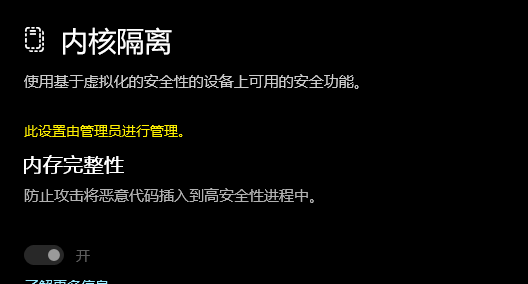
有时候,在关闭“内存完整性”时,你可能会发现开关是灰色的,无法操作,并提示“此设置由管理员进行管理”,就像下图这样:
操作指南:通过注册表禁用内存完整性
-
以 管理员身份 打开“注册表编辑器” (regedit)。
-
导航至以下路径:
codeCodeHKEY_LOCAL_MACHINE\SYSTEM\CurrentControlSet\Control\DeviceGuard\Scenarios\HypervisorEnforcedCodeIntegrity ```3. 在右侧找到名为 `Enabled` 的 `DWORD (32 位)` 值。 -
双击它,将“数值数据”从 1 修改为 0。
-
点击“确定”,关闭注册表编辑器。
-
重启电脑。





 扫一扫
扫一扫


 500
500

 被折叠的 条评论
为什么被折叠?
被折叠的 条评论
为什么被折叠?
 到【灌水乐园】发言





