


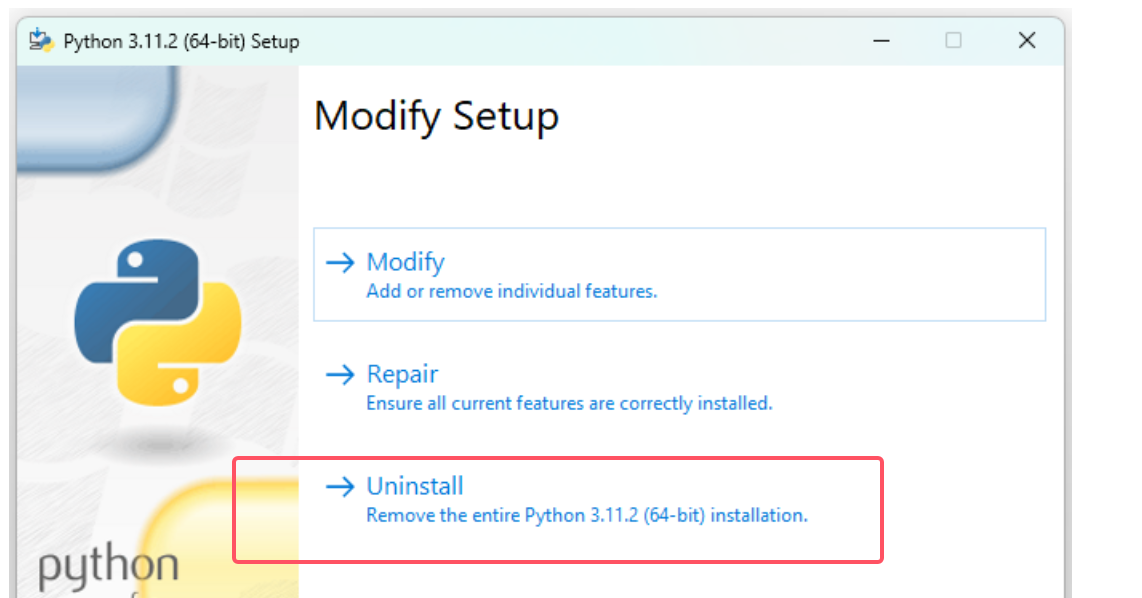
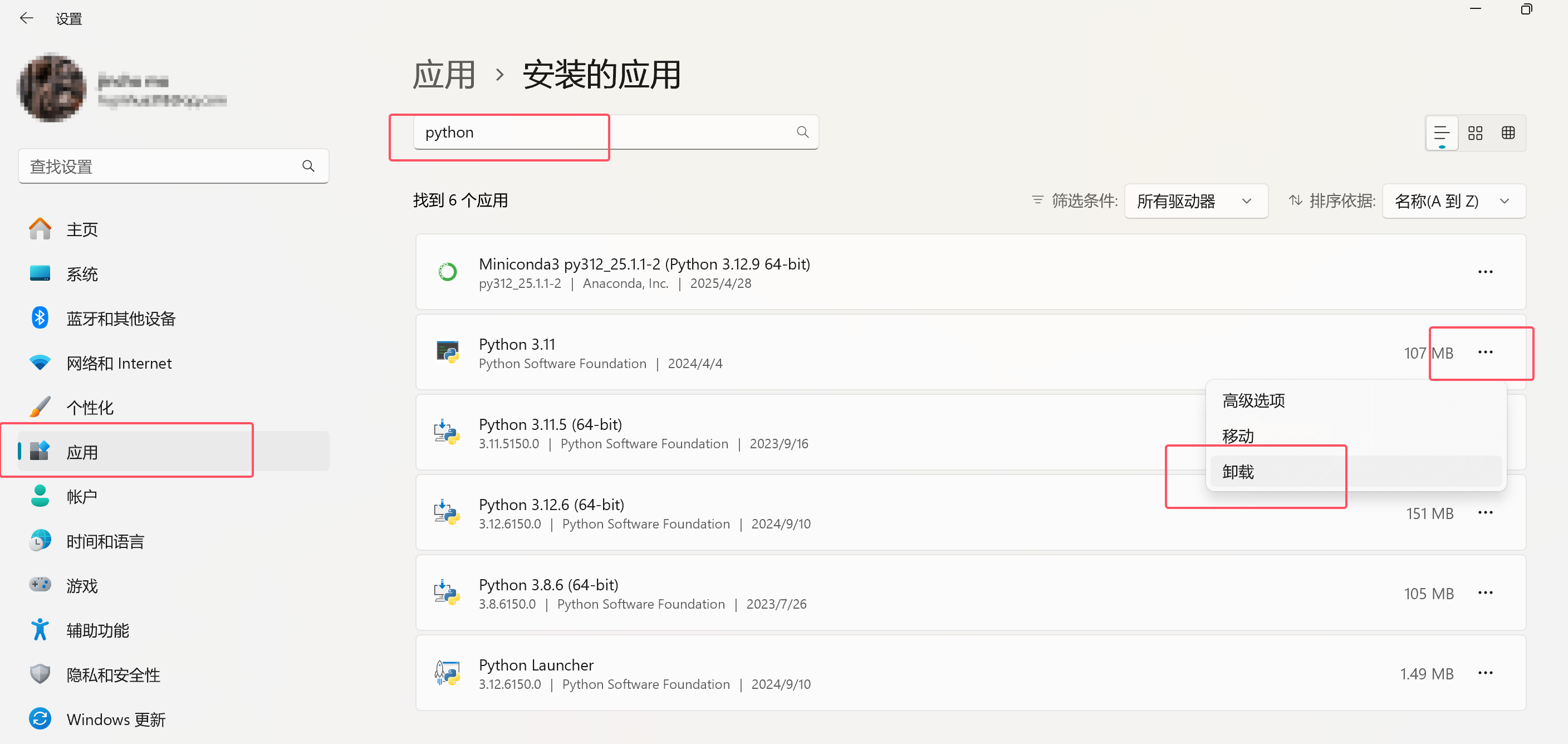
python卸载
方法一:
方法二:
python安装
1.安装python解释器
进入python官网
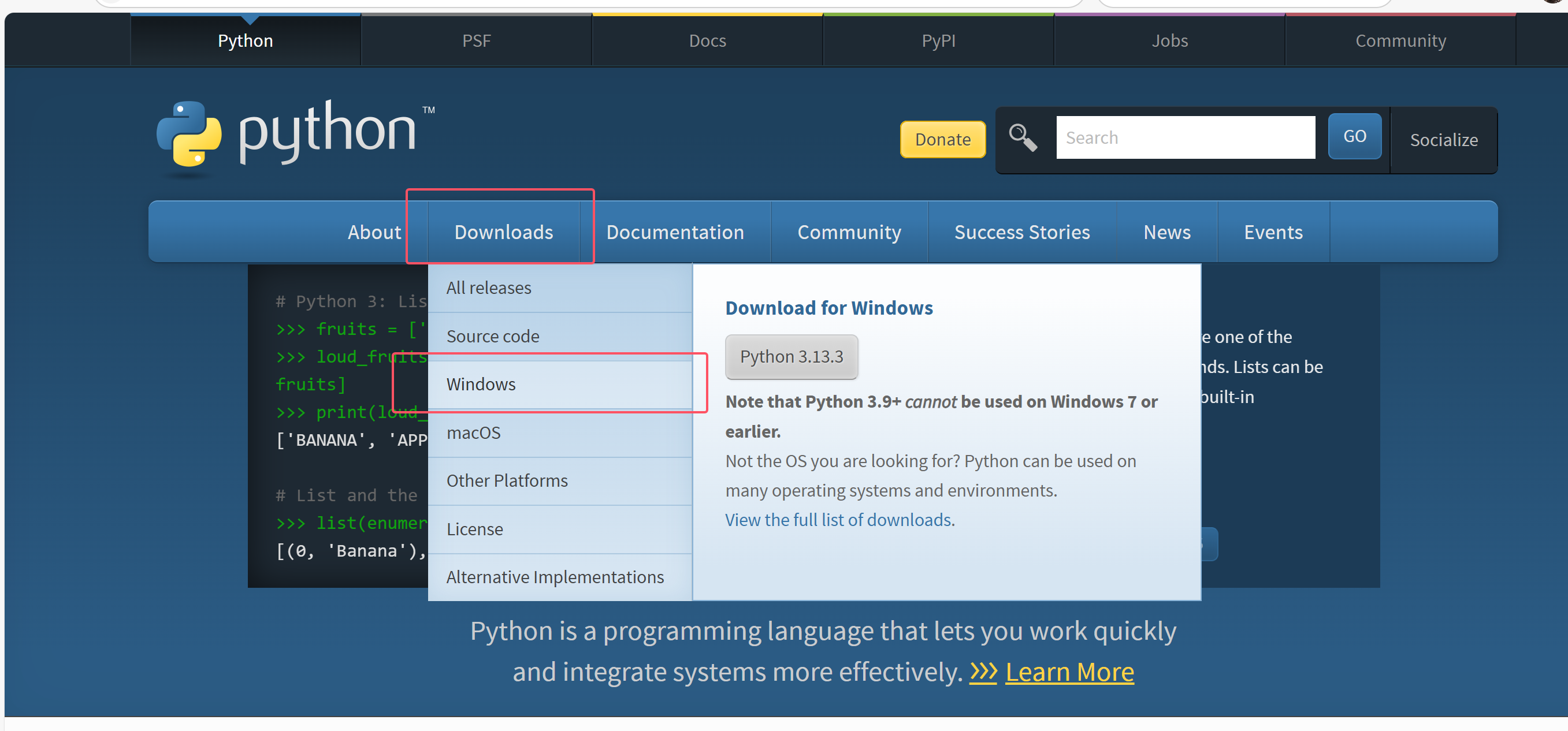
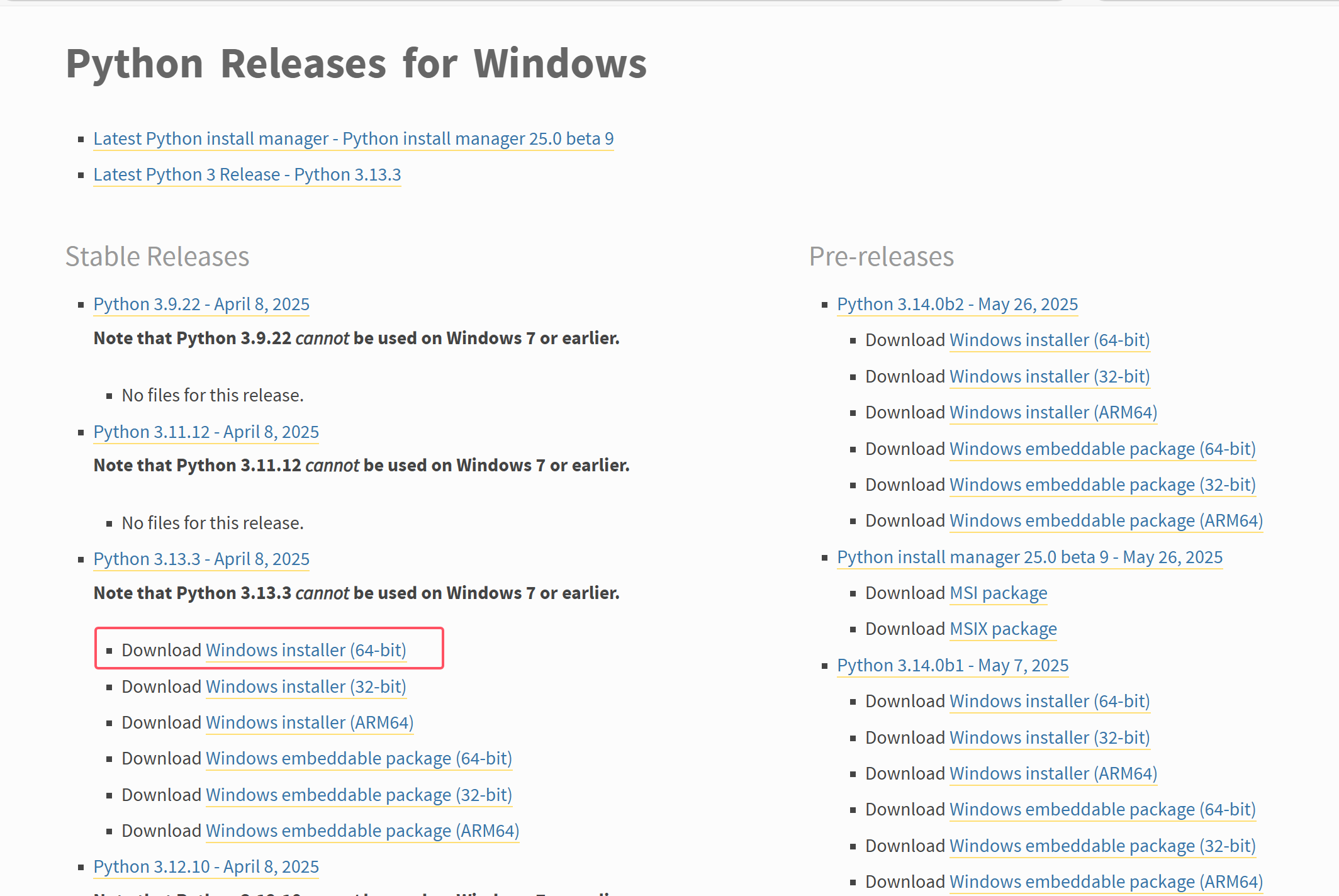
根据自己电脑配置下载相应安装包,配置可通过:我的电脑->右键属性->查看 为多少位机器以及Windows几
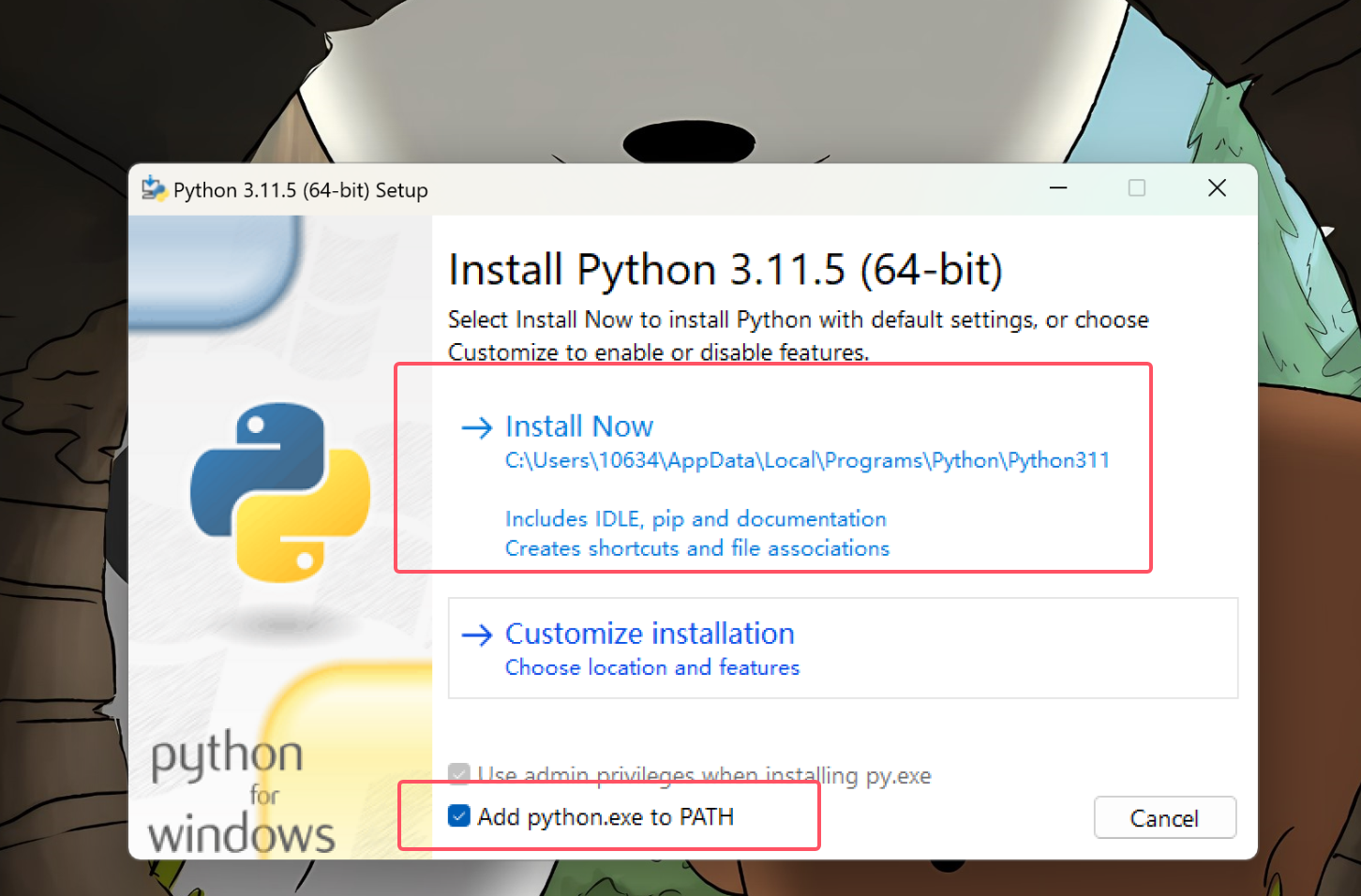
大家记得勾选将python添加到路径,这个大家之前下载java也有这种类似操作,只不过在这里勾选这个,之后就不要再配置环境,并且在cmd中就可以直接使用python了。如果大家忘记勾选的话,点取消然后重新安装。
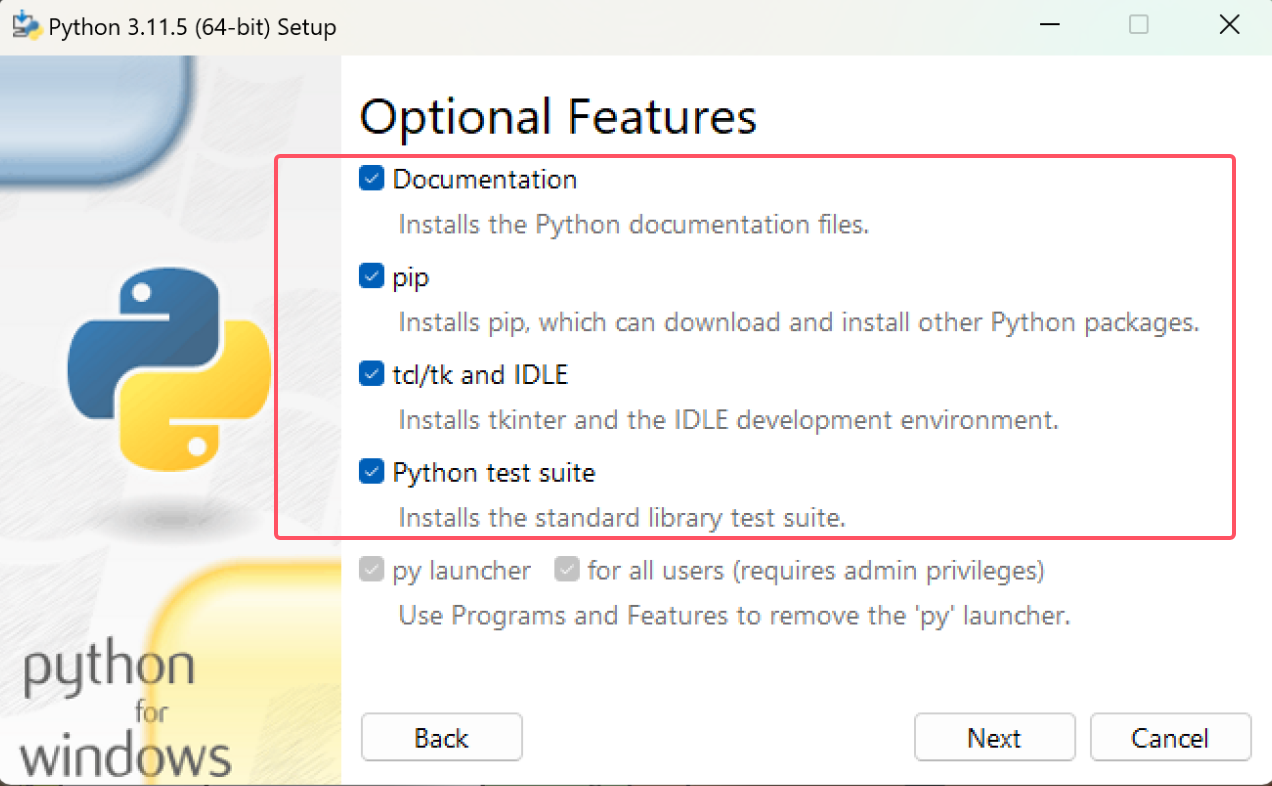
这三个可以全部勾选,然后疯狂下一步就OK了。
接着验证是否成功安装好python
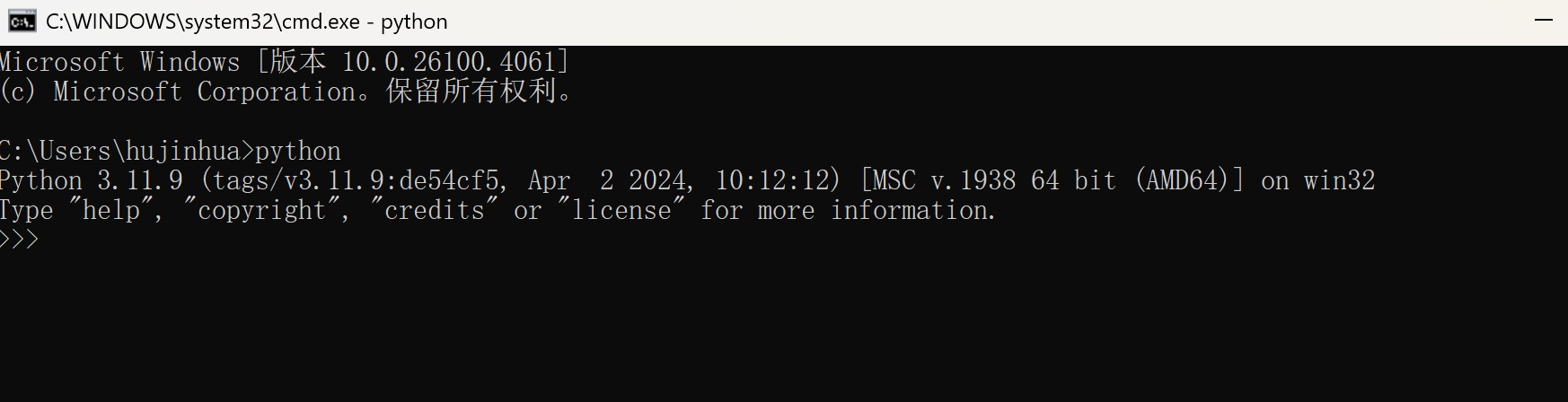
Windows+R ->cmd ->输入python,回车,如果出现python版本信息,则说明安装成功。
接着我们就可以开始第一个python代码,输入输出。输出:print(),输入:input()
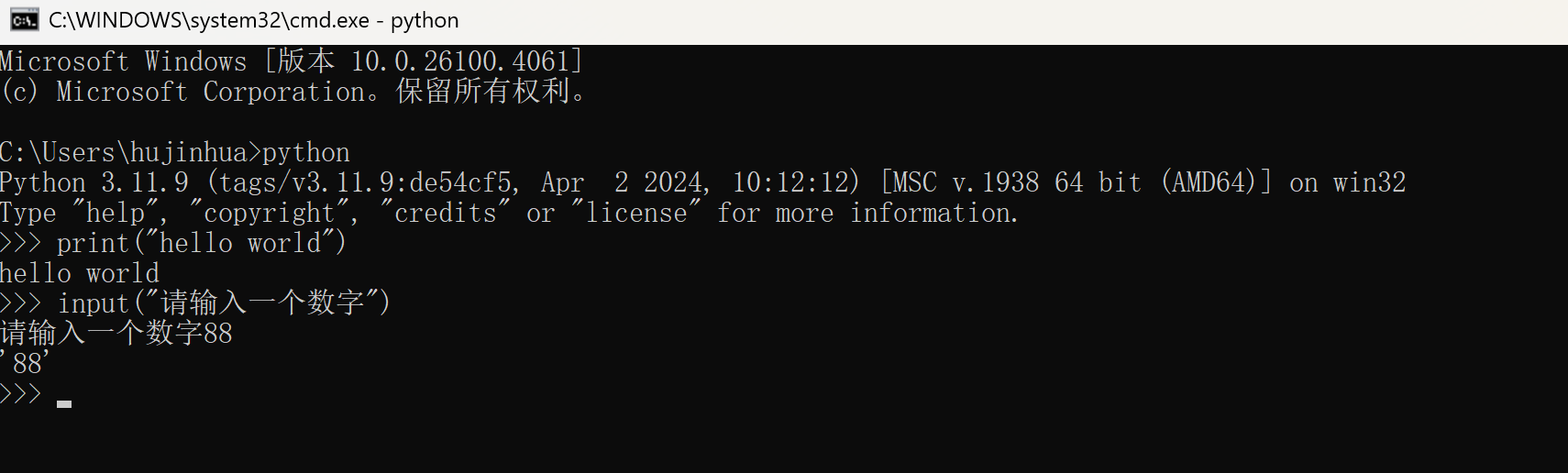
从这里可以看出在这里输入语句是一行一行执行,一行一行写入,那按我们之前c和java都是写一段语句执行,这怎么处理呢?
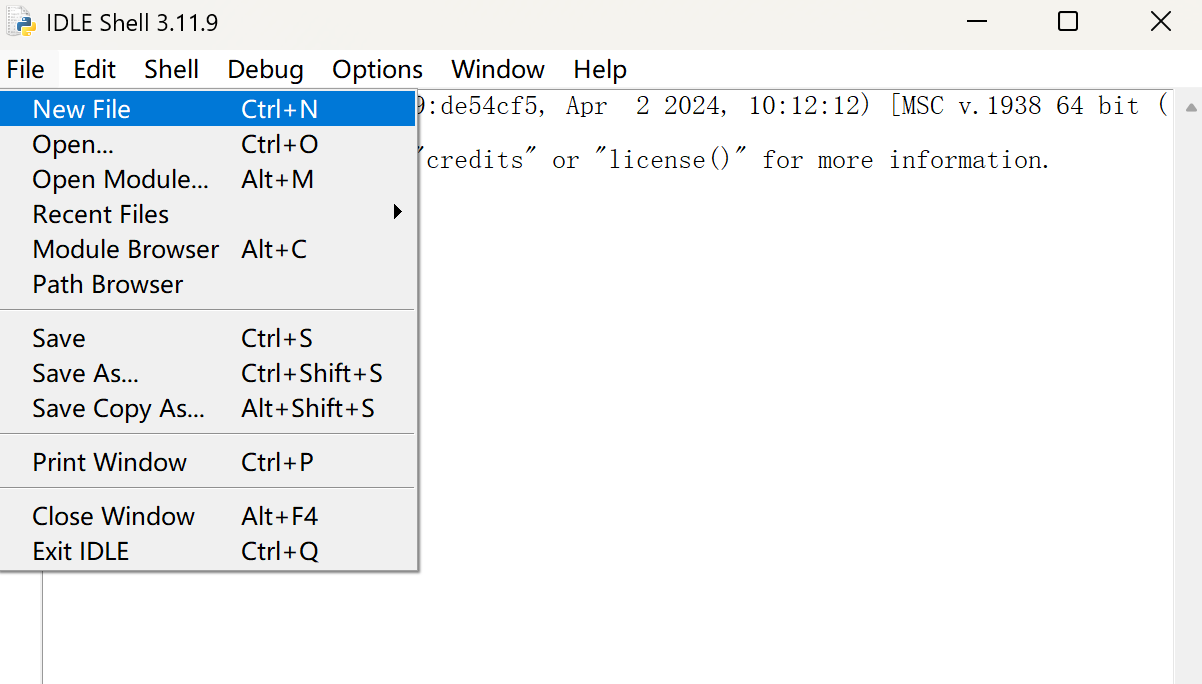
打开IDLE新建文件并写入语句,保存然后就可以运行,不过这有点麻烦,界面也过于简单,这也并不方便我们进行调试。由此推出python编辑器。
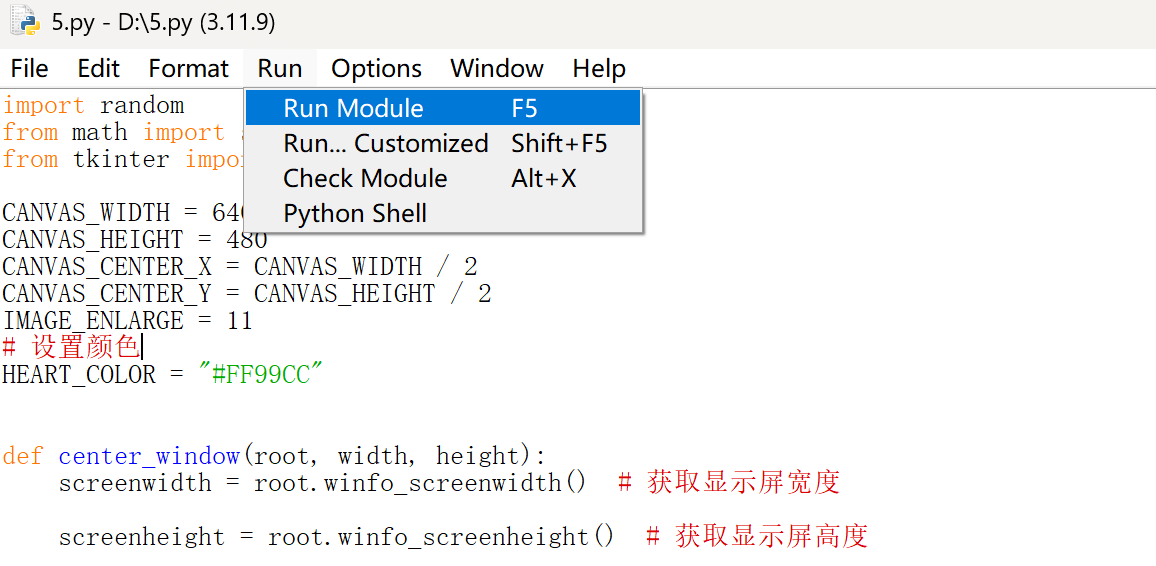
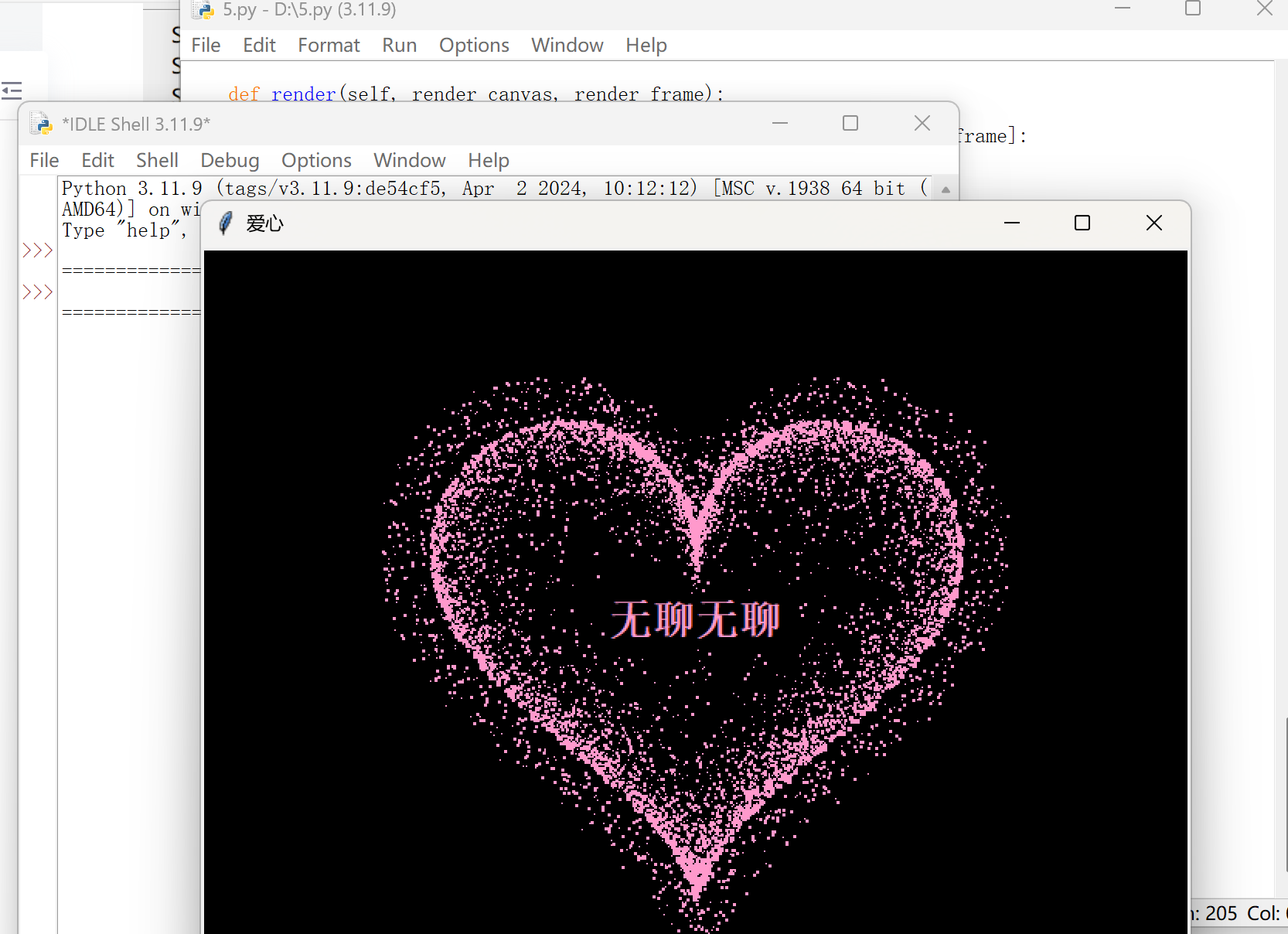
网上随便找个代码运行
import random
from math import sin, cos, pi, log
from tkinter import *

CANVAS_WIDTH = 640
CANVAS_HEIGHT = 480
CANVAS_CENTER_X = CANVAS_WIDTH / 2
CANVAS_CENTER_Y = CANVAS_HEIGHT / 2
IMAGE_ENLARGE = 11
# 设置颜色
HEART_COLOR = "#FF99CC"


def center_window(root, width, height):
    screenwidth = root.winfo_screenwidth()  # 获取显示屏宽度

    screenheight = root.winfo_screenheight()  # 获取显示屏高度

    size = '%dx%d+%d+%d' % (width, height, (screenwidth - width) /

                            2, (screenheight - height) / 2)  # 设置窗口居中参数

    root.geometry(size)  # 让窗口居中显示


def heart_function(t, shrink_ratio: float = IMAGE_ENLARGE):
    x = 16 * (sin(t) ** 3)

    y = -(13 * cos(t) - 5 * cos(2 * t) - 2 * cos(3 * t) - cos(4 * t))

    # 放大

    x *= shrink_ratio
    y *= shrink_ratio
    # 移到画布中央

    x += CANVAS_CENTER_X

    y += CANVAS_CENTER_Y

    return int(x), int(y)


def scatter_inside(x, y, beta=0.15):
    ratio_x = - beta * log(random.random())

    ratio_y = - beta * log(random.random())

    dx = ratio_x * (x - CANVAS_CENTER_X)

    dy = ratio_y * (y - CANVAS_CENTER_Y)

    return x - dx, y - dy


def shrink(x, y, ratio):
    force = -1 / (((x - CANVAS_CENTER_X) ** 2 +

                   (y - CANVAS_CENTER_Y) ** 2) ** 0.6)

    dx = ratio * force * (x - CANVAS_CENTER_X)

    dy = ratio * force * (y - CANVAS_CENTER_Y)

    return x - dx, y - dy


def curve(p):
    return 2 * (2 * sin(4 * p)) / (2 * pi)


class Heart:

    def __init__(self, generate_frame=20):

        self._points = set()  # 原始爱心坐标集合

        self._edge_diffusion_points = set()  # 边缘扩散效果点坐标集合

        self._center_diffusion_points = set()  # 中心扩散效果点坐标集合

        self.all_points = {}  # 每帧动态点坐标

        self.build(2000)

        self.random_halo = 1000

        self.generate_frame = generate_frame

        for frame in range(generate_frame):
            self.calc(frame)

    def build(self, number):

        for _ in range(number):
            t = random.uniform(0, 2 * pi)

            x, y = heart_function(t)

            self._points.add((x, y))

        # 爱心内扩散

        for _x, _y in list(self._points):

            for _ in range(3):
                x, y = scatter_inside(_x, _y, 0.05)

                self._edge_diffusion_points.add((x, y))

        # 爱心内再次扩散

        point_list = list(self._points)

        for _ in range(4000):
            x, y = random.choice(point_list)

            x, y = scatter_inside(x, y, 0.17)

            self._center_diffusion_points.add((x, y))

    @staticmethod
    def calc_position(x, y, ratio):

        force = 1 / (((x - CANVAS_CENTER_X) ** 2 +

                      (y - CANVAS_CENTER_Y) ** 2) ** 0.520)

        dx = ratio * force * (x - CANVAS_CENTER_X) + random.randint(-1, 1)

        dy = ratio * force * (y - CANVAS_CENTER_Y) + random.randint(-1, 1)

        return x - dx, y - dy

    def calc(self, generate_frame):

        ratio = 10 * curve(generate_frame / 10 * pi)

        halo_radius = int(4 + 6 * (1 + curve(generate_frame / 10 * pi)))

        halo_number = int(

            3000 + 4000 * abs(curve(generate_frame / 10 * pi) ** 2))

        all_points = []

        # 光环

        heart_halo_point = set()

        for _ in range(halo_number):

            t = random.uniform(0, 2 * pi)

            x, y = heart_function(t, shrink_ratio=11.6)

            x, y = shrink(x, y, halo_radius)

            if (x, y) not in heart_halo_point:
                heart_halo_point.add((x, y))

                x += random.randint(-14, 14)

                y += random.randint(-14, 14)

                size = random.choice((1, 2, 2))

                all_points.append((x, y, size))

        # 轮廓

        for x, y in self._points:
            x, y = self.calc_position(x, y, ratio)

            size = random.randint(1, 3)

            all_points.append((x, y, size))

        # 内容

        for x, y in self._edge_diffusion_points:
            x, y = self.calc_position(x, y, ratio)

            size = random.randint(1, 2)

            all_points.append((x, y, size))

        self.all_points[generate_frame] = all_points

        for x, y in self._center_diffusion_points:
            x, y = self.calc_position(x, y, ratio)

            size = random.randint(1, 2)

            all_points.append((x, y, size))

        self.all_points[generate_frame] = all_points

    def render(self, render_canvas, render_frame):

        for x, y, size in self.all_points[render_frame % self.generate_frame]:
            render_canvas.create_rectangle(

                x, y, x + size, y + size, width=0, fill=HEART_COLOR)


def draw(main: Tk, render_canvas: Canvas, render_heart: Heart, render_frame=0):
    render_canvas.delete('all')

    render_heart.render(render_canvas, render_frame)

    main.after(160, draw, main, render_canvas, render_heart, render_frame + 1)


if __name__ == '__main__':
    root = Tk()

    root.title("爱心")

    center_window(root, CANVAS_WIDTH, CANVAS_HEIGHT)  # 窗口居中显示

    canvas = Canvas(root, bg='black', height=CANVAS_HEIGHT, width=CANVAS_WIDTH)

    canvas.pack()

    heart = Heart()

    draw(root, canvas, heart)

    Label(root, text="无聊无聊", bg="black", fg="#FF99CC", font="Helvetic 20 bold").place(

        relx=.5, rely=.5, anchor=CENTER)

    root.mainloop()
2.安装python编辑器
选择:pycharm or vscode
Download PyCharm: The Python IDE for data science and web development by JetBrains


安装很简单,一路下一步。
现在我们来使用pycharm讲解python的基本语法
python基本语法
1.注释:
单行注释:‘#’
多行注释:""" """
"""
注释
变量名
基本操作数操作符
语句 条件语句
循环
函数
这是多行注释
"""
# 这是一行注释
2.变量类型
数字:整数、浮点数、复数、布尔类型
字符串:无字符概念
列表:无数组概念,有序,可修改,可重复 [ ]
元组:有序不可修改序列 ( ) tuple()
集合:无序(不支持下标索引)的不重复数据 { } set()
字典:无序键值对 dict()
a=6
b=6.6
c=complex(5,6)  #等价于3+4j
my_str="hello world"
my_list=['a',5,6.6,[5,6,5,6]]
my_tuple=("wuliao",5,5)  #元素不可修改
my_set={"wuliao",5,6,6,6.6}  #打印结果 'wuliao',5,6,6.6  具有去重效果
my_dict={"数学":88,"英语":99,"高数":87,"线代":99}
3.基本操作数操作符
与c,java区别:
- 多了个** 幂乘 ,计算2的三次方可写成2**3
- ‘/’为精确除,'//'为整除
- 无++、--操作符
4.语句 条件语句
其他语言区别:
- 无括号,采用缩进、冒号
- 无&&,|| ,采用 and or
- else if 改为elif
m=5
if int(input("请输入你猜想的数字:"))==m:
    print("猜对啦")
elif int(input("重新猜测:"))==m:
    print("恭喜")
else:
    print("猜错了,我想的数字为%d" %m)
5.循环
for循环中打印列表有两种循环形式,可通过下标索引,也可以通过直接访问
# 打印1-10个数字
# range ->生成数字序列,包左不包右,第三个参数为步长,默认为1
for i in range(1,11,1):
    print(i)

# 打印列表元素
arr=[1,2,3,4,5,6,7,8,9]
for i in range(len(arr)):
    print(arr[i])
for i in arr:
    print(i)
6.函数
区别:
- 弱类型,无需标明数据类型
- 开头添加def表示为函数
- 返回值可为多个
def fun(a,b):
    return a,b,a+b

m,n,s=fun(5,6)
print(m,n,s)
爬虫小代码
我们所说的爬虫其实就是从服务器上爬取数据,今天我展示的爬虫例子主要是从豆瓣网上爬取电影榜前250部电影。
1.打开终端下载安装两个库,request,bs4
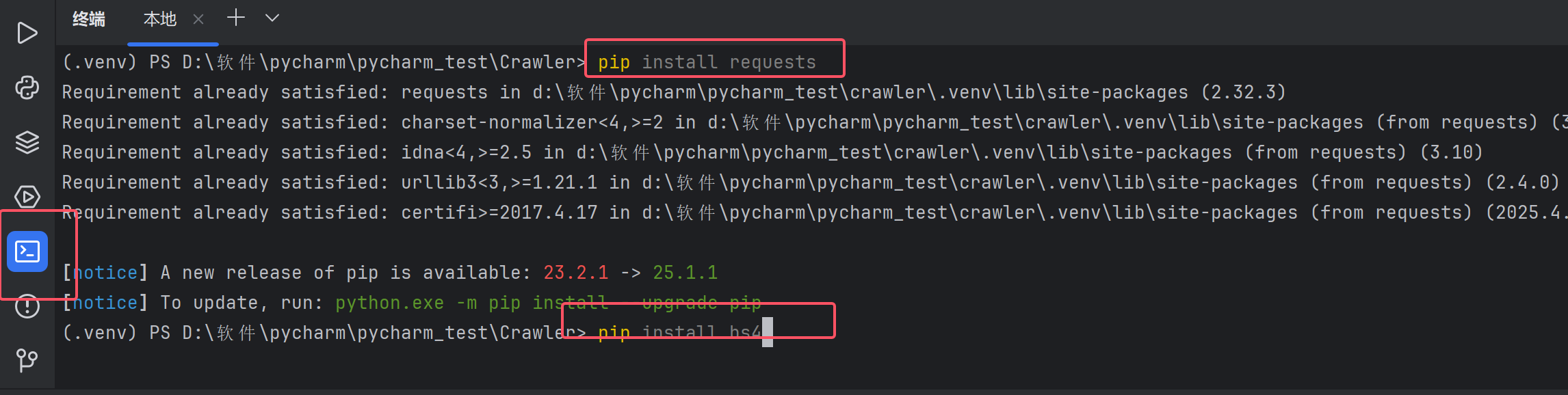
下载包的原理:我们要获取数据,就必须先向服务器请求数据,所以需要下载安装requests包,获取完数据,服务器返回给我们网页源码,也就是html的数据,我们需要解析这些源码就需要用到bs4库。
2.代码展示
# 先导包
# pip install requests
# pip install bs4
import requests
from bs4 import BeautifulSoup

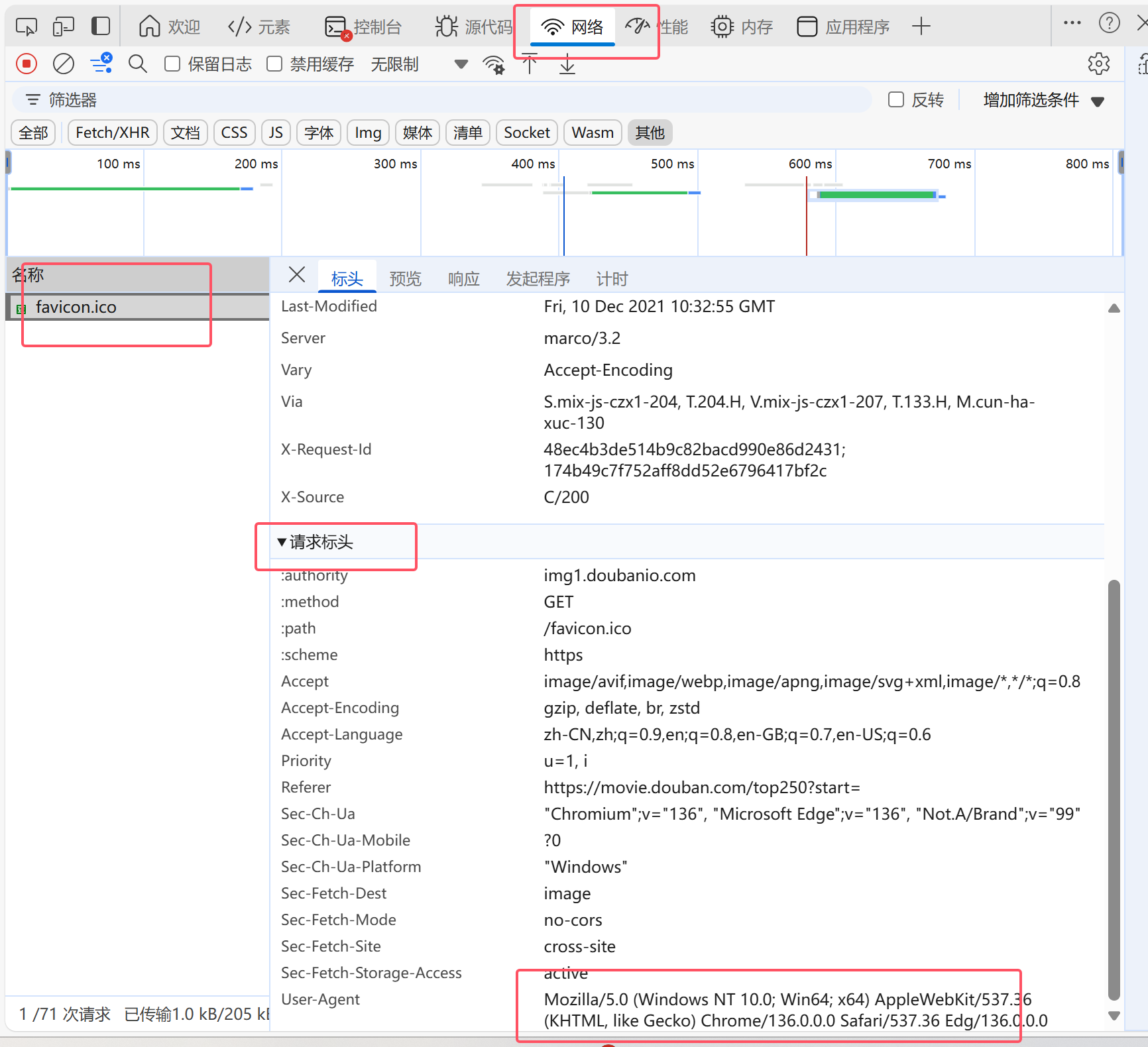
# 添加 User-Agent 模拟浏览器访问
# 豆瓣网站有反爬机制,直接使用 requests.get() 会被拒绝访问(返回 403 或空数据)
headers={
    "User-Agent":"Mozilla/5.0 (Windows NT 10.0; Win64; x64) AppleWebKit/537.36 (KHTML, like Gecko) Chrome/136.0.0.0 Safari/537.36 Edg/136.0.0.0"
}
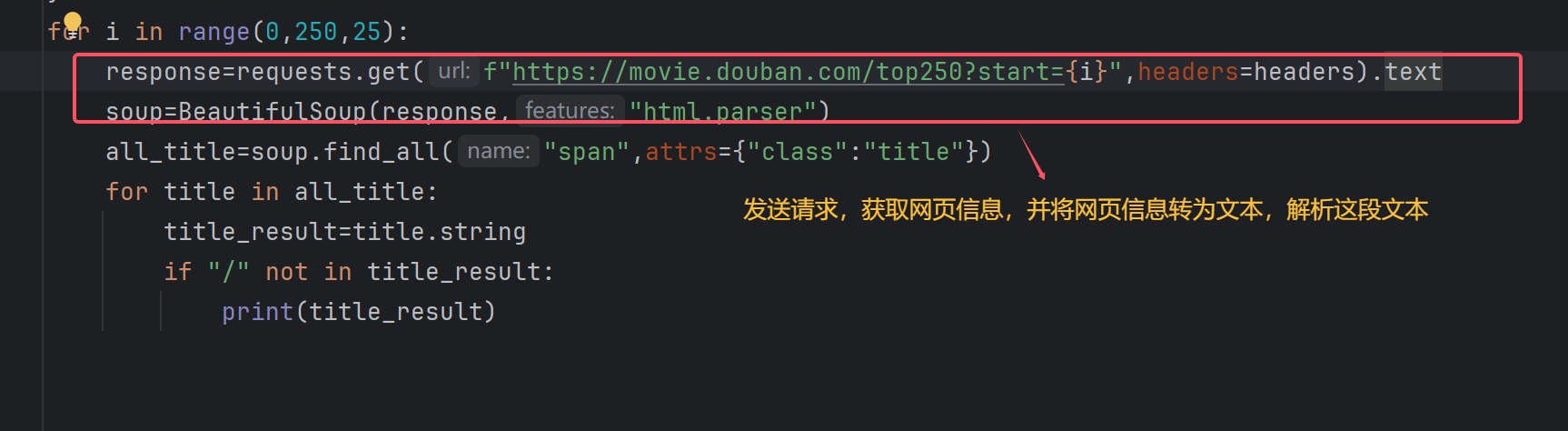
for i in range(0,250,25):
    response=requests.get(f"https://movie.douban.com/top250?start={i}",headers=headers).text
    soup=BeautifulSoup(response,"html.parser")
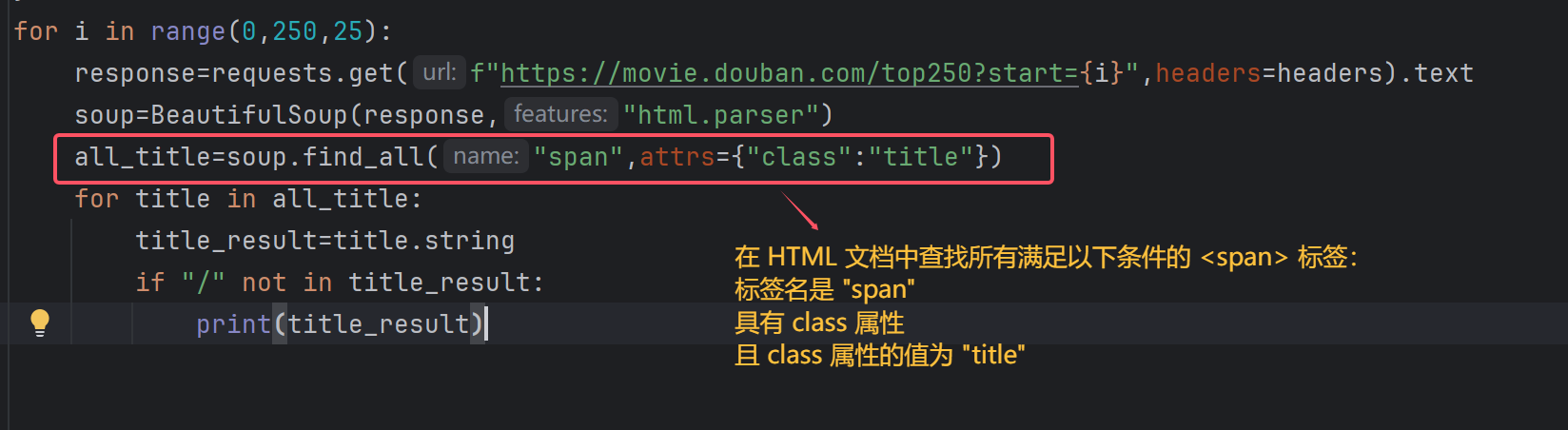
    all_title=soup.find_all("span",attrs={"class":"title"})
    for title in all_title:
        title_result=title.string
        if "/" not in title_result:
            print(title_result)
3.代码解释

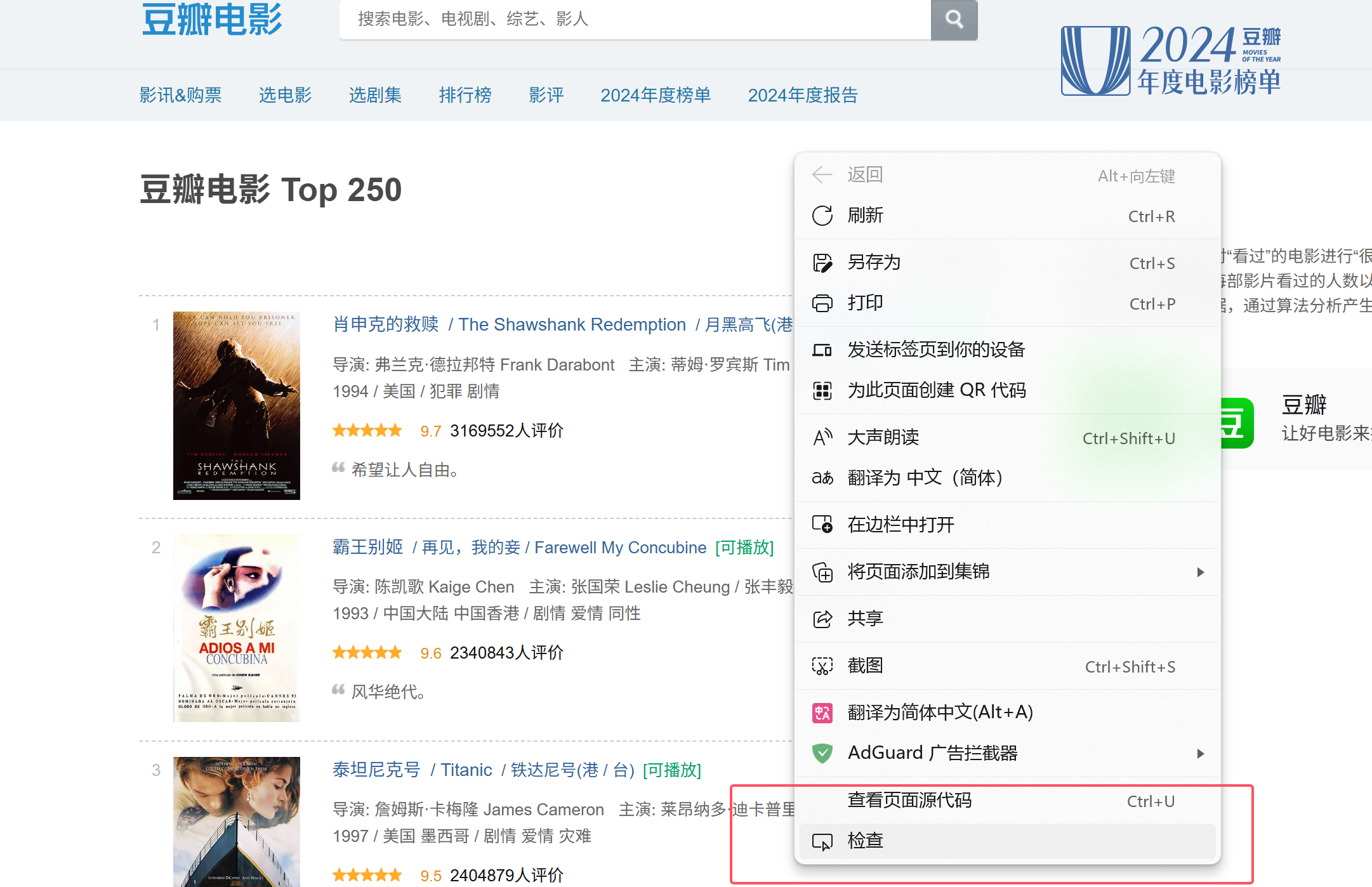
向浏览器发送请求时,大部分浏览器具有反爬机制,不接收代码发送的请求,这时候需要添加头部进行伪装。打开豆瓣网,右键检查。
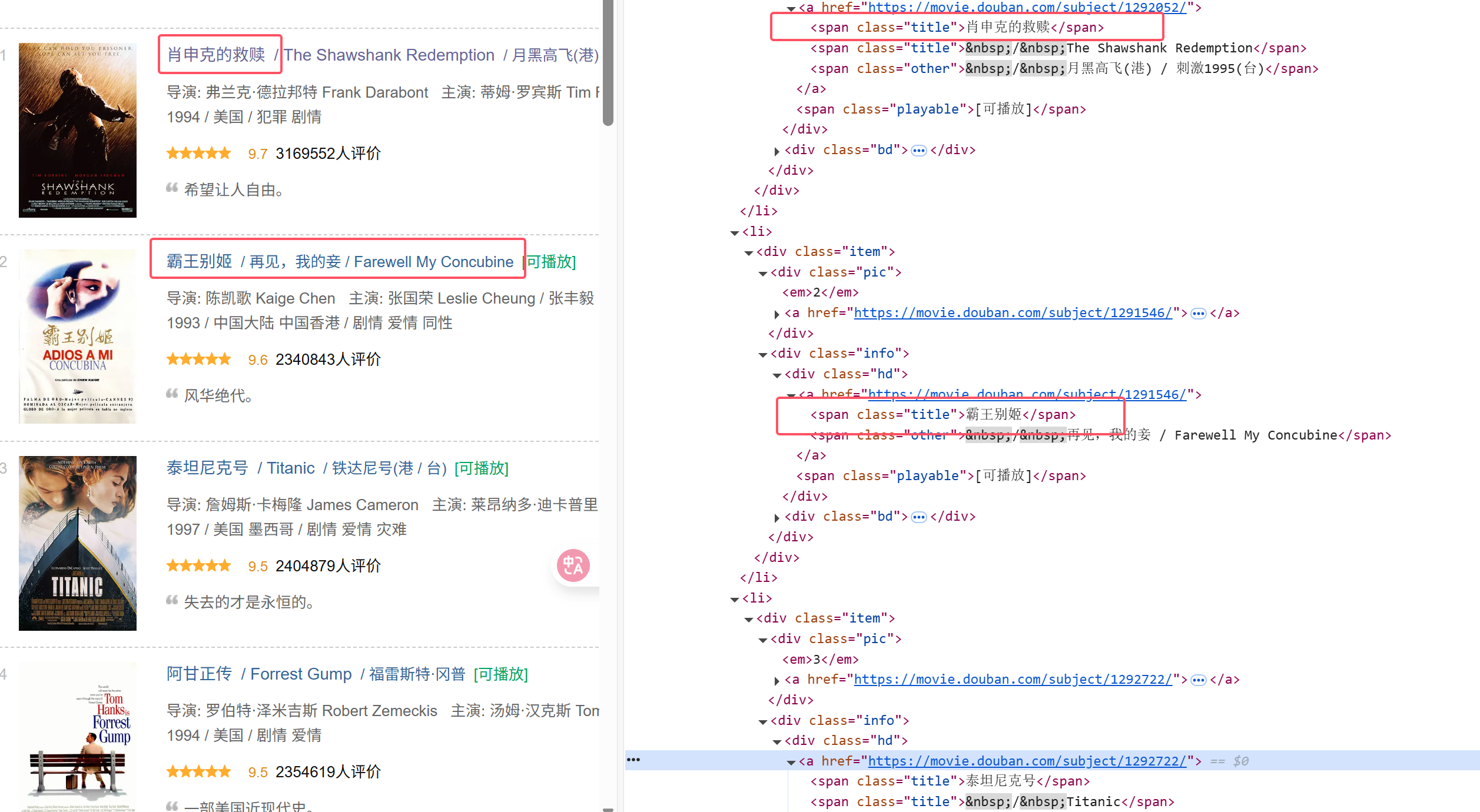
我们要爬取网页的标题,找到标题html的特点,并根据特点来写爬虫语句。





 扫一扫
扫一扫


 7744
7744

 被折叠的 条评论
为什么被折叠?
被折叠的 条评论
为什么被折叠?
 到【灌水乐园】发言





