





 本文详细介绍了如何在Motionbuilder中打开BHV文件,绑定人体骨骼,包括调整角度、节点绑定、角色化、分组以及动作同步的过程。适合初学者了解人体骨骼重定向的基本操作。
关于两个bvh文件,人体骨骼重定向,小白记录
1、打开 Motionbuilder ,选择
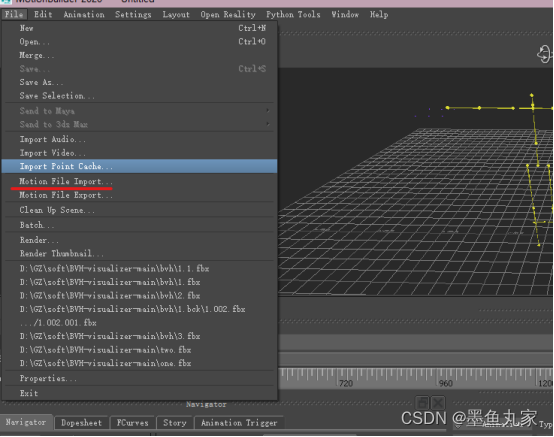
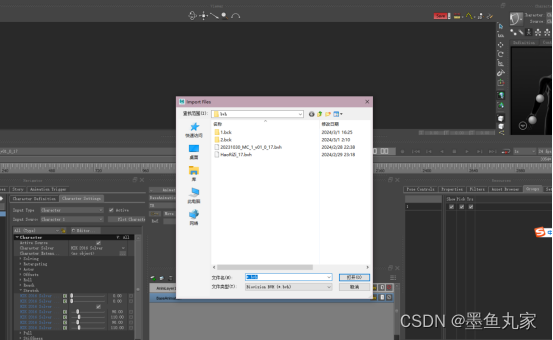
打开特定路径下的bvh文件。
- 绑定骨骼(在绑定骨骼过程中,如果骨骼角度,大小之类的不方便,可以shift键加鼠标拖拽界面,调整角度)
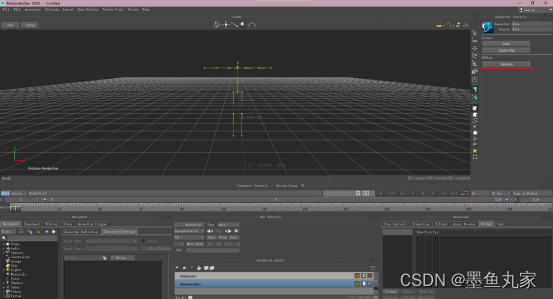
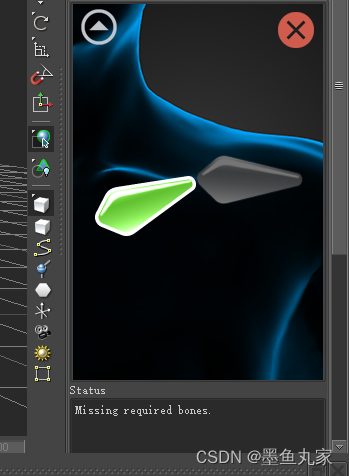
选择如图所示的按钮
点击并确认后会出现如图右边所示
现在就需要将bvh骨骼与右边人体节点绑定:
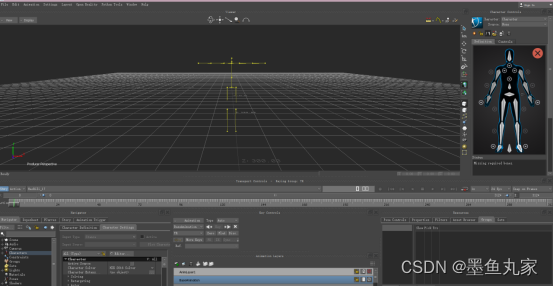
鼠标双击节点,被选中节点变蓝,其余节点变暗,然后在bvh骨骼上同样双击,则骨骼节点与人体节点绑定
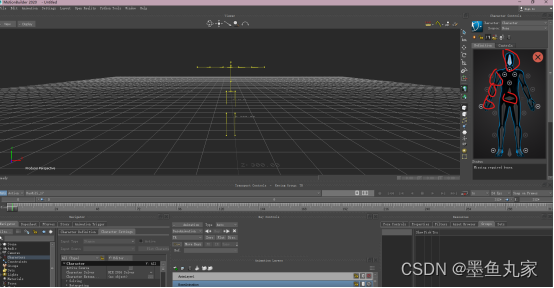
绑定之后,人体节点变绿,然后一次绑定其他节点
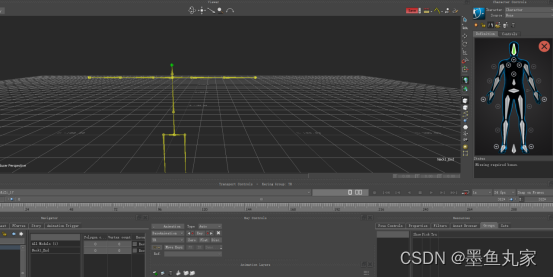
(双臂,双腿,双肩只用绑定任意一边,软件会帮我们自动绑定另一边)
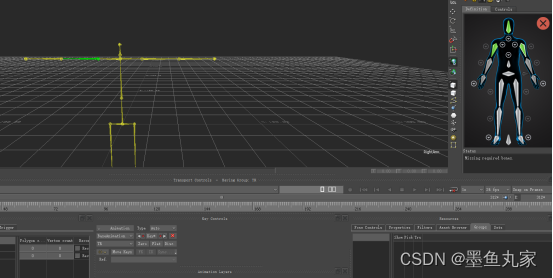
绑定肩膀时需要点开图中所选箭头
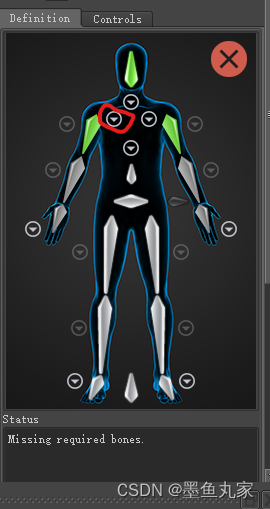
然后选择靠右节点绑定肩膀骨骼
下面节点按连线对照即可绑定成功(脚没画线,脚就是骨骼最下方的骨骼节点)
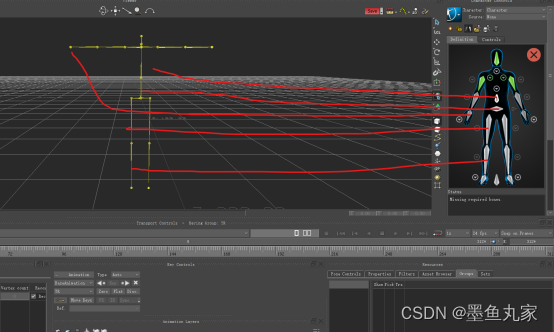
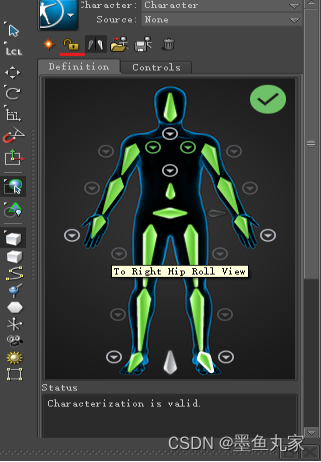
当所有绑定成功后,人体节点右上方的红色叉号会变成绿色对钩

此时代表bvh角色化成功。
然后点击人体节点上方的锁图标,弹出框选择第一个即可,锁定当前角色即可。
然后我们可以选择将当前角色的模型和节点之类的创立分组。
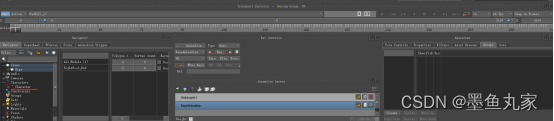
鼠标右击选择rename,更改第一个角色名,然后在选择如图选项,鼠标右击选择倒数第二个选项
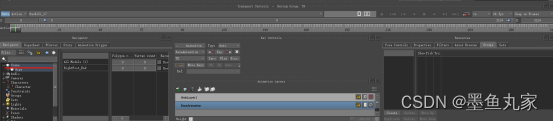
然后再右边找到group,点击下方的创建(create)
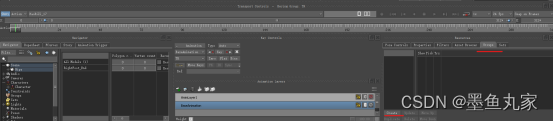
创建分组后可以看到如下状态栏
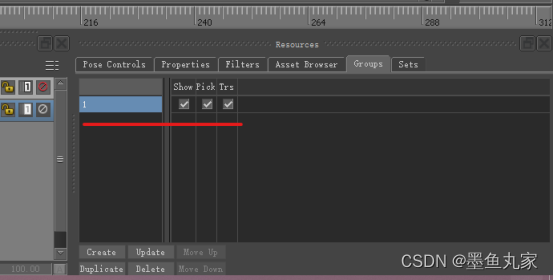
(双击第一列状态栏可修改组名),导入第二个角色之前可在show栏下去掉对号,表示隐藏当前角色。
然后导入第二个角色,方法如上,导入之后点击图中框选按钮

创建新的人体节点,然后按照之前方式绑定骨骼节点,然后点击锁按钮,锁定角色。
然后在人体节点上方选择第一个角色,动作来源选择第二个角色,如图所示
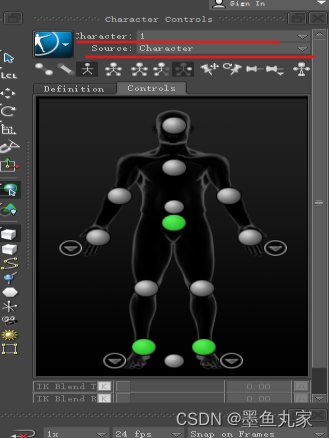
(1 是第一个角色,character是第二个角色)
在动作轨道里选则第二次导入bvh文件即可
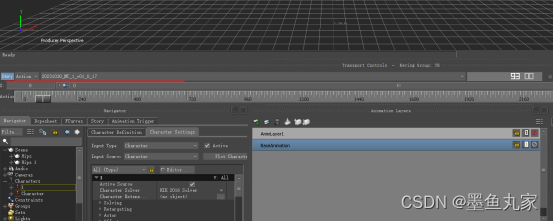
然后拖动轨道你就可以发现第一个角色会跟着第二个角色动作动起来了。
然后再file里选择保存,完成。
(新手上路,人体节点选的有些不准确我的bvh骨骼有些瑕疵)





 扫一扫
扫一扫


 506
506

 被折叠的 条评论
为什么被折叠?
被折叠的 条评论
为什么被折叠?
 到【灌水乐园】发言





