 香橙派部署YOLOv11实战


香橙派部署YOLOv11实战:从“小白挠头”到“AI慧眼”的神奇蜕变!
各位开源圈的“折腾爱好者”,大家好!今天咱们来搞点大事——把火遍全网的YOLOv11,塞进性价比拉满的香橙派里。如果你以为香橙派只能当“玩具”,YOLOv11只能在“高配电脑”上耍帅,那今天这篇“打脸指南”绝对让你刷新认知!全程兼顾严谨性和搞笑吐槽,新手也能跟着走,老鸟也能捡干货,话不多说,开整!

一、战前准备:这些“装备”别带错
工欲善其事,必先利其器。部署前先把“弹药”备足,别等中途缺东少西,对着香橙派发呆(别问我怎么知道的)。
1. 核心硬件:香橙派选对,少走一半弯路
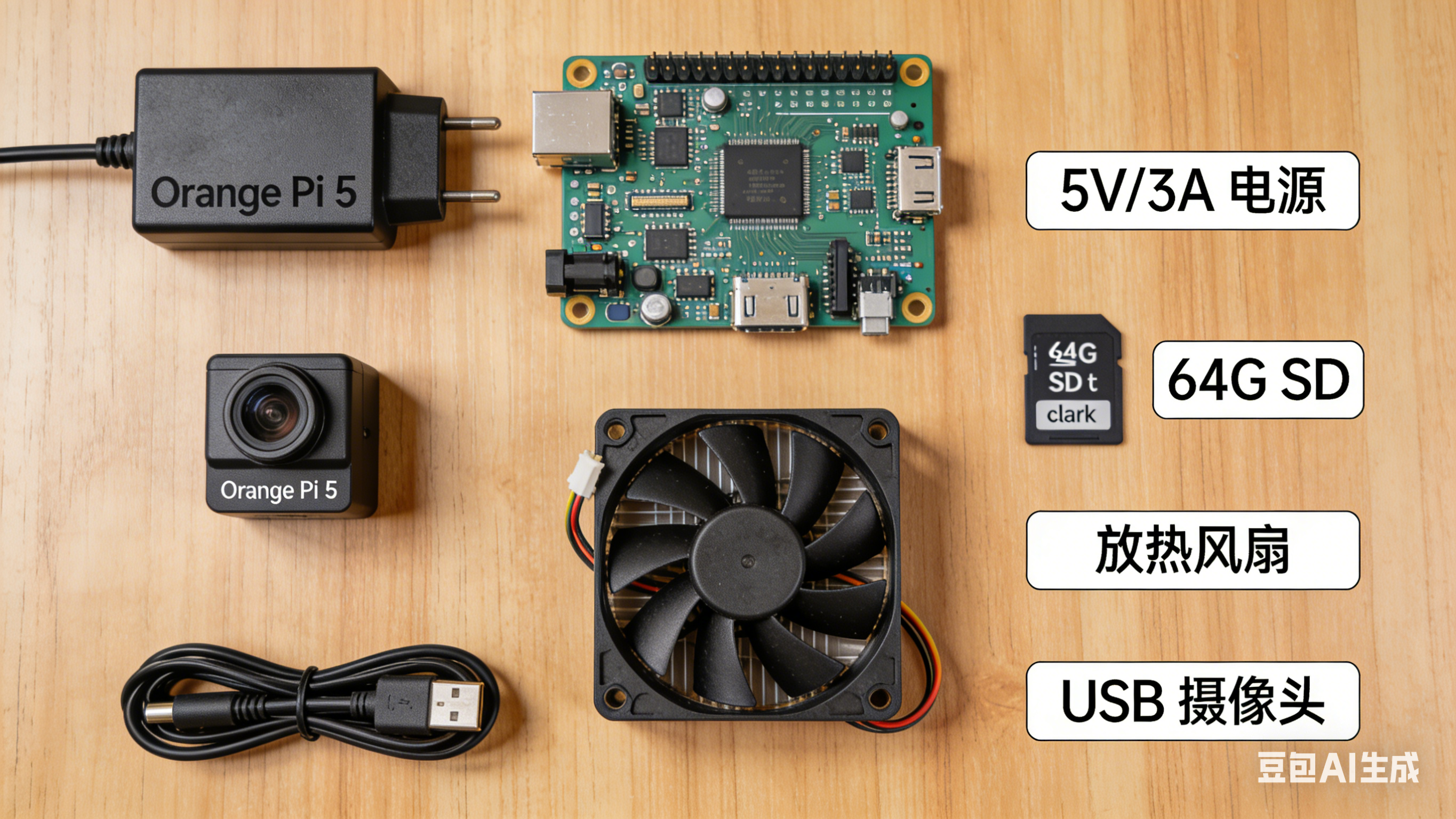
首先声明:不是所有香橙派都能hold住YOLOv11!毕竟YOLO系列是“吃性能”的主,入门款比如香橙派Zero可能会让你体验“PPT级部署”(懂的都懂)。这里推荐香橙派Orange Pi 5/5B,8G内存起步(16G更佳),搭载RK3588芯片,性能直接拉满,应对YOLOv11的轻量化模型完全没压力。当然,如果你手里只有其他型号,也可以试试,大不了就是“慢一点,但能跑”——毕竟折腾的快乐就在于此!
辅助硬件清单:电源(务必选5V/3A及以上,别用劣质电源,不然会出现“莫名其妙重启”的玄学问题)、Micro SD卡(64G以上,Class 10级别,装系统+模型足够用)、散热片/小风扇(RK3588跑模型会发热,别让它“中暑”)、网线(Wi-Fi也能用,但有线更稳定,避免部署到一半断网哭晕)。
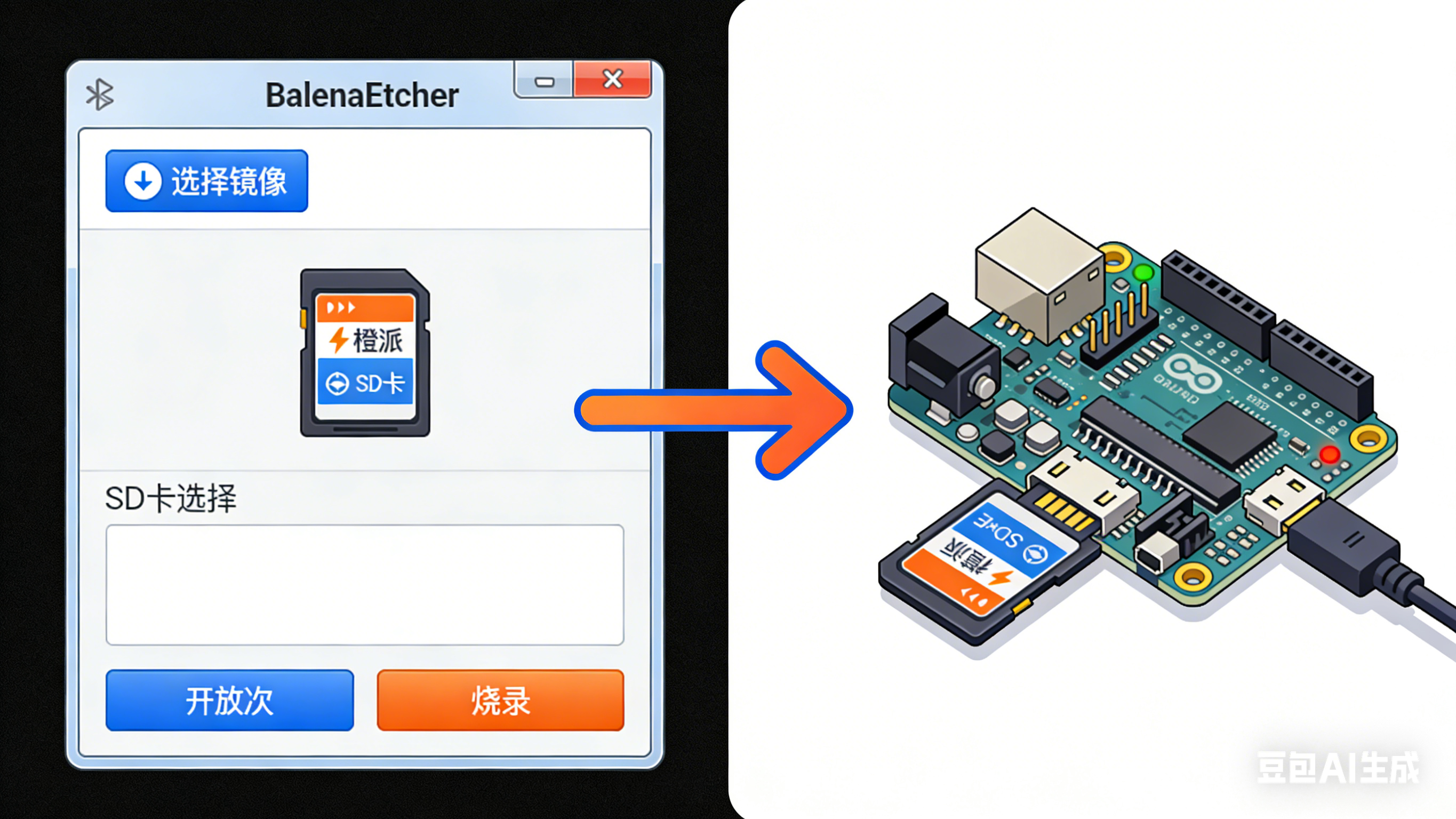
2. 软件弹药:提前下载,拒绝“在线等,挺急的”
-
系统镜像:香橙派官方推荐的Ubuntu 22.04 LTS(Server版),别用Desktop版,占内存还没必要,服务器版足够咱们折腾。下载地址:香橙派官方下载页(认准对应型号的镜像,别下错成Orange Pi 4的,血的教训)。
-
烧录工具:BalenaEtcher,跨平台神器,操作简单到“傻子都会”,比老版Win32 Disk Imager友好100倍。
-
远程工具:Xshell(Windows)或Terminal(Mac/Linux),用来SSH连接香橙派,不用外接显示器,清爽!
-
核心依赖:Python 3.8+、PyTorch、Ultralytics库(YOLOv11的官方库)、OpenCV(处理图像/视频用),这些后面会一步步装,提前记好名字就行。
二、部署第一步:给香橙派“装系统”,别踩这些坑
给香橙派装系统,看似简单,实则藏着不少“陷阱”。我当初因为一个小失误,硬生生折腾了一下午,现在把正确步骤和吐槽点都列出来,帮你避坑!
1. 烧录系统:别让“劣质SD卡”毁了你的心情
-
打开BalenaEtcher,选择下载好的Ubuntu镜像,选择要烧录的SD卡(别选错!别把自己的U盘烧了,我同事就干过这事),点击“Flash!”,然后耐心等待——速度取决于你的SD卡和电脑,一般5-10分钟。
-
烧录完成后,别急着拔SD卡!Windows用户可能会看到“需要格式化磁盘”的提示,直接点“取消”,不然前面的功夫全白费(这是因为Linux分区在Windows下不识别,正常现象)。
-
把SD卡插进香橙派,接上电源和网线,开机!香橙派的指示灯会亮,说明正在启动,耐心等2-3分钟(第一次启动会慢一点)。
2. SSH连接:找到香橙派的“藏身之处”
要远程控制香橙派,得先知道它的IP地址。这里有两个方法,推荐第二个,更简单:
-
方法一:登录路由器管理后台,找到“设备列表”,里面带有“OrangePi”字样的设备就是它,记下IP地址(比如192.168.1.100)。
-
方法二:用香橙派官方工具
Orange Pi Finder,自动扫描局域网内的香橙派,直接显示IP,懒人福音!
找到IP后,打开Xshell,新建会话:主机填香橙派的IP,端口默认22,用户名默认“orangepi”,密码默认“orangepi”(第一次登录建议修改密码,避免被别人蹭网控制)。连接成功后,就可以看到Ubuntu的命令行界面了,恭喜你,迈出了第一步!
三、核心操作:给香橙派“装大脑”,YOLOv11安排上
这一步是重点,既要严谨,又要吐槽!毕竟装依赖的时候,最容易出现“版本不兼容”“下载超时”等玄学问题,做好心理准备(其实跟着步骤来,问题不大)。
1. 先给系统“洗个澡”:更新软件源
刚装的系统,软件源可能比较旧,先更新一下,避免后面装依赖出错。在命令行输入以下命令,每输完一条按回车,耐心等待执行完成(中途出现“Y/n”的提示,直接按Y):
sudo apt update
sudo apt upgrade -y
提示:如果更新速度慢,可以换国内镜像源(比如阿里云、清华源),方法自行百度,这里不展开(主要是怕写太长,你们看烦了)。
2. 安装Python和pip:必备工具
Ubuntu 22.04自带Python 3.10,刚好符合YOLOv11的要求,不用额外装Python,直接装pip就行:
sudo apt install python3-pip -y
装完后,升级pip到最新版本,避免后面装库出错:
pip3 install --upgrade pip
3. 安装PyTorch:YOLOv11的“灵魂”
这一步是关键,也是最容易出问题的地方!因为香橙派是ARM架构,不能直接用官方的PyTorch安装命令,得用针对RK3588优化的版本(别问我怎么知道的,当初装官方版,报错报得我怀疑人生)。
在命令行输入以下命令(复制粘贴,别手敲,容易错):
pip3 install torch==2.0.1+cpu torchvision==0.15.2+cpu -f https://download.pytorch.org/whl/cpu/torch_stable.html
提示:如果下载超时,建议挂个代理,或者用国内的PyPI镜像(比如pip3 install -i https://pypi.tuna.tsinghua.edu.cn/simple 后面跟包名)。装完后,可以输入python3 -c "import torch; print(torch.__version__)",如果显示2.0.1+cpu,说明安装成功!
4. 安装YOLOv11:核心主角登场
YOLOv11的官方库是Ultralytics,安装超简单,一条命令搞定:
pip3 install ultralytics
装完后,测试一下是否能用:输入python3 -c "from ultralytics import YOLO; model = YOLO('yolov11n.pt'); print('YOLOv11加载成功!')"。这里说明一下,yolov11n.pt是YOLOv11的轻量化模型(n代表nano),体积小,适合香橙派这种边缘设备;如果你的香橙派是16G内存,也可以试试yolov11s.pt(small模型),精度更高一点,但速度会慢一点。
第一次运行会自动下载模型,大概几MB,耐心等一下。如果显示“YOLOv11加载成功!”,恭喜你,核心部分已经搞定了!
5. 安装OpenCV:处理图像/视频用
YOLOv11识别完后,需要用OpenCV显示结果(或者处理视频流),安装命令:
sudo apt install python3-opencv -y
装完后测试:输入python3 -c "import cv2; print(cv2.__version__)",如果显示版本号,说明安装成功。
四、实战测试:让YOLOv11“睁开眼睛”看世界
前面铺垫了这么多,终于到了最激动人心的测试环节!咱们分两种场景测试:图片识别和视频流识别(外接摄像头),满足不同需求。
1. 图片识别:先拿一张图“练练手”
-
先找一张测试图,比如含有猫、狗、汽车的图片,命名为test.jpg,通过Xshell的“文件传输”功能,传到香橙派的/home/orangepi目录下(或者用wget命令直接下载网上的图片,比如wget https://xxx/test.jpg)。
-
新建一个Python脚本,命名为yolov11_test.py,命令:
nano yolov11_test.py。 -
复制粘贴以下代码(注释很详细,新手也能看懂):
from ultralytics import YOLO
import cv2

# 加载YOLOv11轻量化模型
model = YOLO('yolov11n.pt')

# 读取测试图片
img = cv2.imread('test.jpg')

# 进行目标检测,conf=0.25表示置信度阈值(低于25%的检测结果忽略)
results = model(img, conf=0.25)

# 处理检测结果,在图片上绘制 bounding box 和标签
annotated_img = results[0].plot()

# 保存检测后的图片
cv2.imwrite('result.jpg', annotated_img)

# 打印检测到的目标信息
print("检测到的目标:")
for r in results:
    boxes = r.boxes
    for box in boxes:
        cls = int(box.cls[0])
        conf = float(box.conf[0])
        print(f"目标:{model.names[cls]}, 置信度:{conf:.2f}")

print("识别完成!结果已保存为 result.jpg")
按Ctrl+O保存,按Enter确认,按Ctrl+X退出nano编辑器。
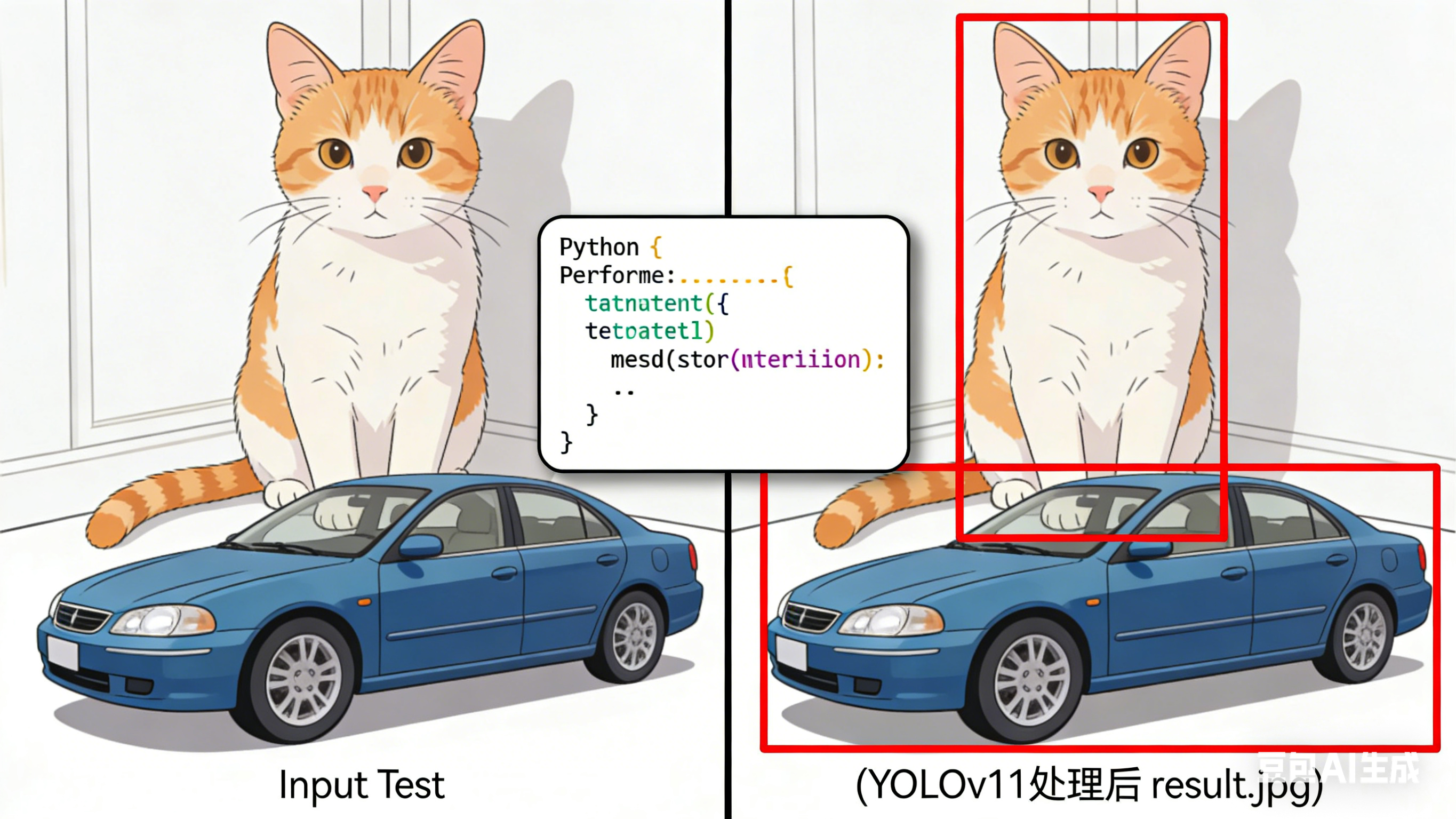
运行脚本:python3 yolov11n_test.py。第一次运行可能会慢一点,毕竟香橙派的性能有限,但耐心等10-20秒(取决于图片大小),就能看到结果!运行完成后,把result.jpg下载到本地,打开就能看到图片上的目标被框出来了,还标注了类别和置信度,是不是很神奇?
2. 视频流识别:外接摄像头,实时“慧眼识物”
图片识别不过瘾?安排外接摄像头,实现实时视频流识别!需要准备一个USB摄像头(普通的电脑摄像头就行,支持UVC协议),插进香橙派的USB接口。
-
新建脚本yolov11_video.py,命令:
nano yolov11_video.py。 -
复制粘贴以下代码:
from ultralytics import YOLO
import cv2

# 加载YOLOv11轻量化模型
model = YOLO('yolov11n.pt')

# 打开USB摄像头(0表示第一个摄像头,如果不行,试试1)
cap = cv2.VideoCapture(0)

# 检查摄像头是否打开成功
if not cap.isOpened():
    print("摄像头打开失败!请检查摄像头是否插好。")
    exit()

print("实时识别中,按 'q' 键退出...")

while True:
    # 读取一帧视频
    ret, frame = cap.read()
    if not ret:
        print("无法读取视频帧,退出...")
        break

    # 进行目标检测
    results = model(frame, conf=0.25)

    # 绘制检测结果
    annotated_frame = results[0].plot()

    # 显示实时画面(如果是SSH连接,没有图形界面,这一步会报错,后面有解决方案)
    cv2.imshow('YOLOv11 Real-Time Detection', annotated_frame)

    # 按 'q' 键退出
    if cv2.waitKey(1) & 0xFF == ord('q'):
        break

# 释放资源
cap.release()
cv2.destroyAllWindows()
保存退出后,运行脚本:python3 yolov11_video.py。这里有个坑:如果是SSH远程连接(没有图形界面),cv2.imshow()会报错!解决方案有两个:
-
方案一:外接显示器和键盘鼠标,直接在香橙派上运行脚本,就能看到实时画面。
-
方案二:修改代码,不显示画面,而是保存视频,或者用流媒体的方式在电脑上查看(比如用flask搭建简单的web服务),具体方法可以百度“OpenCV SSH 实时显示视频”,这里不展开,避免篇幅太长。
如果一切顺利,你会看到摄像头实时捕捉画面,YOLOv11会自动识别画面中的目标(比如人、手机、杯子等),框出目标并标注类别,成就感直接拉满!
五、避坑指南:这些“血泪教训”别再踩
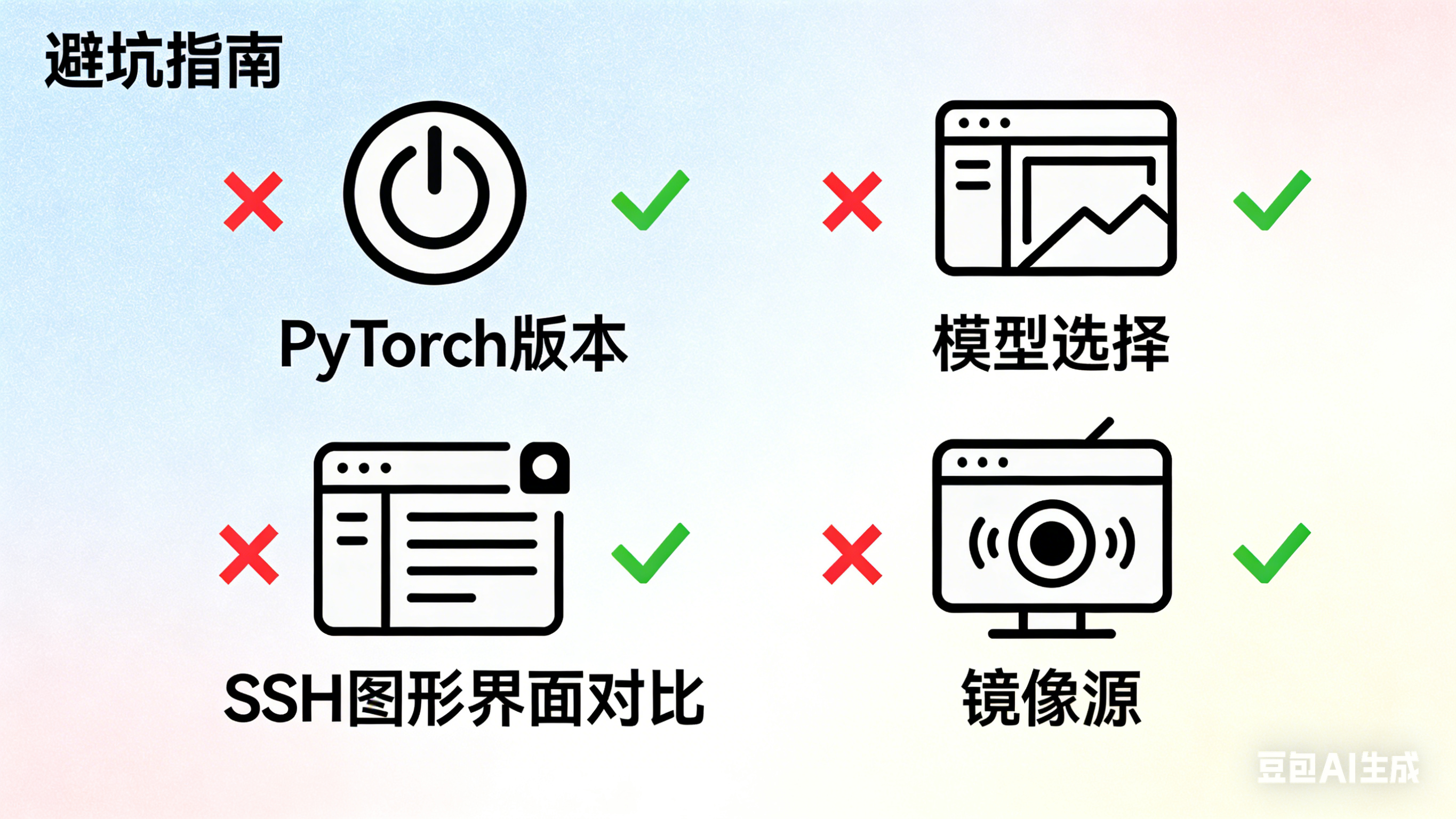
这部分是精华!都是我当初部署时踩过的坑,总结出来帮你节省时间:
-
电源一定要选对!5V/3A是底线,不然香橙派跑模型时会因为供电不足重启,前面的测试全白费。
-
PyTorch别装官方版!ARM架构的香橙派要装针对RK3588优化的版本,不然会报错“ImportError: No module named torch”。
-
模型别选太大的!yolov11n.pt是首选,yolov11s.pt可以试试,yolov11m/l/x.pt就别想了,香橙派扛不住,会慢到怀疑人生。
-
SSH连接没有图形界面,别用cv2.imshow()!要么外接显示器,要么修改代码保存视频/用流媒体查看。
-
下载依赖时如果超时,换国内镜像源!比如清华源、阿里云源,能节省很多时间。

六、总结:香橙派+YOLOv11,性价比之王实锤
到这里,香橙派部署YOLOv11的实战就结束了!其实整个过程不难,只要选对硬件、跟着步骤来,避开我踩过的坑,新手也能顺利完成。香橙派Orange Pi 5不到500元,就能实现YOLOv11的实时目标检测,无论是做毕业设计、DIY智能监控,还是折腾边缘计算项目,都是性价比极高的选择。
如果你在部署过程中遇到了其他问题,或者有更好的优化方法,欢迎在评论区留言交流!咱们折腾不止,进步不停!
最后,求点赞、求收藏、求关注!你们的支持是我继续折腾的最大动力~ 咱们下期再见!






 扫一扫
扫一扫


 801
801

 被折叠的 条评论
为什么被折叠?
被折叠的 条评论
为什么被折叠?
 到【灌水乐园】发言





