


树莓派+YOLOv11封神!百元板卡秒变AI识别神器,小白也能零踩坑部署
家人们谁懂啊!当我拿着仅需百元的树莓派,成功跑起号称“目标检测天花板”的YOLOv11时,那种“小马拉大车”的成就感,比中了奶茶第二杯半价还爽!
很多人觉得树莓派就是个“玩具板卡”,YOLOv11这种前沿AI模型只能在高配电脑上嚣张。但今天,我就要打破这个刻板印象——手把手带你用树莓派部署YOLOv11,全程严谨不忽悠,还穿插着我踩过的血泪坑(帮你直接绕开),就算是刚接触嵌入式的小白,也能跟着操作一次成功!
一、先搞懂:这俩“神仙”为啥能凑一对?
在动手前,咱们先简单唠两句,避免大家“盲目跟风操作”。
树莓派:相当于一台超迷你的电脑,虽然配置不算顶尖(建议用4B/5B型号,2GB内存起步,4GB更稳),但胜在体积小、功耗低,插个电源就能跑,特别适合做边缘计算(比如放在家里做监控识别、宠物追踪)。
YOLOv11:目标检测领域的“卷王”,Ultralytics团队刚出的新版本,相比之前的YOLOv8,速度更快、精度更高,还支持自定义数据集训练,关键是对低配置设备的兼容性也优化了不少——这也是它能在树莓派上“安家”的核心原因。
简单说:树莓派提供“硬件底座”,YOLOv11提供“AI大脑”,两者结合,就能实现“看到啥认啥”的神奇效果,比如识别路过的猫、飞过的鸟,甚至是你扔垃圾时有没有分类正确(突然实用起来了)。
二、前期准备:这些“装备”缺一不可(附避坑清单)
工欲善其事,必先利其器。别等动手了才发现少这少那,提前准备好这些,效率直接拉满:
1. 硬件清单(性价比优先,不花冤枉钱)
-
树莓派主板:优先选 树莓派4B(4GB内存) 或 树莓派5(4GB内存)。别买2B或3B,内存太小,跑YOLOv11会“卡到怀疑人生”;5B性能更强,但价格稍贵,新手4B完全够用。
-
SD卡:至少 32GB Class10,建议64GB。我一开始用了16GB的,装完系统和依赖就满了,直接返工,血的教训!
-
电源:树莓派4B建议5V/3A,5B建议5V/5A。别用手机充电器凑活,电压不稳会导致主板死机,部署到一半断电真的会气哭。
-
摄像头(可选):USB摄像头或树莓派专用CSI摄像头都行。想做实时视频识别就必须要,只想测试图片识别的话,用U盘传图片也能搞定。
-
其他:散热片/小风扇(树莓派跑AI会发热,尤其是4B,不散热容易降频卡顿)、HDMI线+显示器(初始化系统用,后续可以远程操控)、鼠标键盘。
2. 软件清单(提前下载,避免中途卡壳)
-
树莓派系统镜像:推荐 Raspberry Pi OS (64-bit) with desktop。一定要选64位的!32位系统装部分依赖会报错,别问我怎么知道的。
-
镜像烧录工具:BalenaEtcher,免费又好用,官网直接下载,傻瓜式操作。
-
远程操控工具(可选):VNC Viewer,装完系统后开启VNC,就能在电脑上远程控制树莓派,不用一直插着显示器。
-
网络:确保树莓派和电脑连在同一个WiFi下,后续传文件、远程操控都需要。
重点提醒:所有软件都从官网下载,别用第三方修改版,避免带病毒或缺少关键文件!
三、核心步骤:手把手部署YOLOv11(严谨到每一条命令)
这部分是重点,每一步都要认真看,命令直接复制粘贴就行,别手滑输错字符。咱们分4步走,循序渐进不着急。
第一步:初始化树莓派系统(打好基础很重要)
-
烧录系统:打开BalenaEtcher,选择下载好的系统镜像,选择要烧录的SD卡,点击“Flash!”,等待几分钟烧录完成。烧完后别着急拔SD卡,先在SD卡根目录新建一个名为“ssh”的空文件(无后缀),这样树莓派启动后会自动开启SSH服务,方便后续远程操控。
-
启动树莓派:把SD卡插入树莓派,连接电源、显示器、鼠标键盘,开机。第一次启动会让你设置语言、时区、用户名密码,跟着引导来就行。建议用户名设简单点,密码记牢,后续SSH登录要用。
-
更新系统和依赖:打开终端(就是那个黑框框),依次输入以下命令,每输完一条按回车,等待执行完成。更新过程可能有点慢,耐心等,别中途打断。
sudo apt update sudo apt upgrade -y sudo apt install -y python3-pip python3-dev build-essential libopenblas-dev libjpeg-dev zlib1g-dev
解释一下:这些命令是更新系统软件,安装Python相关的依赖库,为后续安装YOLOv11的核心依赖做准备。 -
开启SSH和VNC(可选):打开树莓派的“设置”→“Raspberry Pi Configuration”→“Interfaces”,把SSH和VNC都设为“Enabled”,点击“OK”。然后在终端输入
ifconfig,找到树莓派的IP地址(比如192.168.1.105),记下来,后续用VNC或SSH连接时要用。
第二步:安装核心依赖(YOLOv11的“粮食”)
YOLOv11基于Python,核心依赖是PyTorch和Ultralytics(YOLO官方库)。这里要注意,树莓派的ARM架构和普通电脑的x86架构不一样,不能直接用pip install torch,要装专门适配的版本。
-
安装PyTorch和TorchVision:这是最容易踩坑的一步,直接复制以下命令,分两次执行(第一次装PyTorch,第二次装TorchVision):
pip3 install torch torchvision torchaudio --index-url https://download.pytorch.org/whl/cpu
解释一下:因为树莓派没有独立显卡,所以装CPU版本的PyTorch就行。这个命令会自动下载适配树莓派ARM架构的版本,不用自己找源码编译,省了很多事。等待时间可能比较长,取决于你的网速,耐心等待就行。 -
安装Ultralytics库:这是YOLO官方提供的库,装完就能直接调用YOLOv11模型。命令很简单:
pip3 install ultralytics
这里要注意版本,Ultralytics 8.0以上版本才支持YOLOv11,安装时会自动下载最新版,不用额外指定版本号。 -
验证依赖是否安装成功:在终端输入
python3,进入Python交互环境,然后输入以下两行代码:
import torch from ultralytics import YOLO
如果没有报错,说明依赖安装成功!如果报错,大概率是PyTorch没装对,重新执行第一步的PyTorch安装命令就行。执行完后输入exit()退出Python交互环境。
第三步:下载YOLOv11模型(直接“抄作业”,不用自己训练)
YOLOv11有多个版本,从n(最小,速度最快)到x(最大,精度最高),树莓派建议用n或s版本,平衡速度和精度。模型不用自己训练,Ultralytics库会自动下载,也可以手动下载到本地,避免每次运行都重新下载。
-
自动下载模型(推荐小白):直接在终端输入以下命令,会自动下载YOLOv11n模型(最适合树莓派)并测试图片识别:
yolo predict model=yolov11n.pt source='test.jpg' save=True
解释一下:model=yolov11n.pt指定用YOLOv11n模型,source='test.jpg’是测试图片的路径(你需要先在树莓派上放一张测试图片,比如用U盘传一张有物体的图片,命名为test.jpg,放在主目录下),save=True表示保存识别结果。 -
手动下载模型(可选):如果自动下载速度慢,可以在电脑上打开YOLOv11官网(https://ultralytics.com/yolov11),找到yolov11n.pt模型,下载后用U盘传到树莓派的主目录,然后执行上面的命令,就会直接用本地模型,不用再下载。
第四步:测试效果(见证奇迹的时刻)
-
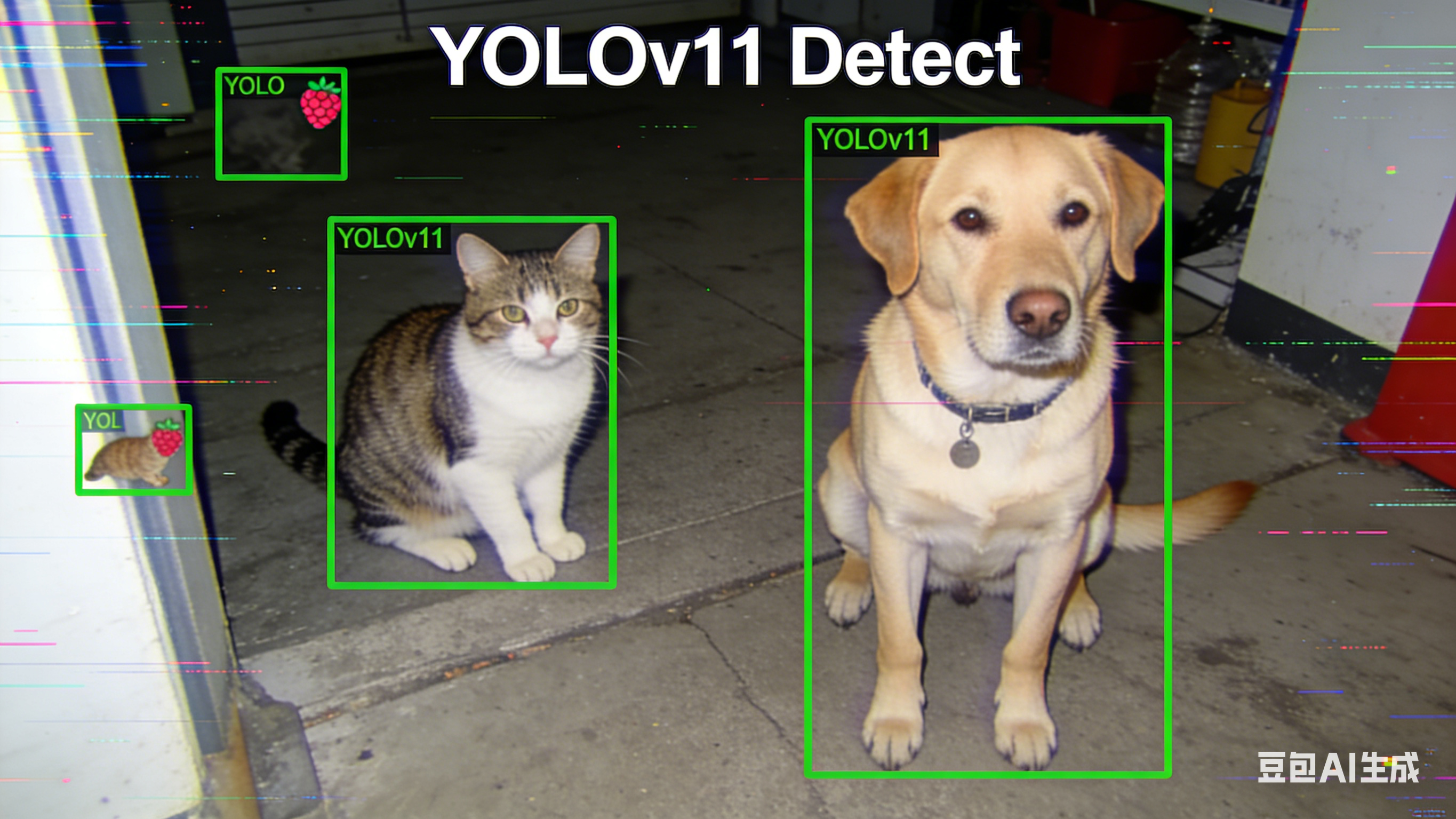
图片识别测试:执行完第三步的命令后,如果没报错,会在主目录下生成一个“runs/detect/predict”文件夹,里面有识别后的图片,打开就能看到效果——比如图片里的猫、狗、汽车都会被框出来,还会标注出类别和置信度(比如“dog: 0.92”表示有92%的概率是狗)。
-
实时视频识别(有摄像头的朋友必试):在终端输入以下命令,调用摄像头进行实时识别:
yolo predict model=yolov11n.pt source=0 save=True
解释一下:source=0表示调用默认的摄像头(USB摄像头或CSI摄像头),如果有多个摄像头,可以改成1、2等。执行后会弹出一个窗口,显示实时画面,画面中的物体都会被实时框出识别,是不是超神奇! -
效果优化:如果觉得识别速度慢,可以降低输入分辨率,命令修改为:
yolo predict model=yolov11n.pt source=0 save=True imgsz=320
imgsz=320表示将输入图片分辨率设为320x320,分辨率越低,速度越快,但精度会略有下降,大家可以根据自己的需求调整。
四、避坑指南:这些错误别再犯(我替你们踩过了)
-
报错“No module named ‘torch’”:要么是没装PyTorch,要么是装了32位系统。先确认系统是64位的,再重新执行PyTorch安装命令。
-
运行时卡顿、死机:大概率是散热不好或电源功率不足。装上散热片,打开小风扇,换个功率足够的电源,问题基本能解决。
-
自动下载模型速度慢:要么换个网速快的WiFi,要么手动下载模型传到树莓派,别死等。
-
摄像头调用失败:检查摄像头是否插好,USB摄像头可以换个接口试试,CSI摄像头要确保排线插紧。另外,要在树莓派设置里开启摄像头权限(“Interfaces”里的“Camera”设为“Enabled”)。
五、总结:百元板卡的AI潜力,远超你的想象
到这里,树莓派部署YOLOv11就完成了!是不是比你想象中简单很多?其实只要找对方法,避开那些坑,小白也能轻松搞定。
用树莓派跑YOLOv11,虽然速度比不上高配电脑,但胜在灵活便携,比如你可以把它做成一个实时监控识别装置,放在家里检测是否有陌生人闯入;也可以做成宠物追踪器,记录宠物的活动轨迹;甚至可以改装成垃圾分类助手,帮你识别不同类型的垃圾。
如果你想进一步进阶,可以尝试用自己的数据集训练YOLOv11模型(比如识别特定的物体),Ultralytics库也提供了完整的训练教程。后续我也会写一篇关于YOLOv11自定义训练的博客,感兴趣的朋友可以关注一下。
最后,祝大家都能一次部署成功,享受树莓派+YOLOv11带来的AI乐趣!如果在操作过程中有任何问题,欢迎在评论区留言,我会一一解答~
(附:部署成功的小伙伴,记得在评论区晒出你的识别效果,让我看看谁的小派最厉害!)






 扫一扫
扫一扫


 3153
3153

 被折叠的 条评论
为什么被折叠?
被折叠的 条评论
为什么被折叠?
 到【灌水乐园】发言





