





在C++中使用Qt框架,你可以通过QSlider控件来控制QGraphicsView的缩放,并在QGraphicsView中绘制两个矩形。以下是一个简单的示例代码,展示了如何实现这个功能。
首先,确保你已经安装了Qt,并创建了一个新的Qt Widgets应用程序。然后,你可以按照以下步骤来实现这个功能。
头文件(例如:mainwidget.h)
#ifndef MAINWIDGET_H
#define MAINWIDGET_H

#include <QWidget>
#include <QGraphicsView>
#include <QGraphicsScene>
#include <QSlider>
#include <QVBoxLayout>

class MainWidget : public QWidget
{
    Q_OBJECT

public:
    MainWidget(QWidget *parent = nullptr);

private slots:
    void onSliderValueChanged(int value);

private:
    QGraphicsView *view;
    QGraphicsScene *scene;
    QSlider *slider;
};

#endif // MAINWIDGET_H
源文件(例如:mainwidget.cpp)
#include "mainwidget.h"
#include <QGraphicsRectItem>

MainWidget::MainWidget(QWidget *parent)
    : QWidget(parent)
{
    // 创建 QGraphicsScene 和 QGraphicsView
    scene = new QGraphicsScene(this);
    view = new QGraphicsView(scene, this);

    // 在场景中添加两个矩形
    scene->addItem(new QGraphicsRectItem(0, 0, 100, 100));
    scene->addItem(new QGraphicsRectItem(200, 200, 100, 100));

    // 创建 QSlider
    slider = new QSlider(Qt::Horizontal, this);
    slider->setRange(10, 400); // 设置缩放范围
    slider->setValue(100); // 设置初始缩放值

    // 连接 QSlider 的 valueChanged 信号到槽函数
    connect(slider, &QSlider::valueChanged, this, &MainWidget::onSliderValueChanged);

    // 创建布局并添加 widget
    QVBoxLayout *layout = new QVBoxLayout(this);
    layout->addWidget(view);
    layout->addWidget(slider);

    setLayout(layout);
}

void MainWidget::onSliderValueChanged(int value)
{
    // 根据 slider 的值缩放 view
    view->resetTransform(); // 先重置当前的 transform
    view->scale(value / 100.0, value / 100.0);
}
主文件(例如:main.cpp)
#include <QApplication>
#include "mainwidget.h"

int main(int argc, char *argv[])
{
    QApplication a(argc, argv);
    MainWidget w;
    w.show();
    return a.exec();
}
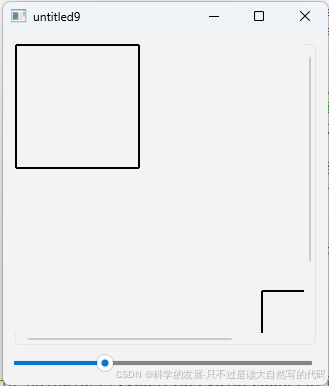
运行结果
解释
- MainWidget 类:
- 创建了一个
QGraphicsScene和一个QGraphicsView,并在场景中添加了两个矩形。 - 创建了一个水平
QSlider,范围设置为 10 到 400,初始值设置为 100。 - 将
QSlider的valueChanged信号连接到槽函数onSliderValueChanged。
- 创建了一个
- onSliderValueChanged 槽函数:
- 每次滑块值改变时调用此函数。
- 先重置
QGraphicsView的当前变换,然后根据滑块的值进行缩放。滑块的值除以 100.0 转换为缩放比例。
- 布局:
- 使用
QVBoxLayout布局管理器,将QGraphicsView和QSlider添加到布局中。
- 使用
编译并运行这个程序,你会看到一个包含两个矩形的 QGraphicsView,并且可以通过拖动滑块来缩放视图。





 扫一扫
扫一扫


 7613
7613

 被折叠的 条评论
为什么被折叠?
被折叠的 条评论
为什么被折叠?
 到【灌水乐园】发言





