
《QT从基础到进阶·十五》用鼠标绘制矩形(QGraphicsView、QPainter、QGraphicsRectItem)

以下是鼠标绘制矩形最全的一种用法,完整源码将会放在最后面。
QT版本:5.15.2
VS版本:2019

1、在界面加载一张图片
界面的搭建选用QGraphicsView,自定义类GraphicsView继承QGraphicsView,在主程序中点击按钮打开 图片,相关代码如下:

void testString::on_button_clicked()
{


    QString fileName = QFileDialog::getOpenFileName(this, "open", QStandardPaths::writableLocation(QStandardPaths::PicturesLocation), "image (*.bmp *.png *.jpg)");
    if (fileName.isEmpty())
    {
   
   
        return;
    }
    QImage image(fileName);
    gview->setBackImage(image);
}
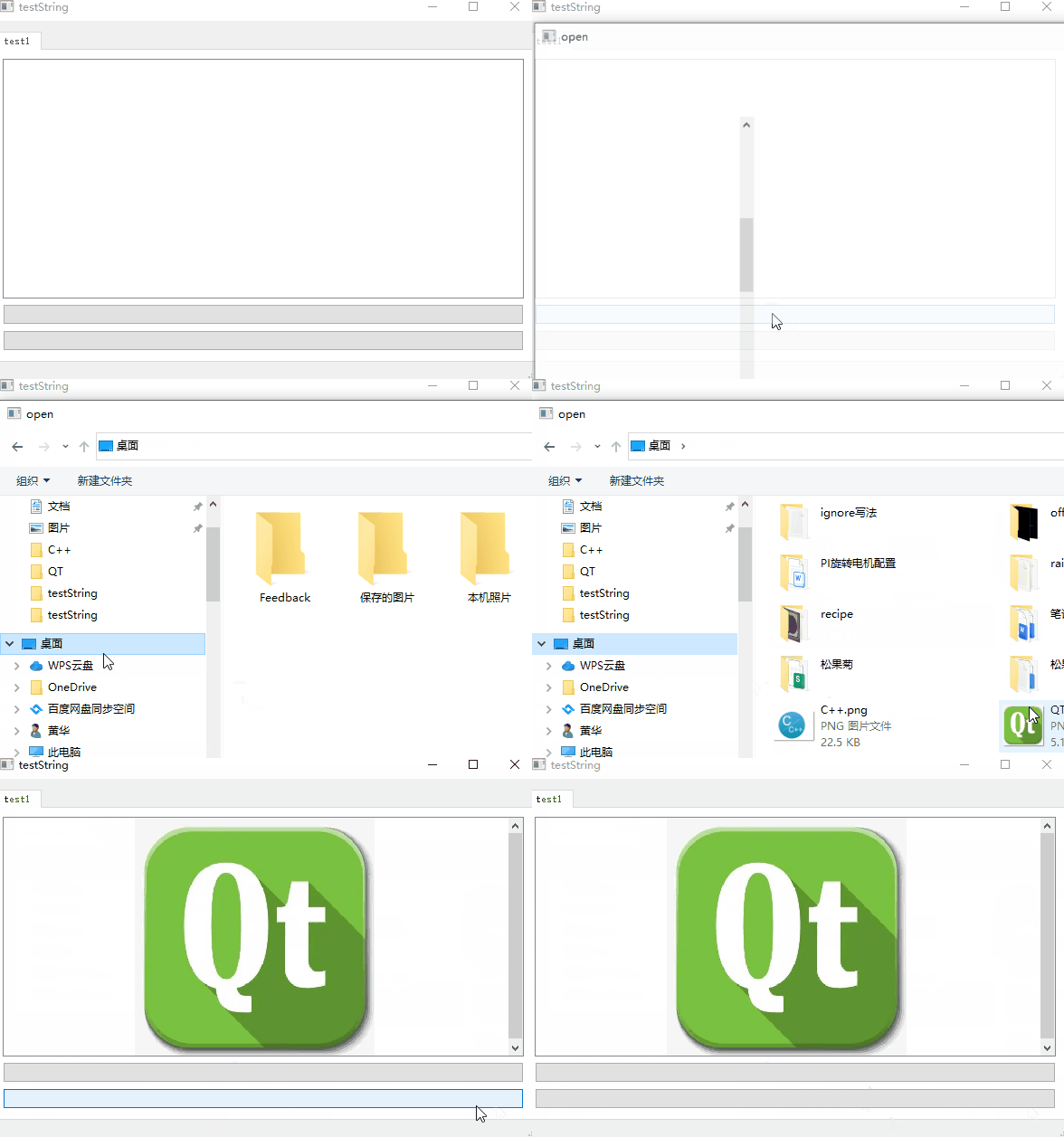
在这里插入图片描述

2、创建矩形绘制对象,并绘制、移动矩形
在GraphicsView类中创建矩形绘制对象,并初始化该对象用于绘制矩形。在GraphicsView类的鼠标事件中设置绘制矩形时鼠标按下,移动,释放操作。

DrawROI* m_drawROI;
m_drawROI = new DrawROI(this);
m_drawROI->isDrawMultipleROIs(false);  //是否允许画多个矩形

void GraphicsView::mousePressEvent(QMouseEvent* event)
{
   
   
	QPoint nViewPoint = event->pos
Qt 中,`QGraphicsRectItem` 和 `QPainter` 是用于绘制矩形的两种不同方式,分别适用于不同的场景。以下是它们的使用方法和区别。 ### 使用 `QGraphicsRectItem` 绘制矩形 `QGraphicsRectItem` 是 `QGraphicsScene` 框架中的一部分,适用于构建图形场景和视图的场景管理。它提供了一个现成的矩形图形项,可以轻松添加到场景中并进行交互。 以下是一个完整的示例代码,展示如何使用 `QGraphicsRectItem` 创建一个矩形并将其添加到场景中: ```cpp #include <QApplication> #include <QGraphicsScene> #include <QGraphicsView> #include <QGraphicsRectItem> int main(int argc, char *argv[]) { QApplication app(argc, argv); // 创建 QGraphicsScene 对象 QGraphicsScene scene; // 创建 QGraphicsRectItem 对象并设置其矩形区域 QGraphicsRectItem *rectItem = new QGraphicsRectItem(); rectItem->setRect(50, 50, 100, 100); // 设置矩形的位置和大小 // 将矩形项添加到场景中 scene.addItem(rectItem); // 创建 QGraphicsView 对象并设置场景 QGraphicsView view(&scene); view.setRenderHint(QPainter::Antialiasing); // 设置反锯齿渲染 view.setWindowTitle("QGraphicsRectItem 示例"); view.resize(300, 300); view.show(); return app.exec(); } ``` ### 使用 `QPainter` 绘制矩形 `QPainter` 是 Qt 提供的底层绘图工具,适用于直接在绘图设备(如 `QWidget`、`QPixmap`、`QImage` 等)上进行绘制操作。通常在自定义控件的 `paintEvent()` 中使用。 以下是一个示例,展示如何在 `QWidget` 的 `paintEvent()` 中使用 `QPainter` 绘制一个矩形: ```cpp #include <QApplication> #include <QWidget> #include <QPainter> class MyWidget : public QWidget { public: MyWidget(QWidget *parent = nullptr) : QWidget(parent) {} protected: void paintEvent(QPaintEvent *event) override { QPainter painter(this); painter.setRenderHint(QPainter::Antialiasing); // 启用反锯齿 painter.setPen(Qt::blue); // 设置画笔颜色 painter.setBrush(Qt::red); // 设置填充颜色 painter.drawRect(50, 50, 100, 100); // 绘制矩形 } }; int main(int argc, char *argv[]) { QApplication app(argc, argv); MyWidget widget; widget.resize(300, 300); widget.show(); return app.exec(); } ``` ### `QGraphicsRectItem` 和 `QPainter` 的区别 - **`QGraphicsRectItem`**:适用于基于 `QGraphicsScene` 和 `QGraphicsView` 的复杂图形场景管理。它提供了内置的交互支持(如拖动、缩放等)和场景管理功能,适合用于构建图形编辑器、图表工具等。 - **`QPainter`**:适用于直接在绘图设备上进行低级绘图操作。它提供了丰富的绘图功能,但需要手动管理绘制逻辑和更新区域,适合用于自定义控件或图像处理。 ### 总结 - 如果需要构建复杂的图形场景并支持交互,推荐使用 `QGraphicsRectItem`。 - 如果需要在自定义控件或图像上进行灵活的绘图操作,推荐使用 `QPainter`。
评论 15
成就一亿技术人!
拼手气红包6.0元
还能输入1000个字符
 
红包 添加红包
表情包 插入表情
 条评论被折叠 查看
添加红包

请填写红包祝福语或标题

红包个数最小为10个

红包金额最低5元

当前余额3.43前往充值 >
需支付:10.00
成就一亿技术人!
领取后你会自动成为博主和红包主的粉丝 规则
hope_wisdom
发出的红包

打赏作者

梦回阑珊

一毛不嫌多,一分也是爱

¥1 ¥2 ¥4 ¥6 ¥10 ¥20
扫码支付:¥1
获取中
扫码支付

您的余额不足,请更换扫码支付或充值

打赏作者

实付
使用余额支付
点击重新获取
扫码支付
钱包余额 0

抵扣说明:

1.余额是钱包充值的虚拟货币,按照1:1的比例进行支付金额的抵扣。
2.余额无法直接购买下载,可以购买VIP、付费专栏及课程。

余额充值



