


一、前言
最近新项目要用到Excel导表工具,然后我就去网上找啊找,找了个我感觉还不错的,我稍作了些修改,为了方便整了个Excel导表工具,最终导出的excel数据是二进制文件,这里也分享给大家看看,let’s go,开整!
二、新建项目
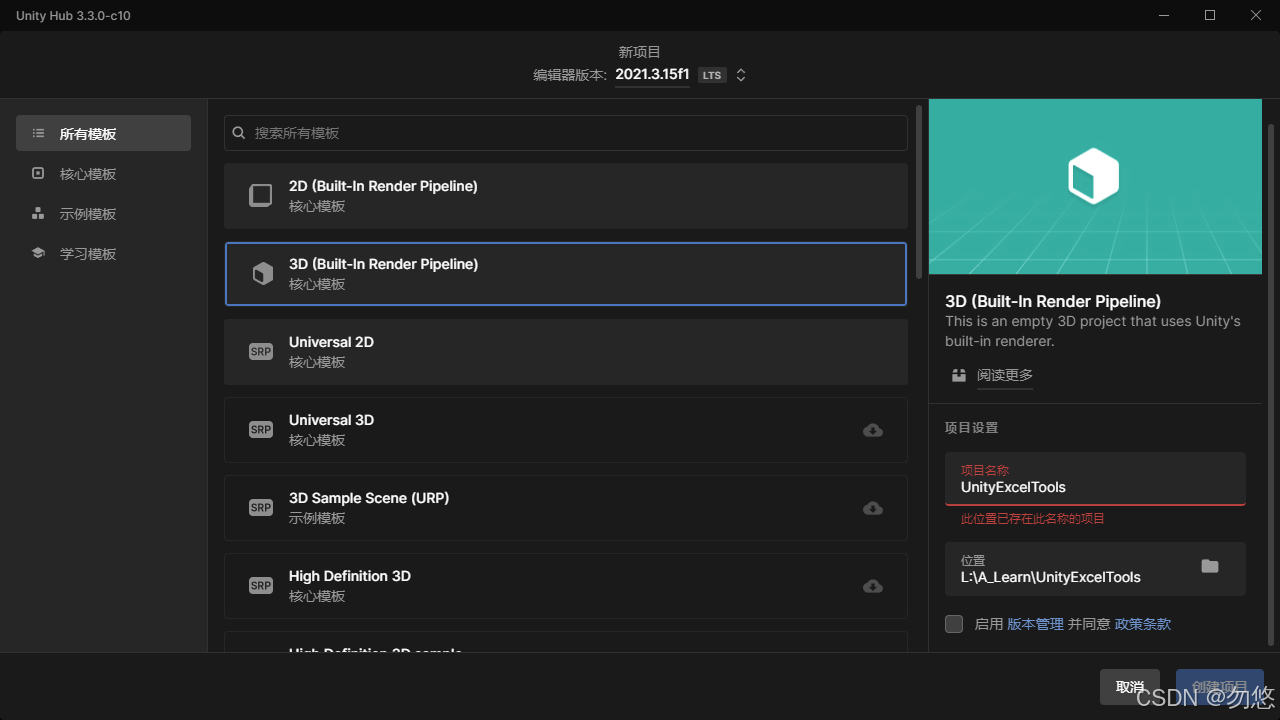
咱们先新建一个项目,命名为UnityExcelTools,用的是2021.3.14f1版本,后面会把版本链接分享给大家
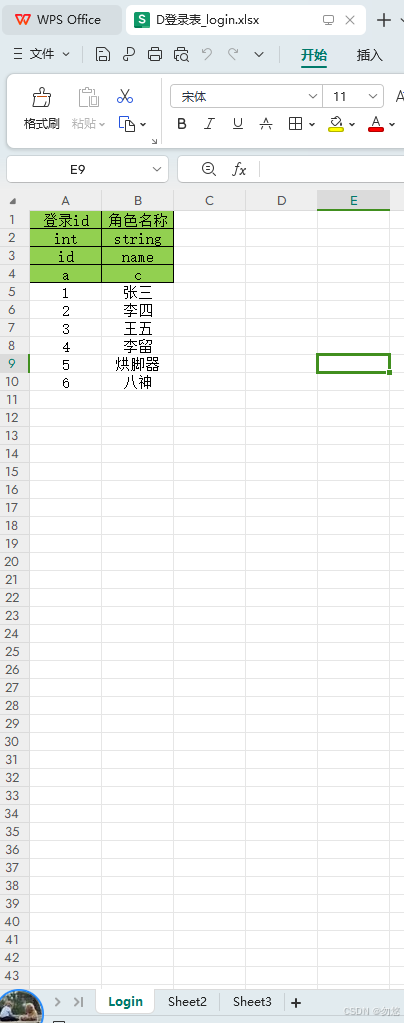
在项目的同级目录新建一个excel表格,我的excel表格模板是这样子的,其中id属于唯一key值,规定是必须要的且放在第一列,如果你不喜欢这种方式的话,也可以根据自己喜欢的样式做出修改。表格在后面我也会给出。
注:这里说下前4行表达的意思:
第一行:字段的描述,相当于代码里的注释
第二行:值的类型,其中包含int,string,float,int[],string[],float[]。(如果这些不满足的话可以自己加上类型)
第三行:字段名,相当于我们导出后的变量名,首字母大小写都可以,因为我会在导表的时候统一改成大写。不过为了美观,还是统一一下。
第四行:导出的端。“c”表示只导出客户端,“s”表示只导出服务端,“a”表示导出双端。
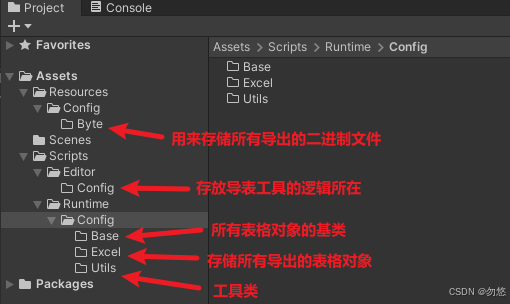
在Unity工程中,按下面的方式建好我们的文件目录。
首先咱们来定义我们读写二进制数据的基类,在"Assets/Scripts/Runtime/Config/Base"目录下新建一个PickData.cs,直接上代码。
using System.Collections.Generic;
using System;
using System.Text;

public class PickData
{
    /// <summary>
    /// 读取字节数据
    /// </summary>
    /// <param name="datas">数据</param>
    /// <param name="index">当前读取到第几个索引</param>
    public virtual void ReadData(byte[] datas, ref int index, ref int uid) { }

    public static T[] GetObjs<T>(byte[] datas) where T : PickData, new()
    {
        int index = 0;
        int uid = 0;
        int count = PickData.ReadInt(datas, ref index);
        T[] results = new T[count];
        for (int i = 0; i < count; i++)
        {
            results[i] = new T();
            results[i].ReadData(datas, ref index, ref uid);
        }
        return results;
    }

    public static byte[] WriteInt(int value)
    {
        byte[] data = System.BitConverter.GetBytes(value);
        return data;
    }

    public static byte[] WriteFloat(float value)
    {
        byte[] data = System.BitConverter.GetBytes(value);
        return data;
    }

    public static byte[] WriteString(string value)
    {
        byte[] data = Encoding.UTF8.GetBytes(value);
        int length = data.Length;
        List<byte> byteList = new List<byte>();
        byteList.AddRange(WriteInt(length));
        byteList.AddRange(data);
        return byteList.ToArray();
    }

    public static byte[] WriteIntArray(int[] values)
    {
        List<byte> byteList = new List<byte>();
        int count = values.Length;
        byteList.AddRange(WriteInt(count));
        for (int i = 0; i < count; i++)
        {
            byteList.AddRange(WriteInt(values[i]));
        }
        return byteList.ToArray();
    }

    public static byte[] WriteFloatArray(float[] values)
    {
        List<byte> byteList = new List<byte>();
        int count = values.Length;
        byteList.AddRange(WriteInt(count));
        for (int i = 0; i < count; i++)
        {
            byteList.AddRange(WriteFloat(values[i]));
        }
        return byteList.ToArray();
    }

    public static byte[] WriteStringArray(string[] values)
    {
        List<byte> byteList = new List<byte>();
        int count = values.Length;
        byteList.AddRange(WriteInt(count));
        for (int i = 0; i < count; i++)
        {
            byteList.AddRange(WriteString(values[i]));
        }
        return byteList.ToArray();
    }

    public static int ReadInt(byte[] data, ref int index)
    {
        byte[] read = new byte[sizeof(int)];
        Array.Copy(data, index, read, 0, read.Length);
        index += read.Length;
        return BitConverter.ToInt32(read, 0);
    }

    public static float ReadFloat(byte[] data, ref int index)
    {
        byte[] read = new byte[sizeof(float)];
        Array.Copy(data, index, read, 0, read.Length);
        index += read.Length;
        return BitConverter.ToSingle(read, 0);
    }

    public static string ReadString(byte[] data, ref int index)
    {
        int length = ReadInt(data, ref index);
        if (length <= 0)
            return "";
        byte[] read = new byte[length];
        Array.Copy(data, index, read, 0, length);
        index += length;
        return Encoding.UTF8.GetString(read);

    }

    public static int[] ReadIntArray(byte[] data, ref int index)
    {
        int count = ReadInt(data, ref index);
        int[] array = new int[count];
        for (int i = 0; i < count; i++)
        {
            array[i] = ReadInt(data, ref index);
        }
        return array;
    }

    public static float[] ReadFloatArray(byte[] data, ref int index)
    {
        int count = ReadInt(data, ref index);
        float[] array = new float[count];
        for (int i = 0; i < count; i++)
        {
            array[i] = ReadFloat(data, ref index);
        }
        return array;
    }

    public static string[] ReadStringArray(byte[] data, ref int index)
    {
        int count = ReadInt(data, ref index);
        string[] array = new string[count];
        for (int i = 0; i < count; i++)
        {
            array[i] = ReadString(data, ref index);
        }
        return array;
    }
}
现在开始处理我们的导表逻辑~
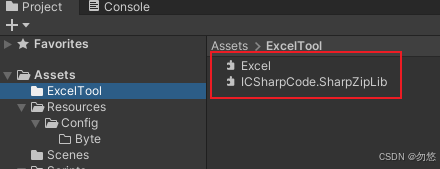
这里要用到Excel.dll和ICSharpCode.SharpZipLib.dll这两个库,所以我们先把这两个库弄进来。
接着创建一个ConfigAsset的ScriptableObject。
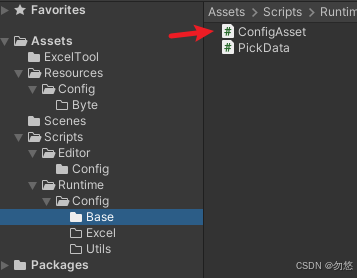
using UnityEngine;

[CreateAssetMenu(menuName = "ScriptableObject/ConfigAsset")]
public class ConfigAsset : ScriptableObject
{
    public TextAsset[] configs;
#if UNITY_EDITOR
    public Object folder;
#endif
}
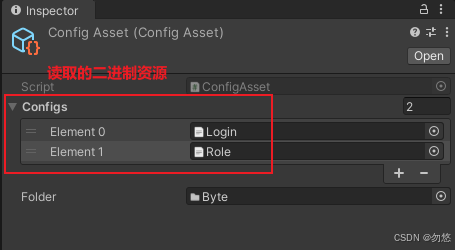
再创建一个asset文件,用来读取所有的二进制文件。
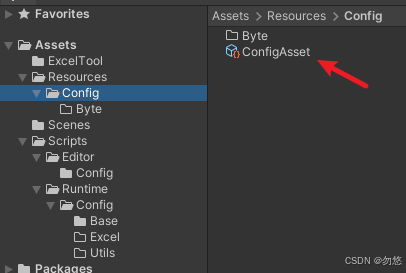
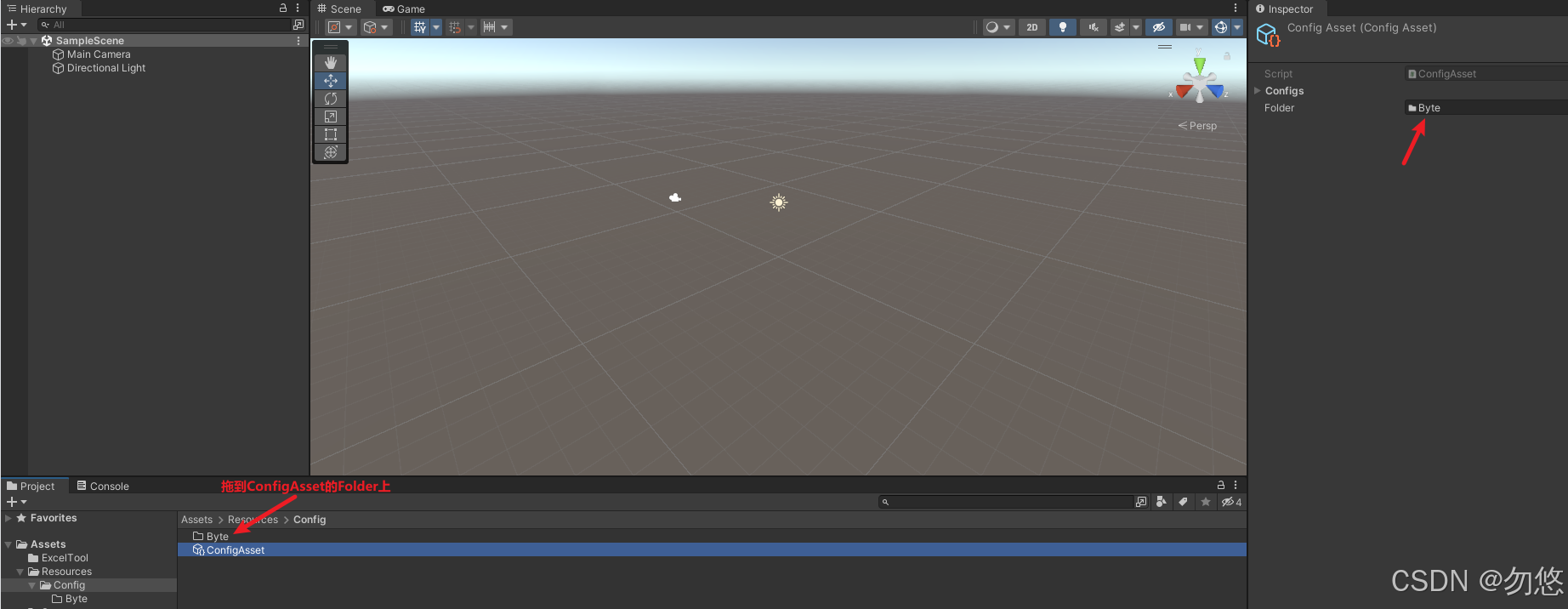
将Byte文件夹拖到Folder上,Configs字段的数据会通过导表工具生成。
在"Assets/Scripts/Editor/Config"目录下创建两个.txt格式的模版,一个是表格对象模版CfgTmp,一个是工具模板ConfigUtilsTmp。
public class {{className}}: PickData
{
{{content}}

	/// <summary>
	/// 解析数据
	/// <summary>
	public override void ReadData(byte[] datas, ref int index, ref int uid)
	{
{{parseData}}
	}
}
using System.Collections.Generic;

/// <summary>
/// 工具自动生成,请勿手动修改
/// </summary>
public static class ConfigUtils
{
    private static Dictionary<string, Dictionary<int, PickData>> _cfgDict = new Dictionary<string, Dictionary<int, PickData>>();

{{content}}

    public static void InitConfig(string name, byte[] datas)
    {
        switch (name)
        {
{{condition}}
        }
    }

    private static Dictionary<int, T> ParseData<T>(byte[] data) where T : PickData, new()
    {
        int index = 0;
        int uid = 0;
        int count = PickData.ReadInt(data, ref index);
        Dictionary<int, T> results = new Dictionary<int, T>();

        for (int i = 0; i < count; i++)
        {
            T item = new T();
            item.ReadData(data, ref index, ref uid);
            results.Add(uid, item);
        }

        return results;
    }

    private static Dictionary<int, PickData> Convert<T>(Dictionary<int, T> datas) where T : PickData, new()
	{
		Dictionary<int, PickData> results = new Dictionary<int, PickData>();
		foreach (var kv in datas)
		{
			results.Add(kv.Key, kv.Value);
		}

		return results;
	}

    public static Dictionary<int, PickData> GetConfig(string name)
    {
        if (_cfgDict.TryGetValue(name, out var results))
        {
             return results;
        }

        return null;
    }

    public static void Clear()
    {
        _cfgDict.Clear();
    }
}
然后在"Assets/Scripts/Editor/Config"目录下新建一个ExcelTool.cs类,处理导表的逻辑。
注:代码里的路径都是根据我本地项目的路径来的,你需要根据自己的路径去做修改。
using System.Collections.Generic;
using UnityEngine;
using UnityEditor;
using System.IO;
using System.Text;
using Excel;
using System;
using System.Data;

public class ExcelTool : Editor
{
    public class ExcelClassData
    {
        public string excelName; //表名
        public string className; //类名
        public string[] infos;    //注释
        public string[] types;    //类型
        public string[] propertyName;    //属性名
        public List<string[]> datas; //数据
    }


    const string File_Path = "L:/A_Learn/UnityExcelTools/config"; // excel表路径,根据自己的存放路径修改
    const string Asset_Path = "Assets/Resources/Config/ConfigAsset.asset";
    const string Byte_Path = "Assets/Resources/Config/Byte";

    [MenuItem("ExcelTool/生成数据")]
    static void ExcelToData()
    {
        //所有xlsx表格
        string[] files = Directory.GetFiles(File_Path, "*.xlsx");

        //所有数据信息
        List<ExcelClassData> allClassDatas = new List<ExcelClassData>();

        for (int i = 0; i < files.Length; i++)
        {
            string file = files[i];
            string excelName = Path.GetFileNameWithoutExtension(file);
            if (excelName.StartsWith("~")) continue;

            // 打开文件流
            FileStream fileStream = File.Open(file, FileMode.Open, FileAccess.Read);
            // 创建Excel数据阅读器
            IExcelDataReader excelReader = ExcelReaderFactory.CreateOpenXmlReader(fileStream);
            if (!excelReader.IsValid)
            {
                Debug.Log("读取excel失败" + file);
                continue;
            }

            // 读取数据为DataSet(如果只需要单个工作表的数据,可以使用AsDataSet(false))
            DataSet dataSet = excelReader.AsDataSet(false);
            // 获取第一个工作表(通常为0索引)
            DataTable dataTable = dataSet.Tables[0];
            // 访问第4行数据
            DataRow fourRow = dataTable.Rows[3];
            List<string> clients = new List<string>();
            // 读取数据
            foreach (DataColumn column in dataTable.Columns)
            {
                object cellValue = fourRow[column.ColumnName];
                clients.Add(cellValue.ToString());
            }

            //构建数据
            ExcelClassData exdata = new ExcelClassData();
            exdata.excelName = excelName;
            exdata.className = excelReader.Name;
            exdata.datas = new List<string[]>();

            int line = 1;
            while (excelReader.Read())
            {
                //一行数据
                int len = excelReader.FieldCount;
                List<string> list = new List<string>();
                for (int j = 0; j < len; j++)
                {
                    var client = clients[j];
                    if (client.Equals("s") || client.Equals("")) continue;
                    var val = excelReader.GetString(j);
                    list.Add(val);
                }
                if (list[0] == null) break;
                string[] strLineDatas = list.ToArray();

                //注释行
                if (line == 1)
                {
                    exdata.infos = strLineDatas;
                }
                //类型行
                else if (line == 2)
                {
                    exdata.types = strLineDatas;
                }
                //属性名行
                else if (line == 3)
                {
                    strLineDatas[0] = "id"; // 项目规范,可删除
                    exdata.propertyName = strLineDatas;
                }
                //数据行
                else if (line > 4)
                {
                    exdata.datas.Add(strLineDatas);
                }

                line++;
            }

            allClassDatas.Add(exdata);
        }

        //写出数据和脚本操作
        Writer(allClassDatas);
        AddConfigAsset();
        AssetDatabase.Refresh();
        // 新增的表格第一次会没添加到ConfigAsset上,所以多执行一遍
        AddConfigAsset();
        AssetDatabase.Refresh();

        Debug.Log("----->excel datas trans finish!");
    }

    static void AddConfigAsset()
    {
        ConfigAsset configAsset = AssetDatabase.LoadAssetAtPath<ConfigAsset>(Asset_Path);
        if (configAsset == null)
        {
            Debug.LogError("ConfigAsset not found!");
            return;
        }

        string[] bytesFilePaths = Directory.GetFiles(Byte_Path, "*.bytes");

        configAsset.configs = new TextAsset[bytesFilePaths.Length];

        for (int i = 0; i < bytesFilePaths.Length; i++)
        {
            TextAsset textAsset = AssetDatabase.LoadAssetAtPath<TextAsset>(bytesFilePaths[i]);
            if (textAsset != null)
            {
                configAsset.configs[i] = textAsset;
            }
        }

        EditorUtility.SetDirty(configAsset);
        AssetDatabase.SaveAssets();
    }

    static void Writer(List<ExcelClassData> exDataList)
    {
        #region//---bytes---
        StringBuilder utilContentSb = new StringBuilder();
        StringBuilder utilConditionSb = new StringBuilder();
        for (int i = 0; i < exDataList.Count; i++)
        {
            ExcelClassData exData = exDataList[i];

            List<byte> byteList = new List<byte>();

            int dataCount = exData.datas.Count;
            byteList.AddRange(PickData.WriteInt(dataCount));

            int tempIndex = 0;
            while (tempIndex < dataCount)
            {
                string[] data = exData.datas[tempIndex];
                for (int j = 0; j < exData.types.Length; j++)
                {
                    if (j == 0 && data[j] == null) break;
                    byte[] tbytes = GetBytes(exData.types[j], data[j]);
                    byteList.AddRange(tbytes);
                }
                tempIndex++;
            }

            //bytes数据文件生成
            string savePath = Application.dataPath + "/Resources/Config/Byte/" + exData.className + ".bytes";
            File.WriteAllBytes(savePath, byteList.ToArray());

            //脚本生成
            string saveCodePath = Application.dataPath + "/Scripts/Runtime/Config/Excel";
            if (!Directory.Exists(saveCodePath)) Directory.CreateDirectory(saveCodePath);
            string clsName = exData.className + "Cfg";
            string strCode = CreateCode(clsName, exData.types, exData.propertyName, exData.infos);
            File.WriteAllText(saveCodePath + "/" + clsName + ".cs", strCode);

            utilContentSb.Append(CreateUtilContentCode(exData.excelName, exData.className));
            utilConditionSb.Append(CreateUtilConditionCode(exData.className));
        }

        string saveUtilPath = Application.dataPath + "/Scripts/Runtime/Config/Utils";
        if (!Directory.Exists(saveUtilPath)) Directory.CreateDirectory(saveUtilPath);
        string utilCode = CreateUtilCode(utilContentSb.ToString(), utilConditionSb.ToString());
        File.WriteAllText(saveUtilPath + "/ConfigUtils.cs", utilCode);
        #endregion

        #region//---json---
        //AssemblyName assemblyName = new AssemblyName("dynamicAssembly");
        //AssemblyBuilder assemblyBuilder = AppDomain.CurrentDomain.DefineDynamicAssembly(assemblyName, AssemblyBuilderAccess.Run);
        //ModuleBuilder moduleBuilder = assemblyBuilder.DefineDynamicModule(assemblyName.Name);

        //for (int i = 0; i < exDataList.Count; i++)
        //{
        //    ExcelClassData exData = exDataList[i];
        //    //定义类型
        //    TypeBuilder typeBuilder = moduleBuilder.DefineType(exData.className, TypeAttributes.Public);
        //    //定义属性
        //    for (int j = 0; j < exData.types.Length; j++)
        //    {
        //        typeBuilder.DefineField(exData.propertyName[j], GetType(exData.types[j]), FieldAttributes.Public);
        //    }
        //    //t
        //    Type t = typeBuilder.CreateType();

        //    List<object> allObjList = new List<object>();
        //    for (int j = 0; j < exData.datas.Count; j++)
        //    {
        //        //一行数据
        //        string[] strDatas = exData.datas[j];
        //        //反射实例
        //        object obj = Activator.CreateInstance(t);
        //        for (int k = 0; k < exData.types.Length; k++)
        //        {
        //            //设置属性值
        //            FieldInfo fieldInfo = t.GetField(exData.propertyName[k]);
        //            object value = GetValue(exData.types[k], strDatas[k]);
        //            fieldInfo.SetValue(obj, value);
        //        }
        //        allObjList.Add(obj);
        //    }
        //    string jsonData = Newtonsoft.Json.JsonConvert.SerializeObject(allObjList, Newtonsoft.Json.Formatting.Indented);
        //    string dataFloder = Application.streamingAssetsPath + "/Datas";
        //    if (!System.IO.Directory.Exists(dataFloder))
        //    {
        //        Directory.CreateDirectory(dataFloder);
        //    }
        //    File.WriteAllText(dataFloder + "/" + exData.className + ".json", jsonData);
        //}
        #endregion
    }

    /// <summary>
    /// 获取类型
    /// </summary>
    static Type GetType(string typeName)
    {
        switch (typeName)
        {
            case "int":
                return typeof(int);
            case "float":
                return typeof(float);
            case "string":
                return typeof(string);
            case "int[]":
                return typeof(int[]);
            case "float[]":
                return typeof(float[]);
            case "string[]":
                return typeof(string[]);
                //default:
                //    return null;
        }
        return null;
    }

    /// <summary>
    /// 获取数据Obj
    /// </summary>
    static object GetValue(string typeName, string data)
    {
        var len = 0;
        string[] ss = null;
        if (data != null)
        {
            ss = data.Split('|');
            len = ss.Length;
        }

        switch (typeName)
        {
            case "int":
                return data != null ? int.Parse(data) : 0;
            case "float":
                return data != null ? float.Parse(data) : 0f;
            case "string":
                return data ?? "";
            case "int[]":
                int[] intArray = new int[len];
                for (int i = 0; i < len; i++)
                {
                    intArray[i] = int.Parse(ss[i]);
                }
                return intArray;
            case "float[]":
                float[] floatArray = new float[len];
                for (int i = 0; i < len; i++)
                {
                    floatArray[i] = float.Parse(ss[i]);
                }
                return floatArray;
            case "string[]":
                return ss ?? new string[0];
                //default:
                //    return null;
        }
        return null;
    }

    /// <summary>
    /// 获取数据Obj的Bytes
    /// </summary>
    static byte[] GetBytes(string typeName, string data)
    {
        List<byte> bytes = new List<byte>();
        object obj = GetValue(typeName, data);
        switch (typeName)
        {
            case "int":
                bytes.AddRange(PickData.WriteInt((int)obj));
                break;
            case "float":
                bytes.AddRange(PickData.WriteFloat((float)obj));
                break;
            case "string":
                bytes.AddRange(PickData.WriteString((string)obj));
                break;
            case "int[]":
                bytes.AddRange(PickData.WriteIntArray((int[])obj));
                break;
            case "float[]":
                bytes.AddRange(PickData.WriteFloatArray((float[])obj));
                break;
            case "string[]":
                bytes.AddRange(PickData.WriteStringArray((string[])obj));
                break;
            default:
                break;
        }
        return bytes.ToArray();
    }


    /// <summary>
    /// 生成代码
    /// </summary>
    static string CreateCode(string className, string[] types, string[] names, string[] texts)
    {
        string tmpPath = Application.dataPath + "/Scripts/Editor/Config/CfgTmp.txt";
        string tmpStr = GetTemplate(tmpPath);
        string replacedTmp = tmpStr.Replace("{{className}}", className);

        StringBuilder stringBuilder = new StringBuilder();
        //属性定义
        for (int i = 0; i < types.Length; i++)
        {
            //注释
            stringBuilder.Append(StrNotes(texts[i], 2));
            //定义
            stringBuilder.Append("\t\tpublic " + types[i] + " " + ConvertFirstChar(names[i]) + ";\n");
        }
        replacedTmp = replacedTmp.Replace("{{content}}", stringBuilder.ToString());

        stringBuilder.Length = 0;

        //---bytes解析---
        for (int i = 0; i < types.Length; i++)
        {
            string readInfo = "";
            switch (types[i])
            {
                case "int":
                    readInfo = "PickData.ReadInt";
                    break;
                case "float":
                    readInfo = "PickData.ReadFloat";
                    break;
                case "string":
                    readInfo = "PickData.ReadString";
                    break;
                case "int[]":
                    readInfo = "PickData.ReadIntArray";
                    break;
                case "float[]":
                    readInfo = "PickData.ReadFloatArray";
                    break;
                case "string[]":
                    readInfo = "PickData.ReadStringArray";
                    break;
                default:
                    break;
            }
            stringBuilder.Append("\t\t\t" + ConvertFirstChar(names[i]) + " = " + readInfo + "(datas, ref index);\n");
        }
        stringBuilder.Append("\t\t\tuid = Id;");
        replacedTmp = replacedTmp.Replace("{{parseData}}", stringBuilder.ToString());

        return replacedTmp;
    }

    /// <summary>
    /// 生成ConfigUtils.cs代码
    /// </summary>
    static string CreateUtilCode(string content, string condition)
    {
        string tmpPath = Application.dataPath + "/Scripts/Editor/Config/ConfigUtilsTmp.txt";
        string tmpStr = GetTemplate(tmpPath);
        string replacedTmp = tmpStr.Replace("{{content}}", content);
        replacedTmp = replacedTmp.Replace("{{condition}}", condition);
        return replacedTmp;
    }

    static string CreateUtilContentCode(string excelName, string className)
    {
        StringBuilder stringBuilder = new StringBuilder();
        stringBuilder.Append(StrNotes(excelName, 2));
        stringBuilder.Append("\t\tpublic static Dictionary<int, PickData> " + className + "s { get { return GetConfig(\"" + className + "\"); } }\n");
        return stringBuilder.ToString();
    }

    static string CreateUtilConditionCode(string className)
    {
        StringBuilder stringBuilder = new StringBuilder();
        stringBuilder.Append("\t\t\t\tcase \"" + className + "\":\n");
        stringBuilder.Append("\t\t\t\t\t_cfgDict.Add(name, Convert(ParseData<" + className + "Cfg>(datas)));\n");
        stringBuilder.Append("\t\t\t\t\tbreak;\n");
        return stringBuilder.ToString();
    }

    /// <summary>
    /// 注释
    /// </summary>
    static string StrNotes(string tip, int t = 0)
    {
        StringBuilder stringBuilder = new StringBuilder();
        string st = "";
        for (int i = 0; i < t; i++)
        {
            st += "\t";
        }
        stringBuilder.Append(st + "/// <summary>\n");
        stringBuilder.Append(st + "/// " + tip + "\n");
        stringBuilder.Append(st + "/// <summary>\n");
        return stringBuilder.ToString();
    }

    /// <summary>
    /// 获取代码模板
    /// </summary>
    /// <param name="templatePath">模板路径</param>
    static string GetTemplate(string templatePath)
    {
        if (File.Exists(templatePath))
        {
            return File.ReadAllText(templatePath);
        }
        else
        {
            Debug.LogError("Template file not found at: " + templatePath);
            return string.Empty;
        }
    }

    /// <summary>
    /// 转换首字母大小写
    /// </summary>
    /// <param name="content">内容</param>
    /// <param name="isUpper">是否转换成大写</param>
    /// <returns></returns>
    static string ConvertFirstChar(string content, bool isUpper = true)
    {
        if (string.IsNullOrEmpty(content)) return content;
        char firstChar = isUpper ? char.ToUpper(content[0]) : char.ToLower(content[0]);
        string restOfContent = content.Substring(1);
        return firstChar + restOfContent;
    }
}
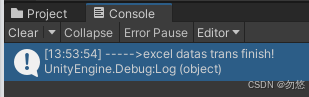
自此,导表的逻辑就写完了,我们可以生成数据看行不行。
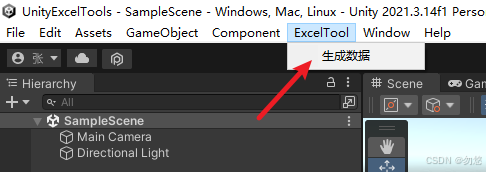
打印这个,就代表导出成功了!
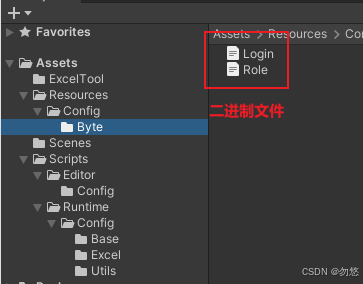
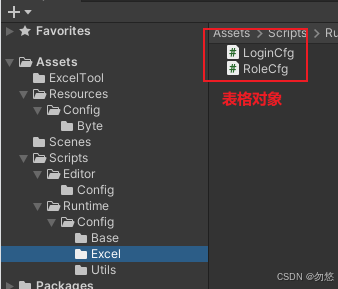
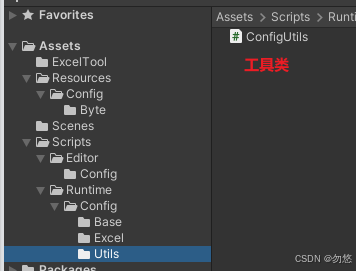
咱们生成的内容包括以下4个部分:
三、应用
接下来咱们来调用一下我们的表格数据看看~
在场景中新建一个空物体,名字为Game,再新建一个Game脚本,挂载到Game对象上。
using UnityEngine;

public class Game : MonoBehaviour
{
    [SerializeField]
    private ConfigAsset _configAsset;

    void Start()
    {
        LoadConfig();
    }

    private void LoadConfig()
    {
        foreach (var item in _configAsset.configs)
        {
            ConfigUtils.InitConfig(item.name, item.bytes);
        }
    }

    void Update()
    {
        if (Input.GetKeyDown(KeyCode.A))
        {
            var loginCfg = ConfigUtils.Logins[1] as LoginCfg;
            Debug.Log(loginCfg.Name);

            var roleCfg = ConfigUtils.Roles[1] as RoleCfg;
            Debug.Log(roleCfg.Decs);
        }
    }
}
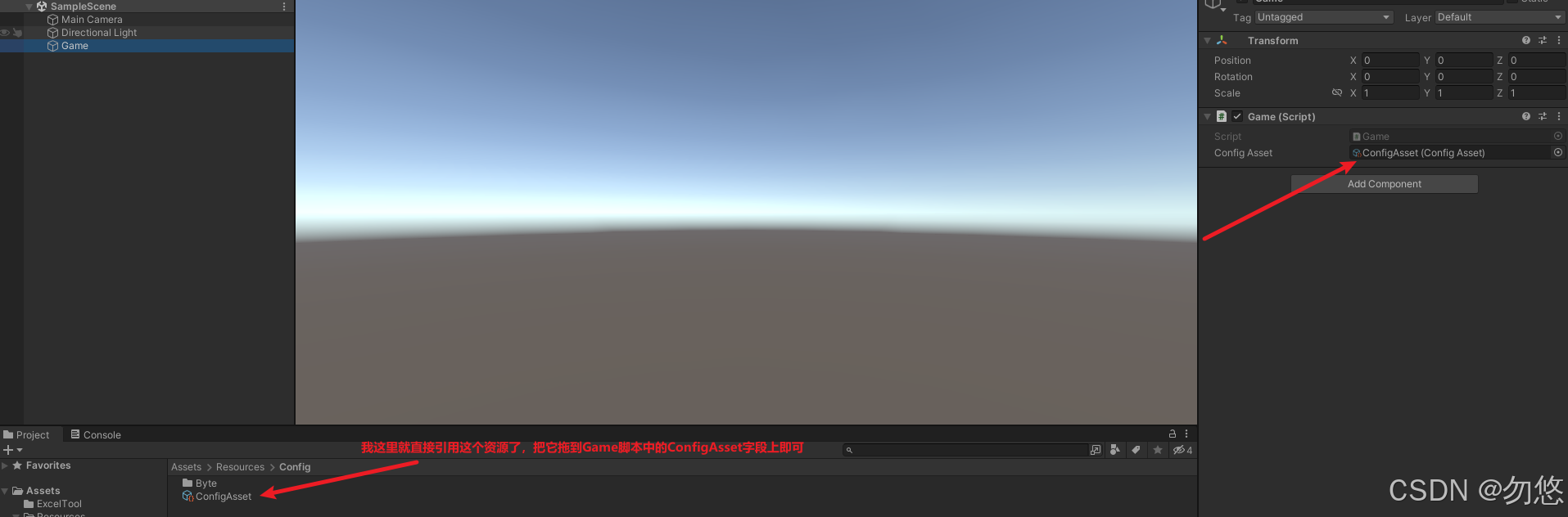
注:一般项目里ConfigAsset都是通过加载的方式加进来的,我这里为了方便就直接引用这个资源了。
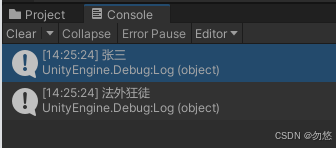
在Game视图中点击键盘A,出现下面打印就表示咱们已经成功了。
完结撒花~
四、项目源码
github地址:https://github.com/Lucky-xb/UnityExcelTools.git
unity2021.3.14f1版本地址:https://unity.com/releases/editor/whats-new/2021.3.14
注:也可以通过UnityHub下载,在浏览器里打开这个链接就会跳转到UnityHub下载:unityhub://2021.3.14f1/eee1884e7226
五、参考
Unity编辑Excel一键数据转换,转json或bytes
六、小结
如果遇到什么问题可以在评论区流言,小悠看到后会立马给大家解答!有什么好的建议也可以提出来,目前我也还有很多需要学习的地方。





 扫一扫
扫一扫


 1266
1266

 被折叠的 条评论
为什么被折叠?
被折叠的 条评论
为什么被折叠?
 到【灌水乐园】发言





