


 本文详细介绍如何使用Vmware Workstation 15安装CentOS7操作系统,包括硬件需求、虚拟机配置、操作系统安装等关键步骤。
- 前提条件:安装VmwareWorkstation15。
- 官方网站下载CentOS7镜像:https://www.centos.org/
- 硬件条件:
因为是在宿主机上运行虚拟化软件安装centos,所以对宿主机的配置有一定的要求。最起码I5CPU双核、硬盘500G、内存4G以上。 - 打开VMware选择新建虚拟机
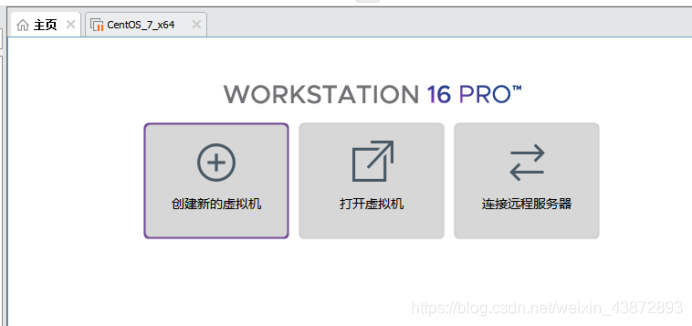
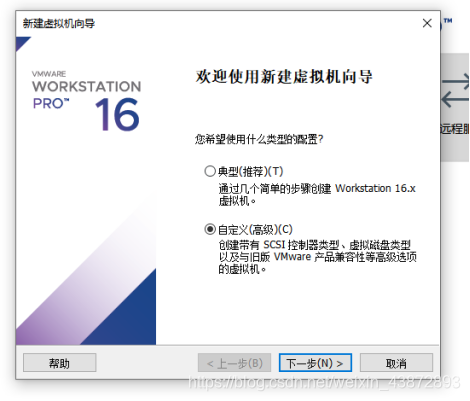
5.典型安装与自定义安装
典型安装:VMware会将主流的配置应用在虚拟机的操作系统上。
自定义安装:自定义安装可以针对性的把一些资源加强,把不需要的资源移除。避免资源的浪费。
选择自定义安装。
-
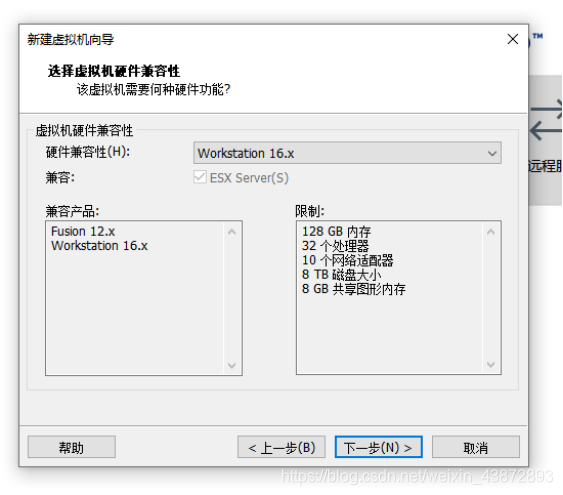
虚拟机兼容性选择
这里要注意兼容性,如果是VMware15创建的虚拟机复制到VM12、VM11、10或者更低的版本会出现一不兼容的现象,所以要设置兼容性。如果是用VMware10创建的虚拟机在VMware12中打开则不会出现兼容性问题。
-
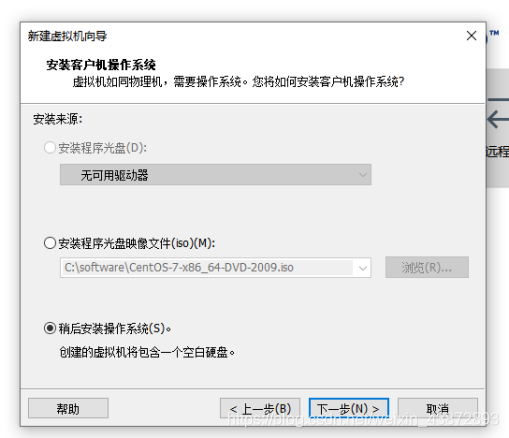
选择稍后安装操作系统:
-
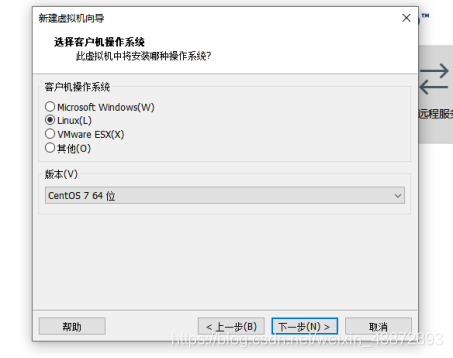
操作系统的选择
选择之后安装的操作系统版本,正确的选择会更好的兼容。这里选择Linux下的CentOS。
-
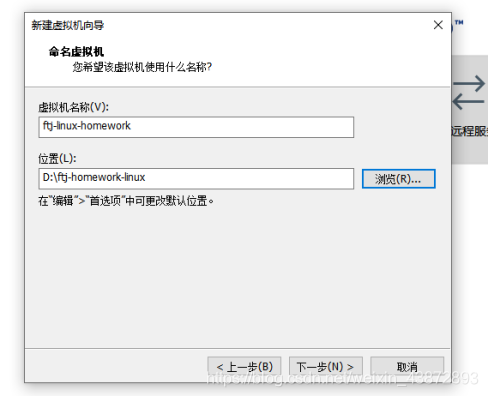
虚拟机位置与命名
此步骤注意选择一个目录来组织。
-
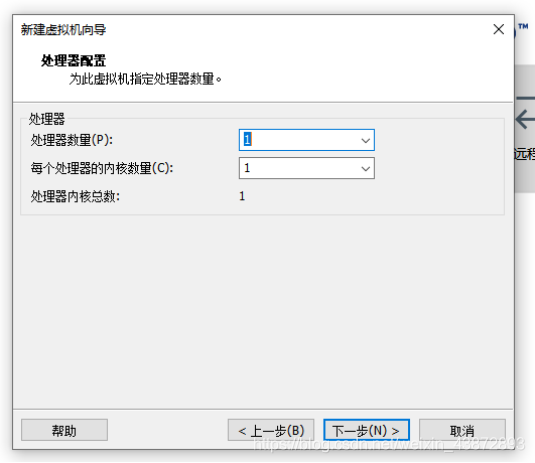
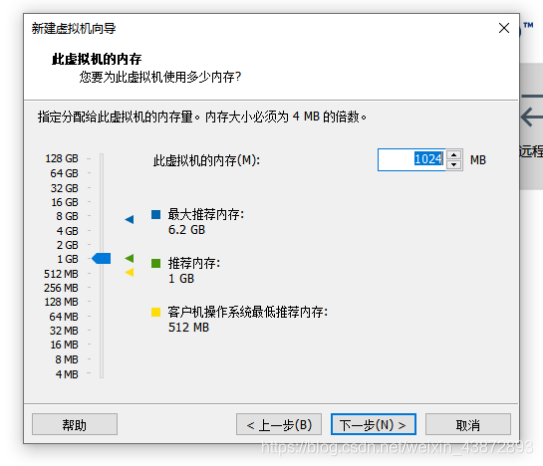
处理器与内存的分配
处理器分配要根据自己的实际需求来分配。在使用过程中CPU不够的话是可以再增加的。
-
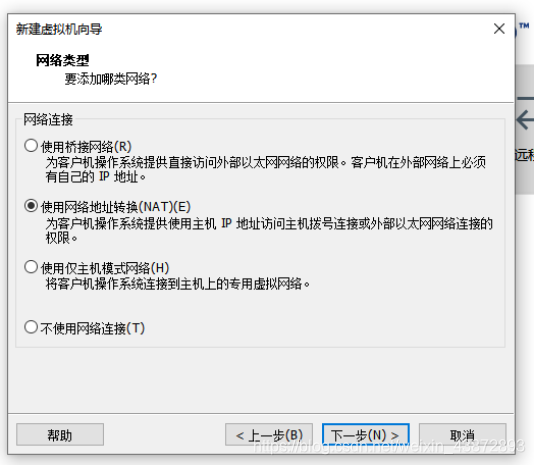
网络连接类型的选择,网络连接类型一共有桥接、NAT、仅主机和不联网四种。
-
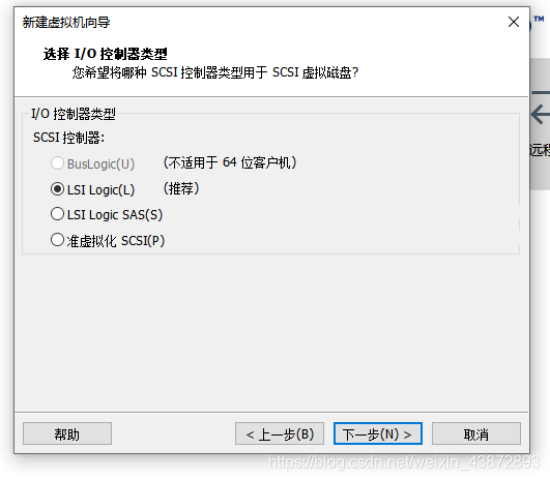
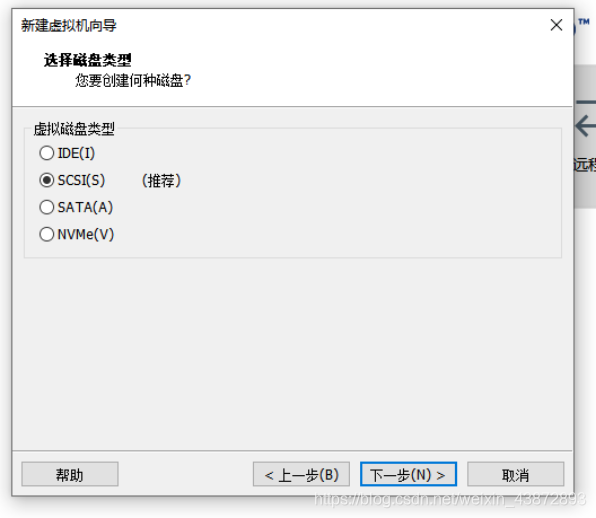
I/O控制器类型及磁盘类型按照默认选项即可。
-
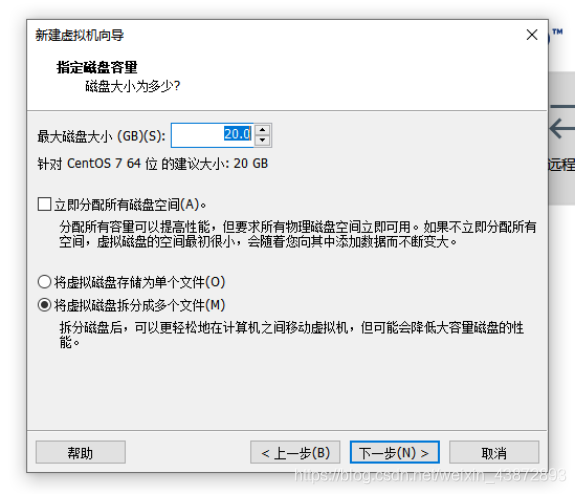
磁盘容量
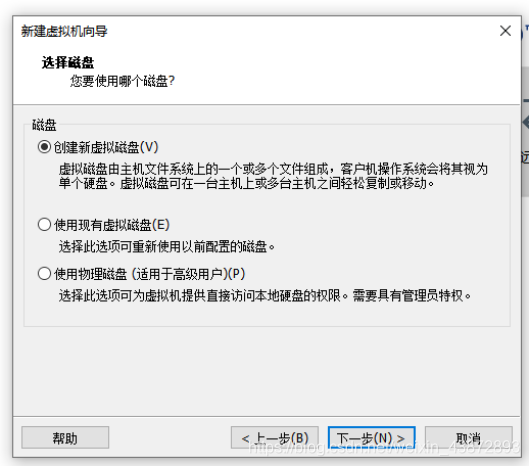
磁盘容量暂时分配20G即可后期可以随时增加,不要勾选立即分配所有磁盘,否则虚拟机会将20G直接分配给CentOS,会导致宿主机所剩硬盘容量减少。勾选将虚拟磁盘拆分成多个文件,这样可以使虚拟机方便用储存设备拷贝复制。
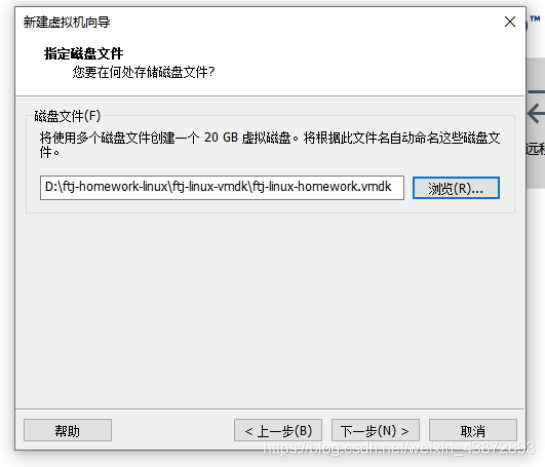
磁盘名称:自定义或者默认都可以。
-
自定义硬件
点击自定义硬件,移除不需要的硬件。 -
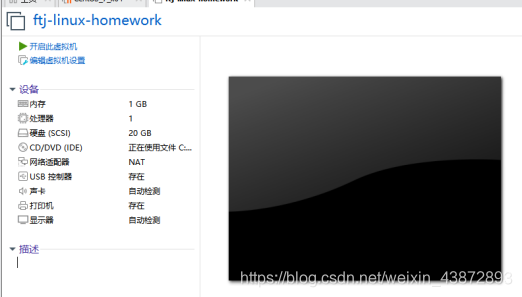
点击完成,创建好虚拟机。
-
安装CentOS
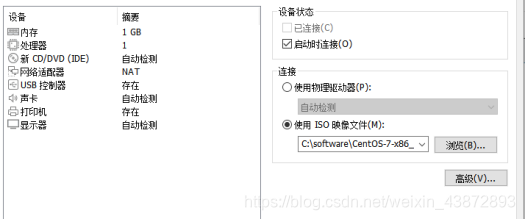
(1)连接光盘
右击刚创建的虚拟机,选择设置,选择CD/DVD,再选择使用ISO映像文件,最后选择浏览找到下载好的镜像文件。一定要勾选上启动时连接后点击确定。
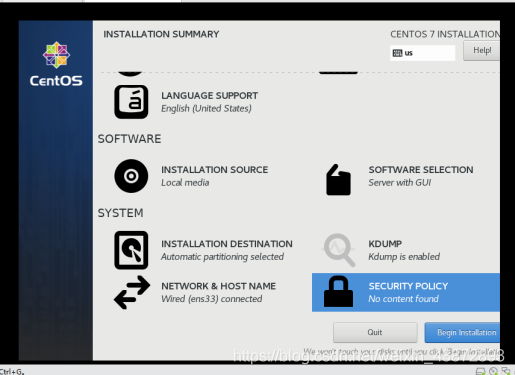
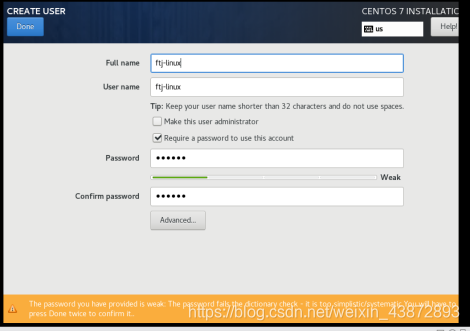
(2)开启虚拟机,安装操作系统。
注意安装时分区的设置:根分区/、swap分区、/boot分区。
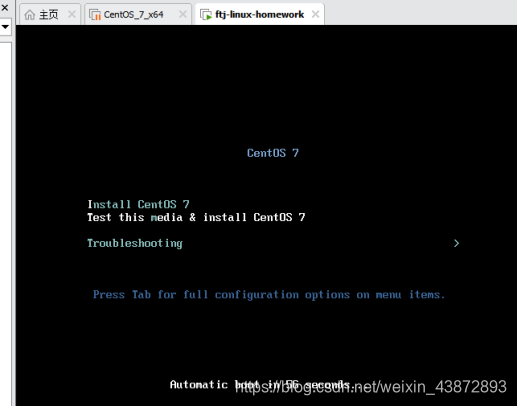
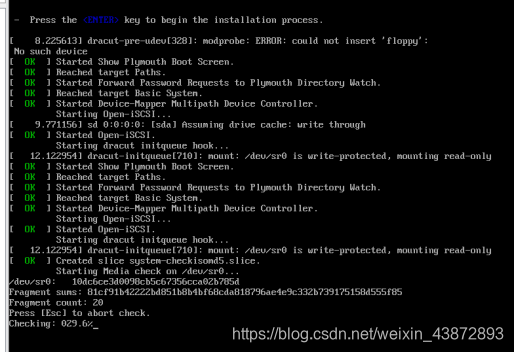
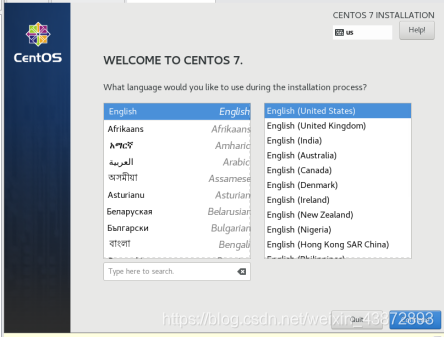
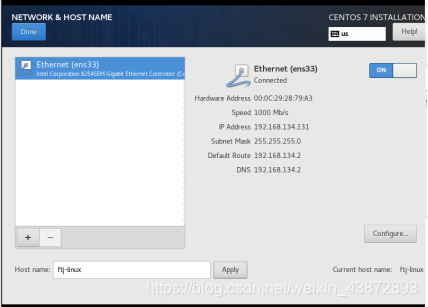





 扫一扫
扫一扫


 7561
7561

 被折叠的 条评论
为什么被折叠?
被折叠的 条评论
为什么被折叠?
 到【灌水乐园】发言





